Двухфакторная аутентификация: что это и как включить
Двухфакторная аутентификация добавляет к паролю второй шаг входа: код из приложения, SMS или подтверждение на телефоне. Даже если пароль украдут, зайти в аккаунт без второго фактора не получится. Включить её можно за несколько минут в настройках iPhone, аккаунта Google и на большинстве сайтов.
Содержание
- Что такое двухфакторная аутентификация
- Какие бывают способы второго подтверждения
- Как включить двухфакторную аутентификацию на iPhone
- Как включить двухэтапную аутентификацию в аккаунте Google
- Как включить 2FA на сайтах и в играх с помощью приложения
- Как пользоваться кодами и что делать с паролем
- Как отключить двухфакторную аутентификацию
- Частые ошибки и что делать, если не получается
- Где включить защиту в первую очередь
Что такое двухфакторная аутентификация
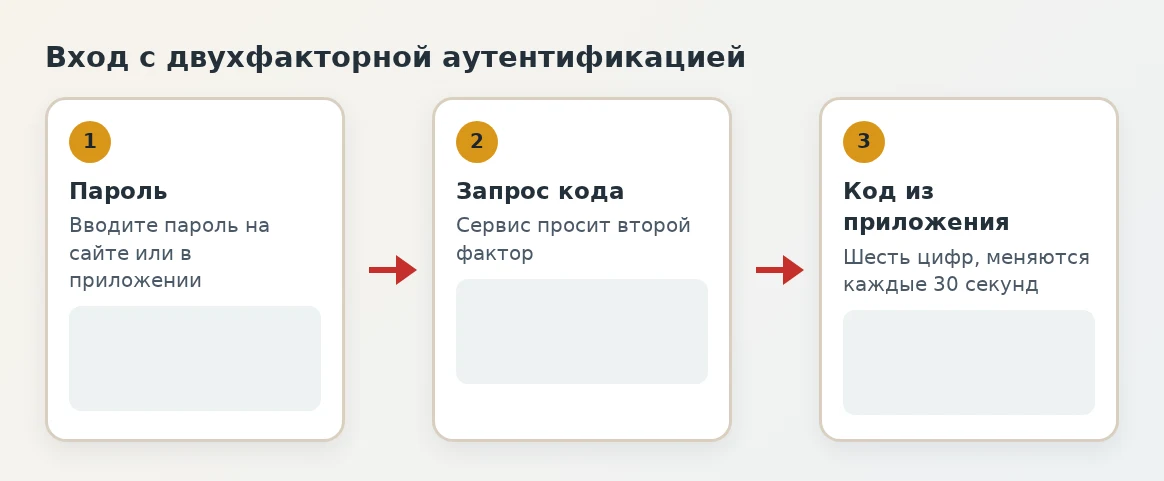
Двухфакторная аутентификация - это вход в аккаунт в два этапа. Сначала вы вводите пароль, затем подтверждаете, что это действительно вы, вторым способом: кодом из приложения, сообщением, нажатием кнопки на доверенном телефоне или физическим ключом.
Смысл простой. Пароль можно украсть, подобрать или найти в утечке, а вот телефон или ключ у злоумышленника обычно не окажется под рукой. Поэтому даже узнав пароль, чужой человек не сможет войти.
Факторами называют три разных вида доказательства личности: то, что вы знаете (пароль, ПИН-код), то, что у вас есть (телефон, ключ), и то, что присуще вам (отпечаток пальца, лицо). Двухфакторная защита сочетает минимум два вида. Два пароля подряд двумя факторами не считаются.
Какие бывают способы второго подтверждения
Способы заметно отличаются по надёжности и удобству. Сводка поможет выбрать подходящий вариант.
| Способ | Как работает | Надёжность |
|---|---|---|
| Код в приложении-аутентификаторе | Приложение на телефоне каждые 30 секунд показывает новый шестизначный код | Высокая, работает без интернета |
| Ключ доступа (passkey) | Вход по отпечатку, лицу или ПИН-коду устройства, пароль не нужен | Самая высокая, защищает от фишинга |
| Аппаратный ключ | USB или NFC-брелок, который нужно вставить или приложить | Самая высокая |
| Запрос на доверенном устройстве | На телефоне появляется окно "Разрешить вход?" | Хорошая, но можно нажать по невнимательности |
| Код в SMS | Шестизначный код приходит на номер телефона | Средняя: SMS можно перехватить, а номер - перевыпустить на чужую SIM-карту |
| Резервные коды | Одноразовые коды, которые выдают заранее | Запасной вариант на случай потери телефона |
Если есть выбор, приложение-аутентификатор или ключ доступа лучше SMS. Но SMS всё равно намного надёжнее, чем один пароль, поэтому от неё не стоит отказываться, если другого способа сайт не предлагает.
Как включить двухфакторную аутентификацию на iPhone
У Apple эта защита называется двухфакторной аутентификацией для Apple ID. На современных версиях iOS при создании Apple ID она обычно включается сама, но проверить стоит.
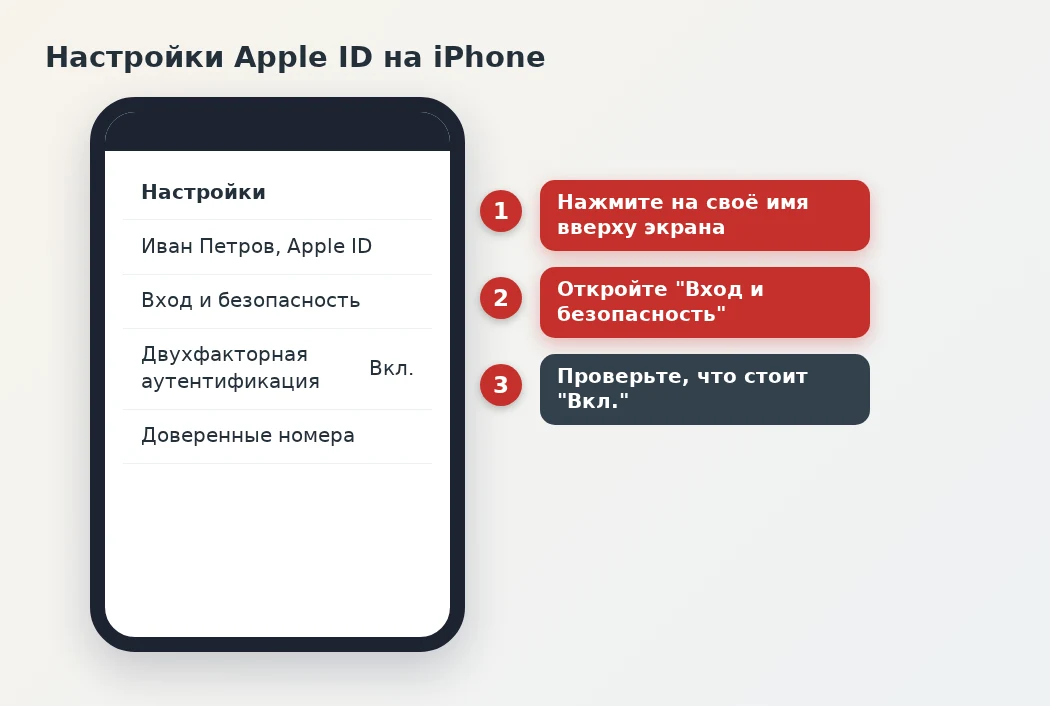
- Откройте "Настройки" и нажмите на своё имя в самом верху экрана.
- Выберите "Вход и безопасность" (в некоторых версиях iOS раздел называется "Пароль и безопасность").
- Найдите пункт "Двухфакторная аутентификация". Если там написано "Вкл.", защита работает.
- Если защита выключена, нажмите "Включить двухфакторную аутентификацию" и подтвердите действие.
- Укажите номер телефона, на который будут приходить коды, и подтвердите его кодом из SMS.
После включения при входе в Apple ID на новом устройстве код подтверждения появится на ваших доверенных устройствах (iPhone, iPad, Mac), на которых уже выполнен вход. Его нужно ввести на новом устройстве. Также код можно получить по SMS или телефонным звонком на доверенный номер.
Apple предупреждает: если вы не вошли в аккаунт на доверенном устройстве и потеряли доступ к доверенному номеру, восстановление может занять несколько дней. Поэтому держите актуальным хотя бы один доверенный номер и запомните пароль устройства.
Как включить двухэтапную аутентификацию в аккаунте Google
В Google эта защита называется двухэтапной аутентификацией. Настроить её можно с компьютера или телефона.
- Откройте страницу "Аккаунт Google" (myaccount.google.com) или раздел "Настройки" - "Google" - "Управление аккаунтом Google" на Android.
- На панели слева выберите "Безопасность" (на телефоне - вкладка "Безопасность").
- В блоке "Как вы входите в аккаунт Google" нажмите "Двухэтапная аутентификация" и при необходимости введите пароль.
- Нажмите "Включить" и добавьте второй способ: ключ доступа, приложение-аутентификатор, номер телефона или резервные коды.
Лучше добавить сразу два способа, например, приложение и резервные коды. Тогда при потере телефона вы не останетесь без доступа. Резервные коды Google предлагает распечатать или сохранить в надёжном месте, каждый из них работает один раз.
Как включить 2FA на сайтах и в играх с помощью приложения
Большинство сервисов, от почты и соцсетей до игровых платформ и банков, подключают защиту по одной схеме. Для неё нужно приложение-аутентификатор: например, Google Authenticator, Microsoft Authenticator, Яндекс Ключ или бесплатное приложение с открытым кодом.
- В настройках безопасности сайта найдите раздел "Двухфакторная аутентификация", "Двухэтапная проверка" или "Подтверждение входа".
- Выберите вариант "Приложение-аутентификатор". Сайт покажет QR-код.
- Откройте приложение на телефоне, нажмите "Добавить" и отсканируйте QR-код камерой.
- Введите на сайте шестизначный код из приложения, чтобы подтвердить привязку.
- Сохраните резервные коды, которые покажет сайт, и уберите их из переписки и облачных заметок.
Сам QR-код и текстовый ключ рядом с ним равноценны паролю от второго фактора. Никому их не показывайте и не отправляйте в мессенджеры. Если вы подключаете защиту к игровому аккаунту, действуйте так же: кодом пользуетесь только на официальном сайте или в официальном клиенте.
Как пользоваться кодами и что делать с паролем
Одноразовый код из приложения действует около 30 секунд. Если он не подходит, подождите, пока появится следующий, и введите новый. Частая причина отказа - неточное время на телефоне. В настройках включите "Дата и время сети" или автоматическое определение времени.
Пароль при включённой второй ступени никуда не девается. Он остаётся первым барьером, поэтому делайте его длинным и уникальным для каждого сайта. Придумать надёжный пароль и проверить его стойкость можно в генераторе паролей, а хранить их удобно в менеджере паролей, например, как в материале про KeePass.
Никому не сообщайте коды подтверждения. Настоящие сотрудники сервисов и банков их не спрашивают. Просьба продиктовать код из SMS - почти всегда признак мошенничества: так обманщик пытается войти в ваш аккаунт именно в этот момент.
Как отключить двухфакторную аутентификацию
Отключать защиту стоит только в крайнем случае, например, при смене способа подтверждения. Порядок зависит от сервиса.
- Google: "Безопасность" - "Двухэтапная аутентификация" - "Отключить". Сервис попросит подтвердить пароль.
- Apple ID: отключить двухфакторную аутентификацию можно только в течение двух недель после включения (по ссылке из письма о подтверждении). Позже отключение недоступно, но при необходимости можно сменить доверенный номер.
- Сайты и игры: в разделе безопасности нажмите "Отключить" рядом с пунктом двухфакторной защиты и введите последний код из приложения.
Перед отключением убедитесь, что вы помните пароль, а к почте привязанного аккаунта есть доступ. Если вы меняете телефон, не отключайте защиту, а сначала перенесите приложение-аутентификатор на новое устройство. Для переноса используйте функцию экспорта или резервной копии в самом приложении.
Если защита мешает из-за потерянного телефона, воспользуйтесь резервными кодами или процедурой восстановления доступа на странице сервиса. Другие обходные пути искать бессмысленно: они сломали бы защиту для любого, включая мошенников.
Частые ошибки и что делать, если не получается
- Код не приходит по SMS. Проверьте, что телефон в сети, память сообщений не заполнена, а номер в аккаунте указан верно. Подождите минуту и запросите код заново, не нажимая кнопку много раз подряд.
- Код из приложения не подходит. Включите автоматическую настройку времени и часового пояса.
- Потерян или сломан телефон. Используйте резервные коды, второе доверенное устройство или процедуру восстановления в самом сервисе.
- Новый телефон, а приложение пустое. Коды не переносятся сами. Нужно перенести аккаунты через экспорт приложения либо заново подключить защиту на каждом сайте.
- Запрос на вход пришёл, а вы ничего не делали. Нажмите "Запретить" и сразу смените пароль: значит, ваш пароль кто-то знает.
Если аккаунт всё же пытались взломать, заодно проверьте защиту самого смартфона по материалу как защитить мобильный телефон от взлома. Для соцсетей пример настройки есть в разборе защиты аккаунта ВКонтакте, а для сервисов Яндекса - в материале про Яндекс Ключ.
Где включить защиту в первую очередь
Начните с аккаунтов, через которые восстанавливаются остальные: электронная почта. Если злоумышленник получит доступ к почте, он сбросит пароли везде. Затем защитите аккаунты, связанные с деньгами (банк, платёжные сервисы, магазины приложений), облачное хранилище с документами и фото, мессенджеры и соцсети, а потом игровые платформы.
Для каждого аккаунта храните в надёжном месте резервные коды и актуальный телефон. Это занимает 10-15 минут и потом экономит часы на восстановлении доступа.
Частые вопросы
Что такое код двухфакторной аутентификации?
Это одноразовый шестизначный код, который приходит по SMS или создаётся в приложении-аутентификаторе. Его вводят после пароля, чтобы подтвердить вход.
Какой способ лучше: SMS или приложение?
Приложение-аутентификатор или ключ доступа надёжнее: SMS можно перехватить или получить на перевыпущенную SIM-карту. Но SMS лучше, чем полное отсутствие второго фактора.
Что делать, если потерял телефон с аутентификатором?
Войдите с помощью резервных кодов или второго доверенного устройства и привяжите защиту к новому телефону. Если ничего нет, используйте процедуру восстановления доступа на странице сервиса.
Можно ли отключить двухфакторную аутентификацию на Apple ID?
Только в течение двух недель после включения: Apple присылает письмо со ссылкой для возврата к прежним настройкам. Позже отключить защиту нельзя, но можно сменить доверенный номер.
Нужно ли вводить код при каждом входе?
Не всегда. Многие сервисы запоминают доверенное устройство на некоторое время и просят код только при входе с нового устройства или после долгого перерыва.
Рубрика: Безопасность