Как перевести PDF в Word для редактирования
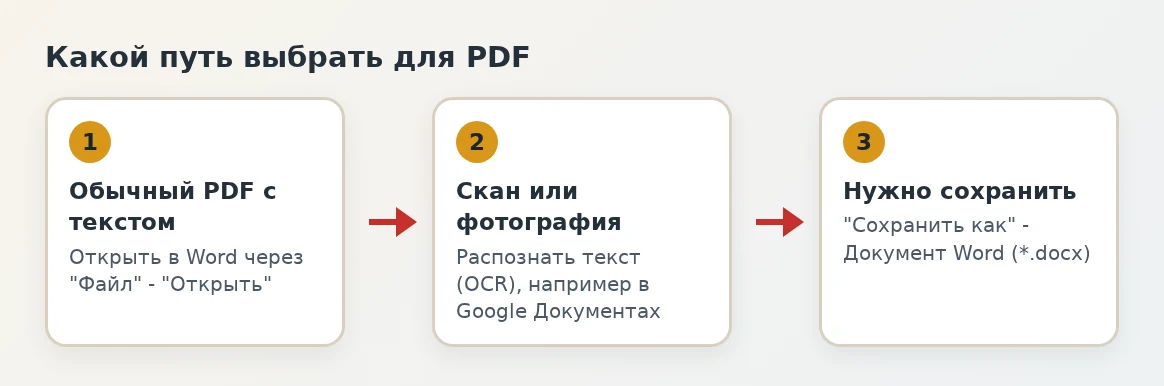
Самый простой способ перевести PDF в Word - открыть файл прямо в Word через меню "Файл" - "Открыть": программа сама создаст редактируемую копию. Для сканов потребуется распознавание текста, а для разовых задач подойдут Google Документы и онлайн-конвертеры.
Содержание
- Как перевести PDF в Word без сторонних программ
- Что получится после конвертации и чего ждать от вёрстки
- Как конвертировать PDF в Word онлайн и когда это безопасно
- Конвертировать PDF в редактируемый Word через Google Документы
- Как перевести отсканированный PDF в редактируемый текст
- Другие способы конвертации PDF в документ Word
- Как сохранить Word обратно в PDF
- Частые ошибки и что делать, если не получается
- Советы, чтобы результат был лучше
Как перевести PDF в Word без сторонних программ
Самый короткий путь у тех, у кого на компьютере стоит Microsoft Word современных версий. Он умеет открывать PDF напрямую и сам превращает его в обычный документ. Ничего скачивать и никуда загружать файл не нужно, поэтому такой способ подходит и для договоров, и для личных бумаг.
Если вы хотите конвертировать PDF в Word бесплатно, сначала проверьте, нет ли Word на вашем компьютере или в подписке Microsoft 365. Многие забывают, что офисный пакет уже установлен, и сразу идут в онлайн-сервисы.
- Запустите Word и выберите "Файл" - "Открыть" - "Обзор".
- Найдите PDF-файл на диске, выделите его и нажмите "Открыть".
- Word покажет сообщение, что создаст копию PDF и преобразует её в формат, который можно редактировать. Нажмите "OK".
- Если вверху появилась жёлтая полоса "Защищённый просмотр", нажмите "Разрешить редактирование".
- Исправьте текст и сохраните результат: "Файл" - "Сохранить как", тип файла "Документ Word (*.docx)".
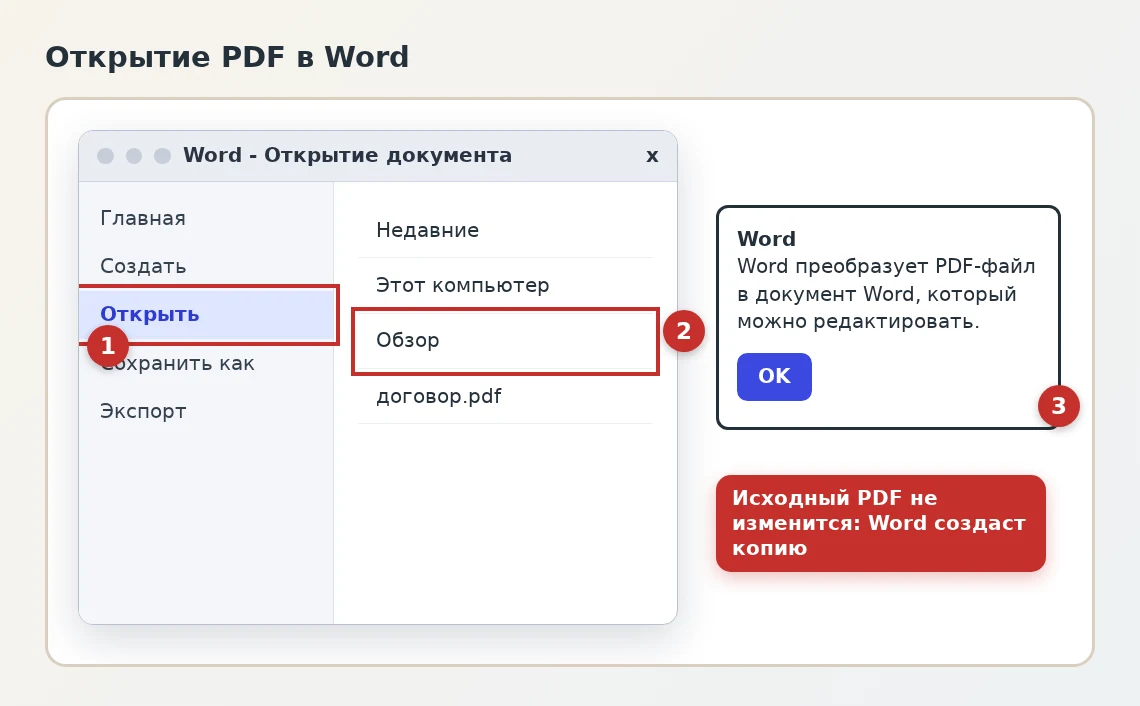
Исходный PDF при этом не меняется: Word работает с копией. Это удобно, потому что оригинал остаётся эталоном, с которым можно сверить результат.
Что получится после конвертации и чего ждать от вёрстки
Word старается повторить внешний вид страниц, но PDF и DOCX устроены по-разному. PDF хранит каждую строку и картинку в точных координатах, а Word работает с абзацами, таблицами и потоком текста. Поэтому границы строк и страниц могут сдвинуться.
Лучше всего конвертируются документы, в которых в основном текст: письма, договоры, инструкции, научные работы, отчёты. Хуже всего - страницы с большим числом схем, диаграмм и сложной вёрсткой в несколько колонок.
| Элемент PDF | Как он обычно переносится |
|---|---|
| Обычный текст и заголовки | Как правило, остаётся редактируемым, шрифты сохраняются, если они есть на компьютере |
| Таблицы | Чаще всего превращаются в таблицы Word, но границы и объединённые ячейки могут съехать |
| Картинки и фотографии | Вставляются как рисунки, их можно двигать и менять |
| Диаграммы и схемы | Нередко становятся картинкой, и текст внутри уже не изменить |
| Сноски на несколько страниц, примечания | Переносятся плохо, их придётся проверить вручную |
| Колонки, сложные макеты | Возможны разрывы строк и лишние текстовые рамки |
После конвертации пролистайте весь документ от начала до конца. Особенно внимательно посмотрите на номера страниц, колонтитулы, списки и таблицы: именно там чаще всего остаются огрехи.
Как конвертировать PDF в Word онлайн и когда это безопасно
Онлайн-конвертеры удобны, когда Word не установлен или файл нужно быстро открыть на телефоне. Принцип везде одинаковый: загрузить PDF на страницу сервиса, выбрать формат DOCX, дождаться обработки и скачать результат.
Но при этом файл уходит на чужой сервер. Для рекламной брошюры или меню ресторана это не проблема. А вот паспорта, справки, договоры, медицинские документы и всё, где есть личные данные, загружать на случайные сайты не стоит.
- Выбирайте сервисы, где на странице есть понятные условия и срок удаления загруженных файлов.
- Не вводите пароли от своих аккаунтов и не устанавливайте "загрузчики" или расширения, которые сайт предлагает поставить для скачивания результата.
- Если сервис просит оплату или подписку за скачивание готового файла, лучше закрыть вкладку и воспользоваться другим способом.
- Скачанный DOCX откройте и проверьте так же внимательно, как после Word.
Если документ конфиденциальный, надёжнее использовать программу на своём компьютере: ни один байт при этом не покидает устройство.
Конвертировать PDF в редактируемый Word через Google Документы
Это ещё один бесплатный вариант, которому нужен только аккаунт Google. Он хорош тем, что умеет распознавать текст и на сканах, а результат потом можно скачать как файл Word.
- Откройте Google Диск и загрузите на него PDF-файл.
- Нажмите на файл правой кнопкой мыши и выберите "Открыть с помощью" - "Google Документы".
- Подождите несколько секунд: сервис распознает содержимое и создаст документ.
- Выберите "Файл" - "Скачать" - "Microsoft Word (.docx)".
Для больших файлов с множеством изображений и сложной вёрсткой результат бывает хуже, чем в Word: картинки могут остаться без подписей, а список и таблицы придётся поправить. Для простого текста вариант работает хорошо.
Как перевести отсканированный PDF в редактируемый текст
Если PDF сделан сканером или фотографией, внутри него лежат не буквы, а картинки страниц. Word откроет такой файл, но целая страница будет вставлена как рисунок, и текст изменить не получится. Чтобы получить настоящий текст, нужно распознавание, или OCR.
Проверить, какой у вас файл, легко: откройте PDF в любой программе просмотра и попробуйте выделить слово мышкой. Если слово подсвечивается, внутри обычный текст. Если выделяется вся страница целиком или ничего не выделяется, это скан.
- Google Документы из предыдущего раздела распознают текст на изображениях автоматически.
- Программы для работы с PDF и сканерами часто содержат функцию "Распознать текст" и сохранение в DOCX.
- На смартфоне можно сфотографировать страницу в приложении с распознаванием текста и сразу сохранить результат в Word.
Качество распознавания зависит от исходника. Чёткий скан с разрешением от 300 dpi, ровные строки и контрастный шрифт дают почти идеальный результат. Мелкий шрифт, тени, наклон и рукописный текст распознаются с ошибками, поэтому прочитайте результат целиком.
Другие способы конвертации PDF в документ Word
Если по какой-то причине перечисленные способы не подходят, есть запасные варианты. Они пригодятся для редких задач.
Программы просмотра и редакторы PDF
Платные редакторы PDF, например Adobe Acrobat, умеют экспортировать документ в Word: "Экспорт PDF" - "Microsoft Word". Результат обычно близок к оригиналу, но программа требует подписки. Если вы редактируете PDF каждый день, это оправданно, а для разового случая проще воспользоваться Word.
Бесплатные офисные пакеты
Бесплатный пакет LibreOffice открывает PDF через модуль Draw, где каждая строка становится отдельным текстовым блоком. Для небольшой правки одной-двух строк этого достаточно, а вот для многостраничного текста такой формат неудобен.
Скопировать текст вместо конвертации
Если нужен только фрагмент, не обязательно переводить весь файл. Откройте PDF в браузере или программе просмотра, выделите текст, скопируйте его сочетанием Ctrl + C и вставьте в Word через Ctrl + V. Если абзацы склеились в одну строку, сделайте вставку как "Только текст" и расставьте абзацы вручную.
Как сохранить Word обратно в PDF
После правок документ обычно нужно снова превратить в PDF, чтобы отправить по почте или распечатать так, чтобы вёрстка не поехала у получателя. В Word это делается за несколько секунд: "Файл" - "Сохранить как", затем тип файла "PDF (*.pdf)". Другой вариант - "Файл" - "Экспорт" - "Создать документ PDF/XPS".
Перед сохранением проверьте разрывы страниц и шрифты. Если вы переносили текст на компьютер без нужных шрифтов, Word заменит их похожими, и внешний вид слегка изменится. Подробнее о работе с PDF в офисных программах смотрите в статье про преобразование Word в PDF.
Частые ошибки и что делать, если не получается
Чаще всего проблемы связаны не с самим конвертером, а с особенностями исходного файла. Ниже самые типичные ситуации и способы их решить.
| Проблема | Причина и решение |
|---|---|
| Word открыл страницу как картинку | PDF является сканом. Используйте распознавание текста: Google Документы или программу с OCR |
| Файл не открывается, просит пароль | PDF защищён. Введите пароль, который установил автор документа. Если вы его не знаете, обратитесь к отправителю. Подробнее про зашифрованные PDF |
| Вместо русских букв непонятные символы | В PDF встроен нестандартный шрифт с неверной кодировкой. Попробуйте другой способ конвертации или скопируйте текст из программы просмотра |
| Таблица разъехалась | Исправьте её вручную в Word через вкладку "Макет" или вставьте таблицу заново и перенесите данные |
| Word выдаёт ошибку при открытии | Проверьте, не повреждён ли файл: откройте его в браузере. Обновите Word и скачайте PDF заново |
| Слишком большой файл не конвертируется онлайн | Разделите PDF на части или воспользуйтесь Word на компьютере |
Если документ нужно не только отредактировать, но и объединить с другими файлами, пригодится материал об объединении PDF в один файл. А если изменений слишком много, иногда проще заново набрать текст и оформить его по своему образцу: так вы избавитесь от наследия чужой вёрстки.
Советы, чтобы результат был лучше
- Всегда сохраняйте оригинал PDF рядом с получившимся DOCX: если результат окажется неудачным, начнёте заново.
- Для сложных многостраничных документов пробуйте два способа и выбирайте более аккуратный результат.
- Не конвертируйте файл несколько раз подряд (PDF - Word - PDF - Word): с каждым кругом вёрстка и шрифты искажаются сильнее.
- Если PDF получен из Word, лучше попросить у автора исходный файл DOCX: он будет точнее любой конвертации.
- Устаревшие версии Word, как правило, хуже справляются с таким преобразованием, поэтому при возможности обновите пакет.
После конвертации включите проверку правописания: распознавание иногда вставляет лишние пробелы, путает похожие буквы и цифры, например "О" и "0". Одна быстрая проверка избавит от опечаток, которые легко пропустить на глаз.
Частые вопросы
Можно ли конвертировать PDF в Word бесплатно?
Да. Если у вас установлен Word, он откроет PDF сам. Бесплатно работают и Google Документы, а также многие онлайн-конвертеры, но с ними лучше не загружать личные документы.
Почему после конвертации документ выглядит иначе?
PDF хранит страницы в точных координатах, а Word работает с абзацами и потоком текста. Поэтому строки, страницы и таблицы могут немного сдвинуться, и результат нужно проверить вручную.
Что делать, если PDF отсканирован и текст не выделяется?
Нужно распознавание текста (OCR). Его выполняют Google Документы, программы для сканирования и приложения на смартфоне. Обычная конвертация такой файл превратит в картинки страниц.
Изменится ли исходный PDF при открытии в Word?
Нет. Word создаёт копию и преобразует её, а оригинал остаётся нетронутым.
Как конвертировать Word обратно в PDF?
Откройте "Файл" - "Сохранить как" и выберите тип файла PDF либо воспользуйтесь командой "Экспорт" - "Создать документ PDF/XPS".
Рубрика: Офисные программы