Как подключить принтер по Wi-Fi к компьютеру и телефону
Принтер подключают к тому же роутеру, что и компьютер: через кнопку WPS или через меню принтера с вводом пароля Wi-Fi, а затем добавляют в Windows в разделе "Принтеры и сканеры". С телефона печатают через AirPrint, Mopria или приложение производителя.

Содержание
- Что нужно для подключения принтера по Wi-Fi
- Способ 1. Подключение через кнопку WPS на роутере
- Способ 2. Подключение через панель принтера и пароль Wi-Fi
- Как подключить принтер по Wi-Fi к компьютеру Windows
- Как подключить принтер по Wi-Fi к телефону
- Подключение без роутера через Wi-Fi Direct
- Если принтер не подключается к Wi-Fi или не печатает
- Полезные советы по настройке
Что нужно для подключения принтера по Wi-Fi
Беспроводной принтер подключается не к компьютеру, а к вашему роутеру, как телефон или ноутбук. После этого печатать на него можно с любого устройства в домашней сети, и провод USB становится не нужен. Чтобы всё получилось, нужно, чтобы принтер имел модуль Wi-Fi: на корпусе обычно есть значок антенны или кнопка с беспроводной сетью, а в названии модели часто стоит буква W или WF.
Заранее подготовьте три вещи: название вашей сети Wi-Fi, пароль от неё и сам принтер с заправленными расходными материалами. Если пароль утерян, прочитайте материал как узнать пароль от Wi-Fi.
- Принтер и компьютер должны находиться в одной сети: одном роутере, а не в гостевой сети.
- Большинство принтеров работает только в диапазоне 2,4 ГГц. Если ваш роутер раздаёт и 2,4, и 5 ГГц под одним именем, при проблемах разделите сети или временно включите 2,4 ГГц.
- Роутер не должен быть настроен с фильтрацией по устройствам без разрешения новых подключений.
Название пунктов меню зависит от производителя и модели, поэтому всегда сверяйтесь с инструкцией к принтеру. Ниже описан общий порядок, который подходит большинству моделей.
Способ 1. Подключение через кнопку WPS на роутере
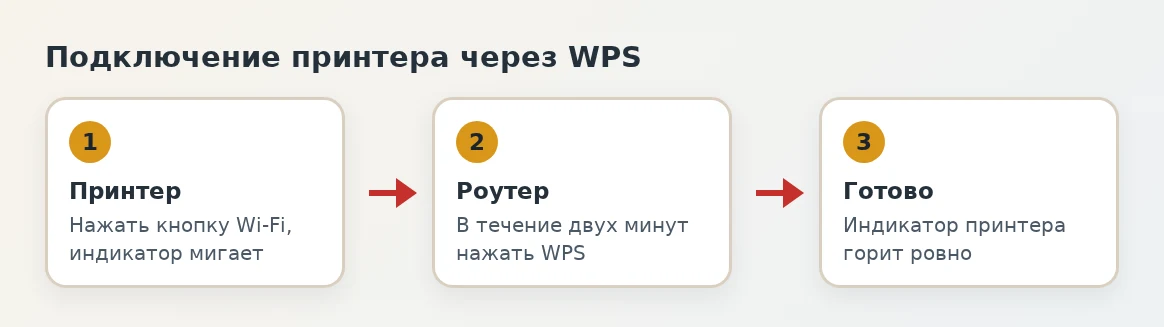
Это самый быстрый путь, если и роутер, и принтер поддерживают WPS. Пароль вводить не нужно, а соединение устанавливается автоматически.
- Включите принтер и дождитесь готовности.
- На принтере включите режим WPS: через кнопку с беспроводной сетью (её нужно нажать и удерживать несколько секунд) или через меню сети на экране принтера. Индикатор Wi-Fi начнёт мигать.
- В течение двух минут нажмите кнопку WPS на роутере.
- Подождите, пока индикатор принтера перестанет мигать и загорится постоянно. Это значит, что соединение установлено.
Если на роутере нет кнопки WPS, этот способ не подойдёт. На некоторых принтерах вместо кнопки используется PIN-код WPS, но он работает не всегда, поэтому надёжнее второй способ.
Способ 2. Подключение через панель принтера и пароль Wi-Fi
Если у принтера есть экран, подключение занимает пару минут. Откройте на принтере настройки сети: пункт может называться "Настройка Wi-Fi", "Беспроводная сеть", "Мастер настройки беспроводной сети" или "Настройки сети". Выберите из списка название вашей сети и введите пароль с помощью кнопок.
На принтерах без экрана настройка обычно идёт через приложение производителя на телефоне: оно находит принтер и передаёт ему данные сети. Названия приложений: у HP это HP Smart, у Epson Epson Smart Panel, у Canon Canon PRINT, у Brother Brother Mobile Connect, у Pantum - собственное приложение Pantum. Скачайте приложение из магазина вашего телефона и следуйте подсказкам на экране.
Если вы выбирали принтер конкретной модели, например Epson L3250 или Canon G3430, найдите в инструкции раздел про беспроводную сеть. Часто достаточно нажать кнопку Wi-Fi на корпусе, дождаться мигания индикатора и дальше следовать шагам в приложении. Подробные руководства лежат на сайтах производителей на странице поддержки конкретной модели.
Как подключить принтер по Wi-Fi к компьютеру Windows
После того как принтер оказался в сети, его нужно добавить в Windows. Современные версии обычно находят устройство сами и подбирают драйвер, но иногда помощь требуется.
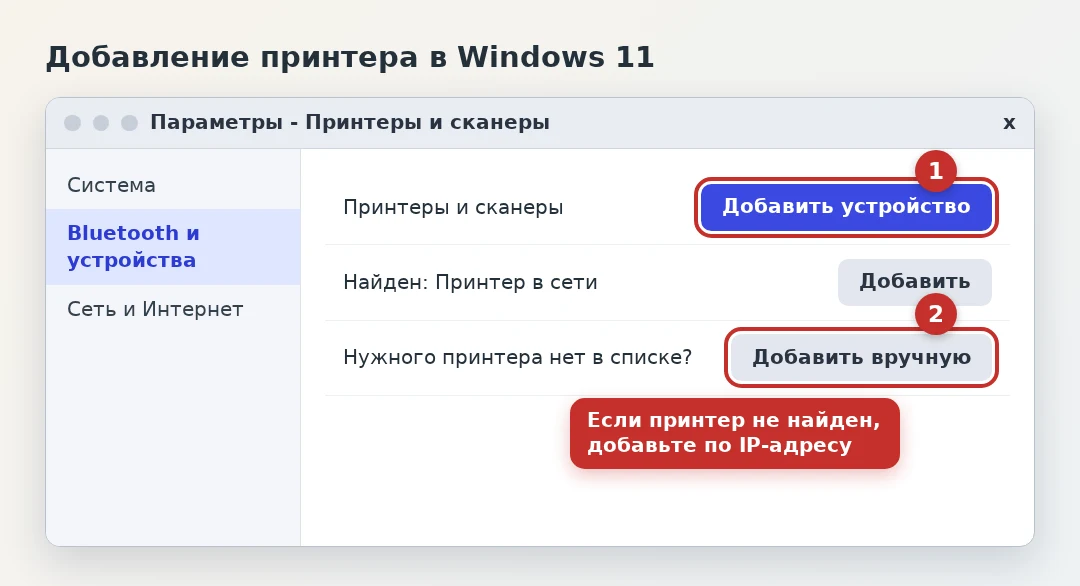
- Откройте "Параметры" - "Bluetooth и устройства" - "Принтеры и сканеры" (в Windows 10: "Параметры" - "Устройства" - "Принтеры и сканеры").
- Нажмите "Добавить устройство" (в Windows 10 - "Добавить принтер или сканер").
- Подождите, пока Windows найдёт принтер в сети, выберите его в списке и нажмите "Добавить".
- Если принтер не нашёлся, нажмите "Добавить вручную" и выберите вариант "Добавить принтер по TCP/IP-адресу или имени узла".
- Введите IP-адрес принтера, нажмите "Далее" и выберите драйвер или установите его с сайта производителя.
IP-адрес принтера смотрите на странице сведений о сети, которую можно напечатать с самого принтера через меню или длительным нажатием кнопки. Он выглядит как четыре числа через точку, например 192.168.1.45. Чтобы адрес не менялся после перезагрузки роутера, в настройках роутера можно закрепить за принтером постоянный адрес.
Если после добавления принтер значится как "Не подключён" или не печатает, смотрите разделы про ошибки ниже. А если Windows не видит принтер вообще, посмотрите статьи почему ноутбук не видит принтер и почему драйвер не видит принтер.
Как подключить принтер по Wi-Fi к телефону
Печатать с телефона можно без установки программ от производителя, если принтер поддерживает универсальные стандарты. Для iPhone это AirPrint, для Android - Mopria и встроенная служба печати.
Печать с iPhone и iPad
Убедитесь, что iPhone подключён к той же сети Wi-Fi, что и принтер. Откройте документ, фото или страницу в браузере, нажмите кнопку "Поделиться" и выберите "Напечатать". В поле "Принтер" выберите нужную модель, задайте число копий и нажмите "Напечатать". Дополнительные драйверы не нужны, но принтер должен поддерживать AirPrint: это указано в его характеристиках.
Android
Откройте документ или фото, нажмите меню с тремя точками и выберите "Печать". Если принтер не нашёлся, включите службу печати: на многих телефонах она находится в настройках по пути "Подключённые устройства" - "Настройки подключения" - "Печать". Включите "Службу печати по умолчанию" или установите плагин производителя либо Mopria Print Service. Названия пунктов зависят от версии Android и оболочки телефона.
Для телефонов и других сценариев всегда есть запасной путь: приложение производителя принтера. Оно умеет печатать фото и документы, сканировать и показывать уровень чернил.
Подключение без роутера через Wi-Fi Direct
Некоторые принтеры умеют создавать собственную сеть, к которой можно подключиться напрямую с компьютера или телефона, без роутера. Режим называется Wi-Fi Direct. Включается он в меню сети принтера. На экране принтера появятся название сети и пароль, а на компьютере или телефоне нужно подключиться к ней как к обычной сети Wi-Fi.
Минус способа в том, что устройство, подключённое к принтеру, остаётся без интернета, пока вы не переключитесь обратно на домашнюю сеть. Поэтому Wi-Fi Direct удобен для разовой печати или в поездке, но для дома лучше подключить принтер к роутеру.
Если принтер не подключается к Wi-Fi или не печатает
Когда что-то не получается, чаще всего причина в одном из простых моментов. Пройдите по списку сверху вниз.
| Симптом | Что проверить |
|---|---|
| Принтер не находит сеть | Включена ли на роутере сеть 2,4 ГГц, нет ли у имени сети лишних символов, не слишком ли далеко принтер от роутера |
| Принтер подключился, но компьютер его не видит | Компьютер и принтер в одной сети, не в гостевой. Отключите на время VPN. Попробуйте добавить принтер по IP-адресу |
| Принтер "не в сети", хотя индикатор горит | Перезагрузите принтер и роутер. Проверьте, не изменился ли IP-адрес принтера |
| Печать зависает в очереди | Отмените задания, перезапустите службу "Диспетчер печати" и принтер |
| Сигнал слабый, соединение пропадает | Поставьте принтер ближе к роутеру или используйте усилитель сигнала |
| Не подходит пароль | Проверьте раскладку и регистр букв, введите пароль внимательнее. Иногда принтер не принимает специальные символы |
Если проблема в самом Wi-Fi компьютера, а не принтера, помогут материалы про неработающий вай-фай. Перезапуск службы печати выполняется так: нажмите Win + R, введите services.msc, найдите "Диспетчер печати", нажмите правой кнопкой и выберите "Перезапустить".
Полезные советы по настройке
- Один раз распечатайте страницу сведений о сети: на ней IP-адрес, имя сети и уровень сигнала пригодятся при любой неполадке.
- Закрепите за принтером постоянный IP-адрес в настройках роутера, чтобы компьютеры не теряли его.
- Устанавливайте драйверы и программы только с официального сайта производителя принтера.
- Не используйте принтер в открытой сети без пароля: чужие устройства смогут отправлять на него задания.
- Если принтер редко используется, выключайте его из розетки или кнопкой: так он реже теряет сеть и меньше расходует электричество.
Если вы поменяли роутер или пароль Wi-Fi, подключение принтера нужно настроить заново: старые данные сети в его памяти больше не подходят.
Частые вопросы
Как подключить принтер по Wi-Fi без кабеля и диска?
Включите Wi-Fi на принтере, подключите его к роутеру через WPS или введите пароль в меню принтера, затем добавьте в Windows через "Принтеры и сканеры". Диск не нужен, драйвер скачивается с сайта производителя.
Почему принтер не видит Wi-Fi сеть?
Чаще всего принтер работает только в диапазоне 2,4 ГГц, а сеть раздаётся на 5 ГГц, либо принтер находится слишком далеко от роутера. Проверьте оба пункта.
Как узнать IP-адрес принтера?
Распечатайте страницу сведений о сети из меню принтера или длительным нажатием кнопки Wi-Fi. Адрес выглядит как четыре числа через точки.
Можно ли печатать с телефона без приложения?
Да, если принтер поддерживает AirPrint для iPhone или Mopria и службу печати Android. Иначе установите приложение производителя.
Что такое Wi-Fi Direct у принтера?
Это режим, при котором принтер сам создаёт сеть, а компьютер или телефон подключаются к ней напрямую без роутера. Интернет на этом устройстве при этом может отключаться.
Рубрика: Принтеры и драйверы