Для выравнивания таблицы используется атрибут align
Тега
. При помощи атрибут align Вы можете разместить таблицу в левой или правой (align= "left" и align= "right" ) части окна браузера ( родительского элемента ) или по его центру (align= "center" ). Выравнивание содержимого строк ( тег
) и ячеек ( тег
) по горизонтали также осуществляется при помощи атрибута align , а по вертикали при помощи атрибута valign : Атрибут align принимает значения left , right , center и justify , которые задают выравнивание содержимого строк и ячеек по их левому, правому краю, по центру и по ширине соответственно; Атрибут valign , принимающий значения top , bottom и middle , задает выравнивание содержимого строк и ячеек по их верхнему, нижнему краю и по середине соответственно. Атрибут align служит также для выравнивания заголовка ( тег
) по горизонтали и определения его расположения - над таблицей или под ней. По умолчанию содержимое ячеек расположено по левому краю по горизонтали, и выравнено по середине в вертикальной плоскости.
Высота и ширина таблицы и ячеек
По умолчанию размеры ( высота и ширина ) и таблицы, и ячеек меняются в зависимости от размеров их содержимого. Но высоту и ширину как таблицы, так и отдельных ее ячеек можно задать явно - при помощи атрибутов hieght и width соответственно. Тег
, создающий строку таблицы не имеет атрибутов hieght и width . Высота строки соответствует высоте ячеек, расположенных в ней. А ширина строки равна ширине таблицы. Значения высоты и ширины задаются в пикселях или в процентах относительно свободного пространства. Для задания значений: Указывается целое положительное число. В этом случае размер будет задан в пикселях; Указывается целое положительное число с символом %. Если содержимое таблицы или ячейки превышает заданные размеры - они будут проигнорированы браузером, а новые размеры автоматически подобраны в соответствии с размерами содержимого.
>
Как видно из примера: указывая ширину одной из ячеек столбца, Вы тем самым задаете ширину всего столбца; и, указывая высоту одной из ячеек строки, Вы задаете высоту всей строки.
Границы таблицы и ячеек
Таблица и каждая ее ячейка имеют свои собственные границы, которые по умолчанию не видны.
Атрибут border
Тега
позволяет сделать границы видимыми и задать их толщину. При этом будут отображены границы и вокруг таблицы и вокруг каждой ячейки. Толщина границы ( или рамки ) задается в пикселях. В качестве значения атрибута border указывается целое положительное число. Если атрибут border указан без значения, толщина рамки составит 1 пиксель. Толщина границы задается только для таблицы. Толщина рамки вокруг ячеек всегда составляет 1 пиксель ( либо отсутствует ). По умолчанию граница отображается с эффектом трехмерности и имеет черный цвет. Атрибут bordercolor задает цвет границы и устраняет эффект трехмерности. Атрибут может использоваться для задания цвета границы таблицы ( тег
), строки ( тег
) или ячейки ( тег
). Атрибут bordercolor поддерживается не всеми браузерами и поэтому не рекомендуется его использовать. Для задания цвета границы лучше воспользоваться стилями ( это уже в CSS ).
Атрибут border не указан.
Поэтому границы отсутствуют.
Толщина границы таблицы составляет 3 пикселя.
Ячейки имеют границы толщиной 1 пиксель!
Частичное отображение границ
Граница таблицы и рамка вокруг ячеек могут быть отображены частично.
Атрибут frame
Тега
указывает, где рисовать границу таблицы. Атрибут rules указывает, как отобразить границы ячеек.
"500px" frame= "hsides" rules= "cols" >
Установлены
горизонтальные
границы таблицы
И
отображены границы
между колонками
Отступы внутри и снаружи ячеек
При форматировании таблиц в HTML, для наглядного представления некоторой информации и удобного ее восприятия, может оказаться полезным использование отступов внутри и снаружи ячеек.
Внутренние отступы - от границ ячеек до их содержимого, задаются атрибутом cellpadding
Тега
. Внешние отступы - расстояние между границами соседних ячеек и расстояние от границ ячеек до границы таблицы, задаются атрибутом cellspacing тега
. В качестве значений атрибутов указываются целые положительные числа, которые задают расстояние в пикселях.
Расстояние от содержимого ячеек
до их границ составляет 10 пикселей
Расстояние между ячейками и от ячеек
до границы таблицы составляет 25 пикселей
Объединение ячеек
При оформлении и форматировании таблиц в HTML нередко требуется объединить рядом расположенные ячейки. И если такая необходимость возникла, то Вам следует воспользоваться атрибутами colspan
И rowspan
Тега
Атрибут colspan
Указывает количество ячеек, которые будут объединены по горизонтали, а атрибут rowspan
Устанавливает количество ячеек, объединяемых по вертикали.
Оба атрибута имеют смысл, если таблица состоит из нескольких строк.
1
2
3
4
1
2
3
4
Фон таблицы. Фон ячеек таблицы
В HTML есть возможность задать общий фон как для всей таблицы, так и фон для отдельно выделенной ячейки.
Атрибут background
Тега
задает изображение, которое будет фоновым рисунком таблицы. В качестве значения атрибута указывается адрес файла с изображением - абсолютный или относительный путь к файлу (). Атрибут bgcolor тега
задает цвет фона таблицы. Цвет можно задать двумя способами () При помощи этих же атрибутов задают фоновый рисунок и цвет фона для любой ячейки таблицы ( тег
).
Темно-розовый - цвет фона таблицы.
Фоновый рисунок отдельной ячейки - небо!
Напомним также о существовании атрибута cols
Тега
, который указывает браузеру количество столбцов в таблице. Использование атрибута cols позволяет браузеру быстрее отобразить содержимое таблицы.
Редактирование таблицы
В этом разделе, рассмотрим теги, которые применяют при редактировании сразу нескольких элементов таблицы. Эти теги можно разделить на две группы. К первой группе относятся теги и . Они практически идентичны и служат для задания некоторых свойств и изменения характеристик одной или нескольких колонок таблицы. Один из этих тегов располагают сразу после тега . Допустим это тег .
При помощи атрибута span тега указывают количество колонок, к которым будут применены атрибуты align , valign или width ( выравнивание содержимого ячеек колонок по горизонтали, вертикали или задание ширины колонок ). Если атрибут span в теге отсутствует, то будут изменены характеристики одной - первой колонки таблицы.
При втором использовании тега задаются свойства для следующих ( следующей - если атрибут span отсутствует ) колонок таблицы и т.д. 1 2 3 4 5
Ко второй группе тегов относятся также практически идентичные между собой теги
И <tfoot>
Любой из них можно применить для изменения некоторых свойств одной или нескольких строк таблицы: это опять же выравнивание содержимого ячеек в строках по горизонтали и по вертикали - при помощи атрибутов align
И valign
Соответственно; и задание фонового цвета ячеек при помощи атрибута bgcolor
При использовании этих тегов следует знать несколько нюансов, которые как раз и определяют различия между ними.
Теги
И <tfoot>
Должны быть расположены перед тегом
, сразу после открывающего таблицу тега
. Строки, помещенные в тегпредставлены вверху таблицы, а строки заключенные в тег <tfoot> будут расположены внизу таблицы. Оба тега могут быть применены только один раз в пределах одной таблицы. Тегдопускается использовать несколько раз внутри тега
.
1
2
<tfoot bgcolor= "red" >
3
4
5
6
</tfoot>
7
8
"right" bgcolor= "#00FF33" >
9
10
1
2
3
4
5
6
7
8
9
10
Табличные данные
- информация, которую можно отобразить в виде таблицы и логически разделить по столбцам и строкам. Для отображения табличных данных на веб-страницах используется HTML тег
, представляющий из себя контейнер с содержимым таблицы. Контент HTML таблицы описывается построчно, каждая строка начинается с открывающего тега
и заканчивается закрывающим тегом
. Внутри тега
располагаются ячейки таблицы, представленные тегами
или
. Именно ячейки содержат весь контент таблицы, отображаемый на веб-странице.
Рамка таблицы
По умолчанию HTML таблица на веб-странице отображается без рамки, для добавления рамки к таблице, как и ко всем другим элементам, используется CSS свойство border . Но стоит обратить внимание на то, что если добавить рамку только к элементу
, то она отобразиться вокруг всей таблицы. Для того, чтобы ячейки таблицы тоже имели рамку, надо будет установить свойство border и для элементов
и
. Table, th, td { border: 1px solid black; } Попробовать " Теперь и таблица и ячейки имеют рамки, при этом и каждая ячейка и таблица имеют свои собственные рамки. В результате между рамками появилось пустое пространство, управлять размером этого пространства позволяет свойство border-spacing , которое задается для всей таблицы целиком. Другими словами, нельзя управлять промежутками между различными ячейками индивидуально. Даже если убрать промежутки между ячейками с помощью значения 0 свойства border-spacing , то рамки ячеек будут соприкасаться друг с другом, удваиваясь. Для объединения рамок ячеек используется свойство border-collapse . Оно может принимать два значения: separate: является значением по умолчанию. Ячейки отображаются на небольшом расстоянии друг от друга, каждая ячейка имеет свою собственную рамку. collapse: соединяет соседние рамки в одну, все промежутки между ячейками, а также между ячейками и рамкой таблицы игнорируются. <!DOCTYPE html> <html> <head> <meta charset="utf-8"> <title>Название документа</title> <link type="image/svg+xml" " rel="icon"> </head> <body>
Имя
Фамилия
Гомер
Симпсон
Мардж
Симпсон
Имя
Фамилия
Гомер
Симпсон
Мардж
Симпсон
Попробовать "
Размер таблицы
После добавления рамок к ячейкам таблицы стало заметно, что содержимое ячеек слишком близко расположено к краям. Для добавления свободного пространства между краями ячеек и их содержимым можно воспользоваться свойством padding :
Th, td { padding: 7px; }
Попробовать "
Размер таблицы зависит от ее содержимого, но часто возникают ситуации, когда таблица оказывается слишком узкой и появляется необходимость ее растянуть. Ширину и высоту таблицы можно изменять с помощью свойств width и height , задавая нужные размеры или самой таблице или ячейкам:
Table { width: 70%; }
th { height: 50px; }
Попробовать "
Выравнивание текста
По умолчанию текст в заголовочных ячейках таблицы выравнивается по центру, а в обычных ячейках текст выровнен по левому краю, используя свойство text-align можно управлять выравниванием текста по горизонтали.
CSS свойство vertical-align позволяет управлять выравниванием текстового содержимого по вертикали. По умолчанию текст выровнен вертикально по центру ячеек. Вертикальное выравнивание можно переопределить с помощью одного из значений свойства vertical-align:
top: текст выравнивается по верхней границе ячейки
middle: выравнивает текст по центру (значение по умолчанию)
bottom: текст выравнивается по нижней границе ячейки
<title>Название документа</title>
Имя
Фамилия
Гомер
Симпсон
Мардж
Симпсон
Попробовать "
Чередование фонового цвета строк таблицы
При просмотре больших таблиц, содержащих много строк с большим количеством информации, бывает трудно отследить, какие данные относятся к конкретной строке. Чтобы помочь пользователям сориентироваться, можно использовать два разных фоновых цвета поочередно. Для создания описанного эффекта можно использовать селектор class , добавляя его к каждой второй строке таблицы:
<title>Название документа</title>
Имя
Фамилия
Положение
Гомер
Симпсон
отец
Мардж
Симпсон
мать
Барт
Симпсон
сын
Лиза
Симпсон
дочь
Попробовать "
Добавлять атрибут class к каждой второй строке довольно утомительное занятие. В CSS3 был добавлен псевдо-класс:nth-child , позволяющий решить эту проблему альтернативным путем. Теперь эффекта чередования можно достичь исключительно средствами CSS, не прибегая к изменению HTML-разметки документа. С помощью псевдо-класса:nth-child можно выбрать все четные или нечетные строки таблицы, используя одно из ключевых слов: even (четные) или odd (нечетные):
Tr:nth-child(odd) { background-color: #EAF2D3; }
Попробовать "
Изменение фона строки при наведении курсора
Еще одним способом повышения удобочитаемости табличных данных является изменение фонового цвета строки при наведении на нее курсора мыши. Это поможет выделить нужное содержимое таблицы и повысит визуальное восприятие данных.
Реализовать такой эффект очень просто, для этого нужно добавить псевдо-класс:hover к селектору строки таблицы и задать нужный цвет фона:
Tr:hover { background-color: #E0E0FF; }
Попробовать "
Выравнивание таблицы по центру
Выравнивание HTML таблицы по центру возможно только в том случае, если ширина таблицы меньше, чем ширина её родительского элемента. Чтобы выровнять таблицу по центру, надо воспользоваться свойством margin , задав ему минимум два значения: первое значение будет отвечать за внешний отступ таблицы сверху и снизу, а второе - за автоматическое выравнивание по центру:
Table { margin: 10px auto; }
Попробовать "
Если вам нужны разные отступы сверху и снизу таблицы, то можно задать свойству margin три значения: первое будет отвечать за отступ сверху, второе за выравнивание по горизонтали, а третье за отступ снизу:
Table { margin: 10px auto 30px; }
Итак, мы изучили с вами наиболее простые действия, которые можно осуществлять с границами таблиц. И теперь таблица выглядит куда более эстетично. Однако, наполнение ячеек прямо таки упирается в границы. Это легко можно исправить, достаточно лишь сделать отступы в ячейках в таблице HTML. И тогда текст внутри рамки, в ячейке, будет более читабельным.
Для того, чтобы сделать отступы в ячейке следует использовать атрибут cellpadding
Для тега
. Однако, есть и другой, более предпочтительный вариант: CSS
В таком случае отступы задаются с помощью свойства padding
. С его помощью не составит труда сделать отступ там, где надо, то есть - сверху, справа, снизу или слева, используя, соответственно, одно из данных свойств: padding-top
, padding-right
, padding-bottom
И padding-left
Можно задать, на сколько именно пикселей должен осуществляться отступ. Приведем пример, в котором нижний отступ будет составлять 20
Пикселей, а все остальные будут по 10
. Такой CSS
-код будет выглядеть вот так:
Td {
padding: 10px;
padding-bottom: 20px;
А полный код стилей на данном этапе:
Table {
border: solid 1px blue;
border-collapse: collapse;
td {
border: solid 1px blue;
padding: 10px;
padding-bottom: 20px;
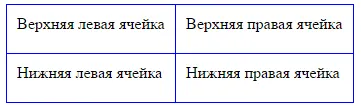
Результат в браузере:
Отступы между ячейками
Как правило, задачи, связанные с созданием таблиц, можно решить, используя для этого теги, атрибуты и свойства, которые позволяют создавать рамки, отступы в ячейках, а также задать цветовой фон самих ячеек.
Отступы в таблицах бывают не только внутри ячеек. Они могут также присутствовать и между самими ячейками.
Существует две возможности сделать отступы между ячейками:
С использованием атрибута cellspacing для тега
.
С использованием CSS -свойства border-spacing .
Надо подчеркнуть, что border-spacing
Прописывается для таблицы в целом, в то время как свойство padding
Прописывается непосредственно для ячеек.
Давайте глянем на пример:
Table {
border: solid 1px blue;
border-collapse: separate;
border-spacing: 5px;
td {
border: solid 1px blue;
padding: 10px;
padding-bottom: 20px;
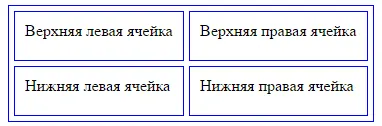
И на получившийся результат:
Сразу оговорим, что не надо пытаться сделать такие отступы с помощью border-collapse: collapse
. Ведь при использовании этой опции ячейки "липнут" друг к другу.
А чтобы они находились отдельно друг от друга, следует использовать border-collapse: separate
. Важно понимать, что данное значение является значением по умолчанию. И применяется оно только для того, чтобы наглядно показать, как решается эта задача. Если мы удалим эту строку, то результат в виде отдельно расположенных друг от друга ячеек будет сохранен.
Итак, мы изучили с вами наиболее простые действия, которые можно осуществлять с границами таблиц. И теперь таблица выглядит куда более эстетично. Однако, наполнение ячеек прямо таки упирается в границы. Это легко можно исправить, достаточно лишь сделать отступы в ячейках в таблице HTML. И тогда текст внутри рамки, в ячейке, будет более читабельным.
Для того, чтобы сделать отступы в ячейке следует использовать атрибут cellpadding
Для тега
. Однако, есть и другой, более предпочтительный вариант: CSS
В таком случае отступы задаются с помощью свойства padding
. С его помощью не составит труда сделать отступ там, где надо, то есть - сверху, справа, снизу или слева, используя, соответственно, одно из данных свойств: padding-top
, padding-right
, padding-bottom
И padding-left
Можно задать, на сколько именно пикселей должен осуществляться отступ. Приведем пример, в котором нижний отступ будет составлять 20
Пикселей, а все остальные будут по 10
. Такой CSS
-код будет выглядеть вот так:
Td {
padding: 10px;
padding-bottom: 20px;
А полный код стилей на данном этапе:
Table {
border: solid 1px blue;
border-collapse: collapse;
td {
border: solid 1px blue;
padding: 10px;
padding-bottom: 20px;
Результат в браузере:
Как правило, задачи, связанные с созданием таблиц, можно решить, используя для этого теги, атрибуты и свойства, которые позволяют создавать рамки, отступы в ячейках, а также задать цветовой фон самих ячеек.
Отступы в таблицах бывают не только внутри ячеек. Они могут также присутствовать и между самими ячейками.
Существует две возможности сделать отступы между ячейками:
С использованием атрибута cellspacing для тега
.
С использованием CSS -свойства border-spacing .
Надо подчеркнуть, что border-spacing
Прописывается для таблицы в целом, в то время как свойство padding
Прописывается непосредственно для ячеек.
Давайте глянем на пример:
Table {
border: solid 1px blue;
border-collapse: separate;
border-spacing: 5px;
td {
border: solid 1px blue;
padding: 10px;
padding-bottom: 20px;
И на получившийся результат:
Сразу оговорим, что не надо пытаться сделать такие отступы с помощью border-collapse: collapse
. Ведь при использовании этой опции ячейки "липнут" друг к другу.
А чтобы они находились отдельно друг от друга, следует использовать border-collapse: separate
. Важно понимать, что данное значение является значением по умолчанию. И применяется оно только для того, чтобы наглядно показать, как решается эта задача. Если мы удалим эту строку, то результат в виде отдельно расположенных друг от друга ячеек будет сохранен.