Как скопировать веб-страницу если там установлена защита от копирования
Есть немалое количество сайтов, на которых запрещено копирование представленного материала, например, но достаточно известном лит-эра(литера). Обычно такие сайты просят оплатить доступ к своему материалу и только потом открывают к нему доступ.
Содержание
Рассмотрим несколько вариантов, которые помогут нам вытащить необходимый материал, не сказав "спасибо" автору в денежном формате.
Просмотр исходного кода страницы защищенного от копирования
Первый вариант, который чаще всего и используется в таких ситуациях для скачивания текста, состоит в том, чтобы просмотреть исходный код страницы. Для этого используется сочетание клавиш Ctrl+U
. Данная команда откроет исходный код страницы. Тут Вы найдете не только материал, который мы видим на сайте, но и код на языке HTML, PHP, CSS и на других языках. Благодаря этому коду, сайт и выглядит именно таким, каким мы его видим. Но нас не код интересует. Нас интересует материал. Если провести небольшой поиск по странице с исходным кодом, то можно найти место, где содержится нужный нам материал. Сейчас скопировать этот текст ничего не мешает.
Это происходит потому, что доступ к исходному коду страницы могут получить все. Первым делом исходный код страницы должен получить Ваш браузер, после чего и нарисовать перед Вами эту страницу. А если браузер не получит исходный код страницы, то никто и не увидит эту страницу. А раз браузер может получить доступ к защищенному тексту, это значит, что все могут получить доступ к нему. Главное знать как.
Выведать защищенный текст хитростью
Откройте вот этот сайт, а точнее одну из его страниц по адресу Будем использовать его как основу для наших опытов. Можете проверить, сайт при попытке выделить текст предлагает регистрацию. Нам это не нужно. Следуя первому способу, можно спокойно открыть исходный код страницы и скопировать материал. Но попробуем способ поинтереснее и повеселее.
Сайт не дает нам выделить текст. Так пусть он сделает это сам. Что мы делаем? Найдите место, начиная с которого Вы бы хотели скопировать текст. Допустим, нужен нам весь текст. Начинается он(на представленной странице) со слов "На сегодняшний день доля...". Сейчас, откройте окно поиска, которое открывается при нажатии клавиш Ctrl+F
. Введите в это окно эти слова именно в том порядке как они идут в предложении, учитывая регистр. Браузер подсветит для нас все вхождения выбранных слов на данной странице. Если таких будет несколько, можете с помощью стрелок перейти на нужный. Как только Вы перейдете на тот, который должен быть началом выделяемого текста, закройте окно поиска. После закрытия окна поиска, наши искомые слова останутся выделенными. Мы обошли защиту и выделили текст, который защищен от копирования.
Теперь дело за малым. Удерживая нажатой клавишу Shift
, используйте стрелки чтобы увеличить или уменьшить выделенный участок текста. Как только Вы выделите тот фрагмент, который Вам нужен, жмите сочетание клавиш Ctrl+C
. Сочетание клавиш Ctrl+C
Аналогично пункту контекстного меню с названием Копировать.
После этого, Вам нужно вставить выделенный текст в любое понравившееся Вам место.
Отключить JavaScript на странице
Еще один довольно простой способ для того, чтобы скопировать текст с защищенного сайта - это выключить использование на странице. Так как, в основном, запрет на копирование текста является результатом деятельности некого js-файла, который выполняется на стороне пользователя, то запрет на его выполнение снимет любую защиту с просматриваемой страницы. Только в таком случае возможно то, что страница будет отображаться неправильно.
Коротко о главном
Любую систему защиты можно обойти. Если даже администратор сайта запретил копирование текста, до них всегда можно добраться. Тем более это довольно просто.
Создание копии веб-страницы на локальном диске компьютера может понадобиться в самых различных случаях. Например, когда вам предстоит работа без подключения к сети Интернет в автономном режиме, но при этом требуется обращаться к материалам какого-либо сайта или нескольких сайтов. Одним из решений данной проблемы является копирование страниц целиком со всеми изображениями и другими элементами оформления. Также существуют другие способы копирования страниц сайтов. Рассмотрим подробно все возможные варианты.
Как скопировать страницу сайта целиком
Сохранение страницы целиком со всеми изображениями во всех современных браузерах выполняется примерно одинаково.
- Находясь на нужной странице в Google Chrome или в Mozilla Firefox кликните правой кнопкой мыши в свободной области страницы, где нет ссылок, изображений и прочих элементов. В появившемся контекстном меню выберите пункт "Сохранить как". В Opera нажмите кнопку с логотипом браузера в виде нижней части буквы О красного цвета. Данная кнопка находится в левом верхнем углу окна браузера. В появившемся меню перейдите на пункт "Страница" и в следующем открывшемся меню кликните на "Сохранить как". В Internet Explorer 9 нажмите на значок в виде шестеренки в правом верхнем углу для входа в меню "Сервис", в появившемся списке выберите пункт "Файл" и в следующем окне "Сохранить как". Все то же самое, что описано в предыдущих нескольких предложениях во всех браузерах можно сделать простым нажатием клавиш Ctrl + S.
- Откроется окно сохранения страницы в котором укажите папку, в которую будет сохранен документ, отредактируйте имя файла, а также из списка вариантов в строке "Тип файла" выберите пункт "Веб-страница, полностью".
- Нажмите кнопку "Сохранить". Страница будет скопирована в выбранное вами место в виде гипертекстового файла с расширением.html и папки с мультимедиа файлами, которая связана с данным файлом. Впоследствии гипертекстовый файл можно будет открыть в любом браузере без подключения к сети Интернет.
Копирование страницы в MS Word
Достаточно удобно любая веб-страница копируется в текстовый редактор Word из пакета программ Microsoft Office. Для того, чтобы скопировать нужную страницу выполните следующее.
- Выделите мышью нужную часть содержимого веб-страницы. Если нужно выделить всю страницу, то это удобно сделать с помощью сочетания клавиш Ctrl + A (А - английское).
- Скопируйте выделенное содержимое сочетанием клавиш Ctrl + С.
- Откройте документ Word и вставьте скопированное содержимое нажатием сочетания клавиш Ctrl + V.
Копирование страницы в виде скриншота
Если требуется сохранить только видимую часть экрана веб-страницы, то можно воспользоваться функцией создания в Windows.
- Находясь на странице, открытой в браузере, нажмите клавишу PrtSc или сочетание клавиш Alt + PrtSc. В последнем случае будет скопировано только содержимое активного окна, а не всего рабочего стола.
- Откройте встроенный графический редактор Paint и вставьте в него скопированную страницу из буфера обмена сочетанием клавиш Ctrl + V.
- Сохраните изображение в выбранном формате.
Приветствую вас, уважаемые читатели блога Rabota-Vo.ru! Наверное, читатели моего блога уже встречали в интернете сайты, с которых им не удавалось скопировать нужный для них текст или часть текста. Конечно, таких сайтов не так много, но они имеют место быть. Некоторые web мастера по разным причинам не желают, чтобы посетители их сайтов могли копировать материалы для собственного использования.
Они опасаются, что скопированным (ворованным) текстом с их сайта воспользуются "нехорошие люди" и разместят на своих ресурсах, выдавая за свои тексты. И думают, что, если защитить текст от копирования
, то "юзеру", "чайнику" или просто начинающему пользователю будет затруднительно его перепечатывать заново и они просто оставят мысль о копировании в покое.
Действительно, неопытный пользователь не сможет скопировать защищенный текст от копирования, на то он и "юзер", он только начал осваиваться в сети. Но стоит ли его опасаться, ведь у этого начинающего пользователя нет еще своей собственной Web площадки, он только ищет информацию, как можно открыть свой сайт или блог . Пока он всего лишь простой посетитель и читатель.
И после того, как ему не удалось сделать копию понравившегося текста на сайте, на котором он находится, он вряд ли еще когда-то на него захочет вернуться. А вот "нехорошие люди", у которых есть различные сайты, куда они действительно могут разместить скопированный (ворованный) текст, обойдут любую защиту текста за секунды.
Для того чтобы уметь быстро копировать защищенный текст
Для собственных нужд, совсем необязательно быть или стать "воришкой". Эти знания нужды как Web мастерам, так и копирайтерам для их профессиональной работы. И, конечно же, простым пользователям для личных нужд. Думаю, что для пользователей, которые хотят зарабатывать на написании текстов , знать, как копировать текст, защищенный
От копирования, просто необходимо.
Мы с вами не будем "воришками", мы просто узнаем, как можно скопировать текст с сайта
, на котором стоит защита от копирования. И если вы знаете и понимаете, что использовать копию текста в интернете без ссылки на первоисточник нехорошо, значит, вы сможете сделать рерайт
Рерайт (рерайтинг)-Перепечатка чужого текста своими словами
Исходного текста и применить его по своему усмотрению.
Итак, вы находитесь на некой Web странице. Наводите курсор мышки на нужный вам фрагмент текста и пытаетесь его выделить, а он не выделяется. Или текст выделился, а функция скопировать текст не появляется или не функциональна.
Делаем следующее:
В панели управления браузера Internet Explorer переходим в меню "Вид", там выбираем "Просмотр кода HTML".
В браузере Mozilla Firefox, Opera и Google Chrome достаточно использовать быстрые горячие клавиши
"Ctrl +U ".
Откроется новое окно с исходным кодом HTML. Для того чтобы быстро найти нужный вам текст среди множества знаков html кода, нажимаем клавиши "Ctrl + F". В появившемся дополнительном окошке поиска вводим несколько слов начала нужного вам фрагмента текста. И нажимаем "найти" или клавишу "Enter". После того, как вы найдете фрагменты нужного вам текста, выделяете курсором мышки текст. Дальше нажимаете клавиши "Ctrl + C" (это означает, что вы скопировали текст в буфер обмена) и вставляете в любой удобный для вас текстовой редактор (Word, блокнот и т.д.) нажатием клавиш "Ctrl + V". Все, текст в вашем распоряжении, редактируйте его, как вам угодно.
Иногда встречаются Web страницы, на которых скопировать текст описанным выше способом может не получиться, так как текст может находиться в виде изображения (png, jpg, pdf или других форматах). Тогда, если вам уж очень нужна копия этого текста, можно поступить следующим образом.
Просто, сделайте скриншот выделенной области текста . Полученное изображение прогоните через любой бесплатный онлайн сервис по распознаванию текста . В результате, у вас будет копия текста, которую вы спокойно можете использовать.
Если у вас не получается скопировать тексты этими способами, или для кого-то эта процедура показалась сложной, попробуйте использовать другие варианты. Перейдя по этой ссылке
, вы узнаете о самых простых и легких способах копирования страниц с сайтов и сможете посмотреть видео на эту тему.
Понять тех Web мастеров, которые ставят защиту от копирования текста, не могу. Ведь самый надежный способ от копирования текста - просто его ни кому не показывать. А простые пользователи (посетители сайтов), столкнувшись с таким неудобством, просто перестанут посещать такие площадки.
Вообще, тема защиты текста от копирования с сайтов не имеет ничего общего с защитой текстов от воровства. На тему защиты текста от воровства я решил рассказать в материале Как защитить текст от воровства
Где речь идет о том, какие можно и нужно делать действия, чтобы текст с сайта потерял свою ценность для воров.
На этом хочу закончить статью и пожелать всем моим читателям удачи и благополучия. До новых встреч на страницах блога Rabota-Vo.ru.
ВАЖНО!!!
ЕСЛИ ИНФОРМАЦИЯ ЗАЩИЩЕНА от КОПИРОВАНИЯ, ЗНАЧИТ АВТОР ОПУБЛИКОВАЛ ЕЕ ТОЛЬКО для ОЗНАКОМЛЕНИЯ и уж если Вы умудритесь скопировать ее,то только для личного пользования...РАСПРОСТРАНЯТЬ ТАКУЮ ИНФОРМАЦИЮ в ИНТЕРНЕТЕ НЕЛЬЗЯ!!!( Ваша ТАНЯ
НИЖЕ ИДЕТ ТЕКСТ АВТОРА СТАТЬИ
"...одним из надежных и удобных
Способов скопировать текст запрещённый к копированию программно
, это извлечь необходимый текст из кода копируемой страницы.
Итак, предположим вы зашли на некую Web страницу и мышкой пытаетесь выделить необходимый вам фрагмент текста, а он почему-то не хочет выделяться или текст выделить удалось, а вот возможность скопировать текст не появилась ну или не функциональна (правая клавиша мыши на нажатие не реагирует).
В этом случае необходимо выполнить следующее
В браузере Internet Explorer заходим в меню "Вид", и в этом меню выбираем "Просмотр кода HTML". В браузерах Mozilla Firefox
, Opera
Или Google Chrome
Вполне приемлемо можно эксплуатировать быстрые или горячие клавиши: "Ctrl +U
".
После нажатия предложенной комбинации откроется новое окно с исходным HTML-кодом. Теперь для того чтобы оперативно разыскать необходимый вам фрагмент текст среди большого количества знаков html кода, жмём комбинацию клавиш "Ctrl + F
".
В открывшемся дополнительном окне поиска вводим несколько слов с которых начинается интересующий вас фрагмент текста. И жмём мышкой "найти" или пальцем клавишу "Enter". После того, как вы нашли необходимый фрагмент нужного текста, выделяете с помощью мышки искомый текст. Далее жмите комбинацию клавиш "Ctrl + C
"
(эта комбинация используется для того, что бы скопировать текст в буфер обмена) или как уже давно все привыкли привыкли - правая кнопка мыши, а затем Копировать.
После чего можно вставить скопированный текст в любой удобный для вас текстовой редактор (например Word) выполнить это можно или нажатием комбинации клавиш " Ctrl + V
" или уже привычной правой кнопкой мыши, а затем Вставить
. Теперь, текст в вашем распоряжении, и его можно спокойно редактировать. И всех делов то. "
Скопировал, вставил, сохранил
Если эти маленькие хитрости "застрянут" в подсознании, то, как только в нем возникнет вопрос, как скопировать (часть страницы сайта, например), рука сама потянется к знакомому Когда "посинеет" выделенный вами мышкой фрагмент (или вся веб-страница полностью), останется лишь вставить его в заранее подготовленный документ Word.
Что у вас сегодня в контекстном меню?
Если щёлкнуть на странице правой кнопкой мыши в любом месте, где нет картинок, ссылок или форм, тут же любезно "выпрыгнет" У каждого браузера в этом меню есть свои "фирменные блюда", но все они предлагают различные варианты навигации, сохранения страницы, просмотра ее исходного кода, манипуляций с изображениями, фреймами и т. Д.
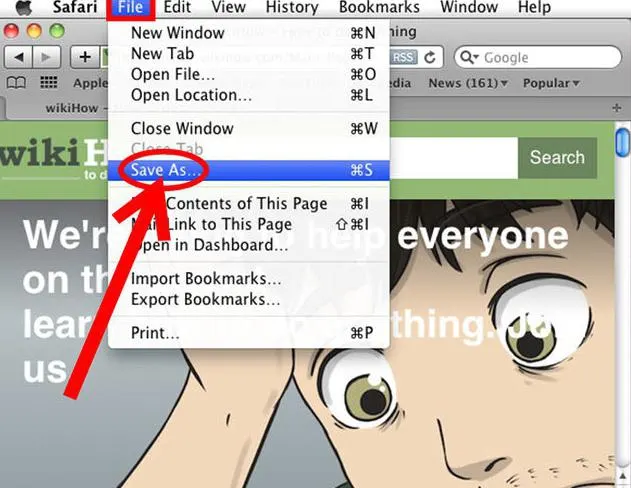
Браузеры, конечно, очень умные программы, но у компьютера есть простое решение для того, чтобы вызвать "Сохранить как", - клавиш Ctrl+S, которую, кстати, очень полезно периодически нажимать, работая с текстом, во избежание известных неприятностей.
Как "пробить защиту"
Теперь нужно разобраться, страницу сайта (2), если она защищена от копирования. В таком случае в контекстном меню страницы (клик правой кнопкой), выбираем команду "Исходный код страницы" (в Mozilla Firefox), или "Просмотреть исходный код", "Просмотр кода страницы", "Просмотр и т. П. В других браузерах. Причем не обязательно открывать код всей страницы, поскольку браузер может показать только выделенный фрагмент. Кстати, в Chrome, Opera и Mozilla Firefox исходный код открывается комбинацией клавиш Ctrl+U.
Рубрика: Интернет и соцсети