Как удалить посты в контакте
По разным причинам иногда требуется удалить все записи на странице или в группе, например при смене адреса, номера телефона которые прописаны в новостях, да или просто устаревшая информация. Вы просто хотите всё удалить и начать как говориться с чистого листа.
Содержание
Быстрая навигация:
Как удалить все записи со своей стены или в группе
Зайдите в ВКонтакте с компьютера, на примере будет браузер Google Chrome, но вы можете воспользоваться и другими, но лучше использовать "хром" .
- Скопируйте следующий код (выделите его и нажмите правой кнопкой, в выпадающем списке, выберите "копировать" . (function () { "use strict"; if (!confirm("Удалить все записи со стены?")) return; var deletePostLink = document.body.querySelectorAll ("a.ui_actions_menu_item"); for (var i = 0; i < deletePostLink.length; i++) { deletePostLink[i].click(); } alert(deletePostLink.length + " posts deleted"); }()); (function () { "use strict" ; if (! confirm ( "Удалить все записи со стены?" ) ) return ; var deletePostLink = document . body . querySelectorAll ( "a.ui_actions_menu_item" ) ; for (var i = 0 ; i < deletePostLink . length ; i ++ ) { deletePostLink [ i ] . click () ; } alert (deletePostLink . length + " posts deleted" ) ; } () ) ;
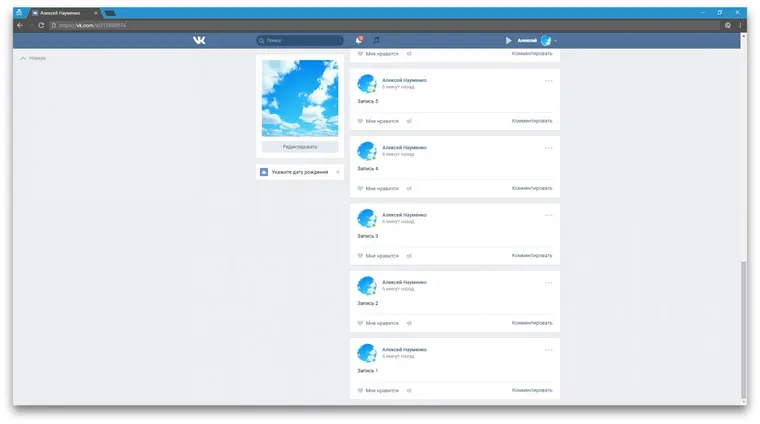
- Заходим на страницу где нужно всё удалить, проматываем ленту вниз, можно отматывать частями и удаление разобьёте на 2 - 3 части.
- Нажимаем правой кнопкой мыши в любом месте на странице, выбираем пункт "Посмотреть код" .
- В правой части экрана появится окно с инструментами разработчика, здесь всё сложно, на нам всё и не надо, нажимаем в верхней части вкладку " Console " .
- В пустом месте этой вкладки, вставляем ранее скопированный код, точно также правой кнопкой мыши жмём и выбираем "вставить". Далее жмём Enter на клавиатуре и получаем диалоговое окно, где требуется подтвердить что вы собираетесь удалить всё на стене.
- Если всё правильно, то получите 2 идущих друг за другом сообщения:
Если возникнет необходимость то повторите действия до той поры когда исчезнут все нежелательные посты.
Массовое удаление записей ВКонтакте
Согласитесь, что удалить сразу всё или за несколько подходов, намного удобнее чем удалять каждую запись по отдельности, ведь стандартный функционал ВК, сейчас не даёт возможности удалить всё сразу. Сделано это в целях защиты от вредительства со взломанными аккаунтами, злоумышленники часто удаляли всё что было написано ранее. Специалисты ВК не просто так отказались от такой функции удалить все записи ВКонтакте.
Теперь ваши друзья не увидят кучу бесполезной информации на вашей стене, кстати если вам нужно больше друзей то воспользуйтесь нашими рекомендациями - .
Удаление спама ВКонтакте
Кстати ещё одной причиной для того чтобы воспользоваться вышеизложенным способом удаления, является борьба со спамом. Ведь бывает так что один и тот же пост на стене висит пачками из нескольких сотен, вручную такое количество спама просто не реально удалить.
Пример. На стене есть запись.
При этом вы сможете ее восстановить, если не перезагрузите страницу.
И на этом можно было бы закончить нашу статье, если бы не
Удаление всех записей
Сам скрипт:
Ответы на вопросы
- Почему скрипт не срабатывает?
Вероятно, вы что-то делаете не так, скрипт рабочий.
- Почему открывается поисковая система, когда копируешь скрипт в браузерную строку и нажимаешь клавишу Enter?
- Почему удаляются не все записи?
- Можно ли остановить скрипт?
Для этого нужно перезагрузить вашу страницу.
- Будет ли скрипт работать всегда?
С этим вопросом лучше обратиться за помощью к специалистам ВКонтакте.
- Работает ли скрипт в мобильном приложении?
Наверное, никому не нужно объяснять, что такое стена ВКонтакте, так как очень многие зарегистрированы в данной и имеют представление о ней. Бывают такие случаи, когда пользователю нужно очистить эту самую стену очень быстро.
В этом нет ничего удивительного: многие любят игры, а еще больше - присылать игровые сообщения с просьбой что-то "подарить", "помочь" и т. Д. Не менее часто присылают приглашения поиграть в какую-то игру.
В связи с этим, часто стена становится захламленной разным спамом, приглашениями, просто ненужными записями или сообщения от неприятных людей такого же неприятного содержания, которые хочется удалить со стены навсегда. Непосредственная чистка от ненужных записей на стене в вк может осуществляться способами, которые описаны ниже. Каждый из них имеет как достоинства, так и недостатки.
Итак, рассмотрим некоторые способы как очистить стену в контакте быстро. Так же хотим вам показать . Уверены вам это будет интересно.
Программа
Данный способ является наиболее медленным, но верным. С одной стороны он является наиболее простым, но с другой стороны и наиболее кропотливым. И так как очистить стену вконтакте быстро спец программой или сервисом. Если у вас есть масса свободного времени, вам нечем заняться или просто записей не так много, то этот метод для вас. В нем предполагается простое удаление вручную.
- Подводим курсор мыши к интересующей нас записи. Каждый раз, когда вы это делаете, запись немного подсвечивается, а также появляются две кнопки: "мне нравится" и крестик.
- Необходимо нажать на крестик. После этого действия запись удаляется со стены. Не беспокойтесь, если вы вдруг удалили не ту запись, так как у вас есть возможность ее восстановить. Этот способ наиболее подходит пользователям, которым необходимо убрать лишь несколько записей. В этом случае сам процесс чистки не займет совсем немного времени, а вы будете уверенны, что удалили именно то, что нужно.
Второй способ как удалить ненужные записи со стены
Этот способ удаление стены в вконтакте является скриптовым. Должны вас предупредить о том, что, к сожалению, сами создатели не предусмотрели такой возможность очистка всей стены в контакте всего одним движением. В конце концов приходится использовать услуги и изобретения посторонних разработчиков, то есть "скрипты". Но на самом деле это совсем не сложно.
Чтобы воспользоваться данным методом, вам будет необходима Greasemonkey - программа для очистки стены в контанке, которая просто встраивается в ваш браузер, после чего дает вам возможность подбирать нужные скрипты для поставленных вами задач. У этой программы есть только один минус: она создана и функционирует исключительно в .
Первый шаг к чистке стены.
Необходимо найти официальный сайт браузера Mozilla Firefox и зайти на него. Лучше всего будет это сделать с самого браузера. Далее вам нужно найти и выбрать пункт "Аддоны" и, воспользовавшись поиском, найти вышеупомянутую программу Greasemonkey.
Второй шаг.
Сначала загружаем, а потом и устанавливаем это дополнение.
Третий шаг.
После установки программы для очистки стены в социальной сети вконтакте перезагружаем браузер.
Четвертый шаг. С помощью любой ищете скрипт, предназначенный для очистки стены. Для этого нужно в браузере перейти в "Панель инструментов", выбирать праграмму Greasemonkey удаление записей и далее пункт "Управление плагинами". После этого у вас откроется новое окно, в нем будет строка поиска. С помощью него вы найдете и добавите необходимый вам скрипт. Не исключен вариант нахождения уже готового скрипта (после этого так же добавляем его себе).
Итак, теперь вы видите, что очистить стену ВКонтакте от ненужных записей при помощи специальных программ и способов не так уж сложно, главное наличие времени и желания.
5. Когда браузер отобразит диалоговое окно, подтвердите удаление
Яндекс - лидер среди русскоязычных поисковых систем. Добывает из недр глобальной сети именно тот контент, ту информацию, которая нужна пользователю. А при наборе какого-либо слова, словосочетания или вопроса в поисковой строке, ориентируясь на них, выдаёт подсказки - список популярных запросов (по указанной теме). Более того, если авторизоваться в системе Яндекс (то есть зайти в свой аккаунт), в выдаче будут отображаться часто посещаемые сайты , а также запросы, которые вводил непосредственно сам пользователь.
Все эти данные берутся из так называемой истории поиска Яндекса - виртуального хранилища, находящегося в аккаунте, в котором фиксируются по дате и времени поисковые подсказки и переходы на веб-сайты. Но, как показывает практика, кто-то им пользуется, а кто-то и нет (из соображений конфиденциальности).
Если вы не знаете, как удалить историю в Яндексе и как отключить внесение данных в него, а решить эти задачи крайне важно и нужно, воспользуйтесь нижеприведенными инструкциями. И все проблемы, связанные с этими настройками, отпадут сами собой.
Как очистить?
2. В правом верхнем углу кликните по иконке "шестерёнка" (опции профиля).
3. В ниспадающем меню выберите "Другие настройки".
4. На новой странице перейдите в раздел "Мои находки".
5. Чтобы удалить все записи, нажмите кнопку "Очистить... ".
Внимание!
Если вы не хотите, чтобы система фиксировала события, в этом же разделе нажмите кнопку "Остановить запись".
Быстрый доступ к настройке журнала
2. Для отключения подсказок уберите "галочки" напротив опций "Мои запросы... " и "Любимые сайты... ".
3. Чтобы удалить содержимое журнала, нажмите "Очистить... ".
4. Сохраните изменённые опции: кликните по кнопке "Сохранить".
Как настроить поиск?
Если вы не хотите удалять историю, а лишь остановить запись и сделать тонкие настройки поиска, выполните следующее:
1. В меню настроек профиля выберите "Настройка результатов поиска".
2. В правой нижней части страницы, в блоке "Персональный поиск", уберите флажки возле функций, которые хотите отключить (учитывать историю, сайты... и т.д.).
3. Нажмите "Остановить запись" (отключение журнала).
Комфортного вам пользования Яндекс! И пусть найдётся всё!
Рубрика: Интернет и соцсети