Как записать видео с экрана компьютера со звуком
Видео с экрана компьютера в Windows можно записать без сторонних программ: нажмите Win + G и запустите запись через Xbox Game Bar или воспользуйтесь Ножницами в Windows 11. Для длинных роликов со звуком подойдет бесплатная программа OBS Studio.
Содержание
- Какие способы записи экрана есть на компьютере
- Запись через Xbox Game Bar: Win + G
- Запись в приложении "Ножницы"
- Запись видеокартой NVIDIA или AMD
- Запись в OBS Studio
- Как записать видео с экрана со звуком
- Настройки качества и размер файла
- Запись экрана на Mac и в браузере
- Что делать, если запись не получается
- Частые ошибки при записи
Какие способы записи экрана есть на компьютере
Чтобы записать видео с экрана компьютера, отдельная программа нужна не всегда. В Windows 10 и 11 уже есть Xbox Game Bar, в Windows 11 есть запись в приложении "Ножницы", у владельцев видеокарт NVIDIA и AMD есть запись в драйверах, а для сложных задач подойдет бесплатная программа OBS Studio.
Выбор зависит от того, что вы снимаете: окно одной программы, игру, весь рабочий стол или несколько окон сразу. И от того, нужен ли звук: системный (то, что играет в колонках), голос с микрофона или оба сразу.
| Способ | Что записывает | Звук | Когда подходит |
|---|---|---|---|
| Xbox Game Bar (Win + G) | Окно одного приложения или игры | Система и микрофон | Быстрая запись игры, инструкции в одной программе |
| Ножницы (Win + Shift + R) | Выбранная область экрана | Зависит от версии приложения | Короткие ролики и показ действий на рабочем столе |
| Запись в драйвере NVIDIA или AMD | Игры и приложения | Система и микрофон | Игры, если у вас видеокарта NVIDIA или AMD |
| OBS Studio | Весь экран, окна, игра, камера | Несколько источников | Обучающие видео, стримы, длинные записи |
Запись через Xbox Game Bar: Win + G
Xbox Game Bar встроен в Windows 10 и 11 и не требует установки. Несмотря на название, он записывает не только игры, но и большинство обычных программ.
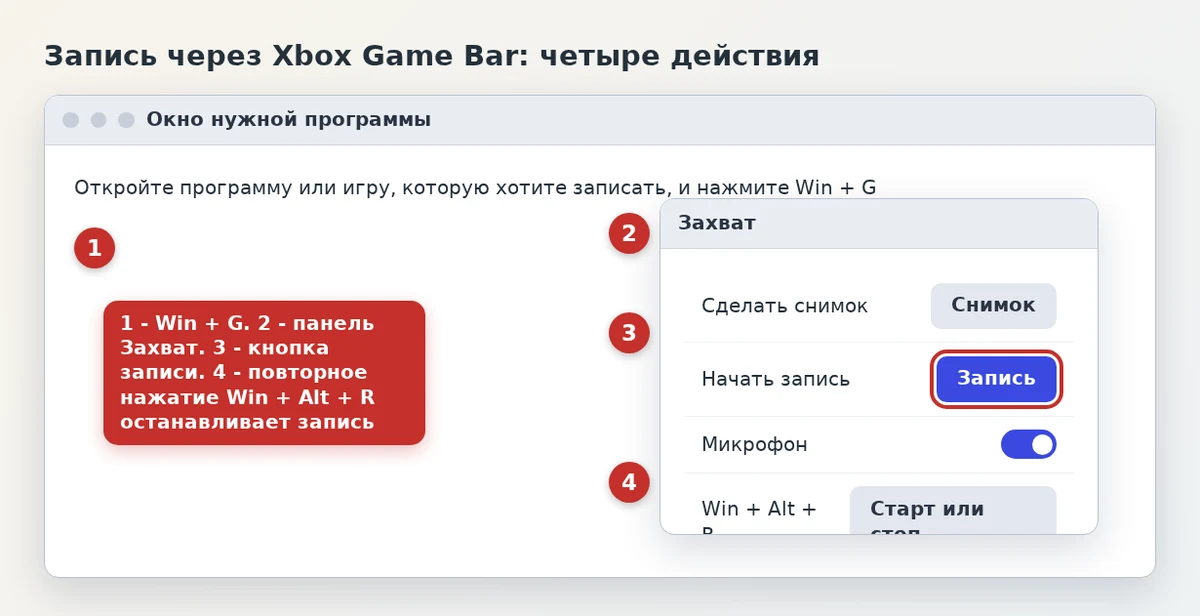
- Откройте нужную программу или игру и сделайте ее окно активным.
- Нажмите Win + G, откроется панель Game Bar.
- В виджете "Захват" нажмите кнопку записи (круг) или сочетание Win + Alt + R.
- Чтобы включить или выключить микрофон во время записи, нажмите Win + Alt + M.
- Чтобы остановить запись, нажмите Win + Alt + R еще раз или кнопку остановки в маленьком окне записи.
Готовые файлы сохраняются в папке "Видео" в подпапке "Захваты". Открыть их можно из панели Game Bar кнопкой "Показать все записи".
Если панель не открывается, включите ее: нажмите Win + I, перейдите в раздел "Игры", откройте "Xbox Game Bar" (в Windows 11 он есть в этом разделе) и включите переключатель. В том же разделе "Игры" есть пункт "Захваты": там выбирают качество видео, частоту кадров и запись звука.
У Game Bar есть ограничения. Он записывает одно окно приложения за раз и не видит рабочий стол и окна Проводника. Если вы переключитесь на другое окно, запись может остановиться или записать другое приложение. Встроенного монтажа нет, поэтому ролик придется обрабатывать отдельно.
Запись в приложении "Ножницы"
В Windows 11 приложение "Ножницы" умеет записывать видео с экрана. Это самый простой способ записать рабочий стол или выбранную область.
- Нажмите Win + Shift + R или откройте "Ножницы" через поиск в меню "Пуск" и переключитесь в режим записи значком видеокамеры.
- Выделите область экрана, которую нужно записать.
- Нажмите "Начать" и дождитесь окончания обратного отсчета.
- Для остановки нажмите кнопку остановки в верхней части экрана, затем сохраните файл.
Возможности приложения зависят от версии: в новых версиях доступна запись звука с микрофона и системного звука, в старых ее нет. Обновите приложение через Microsoft Store, если не видите нужной кнопки. Если вам нужны не видео, а скриншоты, подробности есть в статье что делает кнопка Print Screen и как сделать скриншот.
Запись видеокартой NVIDIA или AMD
Если у вас видеокарта NVIDIA, запись есть в приложении NVIDIA (раньше GeForce Experience). Нажмите Alt + Z, откроется оверлей, выберите "Запись" и "Начать" или нажмите Alt + F9 для старта и остановки. В настройках оверлея можно выбрать, записывать ли звук с микрофона и звук системы, и подобрать качество.
У видеокарт AMD запись экрана есть в программе AMD Software: Adrenalin Edition в разделе записи и трансляции. Такая запись нагружает компьютер меньше, чем сторонние программы, потому что кодирование делает сама видеокарта. Это хорошо подходит для игр.
Запись драйвером не показывает рабочий стол, если оверлей не поддерживает режим записи всего экрана: проверьте это в настройках перед важной съемкой.
Запись в OBS Studio
OBS Studio - бесплатная программа с открытым кодом, которую используют блогеры и стримеры. Она записывает любые источники, и нужные настройки есть в ней сразу, но на первый взгляд интерфейс сложнее встроенных инструментов.
- Скачайте OBS Studio с официального сайта проекта и установите программу.
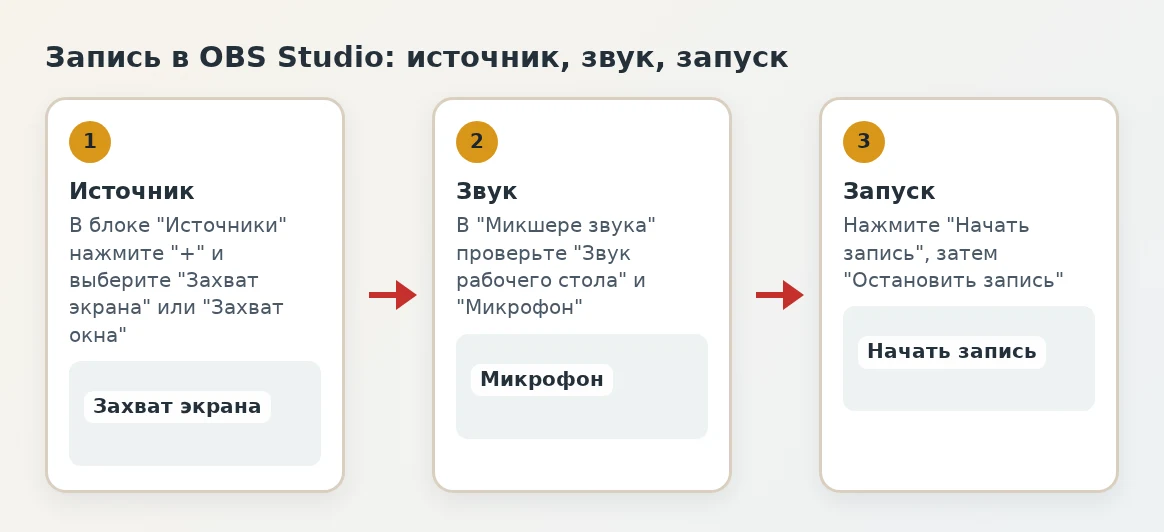
- В окне "Источники" нажмите "+" и выберите нужный вариант: "Захват экрана" (весь монитор), "Захват окна" (одно окно) или "Захват игры" (для игр).
- В блоке "Микшер звука" проверьте, что "Звук рабочего стола" и "Микрофон" показывают уровень при звуке и разговоре.
- Нажмите "Начать запись", а для остановки - "Остановить запись".
В старых версиях OBS по умолчанию сохраняет файлы в формате MKV, в новых - в гибридном MP4: оба устойчивы к сбоям и не портят запись, если программа закроется. Чтобы выбрать другой формат, например обычный MP4, откройте "Настройки", раздел "Вывод", вкладка "Запись" и выберите нужный формат. Файлы записи сохраняются в папку "Видео" в вашей учетной записи, если вы не изменили путь.
Как записать видео с экрана со звуком
Звук в записи бывает двух видов. Системный звук - то, что играет в колонках: музыка, видео, голоса в игре. Звук с микрофона - ваш голос для комментариев.
- Game Bar: в виджете "Звук" или в разделе "Игры", "Захваты" выберите, записывать ли звук игры и микрофон. Win + Alt + M включает и отключает микрофон во время записи.
- Ножницы: включайте микрофон и системный звук в настройках записи, если эти пункты есть в вашей версии.
- NVIDIA: в оверлее Alt + Z откройте настройки звука и выберите источники.
- OBS Studio: для каждого звука есть отдельная дорожка в микшере, поэтому можно записать систему и микрофон раздельно.
Если звука нет в записи, сначала проверьте, что он есть вообще и что в Windows выбрано нужное устройство вывода. Решения собраны в материале что делать, если на компьютере пропал звук. Для голоса важен и сам микрофон: как его подключить и проверить, написано в статье микрофон к ноутбуку не работает, а о колонках и наушниках - в руководстве как настроить колонки на компьютере.
Настройки качества и размер файла
Видео с экрана занимает много места. Минута записи в Full HD с частотой 60 кадров может занимать десятки мегабайт, а часовая запись - несколько гигабайт. Перед записью проверьте свободное место на диске, особенно если пишете игры или длинные уроки.
Чем выше разрешение и частота кадров, тем больше нагрузка на компьютер и размер файла. Для обучающего ролика хватит Full HD и 30 кадров в секунду, для игр обычно выбирают 60 кадров. Если запись тормозит, снизьте частоту кадров или разрешение записи и закройте лишние программы.
Готовый ролик, если он получился слишком большим, можно сжать без заметной потери качества. Как это сделать, подробно описано в статье как сжать видео без потери качества.
Запись экрана на Mac и в браузере
На компьютерах Mac запись экрана включается сочетанием Shift + Command + 5: появляется панель, где выбирают запись всего экрана или выделенной области и источник звука. Файл сохраняется на рабочий стол.
Если вам нужно записать окно браузера один раз и ничего не устанавливать, подойдут онлайн-сервисы записи экрана. Они работают прямо во вкладке браузера, но готовые записи часто ограничены по длительности, а при записи экрана вы передаете содержимое сайту, поэтому в закрытых рабочих окнах и с личными данными лучше пользоваться программами на самом компьютере.
Что делать, если запись не получается
| Проблема | Что проверить |
|---|---|
| Win + G ничего не делает | Включите Xbox Game Bar в разделе "Игры" в параметрах Windows; обновите Windows и приложение |
| Game Bar пишет "Игровые функции недоступны" | Он не записывает рабочий стол и Проводник; запишите окно приложения или воспользуйтесь Ножницами или OBS |
| Нет звука в записи | Проверьте источник звука в настройках записи и громкость в Windows |
| Запись тормозит | Снизьте разрешение и частоту кадров, закройте лишние программы, освободите место на диске |
| В OBS черный экран | Вместо "Захвата экрана" попробуйте "Захват окна" или "Захват игры"; запустите OBS от имени администратора |
| Файл не найден | Откройте папку "Видео", подпапку "Захваты" или путь в настройках программы |
Частые ошибки при записи
- Не проверяют звук перед началом и обнаруживают беззвучную запись в конце.
- Записывают окно, содержащее личные данные: пароли, уведомления, переписку. Закройте лишние окна и отключите уведомления.
- Выбирают слишком высокое качество на слабом компьютере и получают рывки в записи.
- Записывают ролик, не оставив запас места на диске.
- Скачивают программу записи не с официального сайта: под видом рекордеров распространяют вирусы.
- Записывают чужие закрытые материалы, видеозвонки без согласия участников или платный контент: у такой записи могут быть юридические ограничения.
Частые вопросы
Как быстро записать видео с экрана компьютера клавишами?
Нажмите Win + Alt + R: запись начнется в активном окне. Тем же сочетанием ее останавливают. Win + Shift + R запускает запись в приложении Ножницы в Windows 11.
Куда сохраняется запись Game Bar?
В папку "Видео", в подпапку "Захваты". Открыть ее можно из панели Game Bar кнопкой "Показать все записи".
Можно ли записать рабочий стол без программ?
В Windows 11 это можно сделать в приложении Ножницы. Game Bar рабочий стол и Проводник не записывает, для этого нужны Ножницы или OBS Studio.
Как записать звук с микрофона?
В Game Bar включите микрофон кнопкой в виджете или сочетанием Win + Alt + M. В OBS Studio микрофон добавляют отдельным источником и контролируют в микшере звука.
Какая программа лучше для записи экрана бесплатно?
Для простых задач хватает встроенных Game Bar и Ножниц. Для обучающих роликов, записи нескольких окон и раздельного звука лучше OBS Studio.
Рубрика: Программы для ПК