Кошелек вебмани создать русская версия
Он удобный, популярный и, что самое главное, безопасный. Процесс регистрации кошелька простой и быстрый, что придется по душе многим начинающим пользователям систем электронных платежей.
Содержание
С помощью Вебмани можно получать заработанные деньги через интернет. Расплачиваться за хостинг. Совершать онлайн покупки. Покупать рекламу в интернете. Выводить деньги на карту Сбербанка. Пересылать деньги с кошелька на кошелек.
Расскажу подробно, как создать кошелек Вебмани.
Регистрируем WM кошелек c компьютера
Шаг №1
Нажмите кнопку "Регистрация".
Шаг №2
. Система предложит ввести номер телефона и капчу (картинку) для получения кода подтверждения. Если цифры выглядят неразборчиво, обновите картинку, нажав на круглую стрелку. Введите номер телефона без указания кода и вбейте капчу.
Введите код подтверждения в виде картинки.
Шаг №3
. После этого Вам придет SMS с кодом подтверждения, который необходимо будет ввести в соответствующее поле и нажать кнопку "Далее". Если код так и не пришел в первые минуты, проверьте, правильно ли он был указан.
Если все верно, обратитесь в службу поддержки по ссылке . В обращении укажите номер телефона, на который не был доставлен код подтверждения.
Введите код подтверждения.
Шаг №4
. Введите пароль. Он должен состоять из не менее 5 и не более 29 символов. Желательно придумать сложный пароль - использовать верхний регистр, сочетания букв и цифр.
Помните, что пароли вроде "12345678" или Вашей даты рождения - это то же самое, что держать бумажку с пин-кодом в кошельке вместе с банковской картой.
Придумайте надежный пароль.
Шаг №5
. В браузере появится страница следующего вида:
Шаг №6
. Добавьте кошельки в тех валютах, которые планируете использовать. Например, если Вы совершаете расчеты в рублях, нажмите на вкладку "Добавить кошелек, банковскую карту и т.д." - "Создать кошелек" - WMR.
Для операций в долларовом эквиваленте выберите пункт WMZ, в евро - WME, во вьетнамских донгах - WMV, в белорусских рублях - WMB, в казахстанских тенге - WMK. Можно создать несколько видов кошельков.
Самые популярные электронные кошельки - это WMR (рубли) и WMZ (доллары).
Шаг №7
. После выбора типа кошелька нужно прочитать и подписать галочкой еще одно соглашение.
Прочитайте и примите пользовательское сообщение.
Шаг№8
. Все, кошелек успешно создан, о чем нас радостно извещает сообщение в браузере. Можете начинать им пользоваться.
Создаем Вебмани кошелек с телефона
Шаг №1
Шаг №2
. Затем также введите номер телефона, капчу и код подтверждения. В приложении код обычно вводится автоматически.
Придумайте пин-код.
Шаг №4
. Затем система предложит использовать данные о местоположении для дополнительной защиты. Можете поставить или убрать галочку по собственному усмотрению.
Разрешите или запретите приложению отслеживать вашу геолокацию.
Шаг №5
. После этого следует разрешить или запретить получение PUSH-уведомлений о новых переводах, счетах и сообщениях.
Включите PUSH-уведомления, если хотите получать сообщения о новых зачислениях.
Шаг №6
. Затем Вам будет предложено разрешить или запретить работу приложения в фоновом режиме. Учтите, что такая работа увеличивает расход заряда батареи и интернет-трафика.
Шаг №7
. Завершающий этап - создание кошельков. Процесс создания кошельков на мобильном телефоне такой же, как и на компьютере. Нужно выбрать тип кошелька, прочитать соглашение и нажать на кнопку OK.
Нажмите кнопку "ОК", чтобы создать кошелек.
Для начала работы достаточно указания действующего номера телефона. В дальнейшем для работы с большими суммами и вывода денежных средств могут понадобиться дополнительные данные.
Слушать
Регистрация в системе - как зарегистрировать Вебмани кошелек
Введите номер Вашего телефона (в формате 79ХХХХХХХХ) или используйте "войти через социальные сети"
2. Заполните вручную появившуюся анкету (либо данные выгрузятся - если вы используете вход через соцсети). Проверьте правильность данных.
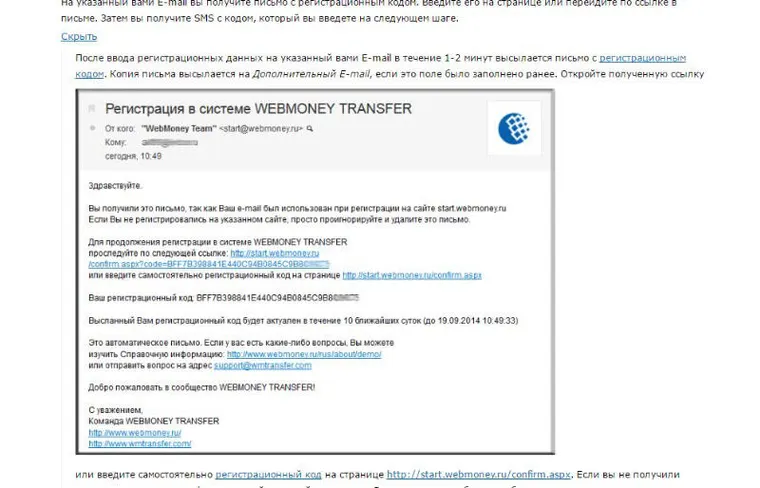
3. Проверьте свой почтовый ящик (папки "входящие", "спам") - вам придет письмо с кодом регистрации. Нужно ввести его в соответствующее поле либо перейти по прямой ссылке из письма о регистрации.
На указанный в первом шаге номер телефона придет смс с кодом, который нужно ввести в окно подтверждения номера телефона.
4. Придумайте удобный для вас пароль. Желательно использовать буквы и цифры, так как чем проще ваш пароль, тем больше вероятность вашей незащищенности от мошеннических действий.
Webmoney keeper
Вебмани кипер (WM keeper) - электронная система данных о кошельках и транзакциях пользователя, сервисах платежной системы Вебмани. Пользование Вебмани кипер осуществляется бесплатно.
В зависимости от того, какое устройство вы используете - ноутбук, планшет, телефон, нетбук - вы можете подобрать себе удобное приложение/программу для использования.
Интерфейс WM keeper довольно просто позволяет получать информацию о состоянии расчетов, балансе кошельков, обновлять данные (см. На рис.).
Вебмани кипер позволяет быть более мобильным, упростить свою работу в системе вебмани.
Основные функции, осуществляемые WM keeper (аналогичны для пользователей системы в России, Беларуси, Украине):
- Авторизация в системе WM по логину и паролю;
- Авторизация в системе WM через социальные сети;
- Работа в системе вебмани не только за экраном компьютера, но и с помощью других устройств (телефон, планшет, нетбук);
- Обновление данных о сумме на счетах;
- Пополнение баланса вебмани-картами;
- Переводы денег;
- Операции по выписке и оплате счетов;
- Выписки по последним произведенным операциям;
- Оплата услуг;
- Перерод средств с и обратно;
- Ведение переписки.
Использование WebMoney Keeper Classic
Вебмани кипер классик - программа, устанавливаемая на компьютер для проведения мгновенных онлайн транзакций в системе вебмани с использованием денег в таких валютах как рубль, евро, гривна и др.
Основные функциональные возможности данной программы - см. Выше. Вебмани кипер классик устанавливается на компьютеры с операционной системой Windows всех поколений, начиная от ХР.
Для дополнительной защиты используется секретный ключ (ENUM-подтверждение).
Использование WebMoney Keeper Light
Вебмани кипер лайт представляет собой облегченную версию Вебмани кипер классик, позволяющую осуществить доступ к Вебмани с любого компьютера, а также мобильного телефона.
Один из плюсов Вебмани лайт - не требуется установка программы на компьютер, так как при работе используется защищенное соединение. Версия лайт позволяет работать на любой платформе, любом браузере.
Аккаунт, зарегистрированный в WM Keeper WebPro (Light), нельзя использовать в работе с клиентом WM Keeper WinPro (Classic), и наоборот. Можно использовать совместно с Keeper Standard (Mini) и Keeper Mobile.
Использование WebMoney Keeper MINI
Самый быстрый, простой и мобильный способ использования вебмани-кошельков (не обязательно всех, можно подключить только несколько определенных) - с установлением максимальных сумм по транзакциям в сутки (лимитов).
Вебмани кипер мини подходит в особенности для начинающего пользователя, так как наименее запугивает файлами паролей/ключей/подтверждений и т.д.
Немаловажно, что аккаунт, зарегистрированный в Вебмани кипер мини, позволяет работать с пользователями Вебмани кипер лайт и наоборот.
- платёжная система, которая появилась 18 лет назад (в 1998 г.) и стала одним из популярных методов расчета и оплаты в интернете. На сегодня кошелёк Вебмани
Имеют около 31 миллионов зарегистрированных аккаунтов с ежегодным оборотом денежных операций на них в 17 млрд. Долларов США.
Сервис международный и пользоваться им могут жители из разных стран, в том числе - из России, Украины.
Главными конкурентами на рынке СНГ являются и
Владельцы и страна регистрации компании не известны и на сайте не указаны, кроме упоминания о литовской управляющей компании. Все основные технические отделы и поддержка расположены в России, в Москве находиться главный аттестационный центр.
. Кроме русского языка, присутствую испанский, турецкий, португальский и английский.
Единицы расчётам являются титульные знаки номинированные в разных валютных единицах - WMZ, WMR, WMB, WME, WMU и другие, которые являются эквивалентом, соответственно, доллара США, российского рубля, белорусского рубля, евро и украинской гривны. Если смотреть с юридической стороны, то не могут называться электронными деньгами, а являются финансовыми активами. За титульным знаком валюты кошелька имеется свой гарант, например в Беларуси - это ОАО "Технобанк", в Украине - компания ООО "Агентство Гарантий Гарантом", в России гарантом выступает ООО "ВМР".
Осенью прошлого года года ВМ стали официально выпускать электронные деньги в странах ЕС, используя соответственную лицензию британского регулятора FCA на их выпуск. Таким образом, все счета пользователей в WMЕ приобрели право называться электронными деньгами и регулируются европейскими законами, с возможностями компенсационных выплат в случаях банкротства.
При возникновении спорных ситуаций между клиентами, сервис предоставляет возможность воспользоваться Арбитражам. После подачи бесплатного заявления, владельцу WMID выносят предупреждение или блокируют кошелёк, в зависимости от вида претензии. Она рассматривается в недельный срок и принимается решение, которое нельзя уже обжаловать.
Регистрация Webmoney
Регистрация в Вебмани происходит в несколько этапов. Разобраться в них не сложно, нужно следовать указаниям системы и после четырех шагов вы будите пользователем системы с начальным аттестатом. Перед началом работы с системой, прочитайте соглашение об оказании услуг.
Первый шаг. Вводим номер мобильного телефона. Указывайте только лично вам принадлежащий, так как придёт СМС с кодом, без которого вам не завершить регистрацию. В дальнейшем на него будут приходит пароли доступа при входе в личный кабинет и подтверждение совершения разных денежных операций.
Второй шаг. Здесь вводим личные данные:
- Дату своего рождения,
- Страну, где проживаете,
- Адрес электронной почты,
- Задаёте контрольный вопрос.
Третий шаг. Как я раньше и говорил, на телефон придёт четырёхзначный код. Вводите его в соответствующее поле формы.
Четвёртый шаг. Номер мобильного - это логин, для входа на сайт ВМ. Остаётся придумать пароль - советую использовать онлайн генераторы, которые выдадут его любой сложности, но нужно будет его записать или сохранить в надёжном месте. Вводим капчу и всё, мы зарегистрировались в сервисе Вебмани и нам доступны уже многие его функции, даже имея самый низкий аттестат. Лимиты при этом не очень большие, но всегда можно предоставить нужные документы и получить формальный и выше.
Забыл упомянуть - на электронный ящик придёт сообщение с ссылкой, по которой переходим, тем самым подтверждая указанный e-mail.
Каждому клиенту присваивается идентификатор пользователя или WMID, состоящий из двенадцати цифр. Номер WM-идентификатора можно узнать по номеру кошелька.
, с указанием:
- Логина,
- Пароля,
- Вводом капчи.
Кошелёк Вебмани
Для приёма и передачи средств нужно открыть кошелёк. Webmoney предоставляет его в семи титульных знаках. Электронными деньгами могут называются только средства на кошельке в евро WME, так как осенью была получена британская лицензия финансового регулятора FCA на их выпуск, что подразумевает их страхование и выплату компенсаций. Для остальных счетов таких гарантий пока нет.
Номер кошелка Вебмани состоит из латинской буквы и 12-ти цифр. Например, R123456789012. На рисунку показан пример, где и как можно найти номер в Keeper Стандарт и Классик.
Количество создаваемых кошельков не ограничено по количеству.
Осуществлять операции с ним можно через:
- Web Pro. Более расширенная версия вышеназванного стандартного Кипера, вход аналогично, как и в первом случае. Его нельзя использовать совместно с программой - WM WinPro (Классик), о которой ниже,
- Keeper WinPro Classic - специальная программа для более удобного пользования сервисом. Скачать Кипер Классик
Я советую всем, так как он имеет полный функционал и возможности,
- Приложение Mobile - для мобильного телефона, те же ограниченные возможности, что и в Стандарт, но с ним можно быть всегда онлайн.
Подключить управление можно зайдя в настройки и выбрав нужный способ.
Или на странице управления WMID:
При открытии кошелька через Keeper Standart нужно выбрать валюту счёта и согласиться с предложенными условиями.
Создание кошелька в Keeper WinPro, который можно скачать по выше приведённой ссылке.
Аттестаты Webmoney
Аттестат Вебмани - это подтверждения ваших данных, предоставленной личной информации при регистрации. Можно сказать, что это как паспорт, но только в сети интернет. В аттестат вносится фамилия, имя, отчества, паспортные данные и другая информация, необходимая для идентификации аккаунта. Тем самым, вы можете влиять на лимиты, повышая их, а также на другие ограничение.
Всё это нужно для безопасности проведения платежей, недопущение обманных схем и повышение доверия к вам со стороны сервиса Vebmani. Посмотреть его можно по на сайте Вебмани
, введя идентификатор или номер кошелька.
Аттестат псевдонима получаем одновременно с завершением регистрация. Подходит для совершения операций с небольшими суммами. Доверие со стороны платёжного сервиса самое минимальное. По статистике большинство, около 60%, имеют только его.
Для того, что бы получить увеличение лимитов по операциям и добавление других функций, например, для привязки к счёту, нужен аттестат формальный. Для его получения загружаем отсканированную копию или фото паспорта через сайт. После проверки их, которая длится в течении нескольких дней, получите уведомление на телефон и е-мейл о её прохождении. Получение полностью бесплатное.
Если вы владелец бизнеса и работа связана с постоянным получение и обменам денег через Вебмани, то необходим начальный аттестат с проверкой паспортных данных. Получения платное через Персонализатора: получить аттестат в Беларуси можно за 200000 тыс.бел. Рублей в ОАО Технобанк. Полный список можно увидеть на сайте
Персональный аттестат выдается Регистраторам на платной основе. После его получения, вам откроется максимальный перечень услуг и возможностей заработать в партнёрской программе.
Партнёрская программа подразумевает выдача аттестатов другим пользователям при личной встрече. За предоставление данной услуги вы получаете комиссию от полной их стоимости:
- За выдачу начального - 50% от суммы
- За персональный - 75 %.
По всем вопросом, которые возникли с получение аттестата пишите в службу поддержки support.wmtransfer.com
Лимиты в зависимости от уровня идентификации:
Пополнить Вебмани
Компания предоставляет широкий спектр возможностей внести деньги на кошелёк Webmoney. В таблице показаны все доступные способы ввода средств с комиссиями и сроками их поступления на счёт для каждой титульной валюты. Более подробную информация по своему региону вы найдете на сайте, перейдя на страницу ввода денег по ссылке
, а я пройдусь по некоторым основным.
- Положить деньги на вебмани с банковской карты Visa или MasterCard. Дневной лимит 500 долларов США или 10000 в месяц. Для этого набираем нужную сумму, помня о комиссии, затем вводим в появившейся форме данные банковской пластиковой карты - номер, дату действия, защитный код.
Пополнить кошелёк Вебмани в Беларуси можно через Систему ЕРИП или, например, на сервисе e-pay
- Банковским переводом на сайтах гаранта. Например, реквизиты для пополнения в Беларуси через ОАО Технобанк, нужно только вписать номер кошелька, сумму, фамилию, имя и отчество и пойти в ближайшее отделение банка и оплатить
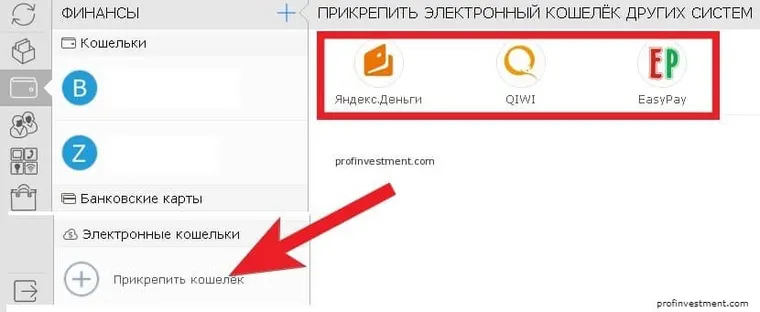
- Пополнить ВМ через счёт в Яндекс Деньги, или Easy Pay. Предварительно нужно привязать их к своему кошельку.
- Пополнение через платёжные терминалы. Например, пополнить WMZ можно через терминалы в следующих странах: Армении, Болгарии, Грузии, Испании, Казахстана, Киргизии, Литвы, Молдовы, Турции. Деньги приходят мгновенно, комиссия для всех стран разная.
- Перечисление денег через интернет-банкинг - ВТБ24, Промсвязьбанк, Альфа-банк, Сбербанк.
- Перевести с мобильного телефона - только для жителей России и Украины. Доступные мобильные операторы - Мегафон, Билайн, МТС, Теле2.
- Внесение наличных через сеть солонов "Связной" или терминалы "Евросеть".
- Через банковское отделение. Придя в кассу банка и пополнив кошелёк наличными.
- Пополнить WM денежным переводом в пределах России через систему Контакт, Юнистрим, Почтой.
- Купив и активировав предоплаченные карты, которые выпускаются разным номиналам стоимости. Их можно приобрести как в России, так и Беларуси.
Перевести Webmoney
Перевести с вебмани на вебмани другому пользователя можно используя различные приложения по управлению кошельком. Для безопасности переводов их следует защитить протекцией, которая бывает по коду или по времени. В этом случаи, отправив деньги другому человеку, они блокируются системой. После получения товара или денежных средств, вы сообщаете код продавцу и только после этого сделка считается завершенной.
Если при переводе установлена протекция по времени, то получатель получит деньги, когда это время закончится. Но если товар не получен, то открываете претензию в Арбитраже.
Действуют следующие ограничение:
- После 8-ми неправильных попытках ввода кода, перевод возвращается назад отправителю,
- Способ пересылки с кодом также имеет срок действия, после чего он станет недоступный для ввода,
- Обычный - выбираете, если уверены в безопасности и доверяете получателю,
- Через сервис Escrow,
- С протекция - рекомендуемый способ. Выбрав данный пункт вы максимально защитите себя от возможного мошенничества.
Указывайте нужный тип, срок действия протекции и запоминаете код. В следующем окне смотрим информацию о WMID получателя, его бизнес уровень и наличие других претензий.
Практически аналогичные действия следует проделать используя стандартный Кипер, в который работаем на сайте. Выбираем пункт Перевести средства и указываем кому и указываем тип защиты.
Комиссия за перевод - 0,8 %, но не ниже 0,01 титульной единицы. Она не может быть больше установленных ограничений - для кошелька Z это 50 WM, соответственно, для B - 100.000, R - 1500, U - 250.
Комиссия отсутствует, если перевод осуществляется в пределах одного WMID, а также для обладателей начального аттестата.
Если нужно обменять средства с одного своего кошелька на другой - то есть, например, перевести WMZ в WMB или в WMR, то это легко сделать с помощью Keeper Classic, выбрав нужные кошелки и указав суммы. Здесь же и виден усреднённый курс, который установлен на бирже обмена.
Вывести Webmoney
Возможностей, как вывести Вебмани, большое количество. Полный список и комиссий по каждому типу кошелька можно посмотреть на обзорной странице всех способов вывода денег со счёта
Или используя стандартный Keeper на сайте:
- Заходим на сайт, вводии свои учётные данные,
- Выбираем нужный кошелёк,
- Нажимаем Вывести средства - все способы,
- Выбираем из списка самый подходящий,
- В новом окне появятся указания по дальнейшим действиям.
Над статьями работает команда . На сайте сайт публикуются гайды, инструкции, обзоры: криптовалют, криптобирж, обменников, платёжных систем, майнинга, заработка, инвестиций.
Старейшая, но по-прежнему популярная система платежей Вебмани стабильно обеспечивает расчеты в различных валютах мирах с 1998 года. Система универсальна и надежна. Став участником и подтвердив персональные данные, пользователь получает свободу формирования финансовых потоков как в онлайн-пространстве, так и за его пределами.
Регистрация в WebMoney Transfer
Процедура состоит из последовательности шагов по вводу данных и их подтверждению:
- Ввод номера телефона;
- Ввод персональных данных;
- Проверка номера телефона;
- Создание пароля доступа.
Каждый шаг доступен после выполнения предыдущего, но всегда есть возможность вернуться и откорректировать неверно указанные данные. Формы ввода снабжены подсказками и примерами.
На первом шаге необходимо указать корректный номер телефона, предпочтительно тот, который у вас всегда под рукой, он будет использоваться для направления смс-сообщений для подтверждения транзакций, а также в случае поиска и восстановления уникального номера.
Страница "Ввод персональных данных" попросит указать дату рождения, email, выбрать контрольный вопрос и ввести ответ на него.
Подтверждение номера телефона происходит через ввод кода, отправленного в смс-сообщении.
На конечном этапе необходимо придумать пароль. Поскольку идет речь о финансовой безопасности, пароль должен быть уникальным, но хорошо запоминающимся.
Учетная запись создана, но аккаунт не активен, проведение операций запрещено. Возможности системы станут доступны после подтверждения адреса электронной почты.
Важно!
Срок действия высланного пароля - 10 дней.
В результате регистрации будет присвоен уникальный номер участника - WMID. Установив полнофункциональное приложение WM Keeper Classic на персональный компьютер, можно открывать кошельки (счета) в различных валютах, контролировать баланс в каждом кошельке, получать и переводить денежные средства.
WM Keeper Standard (Mini)
Для входа участника с присвоенным WMID необходимо указать "У меня уже есть WMID...". В таком случае вторичного присвоения уникального номера не произойдет. Пользователь, зарегистрированный в стандартной версии Keeper Classic, может настроить лимиты по платежам, а также ограничить доступ к кошелькам при входе через Keeper Mini.
WM Keeper Mobile
Как и в случае с Keeper Mini, при установке Keeper Mobile потребуется новая регистрация. Установленное мобильное приложение может быть использовано как основная точка входа, так и в качестве дополнительной к Classic или Standard (Mini). Созданные кошельки будут подключены к одному WMID.
Приложения для мобильных устройств с различными операционными системами взаимозаменяемы, достаточно создать личный кабинет в одном из них, чтобы потом использовать любое другое.
Гораздо большее огорчение испытывают участники в связи с вводимыми ограничениями для России. В настоящий момент перевод денежных средств в рублях (WMR) осуществляется в адрес участников, имеющих аттестат не ниже, чем "Персональный".
Таким образом, пройдя первоначальную регистрацию без паспорта и получив аттестат "Псевдоним", в скором времени вы будете вынуждены предоставить и подтвердить данные документа, удостоверяющего личность.
Финансового благополучия и удобного пользования платёжной системой WM!
Привет, друзья!
Даже не планируя никаких покупок, выходя из дома, предмет, который каждый имеет при себе - это кошелёк. Прогулки в сети обычно связаны с поиском информации, но и на просторах интернета в любой момент могут понадобиться деньги.
Электронные деньги применимы не только в интернете, оплатить квартплату, расход электричества, газа, воды, приобрести билеты и страховки - список доступных операций огромен. Выгода очевидна - минимальные комиссии, экономия времени и сил. Осталось только узнать, как создать электронный кошелёк WebMoney в России и за её пределами без паспорта и получить личный счёт в системе.
Краткое содержание:
WebMoney Keeper Mobile
Для того чтобы облегчить доступ пользователей к электронным кошелькам система предлагает WM Keeper Mobile
- это приложение с возможностью установки программы на телефон, оно адаптировано к работе практически с любого мобильного устройства.
WebMoney Keeper Light
Управление кошельком через браузер на странице онлайн-сервиса системы с обязательным включением поддержки JavaScript.
WebMoney Keeper Mini
Способ управления аналогичный WM Keeper Light
, но поддержка JavaScript не требуется.
Как зарегистрировать кошелёк WebMoney
Для начала необходимо посетить сайт платёжной системы
, на главной странице справа вверху вы увидите две заметные кнопки Регистрация и Вход
. Выбираем первую, вторая вам понадобиться уже после того, как зарегистрируетесь.
На открывшейся странице, вам предложат регистрацию и управление аккаунтом с помощью социальной сети или ввести номер мобильного телефона.
Обращаем внимание
, иначе потом не сможете вывести деньги из системы.
После ввода номера в международном формате для России, он начинается с +7, нажимаем продолжить и заполняем форму.
Дальше вы должны заполнить её форму и согласиться с условиями, и нажать на кнопку активации " продолжить"
. Далее на указанный вами почтовый ящик или мобильный телефон будет выслан регистрационный код. Вбиваем код в форму, и жмём продолжить.
После проверки системой правильности введённого кода, вы попадаете на страницу с выбором программного обеспечения для управления электронными кошельками.
. Запустив установочный файл, желательно ознакомиться с условиями соглашения и далее следовать инструкции программы установки.
На следующем шаге необходимо ввести высланный ранее вам регистрационный код. Его необходимо ввести в соответствующем поле и далее следовать всем инструкциям, которые предлагает мастер регистрации.
Как только закончится генерация ключей, вы станете обладателем собственного WM-идентификатора (WMID). Он необходим для входа в систему, поэтому лучше его записать.
Внимание.
Файл ключей сохраняется в памяти компьютера, к нему назначается код доступа. В ситуации, если вы примите решение о переустановке операционной системы или решите использовать keeper на другом оборудовании, ключи и код к ним система обязательно запросит.
Для большей безопасности рекомендуется файлы ключей хранить в недоступном месте и иметь резервную копию на любом сменном носителе. Конечно, при утере ключей, их можно восстановить, но для этого понадобиться время. Существует ещё один способ хранения файла с ключами - это сервис Enum-Storage
На последнем этапе регистрации в системе, вы получите предложение ввести специальный код активации, он придёт на указанный в начале регистрации телефон или email.
Поздравляем!
Как пользоваться webmoney keeper на компьютере
Запустить программу WM Keeper Classic можно из стартового меню. После ввода WM-идентификатора (WMID) и пароля, выбранного при регистрации, программа подключится к серверу сертификации, а вы получите доступ и сможете управлять WM-кошельками. Для этого в основном меню программы переходим на вкладку кошельки.
По аналогии с обычными деньгами, в вашем кошельке могут находиться рубли или евро, ваши электронные деньги будут храниться на разных счетах в зависимости от валюты. Создать их достаточно просто с помощью специальной вкладки webmoney вы попадёте в меню создания кошелька. Для начала можно ограничиться рублёвым, он будет начинаться с буквы R (wmr) и долларовым, он именуется wmz.
Только эти двенадцатизначные номера необходимо указывать при пополнении баланса
Наличными или указывать для перевода электронных платежей. При необходимости вы можете добавить к своему WMID кошельки и в других валютах.
Как обменять валюту в webmoney
Если вам понадобится обменять доллары на рубли, вы можете сделать это за несколько секунд. Достаточно выделить нужный кошелёк и с помощью правой кнопки мыши посмотреть доступные операции. В открывшемся списке выбираете пункт обменять и вводите сумму валюты, которую необходимо обменять в соответствующей поле, вторая строка заполнится автоматически, там вы увидите сумму в нужной валюте по курсу системы.
Если она вас устраивает просто следуйте подсказкам.
Как пользоваться webmoney на мобильном телефоне
- это приложение с возможностью установки на мобильный телефон или коммуникатор, оно адаптировано к работе практически с любого мобильного устройства.
Стоит только учитывать, что получать Webmoney аттестат или нет, зависит от вашего желания. Это необязательная операция, но для ведения бизнеса, очень даже пригодиться. Так, пользователи с аттестатом ниже начального и, имеющие только полученный при регистрации в Keeper Mobile, имеют некоторые ограничения и одно из них касается максимально возможной суммы на счету, она не должна превышать 5 тыс. Рублей или равную сумму в другой валюте.
Сумма одного перевода не может превышать 1 тыс. Рулей
Надеюсь, вам понравился пост, как создать электронный кошелёк webmoney, и вы с радостью прочитаете мою предыдущую статью о том, но сначала помогите мне в развитии проекта, все что от вас требуется - нажать на кнопку ниже из вашей социальной сети, и этот материал увидят ваши друзья. До новых встреч друзья.
Рубрика: Интернет и соцсети