Обучение работе с браузером яндекс
На связи как всегда Роман Чуешов. И мы продолжаем осваивать интернет и сегодня узнаем, как работать с Яндекс браузером. Несмотря на то, что этот веб-обозреватель появился сравнительно недавно, здесь есть множество функций, которые будут полезны вебмастеру.

Содержание
- Как очистить кэш?
- Как очистить cookies?
- Как скрыть от браузера пароли?
- Горячие клавиши
- Омнибокс или "умная" строка поиска
- Как скачать веб-обозреватель?
- Инсталляция веб-обозревателя
- Настройки веб-обозревателя
- Дополнения "Яндекс.Браузера"
- Коротко о главном
- Как настроить Яндекс браузер?
- Установка и знакомство
- Скорость и удобство использования
- Особенности
- Новости партнеров
Как очистить кэш?
Вне зависимости от того, каким браузером вы пользуетесь, существует необходимость в регулярной очистке
cache
. Речь идет о папке, в которой хранятся копии различных данных (аудио- и видеозаписей, картинок и прочих).
Конечно, это может стать настоящим плюсом, ведь при повторном посещении веб-страниц обозреватель не будет запрашивать информацию из интернета, что повысит скорость загрузки. Вопрос в том, нужно ли вам столько "мусора" на компьютере?
Почистить кэш можно как через настройки браузера, так и вручную. В последнем случае путь к папке будет зависеть от установленной операционной системы:
- Windows XP - C:\Documents and Settings\Учетная запись\Local Settings\Application Data\Yandex\YandexBrowser\User Data\Default\Cache;
- Windows Vista - C:\Users\Учетная запись\AppData\Local\Yandex\YandexBrowser\User Data\Default\Cache;
- Windows 7/8 - C:\Пользователи\Учетная запись\AppData\Local\Yandex\YandexBrowser\User Data\Default\Cache;
- Mac OS - ~/Library/Application Support/Yandex/YandexBrowser/Default/GPUCache.
Если вам кажется это слишком сложным, можно зайти через настройки:
Как очистить cookies?
Однако кроме стандартных файлов, браузер может использовать дополнительные хранилища данных. Так на компьютере долгое время хранится информация из Adobe Flash Player
Flash-cookie
Очистить можно посредством интерактивных панелей (например, на сайте macromedia.com). Здесь нужно открыть "Параметры хранения веб-сайтов"
, найти kiks.yandex.ru и нажать "Удалить веб-сайт"
. Чтобы не пришлось повторять это слишком часто, можно запретить хранение данных. Делается это через панель "Глобальные параметры хранения"
Как скрыть от браузера пароли?
Если вы хотите, чтобы браузер не запоминал введенные поисковые запросы, пароли и адреса посещаемых веб-страниц, стоит воспользоваться режимом "Инкогнито"
. При этом Яндекс сохранит внесенные в настройки изменения или добавленные закладки. "Настройки
" - "Дополнительно"
- "Новое окно в режиме Инкогнито".
Активировать данный режим в уже открытом окне не получится - необходимо создать новое, выбрав соответствующую функцию. Об успешном завершении операции вы узнаете, заметив значок "Невидимки"
Горячие клавиши
Сегодня можно смело утверждать, что современные пользователи очень разбалованы. Они настолько привыкли к графическому интерфейсу операционных систем, что без мыши управлять компьютером попросту не умеют.
Но что делать, если вы забыли ее дома? Прекратить работу? На самом деле, вы можете создавать сайты лишь с помощью клавиатуры (просто пока не знаете об этом). Дело в том, что Yandex снабдил свой браузер горячими клавишами. Все что нужно - запомнить их сочетание. Вы удивитесь, как эта функция помогает оптимизировать процесс работы.
Итак, самыми "горячими" являются следующим сочетания клавиш
| Создать новую вкладку | Ctrl + T |
| Закрыть текущую вкладку | Ctrl + W |
| Восстановить случайно закрытую вкладку | Ctrl + Shift + T |
| Добавить вкладку в закладки | Ctrl + D |
| Добавить все вкладки в закладки | Ctrl + Shift + D |
| Отрыть диспетчер закладок | Ctrl + Shift + O |
| Открыть историю загрузок | Ctrl + J |
| Открыть историю посещений | Ctrl + H |
| Открыть новое окно | Ctrl + N |
| Открыть новое окно в режиме "Инкогнито" | Ctrl + Shift + N |
| Распечатать страницу | Ctrl + P |
| Открыть поиск по странице | Ctrl + F / F3 |
| Перевести курсор в адресную строку | Ctrl + K |
| Открыть исходный код страницы | Ctrl + U |
| Открыть настройки | Alt + F |
Обратим внимание на то, что вы можете самостоятельно задавать сочетания клавиш. Это особенно полезно в том случае, если приходится часто выполнять одинаковые задачи.
Омнибокс или "умная" строка поиска
Еще одной полезной для вебмастера функций является омнибокс
. Его также называют "умной" строкой поиска, т.к. Браузер при вводе текста в адресную строку начинает предлагать варианты окончания запроса.
Это не только помогает уменьшить время на набор текста (мы надеемся, вы хорошо знаете клавиатуру и не испытываете подобных проблем?), но и посмотреть самые популярные запросы. В будущем это может пригодиться для составления семантического ядра сайта и подбора ключевых слов.
Конечно, это далеко не все возможности Яндекс-браузера.
Путешествие по просторам интернета осуществляется с помощью браузера. При этом важно, чтобы программа обеспечивала максимально быструю загрузку веб-страниц, обладала интерфейсом, в котором легко разберется любой пользователь, давала возможность активировать полезные расширения. Кроме того, браузер должен иметь привлекательное оформление.
Всем этим критериям отвечает веб-обозреватель от поисковой системы "Яндекс". Выполненный на базе того же движка, что и "Гугл Хром", этот браузер завоевал доверие многих пользователей.
Ознакомившись с материалом этой статьи, вы узнаете, как установить "Яндекс.Браузер" и настроить некоторые опции в нем. Также будут рассмотрены наиболее полезные плагины данного веб-обозревателя. Если потребуется обновить программу до последней версии, то после прочтения предложенной инструкции вы легко сможете это сделать.
Как скачать веб-обозреватель?
Прежде чем установить "Яндекс.Браузер" на компьютер, вам необходимо загрузить инсталляционный файл веб-обозревателя. Для этого откройте любой поисковик и в строке поиска пропишите фразу "скачать Яндекс.браузер".
Открыв страничку официального сайта, вы увидите большую кнопку "Скачать". Под ней вы можете выбрать в выпадающем списке платформу, для которой нужен установочный файл. Все готово? Смело жмите на указанную кнопку.
Теперь выберите директорию, куда будет скачана "инсталяшка", и дождитесь окончания загрузки.
Кстати, вы получите последнюю версию веб-обозревателя, поэтому сразу можно установить новый "Яндекс.Браузер" на свое устройство. Об этой операции пойдет речь ниже.
Инсталляция веб-обозревателя
Установить "Яндекс.Браузер" бесплатно сможет даже неопытный юзер. Для этого потребуется всего несколько минут и следование алгоритму действий, о которых будет сказано далее.
На самом деле нужно выполнить всего три шага:
Как видите, весь процесс можно разделить на три этапа. Загрузка проходит в автоматическом режиме, от вас требуется всего несколько раз нажать ЛКМ, что не может не радовать начинающих пользователей.
Настройки веб-обозревателя
Итак, вы уже знаете, как установить "Яндекс.Браузер", поэтому теперь рекомендуется рассмотреть некоторые его настройки. Поговорим о наиболее важных из них, а в остальных вы легко разберетесь самостоятельно.
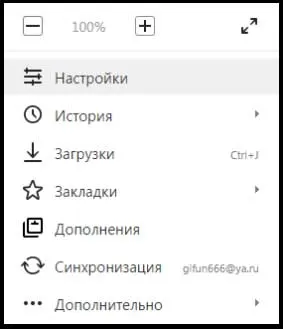
Для того чтобы открыть страницу настроек, необходимо обратиться к меню веб-обозревателя (кнопка с тремя линиями) и выбрать соответствующий пункт.
В блоке "С чего начать?" пользователь может установить стартовую страницу, которая будет открываться после запуска "Яндекс.Браузера"
"Панель закладок" - удобный и полезный элемент веб-обозревателя. У вас есть возможность добавить на нее ваши любимые сайты и получать доступ к ним максимально быстро.
Если кроме вас браузером будет пользоваться кто-то еще, то есть возможность создать для него профиль. В результате другой человек может настроить учетную запись по своему усмотрению.
Кроме того, здесь вы можете установить веб-обозреватель "Яндекс" в качестве браузера по умолчанию, а также настроить режим "Турбо".
Дополнения "Яндекс.Браузера"
Отдельно стоит сказать о полезных расширениях. Одни из них сразу интегрированы в веб-обозреватель, другие вы можете добавить в браузер самостоятельно.
Итак, все плагины в "Яндекс.Браузере" разбиты по категориям. Всего их (категорий) 5: "Инструменты", "Безопасный интернет", "Синхронизация", "Сервисы" и дополнения "Из других источников".
Активация и деактивация любого плагина производится с помощью перемещения графического тумблера.
Как обновить веб-обозреватель до последней версии?
Итак, как установить "Яндекс.Браузер", вы уже знаете. Но что делать, если его инсталлировал на ваш компьютер другой пользователь? Как узнать текущую версию веб-обозревателя и при необходимости обновить ее?
В действительности сделать это очень просто. Откройте меню "Яндекса", а затем обратитесь к пункту "Дополнительно". В выпадающем списке выберите вариант "О браузере".
Если обновление не требуется, то будет написано, что используется актуальная на сегодняшний день версия. В другом случае вы увидите соответствующую кнопку, после нажатия на которую веб-обозреватель обновится до последней версии.
Коротко о главном
Теперь вы знаете, как установить "Яндекс.Браузер", выполнить некоторые настройки и получить его последнюю версию. Кроме того, после прочтения этой статьи вы имеете представление о полезных плагинах, встроенных в веб-обозреватель, о котором шла речь.
Обязательно убедитесь во всех достоинствах браузера от поисковой компании "Яндекс", загрузив его на свой компьютер!
Как пользоваться Яндекс.Браузером?
Именно такой вопрос задают люди, кто недавно перешел к этому интернет-обозревателем после другого (Google Chrome, Mozilla Firefox, Opera и т. Д.). И действительно, некоторые вещи могут показаться непривычными. Именно на них мы и остановимся.
К примеру, у этого браузера совсем другая стартовая страница. К тому же, меню непривычное. Нет ничего удивительного в том, что новые пользователи теряются и не могут сообразить, что к чему. Несколько отличается от всех привычных веб-обозревателей.
В данном материале мы попытаемся популярно рассказать обо всех особенностях использования данной программы. И начнем с самого первого этапа - с установки веб-обозревателя. И только потом мы расскажем о его использовании.
Инсталляция очень проста. От пользователя не потребуется каких-то специальных навыков и знаний. Об установке данного веб-обозревателя мы поговорим в первой главе. Так как это - основа всего.
Процедура установки
Для начала поговорим об инсталляции данного браузера. Она практически ничем не отличается от установки любой другой программы. В случае с Windows процедура выглядит следующим образом:
Инструкции для других операционных систем:
Первичная настройка
После установки необходимо настроить основные параметры веб-обозревателя. Программа запустится сама и предложит вам это сделать. Рассмотрим процедуру пошагово:
В принципе, первичная настройка завершена. После установки Яндекс Диска появится стартовое окно браузера с кучей информации: табло, новости, Яндекс Дзен и так далее. Теперь уже можно приступать к использованию веб-обозревателя.
Работа с браузером
Если вам нужно перейти на какой-нибудь сайт, то нужно найти в верху окна адресную строку. Она располагается чуть ниже панели вкладок. В эту строку нужно аккуратно ввести адрес требуемого сайта и нажать кнопку Enter
На клавиатуре.
Страница загрузится немедленно. Если вам нужно добавить ее в закладки, то поищите в адресной строке кнопку с соответствующим изображением и нажать на "Готово"
Именно так добавляется сайт в избранное.
Теперь поговорим о закладках. Добраться до них можно с помощью сочетания клавиш Ctrl
+ Shift
+ O
А для отображения панели избранного под адресной строкой нужна комбинация Ctrl
+ Shift
+ B
Работа с Алисой
Для активации голосового помощника достаточно открыть новую вкладку и кликнуть на эту иконку:
После этого появится боковая панель помощника и он поприветствует вас. Теперь можно задавать любой вопрос. Даже попросить включить музыку, причем голосом!
Алиса справится без проблем.
Кстати, Алиса - это одна из причин высокой популярности Яндекс.Браузера. Ведь ни один известный веб-обозреватель не снабжен таким высокоинтеллектуальным помощником. Именно поэтому стоит его использовать.
Установка расширений
Всякий продвинутый пользователь знает, что разнообразные дополнения здорово расширяют функционал браузера. Однако устанавливать их стоит только в том случае, если у вас достаточное количество оперативной памяти на компьютере, так как требуют они многого.
Для Яндекс.Браузера не существует оригинальных расширений. Поэтому он использует те, что написаны для Гугл Хром и Оперы. Причем использует неплохо. Сбоев практически не случается. Однако нужно знать все о том, как их установить.
Для этого потребуется снова нажать на кнопку с тремя полосками, но теперь в появившемся меню нужно щелкнуть по пункту с надписью "Дополнения"
Только после этого откроется список расширений Яндекс.Браузера. Теперь пролистываем список до конца и нажимаем на кнопку "Каталог расширений..."
Откроется список доступных дополнений. Теперь пользователь может выбрать там то, что подходит ему больше всего.
Для установки нужно просто кликнуть по понравившемуся расширению и затем щелкнуть по кнопке "Добавить в..."
Через несколько секунд иконка плагина появится в панели инструментов веб-обозревателя.
Включение аппаратного ускорения
Аппаратное ускорение в веб-обозревателе - это весьма полезная штука. Если оно включено, то браузер обрабатывает видео, картинки и сложную анимацию при помощи возможностей видеокарты и процессора. Это положительно влияет на общую производительность.
Но если эта функция отключена, то используется программный метод обработки. И он часто не справляется с HD-видео и прочим. В результате наблюдаются тормоза, глюки и прочие неприятные явления. Поэтому аппаратное ускорение нужно включать. Делается это очень просто.
В уже открытом браузере нажимаем на знакомую нам кнопку с тремя полосками. Далее в меню кликаем по пункту "Настройки"
После этого открываем раздел "Системные"
. Теперь остается только отметить галочкой пункт "Использовать аппаратное..."
После этого обязательно нужно будет перезапустить веб-обозреватель. Только так изменения вступят в силу.
Очистка кэша
Время от времени в любом веб-обозревателе необходимо чистить кэш и историю посещений. Это позволит браузеру работать лучше и не тормозить при загрузке того или иного контента. Такая очистка только поможет пользователю.
Беда только в том, что большинство юзеров даже не представляют себе, как это делать. Поэтому мы решили посвятить этому процессу целую главу. Очистка кэша происходит встроенными инструментами веб-обозревателя:
Процесс начнется немедленно. Он займет всего несколько секунд. После этого обязательно нужно будет перезапустить веб-обозреватель. И только после рестарта можно комфортно переходить к интернет-серфингу.
Итак, мы попытались ответить на вопрос о том, как пользоваться Яндекс.Браузером. Инструкция для чайников получилась исчерпывающей. Теперь нужно подвести итоги и сделать соответствующие выводы, обобщая весь материал.
Использование Яндекс.Браузера - не такой уж и сложный процесс, как может показаться новичкам. Главное, следовать тем инструкциям, которые представлены выше. И тогда ничего страшного не случится.
Как настроить Яндекс браузер?
Табло в Яндекс Браузере
Чтобы с Яндекс браузером было удобнее работать, стоит настроить его под себя:
Работа с расширениями
Москва, 17.01.2017
Современный web-обозреватель Яндекс.Браузер базируется на движке Blink. В нем довольно грамотно соединяются все достоинства движка, дополненные бесплатными сервисами самого браузера. Рассмотрим основные достоинства и особенности работы Яндекс. Барузер
Установка и знакомство
Первое, что бросается в глаза - это интерфейс, выполненный минималистском стиле. За что, стоит отдать должное известному дизайнеру Артемию Лебедеву. На этом приятные сюрпризы не заканчиваются. Разработчики позаботились об удобстве для пользователей и разместили на стартовой странице поэтапную инструкцию по установке, а также ссылку на видеоурок. При выборе новой вкладки браузера, перед пользователем открывается информация о погоде в городе и ситуации на дорогах, а не только данные о страницах которые чаще всего используются, что является очень удобной функцией.
Скорость и удобство использования
Пожалуй это одни из важнейших требований и Яндекс Браузер прекрасно с ними справляется. Он оснащен помощником по интерфейсу, с которым даже самые юные пользователи без труда смогут ознакомиться с основными возможностями браузера. Кроме того он умеет корректировать ошибки, в том числе и web-верстальщиков, а также обладает полноценной поддержкой HTML5, что исключает возможность отображения страниц с ошибками. Что касается скорости обработки данных, то мощный движок Blink обеспечивает самую высокую.
Особенности
Многие современные браузеры имеют ряд особенностей, такие как: "умная" строка поиска, быстрый интернет-серфинг, поддержка различных дополнений. Всем этим уже давно не удивить искушенного юзера. Что касается Яндекс.Браузер, то в нем весь продвинутый функционал гармонично сочетается с собственными уникальными сервисами. О трафике и прогнозе погоды ранее уже шла речь. Кроме этого браузер оснащен просмотрщиком PDF-файлов, режимом безопасного просмотра, встроенным антивирусом Касперского, который досконально проверяет скачиваемые файлы, а также этот браузер удобно совмещает основные сервисы Яндекс.
Достоинства Яндекс.Браузер:
- Современный браузер с ненавязчивым дизайном интерфейса;
- Движок Blink, на котором базируется браузер, на сегодняшний день является самым мощным;
- Поддерживает синхронизацию с мобильными устройствами;
- Встроенный антивирус Касперского;
- Кроме собственных, поддерживает и сторонние дополнения.
И на последок хотелось бы заметить, что Яндекс.Браузер может составить достойную конкуренцию знаменитому Google Chrome, ведь в нем прекрасно сочетаются собственные сервисы и функциональные особенности старшего брата.
Новости партнеров
Новости партнеров
Tоп
- Спустя десятилетие после свержения президента Хосни Мубарака, Египет вернулся к его стратегии "управляемой диктатуры"
- Новости России. По итогам 2019 года ЦБ заявлял о рекордном притоке частных инвесторов на Московскую биржу. За прошедший год их количество удвоилось: счета на Мосбирже открыли 1,9 млн человек, показатель достиг 3,86 млн человек. Прежние годовые показатели прироста инвесторов были куда скромнее. Но обвал рынков из-за коронавируса спутал все карты как властям, так и пришедшим "физикам", объем средств "в рынке" у которых не превышает 100 тыс. Рублей. И если говорить про советы "физикам", то эксперт полагает, что главное - не паниковать и не пытаться резко сбыть все бумаги.
- Ситуация в Сирии. Турция обратилась за помощью к НАТО, а также напрямую к Соединенным Штатам. По мнению Аккары, на нее было совершено нападение, а значит нужно активировать пункт Устава НАТО о коллективной обороне. К сожалению для Турции, от НАТО как организации они вряд ли добьются большего, нежели моральной поддержки. Скорее всего, Турция будет наносить какие-то удары по позициям сирийской армии. Весь вопрос в том, каков будет их масштаб? Перерастет ли он в полномасштабное вторжение? И тут многое будет зависеть от позиции Москвы.
Русская
Индустрия
Рубль не по правилам
В этом году жесткость бюджетного правила наложилась на проблемы развивающихся рынков и санкции против России. В результате бюджетное правило, вместо того чтобы снизить волатильность курса рубля, увеличило ее и имеет все шансы раскачивать валютный рынок и ослаблять рубль и дальше
Рубрика: Интернет и соцсети