Очищаем историю в Яндекс.Браузере на телефоне Андроид - полное руководство по очистке
История - это место, в котором сохраняются адреса всех посещенных интернет-площадок (исключением является время, когда используется режим "Инкогнито").
Содержание
У пользователя, еще не освоившегося в использовании андроида или самого приложения Яндекс, могут появиться вопросы по тому, как ее (историю) очистить. Данные рекомендации могут помочь и при удалении историй других браузеров и операционных систем.
Если вы не хотите, чтобы кому-то стало известно о посещенных вами ресурсах, вам приходится чистить историю браузера, причем там сохраняются не только названия сайтов, но и подразделов, в которые вы переходили. Очищение истории не всегда подходящий вариант.
Если с вашего устройства будет выполнен запрос, историю по которому вы удаляли, посещенные страницы все равно будут обладать фиолетовым оттенком. А при самом процессе вбивания запроса может выйти фраза, по которой вы решили искать информацию. При режиме "Инкогнито" ничего подобного (ни страниц, ни запросов) поисковик и само приложение не запоминают.
После использования режима "Инкогнито" удалять историю ненужно.
Как удалить историю с телефона и планшета?
Удалять историю на андроид-телефоне нужно таким образом:
- Запустите Яндекс.Браузер.
- Найдите значок три, заложенный в две горизонтальные полоски.
- Затем перейдите по иконке в виде часов.
- Удерживайте ссылку, которую нужно удалить. Возможно, в вашей мобильной версии яндекса можно отметить галочкой сразу несколько страниц, которые необходимо удалить.
Удалить историю на планшете намного легче:
- Открываете приложение.
- Нажимаете рядом с вкладкой на значок в виде плюсика "+".
- Затем выбираете функцию "История".
- Выбираете необходимые ссылки и удаляете их.
Если хотите избавиться от всей истории посещенных страниц, чтобы она была полностью очищенной, то легче и быстрее будет это сделать через быстрое меню:
- Включите Яндекс.
- Нажмите на значок в виде трех точек (иногда он в виде трех горизонтальных полосок).
- Далее выходит длинный перечень, из которого вам нужно выбрать "Настройки".
- Из вышедшего подперечня выберите "Конфиденциальность" (иногда вместо подперечня выходит новое окно, найдите там эту функцию).
- Находите кнопку "Очистить историю", далее "Очистить данные". Выйдет сообщение о необходимом подтверждении удаления, подтвердите его.
Если вы уверены, что не нуждаетесь в истории (всякое может быть, интересную страницу или статью нашел, а окно закрылось, тут только история просмотров поможет), можете перейти в раздел "Настройки", далее снова "Конфиденциальность", подтвердите выключение функции "Сохранение истории". Как видите, почистить историю Андроида не так сложно.
На Android устройстве, также, как и на любом компьютере сохраняется история о множестве различных действий пользователя. В некоторых случаях хранение этой истори может быть нежелательным.
Как удалить всю историю за один раз
Если вы хотите удалить все возможные записи истории на вашем Андроид устройстве, то вам нужно воспользоваться специальным приложением. Например, вы можете использовать приложение " ". С помощью данного приложения можно очистить историю в браузере, историю вызовов, историю поиска в Google Play, историю просмотров и поиска на Youtube, а также многое другое.
Использовать данное приложение крайне просто. Все, что вам нужно сделать, это запустить его, отметить те данные, которые вы хотите удалить, и нажать на кнопку "Очистка".
Также вы можете удалять историю и вручную. Дальше мы расскажем, как это делается на примере популярных приложений.
Как удалить историю вызовов
Если вы хотите , то вам нужно открыть приложение "Телефон" и перейти в раздел "Журналы", где отображается список всех ваших последних звонков. Здесь нужно открыть контекстное меню и выбрать пункт "Удалить".
После этого вам нужно отметить те вызовы, которые вы хотите удалить и нажать на кнопку "Удалить".
После подтверждения удаления, история ваших вызовов будет удалена.
Как удалить историю в Google Chrome
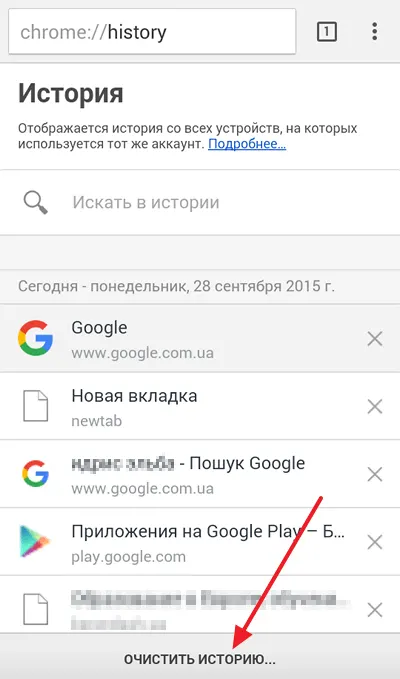
Для того чтобы удалить историю Google Chrome на Андроид вам необходимо открыть основное меню браузера. Для этого нажмите на кнопку с тремя точками, которая находится справа от адресной строки. После открытия данного меню, выберите пункт "История".
После нажатия на эту кнопку Google Chrome предложит вам выбрать какие именно данные вы хотите удалить. Здесь можно выбрать историю просмотров, кеш, файлы cookie, сохраненные пароли и данные авто заполнения. Для того чтобы подтвердить удаление историю нужно нажать на кнопку "Очистить".
Как удалить историю в приложении Youtube
Удаление истории из приложения Youtube выполняется похожим образом. Откройте приложение Youtube, а потом нажмите на кнопку в виде трех точек.
И перейти в раздел "Конфиденциальность".
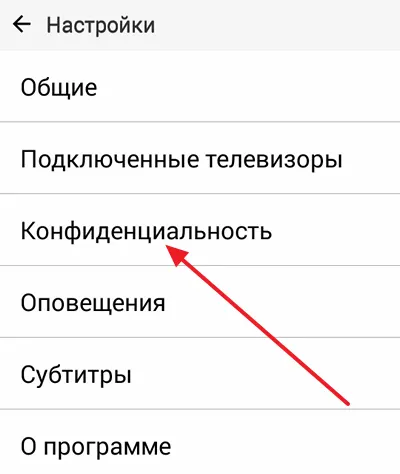
После этого перед вами откроется окно с настройками конфиденциальности. Здесь можно удалить историю просмотров и поиска.
Также на этой странице можно полностью отключить дальнейшую запись истории просмотров и поиска.
Отключение поисковых подсказок в Яндексе
Удалить в Яндексе на телефоне и отключить поисковые подсказки можно следующим образом:
Как очистить кэш в других мобильных браузерах?
Помимо всем привычной ПК-версии яндекс браузера, существует еще и мобильная версия предназначенная для работы с ОС Андроид. Одной из полезных функций данной программы, является возможность удаления истории, которая включает поисковые запросы, а также информацию о посещенных веб-сайтах. Данные сведения относятся к личным данным и для большинства пользователей крайне нежелательно, чтобы они попали к посторонним людям.
Удаление истории
Несомненно, очистка поисковой истории и записей о посещенных сайтах и , относятся к необходимым мерам защиты конфиденциальной информации. Особенно это касается тех пользователей, которые собираются продать свой аппарат или передать для использования другому человеку.
Знать, как удалить историю в яндексе на андроиде очень важно, так как это позволит избежать множества проблем.
Для выполнения всех манипуляций, пользователю не потребуются какие-либо сторонние программы, так как все операции по очистке можно выполнить, используя встроенные возможности браузера. Удаление истории позволяет:
- Обезопасить личные данные от использования сторонними пользователями;
- , что особенно актуально, когда гаджет имеет скромные объемы встроенной памяти;
- Обеспечить корректное отображение веб-страниц.
У многих пользователей возникает вопрос о том, как наличие сохраненной истории в браузере способно помешать нормальному отображению страниц в интернете?
На самом деле, история входит в кэш браузера, а значит, может содержать определенную информацию о сайте или его элементах, используемую для ускорения загрузки. В тех ситуациях, когда дизайн или содержание сайта изменилось, информация на нем может отображаться неверно.
Как очистить?
Очистка истории - простая операция, с которой без труда справится даже новичок, имеющий лишь скромные представления о функциональности браузера.
Для её проведения, потребуется выполнить следующий алгоритм действий:
- Запустить программу яндекс браузер;
- Найти на нижней панели значок, напоминающий своим видом три точки, расположенных вертикально;
- В открывшемся меню потребуется открыть категорию Настройки;
- Наибольший интерес в ней, представляет пункт Очистить данные.
Перед очисткой, приложение спросит пользователя, какие именно данные необходимо удалить в процессе очистки.
После того, как пользователь выберет нужные пункты, необходимо нажать кнопку Очистить данные и дождаться завершения операции.
Сегодня расскажем как удалить и очистить история в Яндексе на телефоне Андроид. Удаление истории в Яндекс на устройствах поддерживающие ОС Android будет состоять из двух частей. В первом случаи необходимо будет выполнить очистку на самом телефоне. Это самый простой вариант скрыть от посторонних глаз свою деятельность. Другой способ затрагивает людей имеющих аккаунт на Яндекс. Тут необходимо уже выполнить удаление из интернета, куда пересылаются данные для их использования на разных устройствах.
Процесс удаления истории из браузера Яндекс
Очищается история полностью вне зависимости от ее характера появления. То есть, если делался экспорт из одного браузера в другой, то эта информация также исчезнет. Обязательно отметьте важную вам информацию, выделив ее в отдельную категорию закладками. После очистки восстановить что-то будет невозможно.
Полное удаление наиболее оптимальный вариант. Его предпочтительнее выбирать, если не хочется раскрывать сторонним лицам свою деятельность в интернете. Особенно актуально для людей использующих чужой компьютер.
Корректируем настройки Яндекс для глобального удаления истории
Глобальное удаление относится к процессу очистки истории из своего аккаунта.
Из под аккаунта посетите главную страницу Яндекс по полному адресу " где графа поиска будет посредине экрана. (в короткой версии "ya.ru" этого пункта просто нет) .
Очистка истории из Яндекс браузера на Android и интернета выполнена.
Коротко о главном
Надеюсь вы разобрались как очистить историю в Яндексе на телефоне Андроид, а так же избавить себя от подсказок и наиболее посещаемых сайтов. Если у вас возникают трудности или другие вопросы по использованию программ на Андроид, IOS или ПК - задавайте вопросы в комментариях к этой странице или нашу группу в контакте и мы обязательно поможем вам.
Рубрика: Интернет и соцсети