Основные файловые системы. Файловая система компьютера
Все программы и данные хранятся в долговременной (внешней) памяти компьютера в виде файлов.
Содержание
Файлы и файловая система
Файл
- это определенное количество информации (программа или данные), имеющее имя и хранящееся в долговременной (внешней) памяти.
Имя файла.
Имя файла состоит из двух частей, разделенных точкой: собственно имя файла и расширение, определяющее его тип (программа, данные и так далее). Собственно имя файлу дает пользователь, а тип файла обычно задается программой автоматически при его создании (табл. 4.2).
В различных операционных системах существуют различные форматы имен файлов. В операционной системе MS-DOS собственно имя файла должно содержать не более 8 букв латинского алфавита, цифр и некоторых специальных знаков, а расширение состоит из трех латинских букв, например: proba.txt
В операционной системе Windows имя файла может иметь длину до 255 символов, причем можно использовать русский алфавит, например: Единицы измерения информации.doc
Файловая система.
На каждом носителе информации (гибком, жестком или лазерном диске) может храниться большое количество файлов. Порядок хранения файлов на диске определяется используемой файловой системой.
Каждый диск разбивается на две области: область хранения файлов и каталог. Каталог содержит имя файла и указание на начало его размещения на диске. Если провести аналогию диска с книгой, то область хранения файлов соответствует ее содержанию, а каталог - оглавлению. Причем книга состоит из страниц, а диск - из секторов.
Для дисков с небольшим количеством файлов (до нескольких десятков) может использоваться одноуровневая файловая система
, когда каталог (оглавление диска) представляет собой линейную последовательность имен файлов (табл. 4.3). Такой каталог можно сравнить с оглавлением детской книжки, которое содержит только названия отдельных рассказов.
Если на диске хранятся сотни и тысячи файлов, то для удобства поиска используется многоуровневая иерархическая файловая система
, которая имеет древовидную структуру. Такую иерархическую систему можно сравнить, например, с оглавлением данного учебника, которое представляет собой иерархическую систему разделов, глав, параграфов и пунктов.
Начальный, корневой каталог содержит вложенные каталоги 1-го уровня, в свою очередь, каждый из последних может содержать вложенные каталоги 2-го уровня и так далее. В каталогах всех уровней могут храниться и файлы.
Например, в корневом каталоге могут находиться два вложенных каталога 1-го уровня (Каталог_1, Каталог_2) и один файл (Файл_1). В свою очередь, в каталоге 1-го уровня (Каталог_1) находятся два вложенных каталога второго уровня (Каталог_1.1 и Каталог_1.2) и один файл (Файл_1.1) - рис. 4.21.
Файловая система
- это система хранения файлов и организации каталогов.
Рассмотрим иерархическую файловую систему на конкретном примере. Каждый диск имеет логическое имя (А:, В: - гибкие диски, С:, D:, Е: и так далее - жесткие и лазерные диски).
Пусть в корневом каталоге диска С: имеются два каталога 1-го уровня (GAMES, TEXT), а в каталоге GAMES один каталог 2-го уровня (CHESS). При этом в каталоге TEXT имеется файл proba.txt, а в каталоге CHESS - файл chess.exe (рис. 4.22).
Путь к файлу.
Как найти имеющиеся файлы (chess.exe, proba.txt) в данной иерархической файловой системе? Для этого необходимо указать путь к файлу. В путь к файлу входят записываемые через разделитель "\" логическое имя диска и последовательность имен вложенных друг в друга каталогов, в последнем из которых содержится нужный файл. Пути к вышеперечисленным файлам можно записать следующим образом:
Путь к файлу вместе с именем файла называют иногда полным именем файла
Пример полного имени файла:
С \GAMES\CHESS\chess.exe
Представление файловой системы с помощью графического интерфейса.
Иерархическая файловая система MS-DOS, содержащая каталоги и файлы, представлена в операционной системе Windows с помощью графического интерфейса в форме иерархической системы папок и документов. Папка в Windows является аналогом каталога MS-DOS
Однако иерархическая структура этих систем несколько различается. В иерархической файловой системе MS-DOS вершиной иерархии объектов является корневой каталог диска, который можно сравнить со стволом дерева, на котором растут ветки (подкаталоги), а на ветках располагаются листья (файлы).
В Windows на вершине иерархии папок находится папка Рабочий стол
. Следующий уровень представлен папками Мой компьютер, Корзина
И Сетевое окружение
(если компьютер подключен к локальной сети) - рис. 4.23.
2. Выбрав один из пунктов меню Вид (Крупные значки, Мелкие значки, Список, Таблица)
, можно настроить форму представления содержимого папки.
Папка Сетевое окружение
Содержит папки всех компьютеров, подключенных в данный момент к локальной сети.
Папка Корзина
Временно содержит все удаленные папки и файлы. При необходимости удаленные и хранящиеся в Корзине
Папки и документы можно восстановить.
3. Для окончательного удаления файлов необходимо ввести команду [Файл-Очистить корзину].
Операции над файлами.
В процессе работы на компьютере наиболее часто над файлами производятся следующие операции:
- Копирование (копия файла помещается в другой каталог);
- Перемещение (сам файл перемещается в другой каталог);
- Удаление (запись о файле удаляется из каталога);
- Переименование (изменяется имя файла).
Графический интерфейс Windows позволяет проводить операции над файлами с помощью мыши с использованием метода Drag&Drop (перетащи и оставь). Существуют также специализированные приложения для работы с файлами, так называемые файловые менеджеры
: Norton Commander, Windows Commander, Проводник и др.
В некоторых случаях возникает необходимость работать с интерфейсом командной строки. В Windows предусмотрен режим работы с интерфейсом командной строки MS-DOS.
Интерфейс командной строки
1. Ввести команду [Программы-Сеанс MS-DOS]. Появится окно приложения Сеанс MS-DOS
В ответ на приглашение системы можно вводить команды MS-DOS с клавиатуры, в том числе:
- Команды работы с файлами (copy, del, rename и др.);
- Команды работы с каталогами (dir, mkdir, chdir и др.);
- Команды работы с дисками (format, defrag и др.).
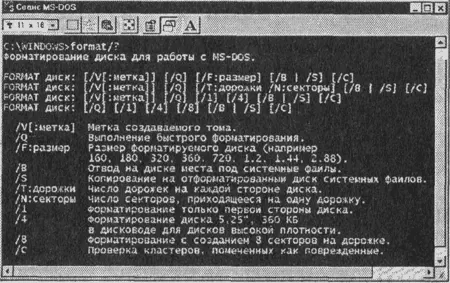
2. Существуют десятки команд MS-DOS, при этом каждая команда имеет свой формат и параметры, запомнить которые достаточно трудно. Для того чтобы получить справочную информацию по команде, необходимо после имени команды ввести ключ /?.
Например, для получения справки по команде format в ответ на приглашение системы необходимо ввести: С:\WINDOWS>format/?
Вопросы для размышления
1. Какой элемент является вершиной иерархии в файловой системе MS-DOS? В графическом интерфейсе Windows?
Практические задания
4.11. Осуществить копирование файлов с использованием интерфейса командной строки и файлового менеджера.
4.12. Ознакомиться с объемом дисков вашего компьютера, а также объемами занятого и свободного пространства.
4.13. Ознакомиться с форматом команды dir. Просмотреть корневой каталог диска С.
Файл
(от англ. file
- папка) - это именованная совокупность любых данных, размещенная на внешнем запоминающем устройстве и хранимая, пересылаемая и обрабатываемая как единое целое.
Файловая система - это часть операционной системы, назначение которой состоит в том, чтобы обеспечить пользователю удобный интерфейс при работе с данными, хранящимися на диске, и обеспечить совместное использование файлов несколькими пользователями и процессами.
Файловая система определяет формат содержимого и способ физического хранения информации, которую принято группировать в виде файлов. Конкретная файловая система определяет размер имен файлов и (каталогов), максимальный возможный размер файла и раздела, набор атрибутов файла. Некоторые файловые системы предоставляют сервисные возможности, например, разграничение доступа или шифрование файлов.
В широком смысле понятие "файловая система" включает:
Совокупность всех файлов на диске,
Наборы структур данных, используемых для управления файлами, такие, например, как каталоги файлов, дескрипторы файлов, таблицы распределения свободного и занятого пространства на диске,
Комплекс системных программных средств, реализующих управление файлами, в частности: создание, уничтожение, чтение, запись, именование, поиск и другие операции над файлами.
Именно файловая система устанавливает, где и как будет записан файл на физическом носителе (например, жёстком диске).
С точки зрения операционной системы (ОС), весь диск представляет собой набор кластеров (как правило, размером 512 байт и больше). Драйверы файловой системы организуют кластеры в файлы и каталоги (реально являющиеся файлами, содержащими список файлов в этом каталоге). Эти же драйверы отслеживают, какие из кластеров в настоящее время используются, какие свободны, какие помечены как неисправные.
Основные функции любой файловой системы нацелены на решение следующих задач:
Именование файлов;
Программный интерфейс работы с файлами для приложений;
Отображения логической модели файловой системы на физическую организацию хранилища данных;
Организация устойчивости файловой системы к сбоям питания, ошибкам аппаратных и программных средств;
В многопользовательских системах появляется ещё одна задача: защита файлов одного пользователя от несанкционированного доступа другого пользователя, а также обеспечение совместной работы с файлами, к примеру, при открытии файла одним из пользователей, для других этот же файл временно будет доступен в режиме "только чтение".
21.2.1 Обзор файловой системы FAT
Файловая система построена на основе таблицы размещения файлов ( File Allocation Table - FAT
Данные о месте записи файла на диске хранятся в системной области диска в специальных таблицах размещения файлов ( FAT
-таблицах). Поверхность жесткого диска рассматривается как трехмерная матрица, измерениями которой являются номера поверхности, цилиндра и сектора.
Цилиндр - это совокупность всех дорожек, принадлежащих разным поверхностям и находящихся на равном удалении от оси вращения.
Сектор - наименьшая физическая единица хранения данных. Размер сектора для DOS
Был равен 512 байт. Другие операционные системы устанавливают свои объемы секторов.
Поскольку размер FAT
-таблицы ограничен, то для дисков, размер которых превышает 32 Мбайт, обеспечить адресацию к каждому отдельному сектору не представляется возможным. В связи с этим группы секторов условно объединяются в кластеры (блоки).
Кластер - наименьшая единица адресации к данным. Размер кластера, в отличие от размера сектора, не фиксирован и зависит от емкости диска.
Секторы, не содержащие пользовательских данных (файлов), не отражены в FAT
. К таким секторам относятся загрузочные секторы, таблицы размещения файлов и секторы корневого каталога.
Поскольку нарушение FAT
-таблицы приводит к невозможности воспользоваться данными, она существует в двух экземплярах, идентичность которых регулярно контролируется средствами операционной системы.
При записи файла на диск, информация о нем записывается в корневой каталог. Этот раздел несет информацию о типе файлов, их названиях, размерах, дате создания. Кроме этого, для каждого файла в корневом каталоге есть номер кластера, с которого начинается файл. По этому номеру, система обращается в ячейку таблицы, в ней записывается адрес следующего кластера. И так далее, до тех пор, пока не будет описано расположение всего файла на диске. Запись закончится командой "стоп", то есть на этом кластере файл заканчивается.
Считывание происходит так же. Сначала считывается информация о файле, затем по указателю система переходит в таблицу и там, считывает остальные номера кластеров, которые занимает файл.
Размер кластера, в отличие от размера сектора, не фиксирован и зависит от емкости диска. Файловая система ОС, реализующих 16-разрядные поля в таблицах размещения файлов, называется FAT
16. Она позволяет разместить в FAT
-таблицах не более 216 записей о местоположении единиц хранения данных и, соответственно, для дисков объемом от 1 до 2 Гбайт длина кластера составляет 32 Кбайт (64 сектора). Это не вполне рациональный расход рабочего пространства, поскольку любой файл (даже очень маленький) полностью оккупирует весь кластер, которому соответствует только одна адресная запись в таблице размещения файлов. С дисками же размером более 2 Гбайт файловая система FAT
16 вообще работать не может.
Файловая система ОС, реализующих 32-разрядные поля в таблицах размещения файлов, называется FAT
Каталог FAT
Не имеет определенной структуры, и файлы записываются в первом обнаруженном свободном месте на диске. Кроме того, файловая система FAT
Поддерживает только четыре файловых атрибута: "Системный", "Скрытый", "Только чтение" и "Архивный".
Для современных жестких дисков потери, связанные с неэффективностью файловой системы, весьма значительны и могут составлять от 25% до 40% полной емкости диска, в зависимости от среднего размера хранящихся файлов.
21.2.2 Обзор файловой системы NTFS
Файловая система NTFS (New Technology File Sistem
) была выпущена вместе с Windows NT
3.5 в 1993 году. По сравнению с FAT, NTFS
Обладает достоинствами: эффективность, надежность и совместимость. Файловая система NTFS применяется в операционной системе Windows NT/2000/XP/6/7.
Как и любая другая система, NTFS
Делит все полезное место на кластеры. NTFS поддерживает почти любые размеры кластеров - от 512 байт до 64 Кбайт, неким стандартом же считается кластер размером 4 Кбайт.
При установке NTFS
, диск разделяется на три неравные части: первая отводиться под MFT
( Master File Table
- общая таблица файлов), называется MFT
-зоной и занимает порядка 12% от общего размера диска. MFT
Лежит в начале диска и занимает около 1 Кбайт, каждая запись в MFT
Соответствует какому-либо файлу. По своей сути это каталог всех файлов находящихся на диске. Любой элемент данных в NTFS
Рассматривается как файл, даже MFT.
MFT
-зона всегда держится пустой - это делается для того, чтобы самый главный, служебный файл ( MFT
) не фрагментировался при своем росте.
Вторую часть диска представляют собой обычное пространство для хранения файлов.
Свободное место диска, однако, включает в себя всё физически свободное место - незаполненные куски MFT
-зоны туда тоже включаются. Механизм использования MFT
-зоны таков: когда файлы уже нельзя записывать в обычное пространство, MFT
-зона просто сокращается (в текущих версиях ОС в два раза), освобождая, таким образом, место для записи файлов. При освобождении места в обычной области MFT
Зона снова расширится.
Первые 16 файлов (метафайлы) в MFT
- зоне являются особой кастой. В них содержится служебная информация, они имеют фиксированное положение и они недоступны даже операционной системе. Кстати, первым из этих 16 является сам MFT
- файл.
Рисунок 21.1
Третья зона, в свою очередь, делит диск пополам. Существует копия первых трех записей в третьей зоне. Это сделано для надежности, в случае утери информации в MFT
- файле, всегда можно восстановить информацию. Все остальные файлы в MFT
- зоне могут располагаться произвольно.
Главный каталог диска на NTFS
- корневой - ничем не отличается от обычных каталогов, кроме специальной ссылки на него из начала метафайла MFT
. Он представляет собой специфический файл, хранящий ссылки на другие файлы и каталоги, создавая иерархическое строение данных на диске. Файл каталога поделен на блоки, каждый из которых содержит имя файла, базовые атрибуты и ссылку на элемент MFT
, который уже предоставляет полную информацию об элементе каталога.
Каталог представляет собой бинарное дерево, т.е. В каталоге информация о данных на диске расположена таким образом, что при поиске какого-либо файла каталог разбивался на две части и ответ заключался в том, в какой именно части находиться искомое. Затем та же самая операция повторяется в выбранной половине. И так до тех пор, пока не будет найден нужный файл.
В NTFS
Используется шифрование данных. Таким образом, если пришлось по каким - либо причинам переустановить систему заново, то зашифрованные файлы без соответствующей санкции прочитать невозможно.
NTFS
- отказоустойчивая система, которая вполне может привести себя в корректное состояние при практически любых реальных сбоях. Любая современная файловая система основана на таком понятии, как транзакция - действие, совершаемое целиком и корректно или не совершаемое вообще. У NTFS
Просто не бывает промежуточных (ошибочных или некорректных) состояний - действие либо совершено, либо отменено.
Система восстановления NTFS
Гарантирует корректность файловой системы, а не данных.
ВВЕДЕНИЕ
В настоящее время наиболее распространенными являются персональные компьютеры (ПК) на базе процессора Pentium. На большинстве этих ПК устанавливается операционная система (ОС) Windows 95 или Windows 98 (Windows 9x или просто Windows). Windows является фактически стандартом для 32-разрядных персональных компьютеров. К настоящему времени разработано уже несколько версий системы.
Операционная система (ОС)- это комплекс программ, обеспечивающих управление аппаратурой ЭВМ, планирование эффективного использования ее ресурсов и решение задач по заданиям пользователей. ОС загружается в компьютер при его включении.
Отличительными чертами современных операционных систем, в том числе Windows 9x, являются:
Развитый пользовательский интерфейс, то есть средства и методы взаимодействия с пользователем;
Многозадачность - способность обеспечивать выполнение нескольких программ "одновременно";
Использование всех возможностей, предоставляемых современными микропроцессорами;
Устойчивость в работе и защищенность.
Windows 9x является преемницей и результатом слияния двух систем Windows 3.1x и MS-DOS. Разработчикам пришлось принять ряд компромиссов для обеспечения ее совместимости с названными системами:
Windows 9x начинает функционирование в реальном режиме, и лишь затем переходит в защищенный режим;
В основе Windows 9x лежит обновленная MS-DOS;
В Windows 9x имеется достаточное количество 16 - разрядных компонентов (модулей и драйверов устройств).
В основе ОС Windows 9x лежит объектно-ориентированный подход. Объектами являются документы, приложения, папки, файлы, ярлыки, диски и т. Д. Открытие объекта
-одно из основных понятий в системе. Выполняемые при этом действия зависят от разновидности объекта:
- открытие документа
Заключается в запуске подходящего приложения и загрузке документа
В это приложение, чтобы обеспечить возможность его просмотра, редактирования и печати. Вместо открытия и загрузки документа можно говорить об открытии и загрузке файла с документом, поскольку все документы хранятся в файлах;
- открытие приложения
- запуск его в работу;
- открытие папки
Состоит в отображении на экране ее содержимого, что позволяет осуществить любые действия с находящимися в ней объектами;
- открытие устройства ввода - вывода
Позволяет попасть в среду диспетчера, обеспечивающего управление этим устройством;
- открытие ярлыка
Во многих случаях равносильно открытию того объекта, для которого он создан.
При обработке документа можно использовать как процедурный, так и объектно-ориентированный подход. В первом случае необходимо знать, каким приложением следует обрабатывать документ. В другом случае при двойном щелчке на документе или созданном для него ярлыке запускается проассоциированное с ним приложение. Если Windows "не знает", какое приложение должно обрабатывать данный документ, предложит связать документ с определенным приложением.
КОМПОНЕНТЫ ФАЙЛОВОЙ СИСТЕМЫ
Работа на ПК происходит с различного рода данными. Под данными понимается все, что подлежит хранению (программы в исходном или машинном коде, данные для ее работы, любые текстовые документы и числовые данные, закодированная табличная, графическая и другая информация).
Файл
- это поименованная совокупность однородной информации на внешнем носителе (например, на магнитном диске).
В имени файла
(ОС Windows 9x) могут использоваться почти все печатаемые символы, но имеется ряд ограничений:
В начале и в конце имени файла не может быть пробелов (их можно задать, но они будут игнорироваться);
Имя файла не может начинаться с точки и ею заканчиваться;
В имени файла нельзя применять следующие символы: /, \, :, ?, '', <, >, |, так как они зарезервированы для других целей;
Длина имени файла не должна превышать (в общем случае) 255 символов.
Такие имена называются длинными.
Например, Лабораторная работа №1 по дисциплине операционные системы.
Для каждого файла Windows 9x автоматически генерирует короткое
Имя, которое формируется, исходя из требований ОС MS-DOS, и используется для обеспечения совместимости операционных систем. Оно содержит не более 8 символов. Кроме символов, запрещенных в длинных именах, не допускается использовать символы;, +, [, ], =, "точка", "запятая", "пробел". Короткое имя начинается, как и длинное, далее следует символ ~ и порядковый номер (всего не более 8 символов). При этом запрещенные символы опускаются, строчные буквы перекодируются в прописные. Например, PRIMER~1 может соответствовать длинному имени файла, начинающемуся буквами Primer. Если есть еще такой файл, то его короткое имя будет PRIMER~2.
Запрещенными являются имена, зарезервированные для устройств ввода-вывода: PRN (принтер), CON (консоль, т.е. Клавиатура и монитор), NUL (фиктивное устройство), LPT1 -LPT3 (первый - третий параллельный порт), COM1 - COM3 (первый - третий последовательный порт). Символами латинского алфавита A:, B:, C:, D: и т.д. Именуются внешние запоминающие устройства.
Если в имени файла присутствует хоть одна точка, то считается, что оно снабжено расширением, в соответствии с характером хранимой информации. Расширением имени файла
Является последовательность символов, находящаяся после последней заданной в имени точки. Точка рассматривается как разделитель имени и расширения. Задание расширения осуществляет либо сам пользователь, либо программа, порождающая файл. Лучше использовать стандартные 1 - 3х символьные расширения, так как становится понятным тип файла, например:
ВАТ для командных файлов;
DOC для файлов, содержащих различные документы в формате редактора Microsoft Word;
PAS для программ, написанных на языке PASCAL; -
PCX для файлов с иллюстрацией в формате растрового графического редактора Publishers Paintbrush;
ВАК для файлов с предыдущей версией документа (резервные файлы);
ЕХЕ для файлов, с готовой к выполнению программой
СОМ для файлов, с готовой к выполнению программой только в среде MS-DOS.
В настоящее время для программ, готовых к выполнению под управлением операционной системы, используют термин приложение
(application), например, Windows - приложение
Пример файла: COMMAND.COM, COMMAND - имя файла, СОМ - расширение.
Кроме длинного и короткого имен с каждым файлом связывается ряд свойств. К числу свойств файлов
Относятся:
Атрибуты файла;
Дата и время его создания;
Дата и время модификации файла;
Дата последнего доступа к файлу (по чтению или записи);
Длина, или размер файла (в байтах).
Атрибуты файла
Определяют способы его использования и права доступа к нему. В Windows 9x атрибуты играют скорее информационную роль, чем защитную, как в среде MS-DOS. Файлу может быть приписана любая комбинация из перечисленных ниже атрибутов:
Read-Only [R] (Только чтение) - устанавливает защиту файла от записи, файл не может быть удален, перемещен или изменен без специальных мер;
Archive [A] (Архивный) - устанавливает для файла архивный статус, устанавливается автоматически при создании или модификации файла, снимается средствами архивирования или резервирования;
Hidden [H] (Скрытый) - скрытые файлы, если не предпринять специальных мер, в папках не показываются.
System [S] (Системный) - атрибут, которым снабжаются системные файлы.
С каждым файлом в среде Windows 9x связывается пиктограмма, которая соответствует типу файла. Пиктограмма
- это маленькая иллюстрация, помогающая быстро идентифицировать объект, с которым она связана.
Часто для обозначения сразу нескольких файлов или для сокращения записи имен файлов используется шаблон имени файла. Шаблоном
Имени является имя, в котором употребляются символы - заменители
"*" и "?". Позиция, в которой стоит знак "?" , может содержать любой символ. "*" означает,что ту позицию,в которой стоит "*", и все последующие могут занимать любые символы.
*.ТХТ - все файлы типа ТХТ;
А?.* - все файлы, имена которых начинаются с буквы А и состоят из одной или двух букв.
1.2. Папки (каталоги)
По мере роста задач число файлов на диске сильно возрастает и, даже при умело подобранных именах файлов, становится сложно следить за порядком на диске и ориентироваться в файлах. Группа файлов на одном носителе, объединяемых по какому-либо критерию, может храниться в папке
(folders). В MS-DOS использовалось понятие каталог
Или директорий
(directory). Аналогия между папками и каталогами не является полной. Каждый каталог можно считать папкой, но не каждой папке соответствует каталог на диске, а если и соответствует, то он может находиться в совершенно ином месте файловой структуры. Если в папке (каталоге) хранится имя файла, то говорят, что этот файл находится в данном каталоге. Каждая папка в Windows 9x имеет пиктограмму и имя также как и файл (но, как правило, без расширения).
(Любая) папка может быть зарегистрирована в другой папке. Поэтому файловая структура на дисках является иерархической многоуровневой или древовидной, в корне которой находится главная папка
, или корневой каталог
(ROOT DIRECTORY) На каждом диске имеется одна такая папка, которая обозначается символом " \ ". Корневой каталог создается при форматировании диска и не может быть ни переименован, ни удален. Следует заметить, что на гибких магнитных дисках папки создавать не принято.
Если одна папка непосредственно содержится в другой, то первая называется дочерней (подкаталог), а вторая - родительской (надкаталог) по отношению к первой папке. В MS-DOS для обозначения родительского каталога используется символ "..".
MS-DOS поддерживает концепцию текущего накопителя
И текущих каталогов
. Первоначально текущим является накопитель, с которого производилась загрузка системы, и соответственно каталог. Каталог, с которым в настоящий момент работает пользователь, называется текущим. Точно также определяется текущий накопитель. Текущий каталог текущего диска называется рабочим.
Windows также поддерживает эту концепцию, но несколько иначе.Например, смена рабочей папки в приложениях происходит неявно - при открытии и сохранении документов.
Пример фрагмента файловой структуры на диске приведен на рис. 1.
Рис. 1
На рис.1 каталог Documents зарегистрирован в каталоге My folder, поэтому говорят, что Documents - подкаталог My folder, а My folder - надкаталог, или родительский каталог, для Documents.
С каждой папкой (но не главной), аналогично, как и с файлом, связывается ряд свойств. У папок устанавливается атрибут Directory (D), который отличает ее от файла, а также ассоциируется дата и время создания.
При разветвленной структуре файлов на диске недостаточно для нахождения файла указать только его имя (если не пользоваться высокоуровневыми средствами Windows). Необходимо указание маршрута (пути) к файлу. Маршрут
- это последовательность из имен каталогов, разделенных символом "\", которая указывает маршрут от корневого (полныймаршрут) или текущего каталога диска к тому, в котором находится нужный файл. Таким образом, полное имя файла
, или спецификация файла
Имеет следующий вид:
[диск:][полный_маршрут\]имя.тип.
В квадратных кавычках обозначаются необязательные параметры.
Если в полном имени используются символы, недопустимые для коротких имен (в среде MS-DOS), спецификацию необходимо заключать в кавычки.
Пример полного имени файла: A:\PROGRAM\PASCAL\LAB.PAS.
Например, к файлу DEMO.EXE, находящемуся в подкаталоге PROGRAM, можно обращаться:
DEMO.EXE, если текущим является каталог PROGRAM;
PROGRAM\DEMO.EXE, если текущий каталог корневой;
-..\demo.exe, если текущий каталог PASCAL.
1.3. Ярлыки
Средствами Windows 9x обеспечивается на дисках создание еще одного компонента файловой системы - ярлыков. Ярлык
(shortcut) представляет собой файл, содержащий указатель (ссылку) на некоторый объект в дереве ресурсов - другой файл, папку или периферийное устройство. (Файловые структуры всех доступных дисков, а также некоторые устройства ввода - вывода объединяются в дерево ресурсов
.) Одному объекту может соответствовать несколько ярлыков, находящихся в разных папках. При удалении ярлыка уничтожается только ссылка на объект, который при этом никак не изменяется. При двойном щелчке на ярлыке документа будет неявно запущено приложение, которое связано с этим документом, а сам документ загружен в него для обработки.
Чаще всего ярлыки размещают на рабочем столе, чтобы облегчить доступ к постоянно используемым объектам. Именуется ярлык по тем же правилам, что и файл, но ему приписывается стандартное расширение LNK (от LiNK -связь). Пиктограмма ярлыка совпадает с пиктограммой объекта, для которого ярлык создан, но имеет загнутую стрелку в левом нижнем углу.
Если ярлык создается для приложения MS-DOS или командного файла, то вместо ярлыка формируется файл с расширением PIF. Этот файл в среде Windows 95 может рассматриваться как ярлык специального вида, ссылающийся на исполняемый файл для среды MS-DOS.
1.4. Рабочий стол
После загрузки системы Windows 9x на экране монитора показывается Рабочий стол
(Desktop), (как считается) самая большая папка. Рабочий стол и сам является объектом системы, но в отличие от объектов, находящихся на нем, он не может быть перенесен или скопирован ни в один из них. На рабочем столе допускаются размещать любые объекты из дерева ресурсов, обычно на нем находятся только стандартные (системные) папки и ярлыки для тех объектов, доступ к которым осуществляется наиболее часто.
Стандартная (системная) папка
- это папка, создаваемая и обслуживаемая самой Windows. Приведем некоторые из стандартных папок, размещенных на рабочем столе:
Папка Мой компьютер (My computer) - является образом компьютера и позволяет получить доступ к его ресурсам. Получив доступ к некоторому объекту, можно выполнить с ним требуемые операции или изменить его свойства;
Папка Корзина (Recycle Bin). В эту папку попадают удаляемые файлы и ярлыки, чтобы имелась возможность их при необходимости восстановить. Размер корзины регулируется.
Эти две папки являются обязательными, остальные - нет. Особенностями стандартных папок является (в большинстве) случаев невозможность их удалить, переименовать, обладание особыми свойствами, наличие специфических команд в контекстных меню. С точки зрения Windows рабочий стол - тоже стандартная (системная) папка.
Контрольные вопросы:
1. Что такое файл, имя и расширение файла, шаблон?
2. Какие файлы называются исполняемыми?
3. Что такое папка (каталог), подкаталог, корневой и родительский каталог?
4. Какие папки являются стандартными?
5. Дать определение спецификации, или полного имени файла.
6. Что такое ярлык?
КОМАНДЫ MS-DOS
Запуск команд производится из командной строки после получения приглашения к работе или из командного файла. Приглашение выдается, когда ОС готова к работе.
Формат команд MS-DOS:
Команда [параметры] .
Параметры от команды отделяются пробелами. Если пользователь не включает никаких параметров и ключей в команды, система предусматривает их значения по умолчанию. Ключ /? Выдает справку по команде. Прервать выполнение команды или программы можно нажатием клавиш <Ctrl-С>; приостановить вывод информации на экран - <Ctrl-S>, продолжить - нажатием любой клавиши.
Существуют два типа команд MS-DOS: встроенные (внутренние) и загружаемые (внешние). Встроенные
Команды - простейшие, наиболее часто употребляемые, являющиеся составной частью командного процессора сommand.com и в каталоге не отображаются. (Например, DIR, COPY, DEL и другие.) К загружаемым
Командам относятся остальные команды, постоянно хранящиеся в файлах на диске (например, FORMAT).Прежде чем запустить на выполнение эти команды, необходимо убедиться в их наличии на диске. Рассмотрим некоторые команды MS-DOS.
3.1 Для смены текущего дисковода надо набрать имя дисковода, который должен стать текущим, затем символ ":" .
Например,
Команда осуществляет переход с диска A: на диск С:.
3.2 Изменение текущего каталога
CD (CHDIR) [дисковод:] путь
Например,
CD PROGRAM - переход в подкаталог PROGRAM;
CD.. - переход в родительский каталог.
3.3 Вывод файла на экран.
TYPE [дисковод:][маршрут\]имя.тип.
Например,
TYPE \PROGRAM\PASCAL\lab.txt ;
TYPE AUTOEXEC.BAT .
2.4 Удаление файла или группы файлов
DEL [дисковод:][маршрут\]имя.тип.
В этой команде допускается использование шаблона.
Например,
DEL*.* - удаление всех файлов текущего каталога.
2.5 Просмотр каталога
DIR [дисковод:][маршрут\][имя.тип] .
Для каждого файла команда сообщает его имя, тип, размер файла в байтах, дату создания и время создания или последнего обновления файла. В конце сообщается о размере свободного пространства. Ключ ""/P "" останавливает ввод содержимого каталога по мере заполнения экрана, для продолжения ввода нажать любую клавишу. При использовании ключа " /W " на экран выводятся только имена файлов (и расширения) по 5 в строку.
2.6 Создание подкаталога
MD (MKDIR) [дисковод:] путь
2.7 Удаление подкаталога
RD (RMDIR) [дисковод:] путь
Этой командой может быть удален любой подкаталог, но при этом он не должен содержать ни файлов, ни других подкаталогов (для предотвращения потери файлов из-за случайного стирания). Естественно не могут быть уничтожены текущий подкаталог и главный каталог.
2.8 Переименование файлов
REN[диск:][ маршрут\]старое_имя новое_имя.
Эта команда позволяет изменить имя соответствующего файла без изменения его содержимого. Команда допускает использование шаблона.
2.9 Очистка экрана
2.10 Вывод версии операционной системы
При вводе этой команды на экране появляется номер версии операционной системы, который зависит от года создания версии. Знание версии необходимо, так как средства год от года наращиваются и команды и программы, написанные для более поздних версий, не будут работать вообще или выполняться по-другому.
2.11 Установка текущего времени
TIME [чч:mm:cc:дд]
Этой командой устанавливается текущее время при загрузке MS-DOS или в любой другой момент работы на машине. При запуске команды без параметров выдается текущее время и запрашивается новое, нажав на клавишу <Enter>, можно согласиться с текущим временем.
2.12 Установка текущей даты
DATE [мм:дд:гг]
Команда устанавливает текущую дату аналогично команде TIME по установлению текущего времени.
2.13 Просмотр дерева подкаталогов
По этой команде на экран дисплея выводится логический список всех подкаталогов на активном диске. При добавлении ключа F можно получить и список файлов, содержащихся в этих подкаталогах.
2.14 Копирование отдельных файлов
Команда COPY позволяет копировать файлы с диска на диск, осуществлять обмен данными между периферийными устройствами и объединять данные в процессе копирования.
COPY [диск:][маршрут\]исф[диск:][ маршрут \][инф] ,
Где исф - имя старого файла с расширением, инф - имя нового файла с расширением. Ключ /V позволяет производить копирование с проверкой правильности копирования. В этой команде допускается использование шаблона.
При использовании команды COPY для обмена информацией между периферийными устройствами вместо имен файлов подставляют в команду специальные имена CON, PRN, NIL и др., которые имеют следующие значения:
CON - консоль: клавиатура для ввода данных, видеодисплей для вывода результатов и контроля диалога;
PRN -основной принтер, связанный с вашей системой;
NUL -псевдоустройство (несуществующее) для тестирования программ.
Команда COPY позволяет объединить несколько файлов в один знаком "+". При таком объединении (конкатенации) исходные файлы не меняются, а в новый файл будут записаны текущее время и дата.
1) COPY PASCAL\*.PAS B: ,
Происходит копирование всех файлов с типом PAS из подкаталога PASCAL на диск В:
2) COPY FILE.EXT PRN ,
Вывод файла FILE.EXT на печать.
3) COPY CON FILE.EXT ,
Ввод данных с клавиатуры в файл FILE.EXT, при этом конец файла порождает комбинация клавиш <Ctrl-Z> (создание файла в MS-DOS).
4) COPY FILE1.EXT+FILE2.EXT+FILE3.EXT BOOK.EXT ,
Объединение нескольких файлов в один BOOK.EXT.
2.15 Защита файлов от записи
ATTRIB [+R ¦ -R] [+A ¦-A] [ диск:][маршрут\]имя_файла.
R - устанавливает защиту файла от записи;
R - отменяет защиту файла от записи;
A - устанавливает для файла архивный статус;
A - отменяет для файла архивный статус;
ATTRIB +R FILE.EXT - нельзя записывать информацию в этот файл;
ATTRIB FILE.EXT -делается запрос о возможности записи данных в FILE.EXT. Ответ операционной системы:
R_A:\FILE.EXT , т.е. Файл недоступен для записи.
2.16. Переадресация данных:
>
- переадресовать выходные данные. Данные, которые всегда выводятся на экран, перенаправляются на периферийное устройство или дисковый файл. В последнем случае файл при необходимости создаётся. Если файл существует, то старые данные замещаются на новые.
TYPE FILE.TXT > PRN
ECHO Завтра собрание группы > PRN
>> - выходные данные также перенаправляются, но если файл уже существует, то данные добавляются к старым данным.
< - переадресовать входные данные. Данные будут приниматься не с клавиатуры, а с периферийного устройства или из дискового файла.
PROGRAM < FILE.TXT
Замечание: Программа, результаты выполнения которой мы хотим переадресовать, должна использовать стандартные функции ввода/вывода.
2.17. Организация конвейеров.
Можно выстроить команды или программы в цепочку так, что вывод на экран первой из них будет использован как ввод с клавиатуры для следующей A1|A2|A3.
ECHO Y | DEL *.* >NUL - автоматически ответит Y (Да) на запрос "Вы уверены..." при удалении всех элементов каталога.
Происходит по (конвейеру) | передача данных из одной программы в другую. Гораздо эффективнее использование | (конвейера) с командами фильтрами и переадресации.
2.18.Фильтры FIND, MORE, SORT.
А) Поиск указанных данных в дисковом файле (номер телефона, адрес, любая фраза):
FIND "фраза" [путь\] имя файла,
Где /C - счётчик обнаружения, т.е. Сколько раз обнаружена фраза, а сами строки не выводятся;
/N - выводится ещё и номер строки (кроме самой строки);
/V - выводятся все строки, не содержащие данную фразу.
FIND "группа" FILE.TXT - выводится строка из файла, содержащая слово "группа".
DIR | FIND /V "COM" - выводятся на экран все файлы, кроме файлов с расширением COM.
FIND "car" AB.DAT, B.DAT, C.DAT - расходы на автомобиль.
Б) Постраничный вывод на экран
MORE < FILE.TXT
TYPE FILE.EXT | MORE
В) Сортировка данных.
SORT (по умолчанию сортировка по 1 символу по алфавиту в порядке возрастания),
Где /R - сортировка по убыванию;
/+n - начиная с колонки n, в строке будет происходить сортировка.
Ввод информации с клавиатуры, Ù Z - признак конца вводимой информации.
Это желательно записать в файл, т.е. SORT < CON > FILE.TXT.
DIR | SORT - отсортированы элементы каталога по именам файлов (каталогов).
DIR | SORT /+10 > FILE.EXT -
Список файлов будет упорядочен по расширениям (WINDOWS 9X).
Warning
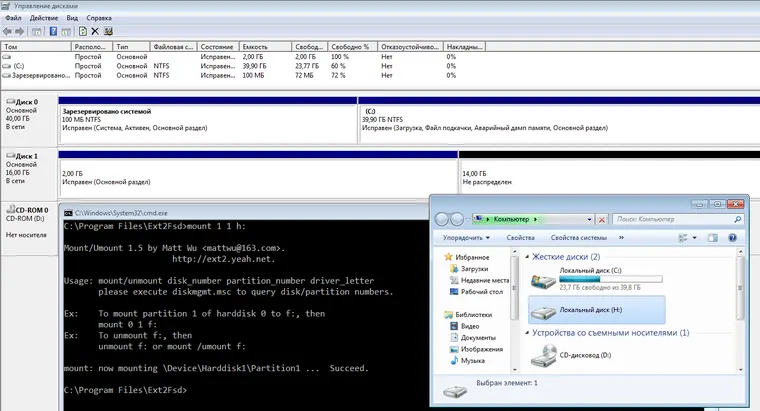
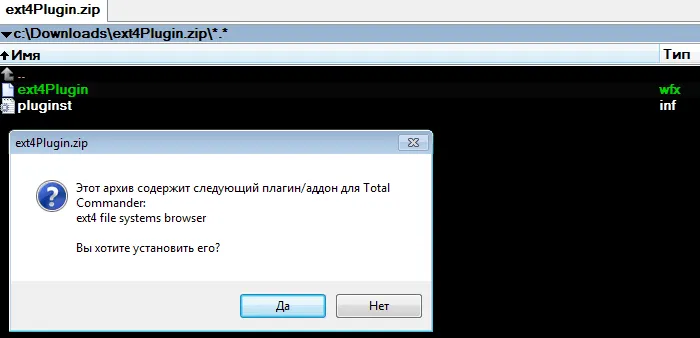
Существует бесплатный плагин для Total Commander. Поддерживает чтение разделов ext2/3/4.
Возможности и ограничения файловых систем: сводная таблица
| Фай-ло-вая сис-те-ма | Мак-си-маль-ный раз-мер тома | Пре-дель-ный раз-мер одного файла | Дли-на собст-вен-ного имени файла | Дли-на пол-но-го имени файла (вклю-чая путь от корня) | Пре-дель-ное число файлов и/или ката-ло-гов | Точ-ность ука-за-ния даты файла/ката-ло-га | Права дос-ту-па | Жёсткие ссылки | Сим-воль-ные ссылки | Мгно-вен-ные снимки (snap-shots) | Сжа-тие дан-ных в фоне | Шиф-ро-ва-ние дан-ных в фоне | Деду-пли-ка-ция дан-ных |
|---|---|---|---|---|---|---|---|---|---|---|---|---|---|
| FAT16 | 2 ГБ секторами по 512 байт или 4 ГБ кластерами по 64 КБ | 2 ГБ | 255 байт с LFN | - | - | - | - | - | - | - | - | - | - |
| FAT32 | 8 ТБ секторами по 2 КБ | 4 ГБ (2^32 - 1 байт) | 255 байт с LFN | до 32 подкаталогов с CDS | 65460 | 10 мс (создание) / 2 с (изменение) | нет | нет | нет | нет | нет | нет | нет |
| exFAT | ≈ 128 ПБ (2^32-1 кластеров по 2^25-1 байт) теоретически / 512 ТБ из-за сторонних ограничений | 16 ЭБ (2^64 - 1 байт) | 2796202 в каталоге | 10 мс | ACL | нет | нет | нет | нет | нет | нет | ||
| NTFS | 256 ТБ кластерами по 64 КБ или 16 ТБ кластерами по 4 КБ | 16 ТБ (Win 7) / 256 ТБ (Win 8) | 255 символов Unicode (UTF-16) | 32760 символов Unicode, но не более 255 символов в каждом элементе | 2^32-1 | 100 нс | ACL | да | да | да | да | да | да |
| HFS+ | 8 ЭБ (2^63 байт) | 8 ЭБ | 255 символов Unicode (UTF-16) | отдельно не ограничивается | 2^32-1 | 1 с | Unix, ACL | да | да | нет | да | да | нет |
| APFS | 8 ЭБ (2^63 байт) | 8 ЭБ | 255 символов Unicode (UTF-16) | отдельно не ограничивается | 2^63 | 1 нс | Unix, ACL | да | да | да | да | да | да |
| Ext3 | 32 ТБ (теоретически) / 16 ТБ кластерами по 4 КБ (из-за ограничений утилит e2fs programs) | 2 ТБ (теоретически) / 16 ГБ у старых программ | 255 символов Unicode (UTF-16) | отдельно не ограничивается | - | 1 с | Unix, ACL | да | да | нет | нет | нет | нет |
| Ext4 | 1 ЭБ (теоретически) / 16 ТБ кластерами по 4 КБ (из-за ограничений утилит e2fs programs) | 16 ТБ | 255 символов Unicode (UTF-16) | отдельно не ограничивается | 4 млрд. | 1 нс | POSIX | да | да | нет | нет | да | нет |
| F2FS | 16 ТБ | 3,94 ТБ | 255 байт | отдельно не ограничивается | - | 1 нс | POSIX, ACL | да | да | нет | нет | да | нет |
| BTRFS | 16 ЭБ (2^64 - 1 байт) | 16 ЭБ | 255 символов ASCII | 2^17 байт | - | 1 нс | POSIX, ACL | да | да | да | да | да | да |
Файловая система ЭВМ, как правило, имеет несколько дисков. Каждому диску присваивается имя, которое задается латинской буквой с двоеточием, например, А:, В:, С: и т. Д. Стандартно принято, что А: и В: - это накопители на гибких магнитных дисках, а диски С:, D: и т. Д. - жесткие диски, накопители на оптических дисках или электронные диски.
Электронные диски представляют собой часть оперативной памяти, которая для пользователя выглядит как ВЗУ. Скорость обмена информации с электронным диском значительно выше, чем с электромеханическим внешним запоминающим устройством. При работе электронных дисков не происходит износ электромеханических деталей. Однако после выключения питания информация на электронном диске не сохраняется.
Физически существующие магнитные диски могут быть разбиты на несколько логических дисков, которые для пользователя будут выглядеть на экране так же, как и физически существующие диски. При этом логические диски получают имена по тем же правилам, что и физически существующие диски. Проще говоря, логический диск - это часть обычного жесткого диска, имеющая собственное имя.
Диск, на котором записана операционная система, называется системным (или загрузочным) диском. В качестве загрузочного диска чаще всего используется жесткий диск С:. При лечении вирусов, системных сбоях загрузка операционной системы часто осуществляется с гибкого диска.
Выпускаются оптические диски, которые также могут быть загрузочными.
Форматирование - это подготовка диска для записи информации.
Во время форматирования на диск записывается служебная информация (делается разметка), которая затем используется для записи и чтения информации, коррекции скорости вращения диска. Разметка производится с помощью электромагнитного поля, создаваемого записывающей головкой дисковода. Запись информации осуществляется по дорожкам, причем каждая дорожка разбивается на секторы, например, по 1024 байта.
В процессе форматирования на диске выделяется системная область, которая состоит из трех частей: загрузочного сектора, таблицы размещения файлов и корневого каталога.
Загрузочный сектор (Boot Record) размещается на каждом диске в логическом секторе с номером 0. Он содержит данные о формате диска, а также короткую программу, используемую в процедуре начальной загрузки операционной системы.
Загрузочный сектор создается во время форматирования диска. Если диск подготовлен как системный (загрузочный), то загрузочный сектор содержит программу загрузки операционной системы. В противном случае он содержит программу, которая при попытке загрузки с этого диска операционной системы выводит сообщение о том, что данный диск не является системным.
Файл - это набор взаимосвязанных данных, воспринимаемых компьютером как единое целое, имеющих общее имя, находящихся на магнитном или оптическом дисках, магнитной ленте, в оперативной памяти или на другом носителе информации.
Файл обычно отождествляют с участком памяти (ВЗУ, ОЗУ, ПЗУ), где размещены логически связанные данные, имеющие общее имя. Файл хранится на носителе информации в двоичной системе счисления, и для ОС он представляется как совокупность связанных байтов.
В файлах могут храниться тексты программ, документы, данные и т. Д.
Если файл большой, то он может занимать несколько дорожек.
При записи информации на новый (чистый) диск файлы располагаются последовательно друг за другом: от первой дорожки до последней.
Заметим, что файлы всегда занимают целое число кластеров, поэтому в одном кластере не могут одновременно размещаться два даже небольших файла. Обратите внимание на то, что если документ состоит всего из одной буквы, то файл все равно занимает на диске один отдельный кластер.
Имена файлов регистрируются на магнитных и оптических дисках в папках, каталогах (или директориях). Термин "каталог" используется в операционных системах семейства DOS, термин "папка" - в операционных системах семейства Windows.
При многократной перезаписи и удалении файлов происходит фрагментация (дробление, разделение) дискового пространства. В результате файл может оказаться разорванным и располагаться в кластерах, находящихся на относительно большом расстоянии друг от друга. Считывание таких файлов существенно замедляется, так как дисководу необходимо дополнительное время для перемещения головок.
Причина возникновения фрагментации состоит в том, что все файлы имеют, как правило, разную длину. Поэтому после удаления какого-то файла новый файл не может точно вписаться в освободившееся на диске место. Практически обязательно либо останется свободный участок диска, либо заполняются секторы, расположенные в другом месте диска (например, расположенные через несколько секторов или на других дорожках).
В составе операционной системы есть специальная программа (утилита), которая осуществляет дефрагментацию диска.
Эта утилита располагает тело файла в соседних секторах, тем самым ускоряет считывание информации (не нужно переходить на другие дорожки, пропускать чужие секторы) и уменьшает износ дисковода.
Назначение и функционирование файловой системы
В операционных системах файловая система относится к основным понятиям и определяется как общая система, которая устанавливает правила присвоения имен файлам, хранение, организацию и обработку файлов на носителях информации. Носители информации (ЗУ) реализуются в виде соответствующих технических средств, для хранения информации.
Таким образом, файловая система - это часть операционной системы, которая обеспечивает запись и чтение файлов на носителях информации (внешних ЗУ), т. Е. Представляет пользователю удобный интерфейс при работе с данными, хранящимися на ЗУ. Фирма Microsoft
Разработала несколько файловых систем для персональных компьютеров, таких как FAT, FAT16, FAT32, NTFS и т. Д. Функционирование файловой системы реализуется в виде многоуровневого процесса, где каждый уровень представляет набор функций предшествующему уровню и обращается к последующему с соответствующим запросом.
Рис.
К процессам первого уровня можно отнести процессы, связанные с определением по символьному имени файла его уникального имени, процессы второго уровня связаны с определением характеристик файла по его уникальному имени, а процессы третьего уровня - с проверкой допустимости заданной операции к искомому файлу и т. Д. Процессы n-го уровня связаны с определением номера физического блока, содержащего логическую запись.
Файловая система FAT
Формат команда кодовый файловый
Файловая система FAT используется ОС MS DOS и
ОС Windows
Для упорядочения файлов и управления ими. В основу данной файловой системы положена таблица размещения FAT (File Allocation Table),
Которая представляет собой структуру данных, создаваемую ОС при форматировании данных на ЗУ. ОС хранит в таблице размещения файлов сведения о каждом файле, чтобы при необходимости можно было извлечь нужный файл.
Указанная файловая система вполне удовлетворяла требованиям своего времени в основном потому, что сама по себе очень компактна и проста. Благодаря этому она успешно использовалась и используется в НГМД. Для хранения файла в FAT может использоваться один или несколько кластеров, стандартный размер кластера 512 байт.
Существует несколько версий файловой системы FAT, среди которых наибольшее применение нашли файловые системы FAT 16 и FAT 32. Отличие этих файловых систем состоит в разрядности чисел, используемых в таблицах размещения файлов.
Рубрика: Новичкам и программирование