Плавное прокручивание страниц в google chrome
Когда-то, очень давно, я уже писал на эту тему, но то было коротко и вскользь. Сегодня хочу подробнее рассказать Вам, что такое по-настоящему плавная прокрутка страницы в браузерах
Речь ниже пойдёт о специальном расширении для обозревателей Интернета Mozilla Firefox и Google Chrome, которое повысит комфорт Вашего серфинга по Сети. Конечно же, оно будет работать и во всех модификациях (клонах) вышеуказанных браузеров.
Большинство пользователей даже не задумываются о такой мелочи, как качество прокрутки страниц сайтов. Максимум, некоторые "продвинутые" люди находят в настройках своего обозревателя специальный пункт и устанавливая галочку, умывают руки - всё, никаких настроек
Конечно, это лучше, чем стандартный дёрганный скроллинг, но Уважаемые - кроме Вас самих никто не позаботится о Вашем максимальном комфорте.
Сегодня я открою Вам "тайну" - стандартную плавную прокрутку страниц можно сильно улучшить.
Настоящая плавная прокрутка страницы
Не бойтесь, ничего страшного и сложного в специальных расширениях нет - Вы легко станете властелином плавной прокрутки страницы.
Yet Another Smooth Scrolling для Mozilla Firefox
С этим расширением Ваша плавная прокрутка страниц станет мягкой и приятной, она сможет ускоряться (замедляться) по мере интенсивности вращения колёсика компьютерной мыши.
Полезная дополнительная информация на сайте:
Установить расширение Yet Another Smooth Scrolling можно из официального магазина дополнений Mozilla Firefox (потребуется перезагрузка браузера).
После этого заходим в его настройки
И начинаем колдовать двигая ползунки
Какие-то конкретные цифры называть не буду - у каждого свои вкусы и предпочтения. Методом научного тыка Вы должны сами настроить удобную именно Вам прокрутку страницы.
Не забывайте жать "Применить". Всё на русском языке и при наведении курсора мышки на ползунок - появляется подсказка
Ещё полезная дополнительная информация на сайте:
Пройдитесь по всем вкладкам расширения - там много полезного
Если раздражает подпрыгивание на границе - отключите его. Попробуйте сменить алгоритм плавности. В пункте "BlackList" можно указать сайты, на которых это расширение не будет работать - очень удобно и практично.
Немного терпения (усидчивости) и Вы не узнаете свой браузер - настолько приятней станет в нём просматривать страницы Интернета.
Chromium Wheel Smooth Scroller для Google Chrome
Chromium Wheel Smooth Scroller
- это абсолютно идентичное расширение для браузера Google Chrome. Описать его подробно я не смогу (у меня не установлен этот браузер сейчас), но там всё понятно и без описания.
Компенсирую этот прокол видеороликом с подробной инструкцией по настройке Chromium Wheel Smooth Scroller от некоего Виктора Томилина - Витя, человеческое спасибо Вам от всех пользователей
Ещё, для Google Chrome, есть расширение SmoothScroll
- оно тоже очень популярно среди пользователей этого браузера, но в его настройках (как мне кажется) можно сломать голову.
Статьи, хочу напомнить Вам, что каждое расширение утяжеляет и замедляет браузер
. Если у Вас мощный и быстрый компьютер - Вам ничего не страшно. Но если слабенький - три раза подумайте перед увеличением их числа в обозревателе.
Существуют конечно расширения для этого браузера, которые добавляют плавную прокрутку. Самое известное - Smooth Scroll. Однако это не обязательно. Ибо есть скрытая опция, которая пока-что имеет экспериментальный статус, но при этом отлично работает.
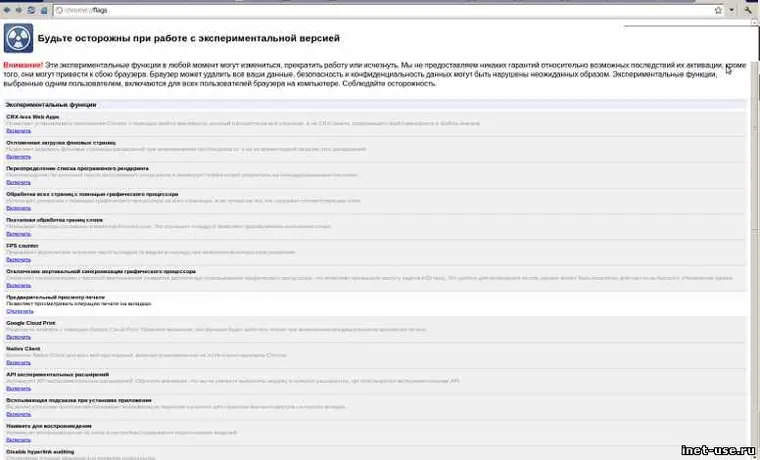
Для того чтобы попасть в конфигуратор этих настроек необходимо набрать в адресной строке браузера about:flags. И тут же получите в экран вот такую картину:
В этом списке должен отыскаться пункт "Плавная прокрутка"
. Кликаем в кнопку "включить"
Под ней, перезапускаем браузер и вуаля.
Другие интересные функции chrome://flags
"Обработка всех страниц с помощью графического процессора"
Использует ускорение с помощью графического процессора на всех страницах, а не только на тех, что содержат соответствующие слои. Можно попробовать включить эту функцию для ускорения отрисовки веб-страниц. Правда только если вы живете под OS Windows. Местным автором была испытана эта функция под linux - ни к чему хорошему она не приводит, хотя и ускоряет отрисовку страниц, некоторые вкладки вылетают или показывают пустой экран. Если после включения обнаружите такую проблему - отключите ее.
"Несколько профилей" - Ассоциирует каждое окно браузера с профилем и добавляет к интерфейсу переключатель профилей в правом верхнем углу. У каждого профиля свои закладки, расширения, приложения и т. П.
Может быть полезно для тех компьютеров, за которыми работает несколько пользователей. К примеру в школах, университетах, интернет-кафе.
"Включить предварительный вход и автоматический вход"
После подключения профиля к аккаунту Google учетные данные аккаунта сохранятся, поэтому повторно вводить имя пользователя и пароль не потребуется. При открытии страницы входа в Google будет появляться информационная панель, позволяющая легко войти в аккаунт. Если профиль не связан с аккаунтом Google, предварительный и автоматический вход всегда отключены независимо от этого параметра.
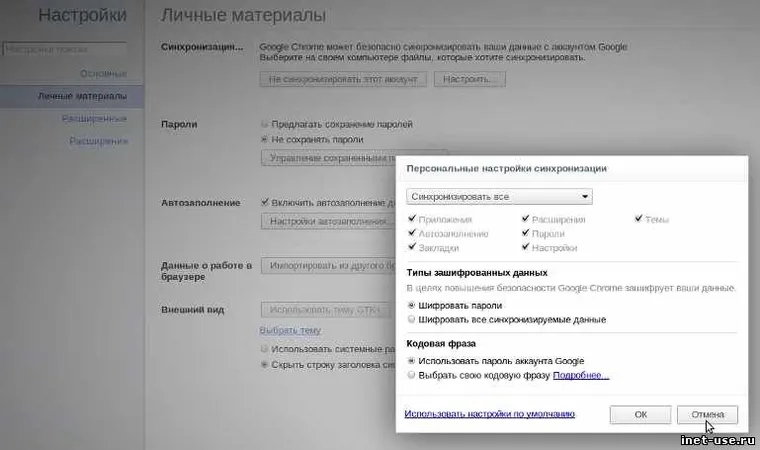
Будет полезно для тех кто пользуется аккаунтом гугла и различными его сервисами, и кому лень входить каждый раз вручную. Для использования этой возможности, необходимо связать профиль браузера с вашим аккаунтом. Это делается в обычных настройках. Если вы в текущей сессии уже авторизованы в аккаунте, то основном меню браузера есть пункт "синхронизация с аккаунтом ". Откроется форма, в которой можно выбрать что вы хотите синхронизировать.
Вообще, там еще довольно много функций, но эти показались наиболее полезными.
1. - плавная прокрутка страниц в Google Chrome
Давайте рассмотрим предназначение этих ползунков:
- Step Size
- Smoothness
- Smoothness
- Acceleration Sensitivity
Есть еще опция " Bouncy Edge
Если у вас тормозит прокрутка сайтов
В Google Chrome, то на это есть несколько причин.
В нем нет никаких настроек, но оно вполне может вам подойти.
Рубрика: Интернет и соцсети