Postgresql Удаленное подключение
PostgreSQL - это кроссплатформенная объектно-реляционная СУБД с открытым исходным кодом. Из этой статьи вы узнаете, как установить PostgreSQL в Ubuntu Linux, подключиться к нему и выполнить пару простых SQL-запросов, а также о том, как настроить резервное копирование.
Содержание
Чтобы установить PostgreSQL 9.2 в Ubuntu 12.10, выполните следующие команды:
sudo
apt-add-repository ppa:pitti/
postgresql
sudo
apt-get update
sudo
apt-get install
postgresql-9.2
Попробуем поработать с СУБД через оболочку:
sudo
-u
postgres psql
Создадим тестовую базу данных и тестового пользователя:
CREATE
DATABASE
test_database;
CREATE
USER
test_user WITH
password "qwerty"
GRANT
ALL
ON
DATABASE
test_database TO
test_user;
Для выхода из оболочки введите команду \q
Теперь попробуем поработать с созданной базой данных от имени test_user:
psql -h
localhost test_database test_user
Создадим новую таблицу:
CREATE
SEQUENCE
user_ids;
CREATE
TABLE
users (
id INTEGER
PRIMARY
KEY
DEFAULT
NEXTVAL
("user_ids"
login CHAR
password CHAR
Обратите внимание, что в отличие от некоторых других СУБД, в PostgreSQL нет столбцов со свойством auto_increment. Вместо этого в постгресе используются последовательности (sequences). На данный момент достаточно знать, что с помощью функции nextval мы можем получать уникальные числа для заданной последовательности:
SELECT
NEXTVAL
("user_ids"
Прописав в качестве значения по умолчанию для поля id таблицы users значение NEXTVAL
("user_ids"
, мы добились того же эффекта, что дает auto_increment. При добавлении новых записей в таблицу мы можем не указывать id, потому что уникальный id будет сгенерирован автоматически. Несколько таблиц могут использовать одну и ту же последовательность. Таким образом мы сможем гарантировать, что значения некоторых полей у этих таблиц не пересекаются. В этом
Смысле последовательности более гибки, чем auto_increment.
Точно такую же таблицу можно создать и при помощи всего лишь одной команды:
CREATE
TABLE
users2 (
id SERIAL
PRIMARY
KEY
login CHAR
password CHAR
В этом случае последовательность для поля id создается автоматически.
Теперь с помощью команды \d
Можно ознакомиться со списком всех доступных таблиц, а с помощью \d users
- увидеть описание таблицы users. Если вы не получили интересующую вас информацию, попробуйте \d+
Вместо \d
. Список баз данных можно получить командой \l
, а переключиться на конкретную БД - командой \c dbname
. Для отображения справки по командам скажите \?
В PostgreSQL по умолчанию имена таблиц и столбцов приводятся к нижнему регистру. Если это поведение нежелательно, можно воспользоваться двойными кавычками:
CREATE
TABLE
"anotherTable"
("someValue"
VARCHAR
Еще одна особенность PostgreSQL, с которой могут возникнуть сложности в начале работы с этой СУБД - так называемые "схемы". Схема представляет собой что-то вроде пространства имен для таблиц, как бы каталог с таблицами внутри базы данных.
Создание схемы:
CREATE
SCHEMA
bookings;
Переключение на схему:
SET
search_path TO
bookings;
Просмотреть список существующих схем можно командой \dn
. По умолчанию используется схема с именем public. В принципе, можно успешно использовать PostgreSQL, и не зная про существование схем. Но при работе с унаследованным кодом, а также в некоторых граничных случаях, знание о схемах может очень пригодиться.
В остальном работа с PostgreSQL мало чем отличается от работы с любой другой реляционной СУБД:
INSERT
INTO
users (login,
password)
VALUES
("afiskon"
"123456"
SELECT
*
FROM
users;
Если сейчас вы попытаетесь подключиться к постгресу с другой машины, то потерпите неудачу:
psql -h 192.168.0.1 test_database test_user
Psql: could not connect to server: Connection refused
Is the server running on host "192.168.0.1" and accepting
TCP/IP connections on port 5432?
Чтобы исправить это, добавьте строку:
listen_addresses = "localhost,192.168.0.1"
В файл /etc/postgresql/9.2/main/postgresql.conf, а также.
Я в тупике. У нас есть база данных postgres 9.2, которую мы используем в течение некоторого времени. Теперь нам нужно иметь возможность подключаться к нему из-за пределов нашей сети.
Итак, мы настраиваем внешний IP-адрес и тестируем, что мы можем подключиться к порту 5432 с удаленного хоста через telnet. Таким образом, это доказывает, что сетевое соединение работает, брандмауэры и т. Д. Все хорошо.
Когда я пытаюсь подключиться с помощью:
PSQL -h db.host.com -d имя_бд -p 5432 -U пользователь
Я вернусь Psql: сервер закрыл соединение неожиданно.
Я проверил, что
listen_addresses = "*" устанавливается в postgresql.conf
И в pg_hba.conf мы имеем линию, которая читает (только для тестирования)
Хозяина все все 0.0.0.0/0 md5
И я перезагрузил базу данных, чтобы проверить ее выбранные изменения.
Таким образом, это должно разрешать соединения из любого источника.
Версия psql на сервере БД составляет 9.2.14, а на клиенте - 9.2.13.
Любые предложения или идеи?
- 1 ответ
Я хотел бы попробовать несколько вещей, чтобы получить больше информации:
Это по-прежнему звучит как проблема с сетью для меня. Что такое команда telnet, с которой вы работаете? "Внешний IP" звучит так же, как вы на AWS. Настройка удаленного доступа к VPC занимает много шагов. Есть ли у вас какие-либо другие услуги, открытые для снаружи, которые работают?
Вы также можете устранить неполадки, отключив сервер Postgres и используя nc , чтобы прослушать 5432 . Затем подключитесь к telnet и посмотрите, можете ли вы отправлять данные взад и вперед.
Пол, спасибо за предложения. Я сделал стрейч и проверял версии. И вы были правы, пытался подключиться от AWS. Оказывается, это был ярус, который я использовал в балансировщике нагрузки, чтобы разрешить доступ только к диапазонам IP-2 ИС, которые публикует AWS. Когда я отключил irule, я мог немедленно подключиться. Таким образом, это должна быть ирреальная логика, так как я проверил публичный IP-адрес моего экземпляра EC2, и он действительно был указан в irule через уведомление CIDR.
System Administration
Этот пост - краткая инструкция для начинающих, для тех кто впервые установил PostgreSQL. Здесь вся необходимая информация для того, чтобы начать работу с PostgreSQL.
Подключение к СУБД
Первое, что нужно сделать - получить доступ к PostgreSQL, доступ в качестве суперпользователя.
Настройки аутентификации находятся в файле pg_hba.conf.
- local all postgres peer
Эта строка говорит о том, что пользователь postgres может подключаться к любой базе данных локальной СУБД PostgreSQL через сокет. Пароль при этом вводить не надо, операционная система передаст имя пользователя, и оно будет использовано для аутентификации.
Подключаемся:
- $ sudo -u postgres psql postgres postgres
Чтобы иметь возможность подключаться по сети, надо в pg_hdba.conf добавить строку:
- # TYPE DATABASE USER ADDRESS METHOD
- hostssl all all 0.0.0.0/0 md5
Метод аутентификации md5
Означает, что для подключения придется ввести пароль. Это не очень удобно, если вы часто пользуетесь консолью psql. Если вы хотите автоматизировать какие-то действия, то плохая новость в том, что psql не принимает пароль в качестве аргумента. Есть два пути решения этих проблем: установка соответствующей переменной окружения и хранение пароля в специальном файле.pgpass .
Установка переменной окружения PGPASSWORD
Сразу скажу, что лучше этот способ не использовать, потому что некоторые операционные системы позволяют просматривать обычным пользователям переменные окружение с помощью ps. Но если хочется, то надо написать в терминале:
- export PGPASSWORD=mypasswd
Переменная будет доступна в текущей сессии. Если нужно задать переменную для всех сессий, то надо добавить строку из примера в файл.bashrc или.bash_profile
Хранение пароля в файле.pgpass
Если мы говорим о Linux, то файл должен находится в $HOME (/home/username). Права на запись и чтение должны быть только у владельца (0600). В файл нужно записывать строки вида:
- hostname:port:database:username:password
В первые четыре поля можно записать "*", что будет означать отсутствие фильтрации (полную выборку).
Получение справочной информации
\? - выдаст все доступные команды вместе с их кратким описанием,
\h - выдаст список всех доступных запросов,
\h CREATE - выдаст справку по конкретному запросу.
Управление пользователями СУБД
Как получить список пользователей PostgreSQL?
Или можно сделать запрос к таблице pg_user.
- SELECT * FROM pg_user ;
Создание нового пользователя PostgreSQL
Из командной оболочки psql это можно сделать с помощью команды CREATE.
- CREATE USER username WITH password "password" ;
Или можно воспользоваться терминалом.
- createuser -S -D -R -P username
Ввод пароля будет запрошен.
Изменение пароля пользователя
- ALTER USER username WITH PASSWORD "password" ;
Изменение ролей пользователя
Чтобы пользователь имел право создавать базы данных, выполните запрос:
- ALTER ROLE username WITH CREATEDB ;
Управление базами данных
Вывод списка баз данных в терминале psql:
Тоже самое из терминала Linux:
- psql -l
Создание базы данных из psql (PostgreSQL Terminal)
- CREATE DATABASE dbname OWNER dbadmin ;
Создание новой базы данных при помощи терминала:
- createdb -O username dbname;
Настройка прав доступа к базе данных
Если пользователь является владельцем (owner) базы данных, то у него есть все права. Но если вы хотите дать доступ другому пользователю, то сделать это можно с помощью команды GRANT. Запрос ниже позволит пользователю подключаться к базе данных. Но не забывайте о конфигурационном файле pg_hba.conf, в нем тоже должны быть соответствующие разрешения на подключение.
- GRANT CONNECT ON DATABASE dbname TO dbadmin ;
Внимание
Если Вы работаете в ОС Windows и еще не устанавливали PostgreSQL и "Дебет Плюс V12", тогда можете скачать со страницы закачки сборку "Дебет Плюс V12" с предустановленной СУБД PostgreSQL и подключенной базой данных (с базовой конфигурацией для Украины). В ином случае Вам нужно предварительно установить СУБД PostgreSQL и программный комплекс "Дебет Плюс V12", после чего можно будет настроить соединение и импортировать базу данных PostgreSQL, руководствуясь данной инструкцией.
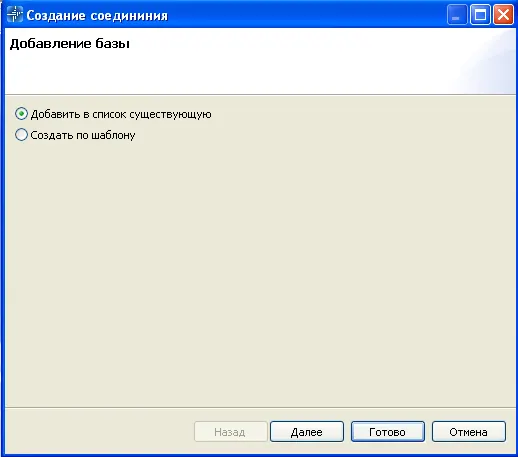
Для подключения базы данных PostgreSQL необходимо выполнить следующие действия:
"СУБД" - POSTGRE.
"Сервер базы данных" - localhost.
"Имя базы данных" - укажите имя базы данных из СУБД PostgreSQL латинскими буквами в нижнем регистре (маленькими буквами).
Примечание:
Обычно используется одна база. Для специальных целей, базу можно разбить на несколько, тогда нужно поставить галочку напротив "Использовать несколько баз данных", нажать кнопку "Далее" и указать соответствие "меток" физическим базам. Это может быть нужно, например, в том случае, если базы данных нескольких предприятий будут ссылаться на одни и те же справочники (контрагентов, номенклатуры и т.п.). Этот случай далее не обсуждается.
"Каталог настроек" - укажите путь к настройкам базы для PostgreSQL (диск\DebetPlusV12\base\pgdpbase).
Сохраните внесенные изменения путем нажатия кнопки "Готово".
Введите имя сервера, localhost в поле Host, остальные поля заполняйте по желанию.
Введите название базы данных в поле "Name" (такое же, как ввели в поле "Сервер" в настройках соединения с базой данных "Дебет Плюс V12").
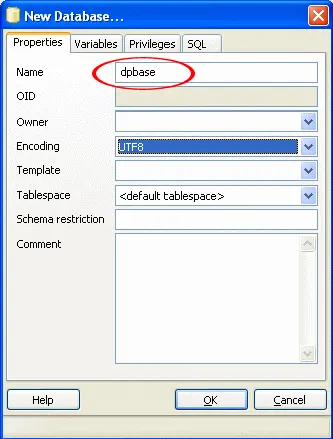
Укажите путь к архиву базы dpbase.bakup (диск\DebetPlusV12\base\pgdpbase).
Присвойте все права данному пользователю.
Примечание
Можно пользователя dpadmin не добавлять, тогда при активации базы нужно будет вводить имя администратора postgres.
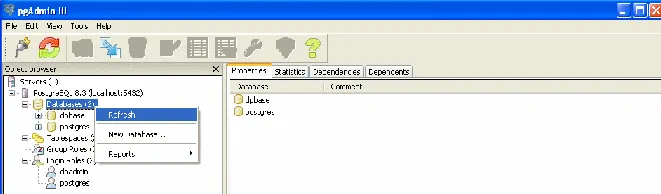
Обновите список баз (меню "Refresh").
Примечание
Если Вы не хотите присваивать пользователю права "Superuser", тогда присвойте права на "Tables" и "Views". Для этого, выделив соответствующий объект, выберите пункт контекстного меню "Grant Wizard".
На вкладке "Selection" нажмите кнопку "Check all", а на вкладке "Privileges" поставьте отметку "ALL" и нажмите кнопку "Add/Change". Сохраните изменения.
Система запросит пароль для подключения к БД. Нажмите "Да".
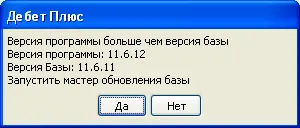
Внимание!
Если такое сообщение не появилось, тогда запустите обновление структур базы данных, выбрав пункт меню "Сервис"/"Обновление структур БД".
В результате появится следующее окно:
Оставьте все отметки по умолчанию (обязательно должны быть отметки в колонке "Переиндексировать" для всех таблиц БД).
После окончания модификации можете приступать к работе.
В первом поле укажите произвольное название базы (на каждом рабочем компьютере название может быть разным).
"СУБД" - POSTGRE.
"Сервер базы данных" - имя или IP-адрес сервера.
"Порт сервера базы данных" - укажите порт сервера базы данных, по умолчанию 5432.
"Имя базы данных" - укажите имя базы данных латинскими буквами в нижнем регистре.
"Имя схемы базы данных" - dpbase.
Поставьте галочку только в поле "Использовать авторизацию Дебет Плюс".
"Каталог настроек" - укажите путь к настройкам базы для PostgreSQL (сетевой путь\DebetPlusV12\base\pgdpbase).
Сохраните внесенные изменения путем нажатия кнопки "Готово", после чего сделайте базу активной.
В появившемся окне в поле "Пароль для изменения настроек" введите пароль 150301 и нажмите на кнопку "Принять".
Укажите путь к папке JDebet
На сервере и нажмите сохранить. Сделайте базу активной и можете приступать к работе.
Рубрика: Новичкам и программирование