Программы для разгона видеокарты
Есть эффективное решение для разгона видеокарт: RivaTuner. Это многофункциональное приложение не ограничено видеокартами Nvidia; его можно использовать и для разгона видеокарт AMD. (Если помните, первые ускорители Nvidia носили название Riva.
Об истории видеокарт Nvidia можно почитать в статье " История nVidia в видеокартах: 13 лет успеха
Вкладка "Overclocking/Разгон" программы RivaTuner.
".
Дозированный разгон
RivaTuner позволяет разгонять систему безо всяких ограничений частот (в любом случае, вы можете пойти гораздо дальше, чем хотелось бы AMD и Nvidia при использовании интерфейса для разгона в их собственных драйверах), а также может десинхронизировать определённые частоты. Интересная особенность программы RivaTuner состоит в том, что она может менять частоту шейдерных блоков независимо от графического процессора, в то время как другие программы могут действовать только в соответствии с GPU (частота шейдерных блоков устанавливается относительно частоты GPU).
Утилиту RivaTuner можно скачать . Кстати, именно эту утилиту мы использовали для регулировки скорости вентилятора у видеокарт семейства 4800 до появления драйвера Catalyst 8.10.
PowerStrip не может разогнать GMA 950.
Одной из старейших программ для разгона является PowerStrip. Эта утилита для управления графическими опциями ПК уже много лет помогает разгонять видеокарты и является вполне зрелой. Единственный её недостаток заключается в том, что она не бесплатная, в отличие от других программ, о которых мы рассказали. Однако PowerStrip можно использовать не только для разгона.
Программа, которая стоит своих денег
Большим преимуществом программы PowerStrip является то, что она работает с большинством видеокарт, присутствующих на рынке, а не только с моделями от AMD и Nvidia. Её можно запустить из панели задач Windows, а значит, установить нужные параметры можно быстрее, чем через драйверы. Кроме того, PowerStrip может настраивать многие параметры дисплея, такие как частота обновления, и что ещё интереснее, выходное разрешение: необходимая опция для некоторых пользователей HDTV.
Программу PowerStrip можно найти .
ATI Tray Tools и ATITool - две разные программы
Две следующие утилиты обладают очень похожими названиями, но на самом деле они совершенно разные. ATI Tray Tools поддерживает только видеокарты AMD, а ATITool (несмотря на казалось бы говорящее название) работает как с моделями AMD, так и с Nvidia.
ATITool и её тестовое изображение.
Данная программа для разгона совместима со всеми видеокартами Nvidia и AMD и представляет интерес, по крайней мере, по одной причине: она имеет рендеринг 3D-анимации, который нагружает графическое ядро видеокарты и позволяет проверить, работают ли настройки разгона, путём обнаружения артефактов. У неё также есть функция для определения максимальной частоты, которую может принять GPU (подобно функции Auto-Tune драйвера Catalyst).
Свежую версию ATITool можно скачать .
ATI Tray Tools только для AMD
ATI Tray Tools. Нажмите на картинку для увеличения.
Эта маленькая программа находится в системном трее (отсюда и название) и помогает подстраивать видеокарты AMD (бывшие ATI). У ATI Tray Tools есть одна небольшая проблема: её функция определения максимальных частот слишком оптимистична, что приводит к сбоям. Как и некоторые другие приложения, данная утилита способна хранить профили, которые можно загружать в соответствии с той или иной программой, например, профиль для игр, профиль для офисных приложений и т.д.
Обновлённые версии утилиты ATI Tray Tools находятся .
СОДЕРЖАНИЕ
Рактически в любой игровой системе производительность напрямую зависит от скорости работы как центрального, так и графического процессора. И если система не сбалансирована по производительности этих двух подсистем, то окончательная производительность будет определяться производительностью наиболее медленного компонента системы.
Для работы с 3D-приложениями, которые включают и специализированные программы для 3D-анимации, и компьютерные игры, производительность графического процессора столь же важна, как и центрального. При недостаточной производительности графической подсистемы наступает предел, когда это уже не может быть скомпенсировано ни высокой скоростью работы CPU, ни объемом оперативной памяти.
Центральный процессор и видеокарта соблюдают между собой своего рода паритет сил оба они должны быть одинаково быстрыми. Настоящие игроманы знают, что скорость и того и другого компонента может быть значительно повышена путем оверклокинга. На данный момент большинство производителей не только допускают возможность разгона процессоров и видеокарт, но и комплектуют свои продукты специальными утилитами для разгона.
Производительность видеокарты можно значительно повысить, не вскрывая системный блок, иногда для этого не требуется даже выключения системы или перезагрузки операционной системы разгон достигается с помощью программных средств. Программы, предназначенные для разгона, обычно называются твикерами (tweaker).
Хотя более правильным в этом случае было бы говорить об изменении скоростных характеристик видеокарт, поскольку с помощью таких программ производительность можно регулировать в широких пределах и даже понижать ее, если, скажем, по тем или иным причинам карта перегревается даже на своей штатной частоте.
Скорость видеосистемы определяется прежде всего частотами графического чипа и видеопамяти. При помощи инструментов для оверклокинга можно повышать частоты видеочипа и видеопамяти до тех пор, пока система сохраняет стабильность. При чрезмерном разгоне что-нибудь обязательно не выдержит; например, одна из микросхем памяти или графический чип.
Получить максимальную производительность удается лишь путем длительных экспериментов с разными значениями как частоты памяти, так и GPU, постепенно ускоряя настройки с проверкой после каждого шага карты на стабильность. Таким способом в конце концов удается выбрать оптимальное соотношение значений частот чипа и микросхем памяти, что и обеспечит максимальную производительность при сохранении стабильности в работе.
А потеря стабильности возможна как из-за обычного перегрева самой видеокарты (тут уж придется позаботиться о дополнительном охлаждении), так и по другим причинам. При повышении частоты памяти и графического процессора может не хватить стандартных уровней напряжения питания.
У некоторых видеокарт имеется возможность повышать уровень напряжения, что может обеспечить более стабильную работу, но опять-таки приводит к дополнительному разогреву и в конечном счете к перегреву. Другие параметры, которые иногда изменяются при разгоне, это тайминги памяти. Чем меньше тактов в установках таймингов, тем быстрее будет работать такая память.
Однако понижение таймингов серьезно влияет на стабильность и не дает высокого прироста производительности. Видеопамять с заниженными таймингами, вероятно, можно понизить в частоте, что, скорее всего, не даст существенного выигрыша в скорости, а то и наоборот приведет к замедлению по сравнению со штатными таймингами и более высокой частотой.
Повышенная частота памяти вносит гораздо более весомый вклад в производительность, чем изменение таймингов. Всегда выгоднее добиться более высокой частоты памяти и не трогать ее тайминги, если те влекут за собой понижение частоты для сохранения стабильности.
Ниже рассматриваются наиболее распространенные утилиты для разгона видеокарт.
Power Strip
Утилита, которая уже давно завоевала широкую известность и стала едва ли не средством номер один для множества игроков-оверклокеров, это, бесспорно, Power Strip. Данная утилита проверенное универсальное средство для изменения параметров большого числа видеокарт, начиная от давно устаревших и заканчивая построенными на самых новых чипах. Программа распространяется на условиях shareware.
Возможности Power Strip впечатляют прежде всего количеством графических карт, чипов и мониторов, с которыми она может работать. Она работает как со старыми версиями драйверов, так и со всевозможными BIOS, которыми снабжают свои видеокарты производители. К числу ее достоинств относится также доступная версия с многоязыковой поддержкой, в том числе русского.
При том количестве настроек, которое предоставляет Power Strip, русский интерфейс совершенно не лишний.
После инсталляции и запуска Power Strip в правом углу экрана появляется ее ярлык, откуда возможны дальнейшие манипуляции с настройками видео (рис. 1). Возможности Power Strip не сводятся к одному только разгону с ее помощью можно изменять и настройки дисплея, и разрешение.
Также там можно узнать технические параметры, рабочие частоты, версии драйверов и многое другое, вплоть до идентификационных номеров производителей. Если же все это хорошо известно и без помощи Power Strip, то можно сразу же переходить к настройке видеосистемы.
Чтобы добраться до основных скоростных настроек видеокарты, проходим путь Профили производительности -> Настроить... В окне профилей производительности слева видим два вертикальных бегунка и окошки с числовыми значениями для частот видеочипа и памяти основное средство для разгона (рис. 2).
Верхний предел частот для чипов здесь не слишком высок, поскольку другие подобные программы позволяют выше разогнать чип. Однако для большинства случаев эти диапазоны подходят. Все установки можно сохранить в виде профилей в нижней области окна профилей. Сохраненные профили доступны через ярлык в программе. Для каждого сохраненного профиля можно назначить сочетание горячих клавиш.
В окне менеджера горячих клавиш можно задавать сочетания кнопок не только для скоростных установок видеокарты, но и для множества других регулируемых Power Strip параметров в этом смысле он универсален. Таким образом, параметры можно очень быстро менять или сбрасывать в стандартный режим в зависимости от ситуации.
Настройка интерфейса самой Power Strip может осуществляться через ссылку: Опции -> Настройки... Здесь можно включить/отключить загрузку программы при старте Windows, выбрать язык, изменить отображение интерфейса. В общем, Power Strip отличается прекрасной функциональностью, высокой стабильностью работы и может стать эффективным средством как для разгона самой видеокарты, так и для манипулирования различными настройками всей графической системы.
Несмотря на то что разгон видеокарт на основе GeForce зачастую осуществляется через родной, слегка улучшенный драйвер Detonator, существует немало утилит, позволяющих делать то же самое в более широком спектре настроек.
Riva Tuner
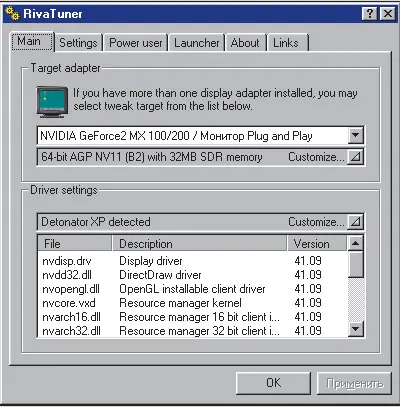
Наиболее удачной утилитой для разгона видеокарт NVIDIA является Riva Tuner. Работает она под Windows 98/Me/2000/XP/2003, постоянно обновляется, поддерживает новые видеочипы, а также последние версии Detonator'ов. Программа бесплатна. Несмотря на название, в последних версиях Riva Tuner заявлена даже поддержка Radeon'ов от ATI прямого конкурента NVIDIA.
Главное окно Riva Tuner разделено на две части: Target adapter установки для видеоадаптера и Driver sittings установки драйвера (рис. 3). В области установок драйвера сразу же отображается список основных файлов драйвера и указывается их версия. Здесь реализовано два подхода для разгона видеокарты по частотам на уровне железа и на уровне драйвера, реализуемых из обоих разделов.
В разделе Target Adapter, во второй строке за кнопкой Customize, находится кнопочный ряд настройки видеокарты. Чтобы попасть в панель низкоуровневой настройки трех частот видеоадаптера, следует воспользоваться первой из этих кнопок Customize low level system sittings. В окне частот всё как обычно: бегунки для видеочипа и памяти (рис. 4).
Включаем флажком Enable low level hardware overclocking и можно приступать к установке нестандартных частот. Но прежде чем новые установки будут приняты, необходимо воспользоваться кнопкой Test, и программа проведет короткий тест, после чего либо установкам будет дано добро, либо они будут отвергнуты.
Здесь также имеется возможность задать загрузку установленных частот при старте Windows, поставив флажок в строке Apply overclocking at Windows startup.
Вторая кнопка раздела Target Adapter Customize low level desktop color schemes предоставляет доступ к настройкам яркости, контрастности, гаммы экрана. Цветовые схемы можно сохранять в виде профилей. С помощью последней кнопки из этого раздела, Graphics subsystem diagnostic report, можно получить некоторую информацию о материнской плате и об установленной в системе видеокарте.
Следует иметь представление о различиях между режимами низкоуровневого разгона видеокарты и установки частот через драйвер. В случае низкоуровневой настройки программа получает прямой доступ к регистрам графического процессора. При настройке на уровне драйвера изменения сначала вносятся в видеодрайвер, который затем осуществляет низкоуровневые изменения на уровне железа.
В случае изменения частот через драйвер при изменении видеорежимов экран на короткое время гаснет. Такого не бывает при низкоуровневом разгоне Riva Tuner. Хотя теоретически конечный результат, то есть быстродействие при разгоне, в обоих случаях должен был бы быть одинаковым.
Так, если частоты заданы через Target Adapter, то после перехода системы в режим энергосбережения все установки частот сбрасываются до стандартного уровня независимо от того, в каком положении стоял пункт Restore clock frequencies after suspended mode.
Учитывая, что кнопки Power и Sleep на многих клавиатурах расположены над самыми стрелками и над кнопкой Enter, нельзя исключить их случайное нажатие и, как следствие, необходимость заново осуществлять всю низкоуровневую настройку.
Стоит также отметить вкладку Power users главного окна программы (рис. 5). Это не что иное, как редактор реестра, причем только той части системного реестра, которая относится к видеоподсистеме, в частности к настройкам драйвера видеокарты. Эту возможность рекомендуется использовать только опытным пользователям. Правда, в случае возникновения каких-либо проблем состояние по умолчанию можно будет восстановить, воспользовавшись кнопкой Reset of the driver's sittings to their default values из раздела Driver sittings.
Второй ведущий игрок на рынке игровых ускорителей канадская компания ATI Technology. Ее ускорители Radeon на данный момент составили достойную конкуренцию NVIDIA. Да и запас по разгону у Radeon тоже не маленький, хотя, конечно, все зависит от конкретной видеокарты. Естественно, и ATI не могла остаться в стороне, и для ее чипов также было создано немало утилит для разгона.
Различные фирмы используют собственные прошивки BIOS видеоадаптеров, что придает индивидуальные особенности этим картам при эксплуатации и тем более при разгоне. По этой же причине далеко не все видеокарты на чипах ATI воспринимаются некоторыми программами-твикерами некоторые просто не в состоянии разглядеть их скрытых возможностей.
Rage3D Tweak
Отличным средством для разгона современных видеокарт на чипах ATI является Rage3D Tweak. Эта утилита обладает хорошей стабильностью, совместима с большим количеством адаптеров (в том числе и не от самых известных производителей), ее версии постоянно обновляются.
Процесс инсталляции данной утилиты ничем особым не отличается. После установки программа производит автозагрузку и ее ярлык появляется в нижней правой части экрана в системном трее, двойным кликом по которому открывается ее окно. Аналогичным образом Rage3D Tweak добавляет свои вкладки в свойства монитора Windows. В общем-то, подобное размещение можно отключить в установках программы, но лучше их там и оставить.
Окно Rage3D Tweak состоит из нескольких вкладок. На Rage 3D Tweak в виде древовидной структуры доступны все настройки программы. Здесь находятся установки Direct3D и OpenGL, настройки интерфейса программы и опции драйвера, дисплея и тому подобное (рис. 6). Есть возможность назначать горячие клавиши. Одна из вкладок предназначена исключительно для разгона (рис. 7). В общем-то, от Rage3D Tweak остается хорошее впечатление.
Рис. 7. Rage3D: настройки частоты процессора
И памяти
Performance Tuner
В качестве средства для разгона устаревших видеокарт, выпущенных до поколений Radeon'ов и GeForce'ов, можно использовать Performance Tuner. Performance Tuner это не что иное, как модуль известной утилиты Power Strip устаревших версий, однако этот модуль самый главный, предназначенный исключительно для разгона, установки частот графического чипа и памяти. К тому же Performance Tuner, в отличие от Power Strip, совершенно бесплатен и поддерживает большее количество видеокарт. С помощью этой утилиты можно разогнать практически любую видеокарту, как совершенно новую, так и совсем устаревшую.
Интерфейс Performance Tuner состоит всего из одного окна, где есть все самое необходимое установки частот видеочипа и памяти (рис. 8). Собственные установки можно сохранять в виде профилей в соответствующей области Profiles. Профиль, использующий тот или иной набор частот, можно затем быстро вызвать через значок Performance Tuner. После клика на значке в трее через пункт Performance Profiles можно в зависимости от ситуации быстро выбрать любую предварительную установку частот. Performance Tuner показал себя как простое и надежное средство для разгона большого количества видеокарт старых выпусков.
Рано или поздно почти каждый пользователь приходит к тому, что ему во время игры становится недостаточно кадров. И тут же возникает вопрос апгрейда системы, а точнее замены старой видеокарты на более мощную.
Но, финансовая составляющая вносит коррективы, и обычный геймер со временем начинает задумываться о разгоне видеокарты в домашних условиях, чтобы достичь того максимума, который изначально был заложен производителем. Ниже на ваше внимание представлены универсальные утилиты. Они позволяют производить разгон видеокарт, будь то NVIDIA, или же ATI. Они же являются самыми популярными среди большинства пользователей.
Список программ для разгона видеокарты
RivaTuner
Эта программа - продукт русских разработчиков, но русский язык в интерфейс не включен - только английский. Эта программа обладает весьма широкими возможностями по настройке видеокарт NVIDIA. Она позволяет создать свои собственные патч-скрипты (скрипты для замены/изменения машинного кода) и применять их в работе.
Данная программа - практически единственная в своем роде, позволяющая пользователю выполнять тончайшие настройки видеокарты. Эта программа имеет и ряд сбоев,
PowerStrip
Эта программа прописывается прямо в системный трей и абсолютно не мешает работе других программ. Она также поддерживает мультиязычный интерфейс (присутствует русский язык).
Единственный минус данной программы - ее условная бесплатность. Она распространяется как shareware-программа. Но вряд ли это станет большой проблемой для пользователей.
ATI Tray Tools
Данная программа весьма проста. Подобно утилите PowerStrip, она также располагается в трее. Эта программа позволяет осуществлять разгон прямо из меню. В ней можно создавать свои собственные профили с личными настройками и подгружать их по мере необходимости.
Утилита ATITool создана специально для низкоуровневого разгона и мониторинга ATI-видеокарт. У нее есть две интересные особенности. Первая заключается в том, что ATITool может тестировать стабильность всей видеокарты. Вторая - в автоматическом включении функции разгона при переходе с 2D на 3D-режим, что позволяет несколько сэкономить энергию, потребляемую картой, и применять разгон только тогда, когда это действительно необходимо. Эта программа не позволяет сделать настройку видеокарты и служит только для разгона.
На мой взгляд, самой лучшей утилитой для ATI является ATI Tray Tools
Рассмотрим, как ей пользоваться.
Ставим программу ATI Tray Tools.
Затем заходим в окно под названием "Настройка разгона".
Если измеренная температура приемлемая - продолжаем
Если ваша видеокарта обладает раздельными частотами, следует выбрать изменение частот 3D.
Поднимаем одну из частот примерно на 10 процентов. Нажимаем кнопку "Применить".
Далее нажимаем "Показать 3D окно", а затем - "Сканировать на Артефакты". Ждём примерно 10 минут, в течение этого времени артефактов не должно быть! Если же счётчик не доходит до 10 минут и сбрасывается, находя артефакты, нужно немного понизить частоту и начать проверку заново.
Если проведенная проверка прошла успешно нужно повысить частоту с шагом примерно в 5-10 МГц, после повышения делаем проверку и находим максимально возможную частоту.
Видеокарта разогнана. Запускаем любую требовательную игру. Играем как примерно два часа, всё это время не должно быть артефактов быть не должно, иначе следует снизить частоты.
Если пункт 10 был выполнен успешно, то следует снова зайти в меню разгона, нажать на кнопку "Запись профиля", сохранить профиль под каким-либо именем. Далее ставим галочки около пунктов "Восстанавливать после спящего режима" и "Загружать профиль вместе с АТТ".
Проверьте, стоит ли автозапуск программы ATI Tray Tools. Если нет, то его следует поставить.
Вот и все! Наслаждайтесь возросшей производительностью вашей карты!
Вот такие существуют программы для разгона абсолютно любых видеокарт, главное помнить, что разгон, хоть и увеличивает производительность, но уменьшает срок годности вашей видеокарты.
ATI Tray Tools (ATT) - известная многим утилита для работы с настройками видеокарт и драйверов производства компании ATI. Большое распространение она получила благодаря включению в пакет Radeon Omega Drivers, которые сейчас очень быстро набирают свои обороты. В этом обзоре мы коснёмся основных настроек ATT, расскажем о её функциональности, методике разгона и сравним с RivaTuner.
ATI Tray Tools
После запуска программа прячется в системный трэй и предоставляет удобный доступ к своим функциям с помощью выпадающего меню. С ее помощью можно изменить частоту чипа и памяти, настроить частоту кадровой развертки экрана, управлять параметрами экрана и многое другое. Несомненным плюсом является возможность создания профилей настроек для определенных приложений и выдачи полных отчетов о слотах AGP, PСI и вашей видеокарте. Все настройки сгрупированы в отдельные пункты, которых насчитывается 16 штук.
Главное меню программы
Так как ATT больше расчитан на пользователей, знающих чего они хотят получить, в ней часто встречаются сокращения и понятия недоступные простому пользователю.
Остановимся на главных настройках, которые нужно пояснить.
Game Profiles
- General - основные параметры профилей пользователя, содержит следующие пункты:
- Profile Name - имя профиля;
- Executable - выбор exe-файла, для которого создается профиль;
- Parameters - здесь задаются параметры командной строки;
- Direct3DOpenGL - в этих полях можно выбрать Direct3DOpenGL профиль, который будет устанавливаться при запуске указанного приложения;
- Delete outdated game profiles - удаляет выбранные профили;
- Create desktop shortcut - делает ярлык для заданного профиля.
Hardware -
Выбор настроек частот под определенные приложения:
- Before - установка частот перед запуском приложения;
- After - установка частот после запуска приложения;
- Take no action - частоты видеокарты не изменяются;
- Manual Overclocking - загружать свой собственный профиль разгона;
- Use Auto 2D/3D - автоматическое определение частоты для 2D/3D приложений;
- Force to use Color Profile - форсировать выбранный цветовой профиль в приложении.
Additional -
Дополнительные настройки профилей:
- Exit from ATT after finish - выгружает ATT после завершения работы профиля;
- Switch desktop resolution to - выставляется выбранное разрешение экрана перед запуском профиля;
- Disable OSD support - включает поддержку OSD;
- Use custom FPS color - включает возможность выбора цвета отображения FPS.
- Additional options - дополнительные настройки:
Optimizations -
оптимизация фильтраций:
Catalyst
A.
I. -
Для каждого приложения CATALYST A.I. Выбирает наиболее подходящий режим рендеринга. Доступно три режима: Off (выключен), Low (низкое качество), High (высокое качество);
Settings -
Здесь собраны все вышеперечисленные настройки.
Direct3D Profiles
- выбор профилей Direct3D. Есть три значения профиля:
- Max Ouality - максимальное качество;
OpenGL
- настройка видеокарты для OpenGL приложений. Включает в себя 11 закладок. Большинство из которых схожи с настройками в меню Direct3D
Настройки OpenGL
- Antialiasing
- Anisotropic Filtering;
- Texture Preference;
- MipMap Detail Level;
- Wait for vertical sync - ожидание вертикальной синхронизации. Принимает значения:
- Always Off (всегда выключена);
- Always On (всегда включена);
- Default On (по умолчанию включена);
- Default Off (по умолчанию выключена).
TRUFORM;
Force Z-buffer depth
- принудительная установка глубины Z-буфера. Можно установить значения Disabled (выключено), Force 24 bit (глубина 24 бита), Force 16 bit(глубина 16 бит);
Refresh Rate Override;
Additional options -
Дополнительные настройки. Включают тройной буфер;
Save As Profile;
Settings.
OpenGL Profiles Profiles
- выбор профилей OpenGL. Предустановлены следующие значения:
- Max Ouality - максимальное качество;
- Max Speed - максимальная скорость.
Overclocking Settings -
Подменю предназначено для разгона чипа и видеопамяти видеокарты.
Окно Overclocking Settings
Рассмотрим настройки
- Кнопка Calculate вычисляет наилучший делитель для вашей видеокарты, а с помощью Set Default Clocks программа сбрасывает текущие частоты на параметры по умолчанию. Ниже располагаются два ползунка отвечающие за частоты ядра и памяти видеокарты. Опция Apply Clock Values at startup отвечает за автоматическое применение текущих параметров разгона при каждом запуске Windows, а Restore after suspended mode за восстановление нужных частот после выхода из ждущего режима. Несколько ниже находится Artifact Tester. Этот модуль необходим для проверки видеокарты на стабильность и нахождения ее максимальных частот.
Закладка Timings
позволяет настроить следующие параметры памяти:
- WR latency;
- CAS latency;
- CMD latency;
- Strobe latency;
- Дополнительные переметры памяти:
- TRCDRD;
- TRCDWR;
- TRP;
- TRAS;
- TRRD;
- TR2W;
- TWR;
- TW2R;
- TW2R SameBank;
- TR2R;
- Memory Refresh Rate и TRFC
Закладка Fan
- здесь можно задать параметры работы кулера на видеокарте. Существует два режима: автоматический (параметры работы этого режима выставляются ниже) и ручной (скорость вращения выставляется в процентах). В автоматическом режиме при изменении температуры автоматически изменяется скорость вращения вентилятора.
Auto Overclocking -
Включает функцию автоматического управления частотами 2D и 3D приложений. Для этого в меню For applications required 3D mode load this profile
И After application finished, load this profile for 2D mode
Необходимо загрузить созданные профили разгона для 2D и 3D приложений соответственно. Меню Play
sound
when
entering 3
D
И Play
sound
when
entering 2
D
Позволяют загрузить звуки, которые будут играться при включении 3D и 2D приложений.
General Settings
- изменяет латентность PCI видеокарты, в меню находятся две галочки:
SMARTGARD
- настройка и ускорение AGP и PCI слотов;
System
Information
- системная информация о видеопамяти и слотах PCI и AGP;
Motherboard
Monitor
- показывает напряжения на материнской плате, а также скорость вращения вентиляторов;
System
Tray
Hardware
Monitoring
- выводит параметры текущих температур в трее;
Monitoring Graphs
- позволяет визуально наблюдать изменения частот и температур видеокарты, а также скорость вращения вентиллятора и загрузку центрального процессора.
Tweaks
- это меню предназначено для более детальной настройки видеокарты:
Меню Tweaks
Настройки экрана
Refresh Lock
- в этом меню можно задать фиксированную частоту обновления монитора на определенное разрешение экрана
Окно Refresh Lock
Colors
- в данном меню изменяются такие настройки монитора как яркость, контрастность, гамма;
Окно Colors
Окно Tools&Options
Рубрика: Железо и электроника