Расширение "Экономия трафика" в Google Chrome
Экономия трафика в Google Chrome - особо актуальный вопрос для юзеров, пользующихся лимитным интернетом. Оговоренный в условиях пакета предел гигабайтов, а то мегабайтов не позволяет "на широкую ногу" эксплуатировать ресурсы Сети.
Содержание
Всё по минимуму - просмотреть профили в соцсетях, e-mail, скачать кое-чего полезного, книжку какую или утилиту (но небольших размеров!), новости почитать в ленте. Да и только! Ну а если больше.... Заказывайте, покупайте ещё трафик, господа.
- Вариант .
- Можно попробовать сделать следующее:
- Вариант использовать дополнительные расширения.
Однако есть кое-какие хитрости в Гугле Хроме, позволяющие "скраивать" трафик в процессе загрузки страниц.
"Хитрый" аддон от разработчиков Google
В официальном магазине можно скачать расширение, позволяющее включить режим "турбо", или, если вам угодно, режим экономии. На английском он называется Data Saver, а на русском - "Экономия трафика".
Его алгоритм работы выглядит следующим образом:
- Пользователь запрашивает в браузере веб-страницу.
- Хром предварительно загружает её на специальный сервер Google, где запрашиваемые данные сжимаются (уменьшаются в объёме).
- После обработки страница в сжатом виде перенаправляется непосредственно на пользовательский ПК, в браузер.
Таким образом, благодаря предварительной компрессии уменьшается "вес" веб-страницы, и, соответственно, уменьшается расход трафика по сравнению со стандартной ("прямой") загрузкой сайтов.
Но есть в этом аддоне и ограничения. Он не работает при включенном режиме "Инкогнито" (анонимный веб-сёрфинг), а также на веб-сайтах, использующих протокол HTTPS.
Как подключить и установить?
Чтобы скачать аддон "Экономия трафика" и включить режим "Турбо", выполните эту инструкцию:
1. Откройте браузер, нажмите в верхней панели кнопку "Меню".
2. В списке разделов выберите "Настройки".
3. В новой вкладке клацните подраздел "Расширения".
4. Под перечнем подключенных дополнений щёлкните ссылку "Ещё расширения".
5. В поисковой строке введите - "экономия трафика". Нажмите "Enter".
6. Кликните по панели аддона.
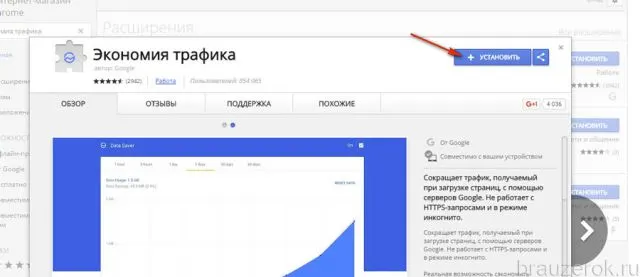
7. На открывшейся странице клацните кнопку "Установить".
8. Подтвердите подключение: в окне с запросом выберите "Установить... ".
Внимание!
В версии браузера Хром для мобильных Андроид-устройств модуль "Экономия трафика" интегрирован (устанавливать его нужно). Он активируется в меню: Настройки → Дополнительные.
Как пользоваться?
После загрузки и инсталляции аддон автоматически запускается. Кликните по его иконке в верхнем правом углу Google Chrome, чтобы открыть панель управления.
На ней отображается степень сжатия загруженной страницы, а также опция для временного отключения режима (окошко "Экономя трафика").
Как деактивировать/удалить дополнение?
Деактивация и полная деинсталляция аддона выполняется посредством штатных опций Хрома (стандартным способом):
1. Откройте: Меню → Настройки → Расширения.
2. В блоке "Экономия трафика":
- Для деактивации - щелчком мыши уберите "птичку" в окошке "Включить";
- Для полного удаления - нажмите кнопку "Мусорная корзина".
Экономьте трафик и свои деньги! Комфортного веб-сёрфинга!
Половина населения нашей планеты ежедневно пользуется интернетом и часто сталкивается с долгой загрузкой страниц сайтов. Сгладить это неудобство и уменьшить время загрузки web-страницы в браузере можно с помощью включения турбо режима. Это становится возможным благодаря снижению объема загружаемой информации. Уменьшается качество изображений, прекращается автоматическое скачивание видео и аудиофайлов.
Включение режима турбо в Opera
В зависимости от версии браузера некоторые элементы интерфейса могут отличаться от описания в статье, но найти их интуитивно просто.
В случае, если необходимо получить изображение в исходном качестве, щелкните на картинке и выберите в меню "Перезагрузить изображение в исходном качестве".
Важно! При наличии быстрого безлимитного интернета рекомендуется не использовать эту функцию обозревателя, т.к. Существенного уменьшения времени загрузки страницы в этом случае вы не получите, а ряд функций браузера могут быть недоступны.
Включение турбо в Яндекс.Браузер
Яндекс.Браузер - еще один обозреватель, где можно включить турбо режим без установки дополнительных плагинов и дополнений. Автоматический режим включается при скорости 128 кбит/с и выключается при 512 кбит/с.
Разберем включения функции турбо в Яндекс.Браузере:
Важно! В этой программе возможно сжатие видео, что экономит трафик на 70 процентов.
Экономия трафика для Google Chrome
В Google Chrome изначально не встроена функция турбо режима, поэтому предварительно требуется установить соответствующее расширение с названием "Экономия трафика".
Чтобы установить и активировать плагин:
Дополнение fasTun Tool для Mozilla Firefox
В качестве решения для Mozilla Firefox можно рассмотреть дополнение "fasTun Tool".
Для установки дополнения:
Режим "Турбо", которым славятся многие браузеры - специальный режим работы браузера, при котором получаемая вами информация сжимается, благодаря чему размер страниц снижается, а скорость загрузки, соответственно, увеличивается.
Сразу следует оговориться, что, например, в отличие от браузера Opera, в Google Chrome по умолчанию отсутствие опция сжатия информации. Однако, самой компанией был реализован специальный инструмент, который позволяет осуществить данную задачу. Именно о нем и пойдет речь.
Для того, чтобы увеличить скорость загрузки страниц, нам потребуется установить в браузер специальное дополнение от компании Google. Скачать дополнение вы можете как сразу по ссылке в конце статьи, так и вручную найти его в магазине Google.
Для этого щелкните по кнопке меню в верхней правой области браузера, а затем в отобразившемся списке перейдите к пункту "Дополнительные инструменты" - "Расширения"
Прокрутите в самый конец открывшейся страницы и щелкните по ссылке "Еще расширения"
Вас перенаправит в магазин расширений Google. В левой области окна расположилась поисковая строка, в которую вам потребуется ввести наименование искомого расширения:
В блоке "Расширения"
Самым первым по списку и будет значиться искомое нами дополнение, которое называется "Экономия трафика"
. Откройте его.
Теперь перейдем непосредственно к установке дополнения. Для этого лишь потребуется щелкнуть в верхнем правом углу по копке "Установить"
, а затем согласиться с инсталляцией расширения в браузер.
Расширение установлено в ваш браузер, о чем говорит появившаяся иконка в верхнем правом углу браузера. По умолчанию расширение отключено, и для его активации вам потребуется щелкнуть по иконке левой кнопкой мыши.
На экране отобразится небольшое меню расширения, в котором вы можете осуществлять включение или отключение расширения путем добавления или снятия галочки, а также отслеживать статистику работы, которая будет наглядно демонстрировать количество сэкономленного и потраченного трафика.
Данный способ активации режима "Турбо" представлен самой компанией Google, а значит, гарантирует безопасность вашей информации. С этим дополнением вы ощутите не только значительный прирост в скорости загрузки страниц, но и сэкономите интернет-трафик, что особенно важно для пользователей интернета с установленным лимитом.
Для каждого пользователя одна из наиболее востребованных программ - это веб-браузер. Они становятся всё более и более безопасными и совершенными. Далеко не все знают о скрытых возможностях, поэтому лучше поинтересоваться, как включить режим "Турбо". Он позволит получить новые ощущения комфорта от просмотра страницы в Интернетеа сайты будут загружаться мгновенно.
Последние версии браузеров позволяют просматривать страницы не только безопасно, но и очень быстро. В специальных режимах они способны даже ускорять загрузку страниц за счёт особых технологий.
В наш век высоких технологий всё равно приходится время от времени сталкиваться с низкой скорость загрузки и различными проблемами. Особенно это касается мобильного интернета на даче или за городом. В этом случае ещё перед поездкой узнать, как включить режим Турбо в Яндекс Браузере. Он один из первых, кто стал продвигать инновационную технологию в массы.
Данный режим даёт определённые преимущества:
- Упрощение загрузки интернет-страниц;
- Ускоренное открытие;
- Экономия трафика (актуально для мобильных устройств и USB-модемов).
Технология появилась достаточно давно и не теряет актуальности в наши дни. Разработчики сумели вывести её на новый уровень. Сейчас многие пользователи интересуются, как включить режим Турбо в Мозилле (Firefox) и других популярных программах. В них также появляются аналогичные режимы.
Принцип работы браузера с активированным турбо-режимом:
- Программа отправляет сведения о запросе той или иной страницы;
- Запрос попадает на специальные серверы;
- Данные с сайта проходят через них и сжимаются;
- На компьютер или иное устройства пользователя отправляется облегчённая версия.
Многие пользователи уже высоко оценили данные возможности, потому что их помощью скорость загрузки реально увеличивается. В дополнении к этому снижается расход ограниченного трафика.
Наиболее известными программами, где используется подобная технология, стала Opera, Google Chrome и Яндекс.Браузер. Хотя они не являются единственными в своём роде.
Как включить режим Турбо в Opera:
- Выберите меню "Общие настройки" (либо нажмите комбинацию ctrl+F12);
- Откройте вкладу "Веб-страница";
- Зайдите в раздел Opera Turbo.
Он может включаться автоматически при плохой связи, а также его можно включить или отключить вручную. Всё сделано для удобства пользователей.
В Яндекс.Браузере в дополнении к увеличению скорости также добавили проверку вредоносных сайтов. В то время как данные проходят через серверы, они проверяются антивирусными фильтрами. Чтобы активировать или отключить его, достаточно нажать на специальный значок в верхней части экрана. Аналогичным способом можно как включить режим Турбо в Chrome, так и деактивировать эту функцию. Сегодня многие люди используют 3G/4G соединение, поэтому ускоренные режимы только набирают актуальность в наше время.
Рубрика: Интернет и соцсети