Руководство для начинающих по использованию редактора Nano Text в Linux
Для новичков которые только начинают осваивать Linux, большой стресс вызывает терминал, но когда дело доходит до команды nano
Содержание
Практически все серверы работающие на Linux, в том числе и Ubuntu Server, не используют графическую оболочку все настройки производятся с помощью терминала. В десктопных дистрибутивах Linux, ситуация слегка проще, но все же, если вы хотите тонко настроить систему, то знакомства с терминалом не миновать. Одной из самых сложных "команд" для освоения является Nano Linux. Данная команда, " nano
", не что иное, как консольный текстовый редактор.
Как пользоваться текстовым редактором Nano в терминале Linux
Установка Nano в Linux
Если терминал ни как не реагирует на команду nano, значит данный текстовый редактор не установлен. Для его установки введите команду:
sudo
apt
install
nano
Все готово к запуску!
Запуск Nano
Текстовый редактор nano
Работает только в терминале. Еще одно уточнение, прежде чем начать, операционная система Linux чувствительна к регистру, если слово или часть команды написана с большой буквы, то нужно так и печатать, иначе получите ошибку.
Если вы находитесь в каталоге (папке) где расположен необходимый текстовый файл, то, для того чтобы начать редактировать его с помощью nano
Необходимо написать в терминале вот так:
Nano index.html
Кстати, узнать в каком именно вы сейчас каталоге вам поможет команда pwd
, а какие рядом файлы находятся ls
Если редактируем файл, который находиться в другом каталоге (папке), то необходимо в терминале указать полный путь:
Nano /var/www/html/index.html
Если вы вдруг будете редактировать файл чувствительный к переносу слов, то вводить в терминале команду nano
С дополнительным ключом -w
Nano -w
/var/www/html/index.html
Для того чтобы открыть документ на определённой строке или столбце nano +строка,столбец название_файла
Например nano +3,2 /etc/hosts
Горячие клавиши nano для управления в текстовом редакторе
С вводом текстовой информации в nano
Ни у кого не должно возникнуть проблем. Но вот как удобно управлять текстовым данными, массово удалять, перемещаться, а самое главное как сохранить в nano, с этим у многих возникают проблемы.
Название действия
Горячие клавиши nano
Открыть файл на определенной строке
+
Номер_строки
Например:
nano +25 log.txt
"Медленное" перемещение в стороны - вверх, вниз, лево, право
Клавиши
↓
Или
Ctrl F
И Ctrl B
←→
Или
Ctrl P
И Ctrl N
Перемещение в начало файла
Alt |
Или Alt \
Перемещение в конец файла
Alt /
Или Alt ?
Перемещение на слово вперед
Ctrl Пробел
Перемещение в начало строки
Ctrl A
Перемещение в конец строки
Ctrl E
Перемещение на слово назад
Alt Пробел
Перемещение на строку по номеру
Alt G
Или Ctrl -
Следующая страница (если длинный текстовый файл)
Ctrl Y
Предыдущая страница (если длинный текстовый файл)
Ctrl V
Вырезать "удалить" полностью строку
Ctrl K
Стереть все от курсора до конца файла
ALT T
Вставить ранее вырезанную или скопированную строку
Ctrl U
Выделить часть текста копировать или вырезать его (или удалить)
Перейдите до необходимого участка текста
Зажмите ALT A
И двигайте клавишами ↓←→
Копировать Alt-6
Вырезать или удалить Ctrl K
Вставить табуляцию
Ctrl I
Вставить текстовую информацию из другого файла
Ctrl R
Указываем путь до файла
В nano показать номер строки и колонки
CTRL С
Найти в текстовом файле необходимое слово
Ctrl W
Пишем искомое слово
Найти далее
Ctrl W
Сохранение внесенных изменений в файл
Ctrl O
Нажать Enter
Сохранение внесенных изменений в файл и выход из редактора nano
Ctrl O
Нажать Enter
Не сохранять внесенные изменения
Ctrl Z
Сохранить изменения и переименовать файл
Ctrl X
Нажать Y
Ввести новое имя файла
Нажать Enter
Надеюсь использование терминального текстового редактора nano теперь не будет такой большой головной болью как ранее!
Вот и все! Больше статей и инструкций читайте в разделе . Оставайтесь вместе с сайтом , дальше будет еще интересней!
Редактор nano
- это консольный текстовый редактор. Он есть почти во всех дистрибутивах Linux, есть в macOS и его можно запустить под Windows. nano часто используется для редактирования конфигурационных файлов, когда графический интерфейс отсутствует.
Управление в nano осуществляется с клавиатуры с использованием горячих клавиш
. В нижней части редактора приведен список основных сочетаний клавиш. Символ ^
Означает клавишу Ctrl
. Например, ^X
Означает сочетание клавиш Ctrl+X
. Регистр символов не учитывается, сочетание Ctrl+X
Эквивалентно Ctrl+x
Рассмотрим, как выполнять основные действия при работе с nano .
Создать новый файл
Чтобы создать файл достаточно просто запустить редактор без параметров. Когда вы будете закрывать редактор, то необходимо будет ввести имя файла.
Также можно сразу задать имя нового файла:
После выполнения команды запустится редактор nano и в нем откроется для редактирования новый пустой файл.
Открыть существующий файл для редактирования
Чтобы отредактировать существующий файл, необходимо запустить редактор nano и указать путь до файла, который нужно открыть:
Сохранить и продолжить работу
В строке статуса появится сообщение: File Name to Write: имя_файла
(если имя файла отсутствует, то нужно ввести имя файла). Для сохранения изменений нажмите Enter
Сохранить и выйти
В данном случае, если вы изменяли файл, то появится вопрос: " Save modified buffer (ANSWERING No Will DESTROY CHANGES)?
". Нажмите клавишу y
. Появится вопрос на ввод имени файла. Введите новое имя файла или просто нажмите Enter
. Изменения будут сохранены, редактор закроется.
Выход без сохранения изменений
Чтобы выйти из редактора и не сохранять изменения используется сочетание клавиш:
Ctrl+X
Есть появится вопрос " Save modified buffer ..?
", нажмите n
Копирование и вставка строк
Чтобы вырезать
Строку целиком и поместить ее в буфер, переместите курсор на требуемую строку и нажмите:
Ctrl+K
Чтобы вставить
Строку из буфера нажмите:
Ctrl+U
Копирование и вставка произвольного текста
Чтобы скопировать произвольный текст в буфер обмена, его необходимо сначала выделить. Чтобы начать выделение
Поместите курсор на начало текста, который планируется копировать, и нажмите:
Ctrl+6
Перемещайте курсор, текст будет выделяться.
Чтобы скопировать
Выделенный текст в буфер обмена, нажмите:
Alt+6
Или, чтобы вырезать
Выделенный текст, нажмите:
Ctrl+K
Переместите курсор в то место, куда необходимо вставить текст из буфера. Чтобы вставить
Текст из буфера нажмите:
Ctrl+U
Поиск текста
Для поиска текста внутри файла используется сочетание клавиш:
Ctrl+W
Нужно ввести строку для поиска и нажать Enter
Курсор будет помещен на первое вхождение искомого текста (относительно курсора). Чтобы перейти к следующему вхождению, нажмите:
Alt+W
Чтобы прекратить поиск, нажмите:
Ctrl+C
Поиск и замена текста
Чтобы найти и заменить текст используется сочетание клавиш:
Ctrl+\
Появится запрос на ввод текста для поиска. Введи строку для поиска и нажмите Enter
Затем появится запрос на ввод текста, на который необходимо выполнить замену. Введите строку и нажмите Enter
Далее будет выдан запрос на замену найденного вхождения искомой строки. Можно нажать клавишу A
, чтобы заменить сразу все вхождения в файле или использовать клавиши Y
Или N
, чтобы заменять или нет, найденные вхождения искомой строки.
Горячие клавиши
Чтобы вывести информацию по всем горячим клавишам, используется сочетание Ctrl+G
Наиболее часто используемые горячие клавиши nano:
| Горячие клавиши | Описание |
|---|---|
| Ctrl+A | Переместить курсор в начало строки. |
| Ctrl+E | Переместить курсор в конец строки. |
| Ctrl+Y | Переместить курсор на 1 страницу вверх (аналог PageUp ) |
| Ctrl+V | Переместить курсор на 1 страницу вниз (аналог PageDown ) |
| Ctrl+_ | Перейти к определенной строке (нужно будет ввести номер строки). |
| Ctrl+C | Показать на какой строке и в какой позиции находится курсор. |
| Ctrl+W | Поиск текста в файле. Необходимо ввести строку для поиска. |
| Ctrl+\ | Поиск и замена текста в файле. Сначала вводится строка для поиска, затем строка для замены. |
| Ctrl+D | Удалить символ под курсором. |
| Ctrl+K | Удалить текущую строку. |
| Ctrl+O | Сохранить изменения, не закрывая редактор. |
| Ctrl+X | Выход из редактора. Если файл был изменен, появится запрос на сохранение изменений. |
Кое-что еще
Еще пара интересных трюков при работе с nano, о которых не все знают.
Ctrl = Esc Esc
Вместо клавиши Ctrl
Можно использовать двойное нажатие на клавишу Esc
. Например,
Esc+Esc+X
Это эквивалентно сочетанию Ctrl+X
Только для чтения
Чтобы открыть файл только для чтения используется ключ -v
Резервная копия файла
Можно сделать так, чтобы при изменения файла создавалась его резервная копия. Для этого используется ключ -B
Если вы измените файл и сохраните изменения, то будет создана резервная копия файла, с содержимым файла, которое было до изменения. Имя резервной копии соответствует имени исходного файла со значком тильды ~
На конце.
И распространяемый под лицензией GNU GPL . В настоящее время включен в дистрибутивы Ubuntu по умолчанию и в установке не нуждается.
Чтобы запустить nano, следует открыть терминал и выполнить:
nano
Опции использования
По стандартной команде, позволяющей получить справку по использованию программы, где можно просмотреть возможные опции открытия файлов и иные сведения, следует выполнить:
nano
--help
Получаем "выхлоп", приведённый ниже. Следует повторить, команда
Имя_программы --help
Стандартна для всех консольных программ.
Использование: nano [ОПЦИИ] [[+СТРОКА,СТОЛБЕЦ] ФАЙЛ]
Опция Длинная форма Значение
-h, -? --help Показывать это сообщение
+СТРОКА,СТОЛБЕЦ Начать с указаной строки и ряда
-A --smarthome Включить умную кнопку home
-B --backup Сохранять резервные копии существующих файлов
-C <дир> --backupdir=<дир> Каталог для хранения уникальных резервных копий
-D --boldtext Использовать жирный шрифт вместо обычного
-E --tabstospaces Преобразовать табуляции в пробелы
-F --multibuffer Разрешить несколько файловых буферов
-H --historylog Сохранять и читать историю поиска/замены строк
-I --ignorercfiles Не использовать на файлы nanorc
-K --rebindkeypad Исправлять проблему малой клавиатуры
-L --nonewlines Не добавлять пустые строки в конце файла
-N --noconvert Не преобразовывать из DOS/Mac формата
-O --morespace Использование дополнительной строки для редактирования
-Q <стр> --quotestr=<стр> Строка цитирования
-R --restricted Ограниченный режим
-S --smooth Построчная прокрутка вместо полу-экранной
-T <#чис> --tabsize=<#чис> Установить ширину табуляции в #чис столбцов
-U --quickblank Использовать быструю очистку строки состояния
-V --version Показать версию и выйти
-W --wordbounds Использовать более точное определение границ слов
-Y <стр> --syntax=<стр> Использовать описание синтаксиса для подсветки
-c --const Постоянно показывать позицию курсора
-d --rebinddelete Исправить проблему Backspace/Delete
-i --autoindent Автоматический отступ на новых строках
-k --cut Вырезаь от курсора до конца строки
-l --nofollow Не следовать по символьным ссылкам, переписывать
-m --mouse Разрешить использование мыши
-o <дир> --operatingdir=<дир> Установить рабочий каталог
-p --preserve Зарезервировать кнопки XON (^Q) и XOFF (^S)
-q --quiet Молча игнорировать ошибки запуска, например rc-файла
-r <#столбцы> --fill=<#столбцы> Установить точку переноса строки на #столбцы
-s <программа> --speller=<программа> Использовать альтернативную программу проверки орфографии
-t --tempfile Автозапись при выходе, без лишних вопросов
-u --undo Разрешить функцию отмены действий [ЭКСПЕРИМЕНТАЛЬНАЯ]
-v --view Режим просмотра (только чтение)
-w --nowrap Не переносить длинные строки
-x --nohelp Не показывать две строки помощи внизу
-z --suspend Разрешить приостановку
-$ --softwrap Включить мягкий перенос строк
-a, -b, -e,
-f, -g, -j (игнорируется, для совместимости с Pico)
Текст помощи nano
Редактор nano
Разработан для эмуляции функциональности и простоты использования оригинального редактора UW Pico
. Редактор разбит на 4 основные части: верхняя строка содержит версию программы, текущее имя файла, который редактируется, и были ли внесены изменения в текущий файл. Вторая часть - это главное окно редактирования, в котором отображен редактируемый файл. Строка состояния - 3 строка снизу - показывает разные важные сообщения. Две строки внизу показывают наиболее часто используемые комбинации клавиш.
Система обозначений комбинаций клавиш следующая: Комбинации с Control обозначены символом (^) и вводятся при помощи нажатой кнопки Ctrl или двойном нажатии Escape Esc ; комбинации с Esc обозначены символом Meta m и могут быть введены при помощи кнопок Esc , Alt или Meta , в зависимости от используемой клавиатуры. Также, нажатие Esc дважды и дальнейший ввод трёхзначного числа от 000 до 255 введёт соответствующий символ.
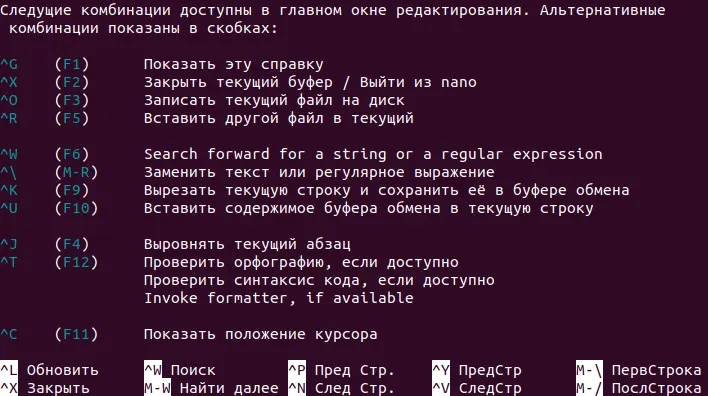
Следующие комбинации доступны в главном окне редактирования. Альтернативные комбинации показаны в скобках:
Ctrl + G или F1 - Показать эту справку
Ctrl + X или F2 - Закрыть текущий буфер / Выйти из nano
Ctrl + O или F3 - Записать текущий файл на диск
Ctrl + J или F4 - Выровнять текущий абзац
Ctrl + R или F5 - Вставить другой файл в текущий
Ctrl + W или F6 - Искать текст или регулярное выражение
Ctrl + Y или F7 - Перейти на предыдущий экран
Ctrl + V или F8 - Перейти на следующий экран
Ctrl + K или F9 - Вырезать текущую строку и сохранить её в буфере обмена
Ctrl + U или F10 - Вставить содержимое буфера обмена в текущую строку
Ctrl + C или F11 - Показать положение курсора
Ctrl + T или F12 - Проверить орфографию, если доступно
m + \ или m + | - На первую строку файла
m + / или m + ? - На последнюю строку файла
Ctrl + _ или m + G - Перейти на указанный номер строки и ряд
Ctrl + \ или m + R - Заменить текст или регулярное выражение
Ctrl + ^ или m + Alt - Отметить текст в текущей позиции курсора
m + W - Повторить последний поиск
m + ^ или m + 6 - Копировать текущую строку и сохранить ее в буфере обмена
m + } - Увеличить отступ строки
m + { - Уменьшить отступ строки
Ctrl + F - Вперёд на один символ
Ctrl + B - Назад на один символ
Ctrl + Space - Вперёд на одно слово
m + Space - Назад на одно слово
Ctrl + P - На предыдущую строку
Ctrl + N - На следующую строку
Ctrl + Alt - На начало текущей строки
Ctrl + E - В конец текущей строки
m + (или m + 9 - На начало текущего абзаца; потом следующего абзаца
m +) или m + 0 - В конец текущего абзаца; потом следующего абзаца
m + ] - На соответствующую скобку
m + − или m + _ - Прокрутить одну строку вверх, не перемещая курсор
m + + или m + = - Прокрутить одну строку вниз, не перемещая курсор
m + < или m + , - Переключить на предыдущий буфер
m + > или m + . - Переключить на следующий буфер
m + V - Вставить следующую комбинацию клавиш как есть
Ctrl + I - Вставить табуляцию в позиции курсора
Ctrl + M - Вставить строку в позиции курсора
Ctrl + D - Удалить символ под курсором
Ctrl + H - Удалить символ слева от курсора
m + T - Вырезать с текущей позиции до конца файла
m + J - Выровнять весь файл
m + D - Подсчитать количество слов, строк и символов
Ctrl + L - Обновить текущий экран
Ctrl + Z - Приостановить редактор (если включено)
m + X - Режим справки разрешить/запретить
m + C - Постоянное отображение положения разрешить/запретить
m + O - Использование дополнительной строки для редактирования разрешить/запретить
m + Shift - Плавная прокрутка разрешить/запретить
m + P - Отображение пробелов разрешить/запретить
m + Y - Подсветка синтаксиса разрешить/запретить
m + H - Умная кнопка home разрешить/запретить
m + I - Автоотступы разрешить/запретить
m + K - Вырезать до конца разрешить/запретить
m + L - Автоматическая разбивка строк разрешить/запретить
m + Q - Преобразование ввода табуляций в пробелы разрешить/запретить
m + B - Делать резервные копии разрешить/запретить
m + F - Несколько файловых буферов разрешить/запретить
m + M - Поддержка мыши разрешить/запретить
m + N - Без преобразования из формата DOS/Mac разрешить/запретить
m + Z - Приостановка разрешить/запретить
m + $ - Мягкий перенос строк разрешить/запретить
Подсветка синтаксиса
На удаленных серверах для правки конфигов можно использовать nano - быстрый, понятный, простой текстовый редактор, с подсведкой синтаксиса. Согласитесь, это очень удобно
1. Найдем, где в нашей системе находятся примеры файлов.nanorc. На Ubuntu они обычно в каталоге /usr/share/nano/.
Скопируем к себе в каталог, файл конфигурации:
$
cp
/
etc/
nanorc ~/
.nanorc
2. Добавим строчки в файл ~/.nanorc
(на Ubuntu примеры конфигурации идут в поставке) для подсветки необходимых нам файлов, если они отсутствуют в стандартном файле конфигурации:
## TeX
include "/usr/share/nano/patch.nanorc"
## POV-Ray
include "/usr/share/nano/pov.nanorc"
## Perl
include "/usr/share/nano/perl.nanorc"
## Nanorc files
include "/usr/share/nano/nanorc.nanorc"
## Python
include "/usr/share/nano/python.nanorc"
## C/C++
include "/usr/share/nano/c.nanorc"
## Groff
include "/usr/share/nano/groff.nanorc"
## Assembler
include "/usr/share/nano/asm.nanorc"
## Ruby
include "/usr/share/nano/ruby.nanorc"
## Manpages
include "/usr/share/nano/man.nanorc"
## HTML
include "/usr/share/nano/html.nanorc"
## Bourne shell scripts
include "/usr/share/nano/sh.nanorc"
## Sun Java
include "/usr/share/nano/java.nanorc"
3. Если этого мало, то берем Syntax Highlight Pack и настраиваем подсветку при редактировании всего и вся.
И Unix-подобных операционных системах.
GNU nano является клоном немало известного редактора Pico. Был разработан в 1991 году и изначально имел название TIP. Правда, в 2000 году его переименовали. Официальный ресурс -
nano-editor.org
Новый редактор основан на библиотеке curses и распространяемый под лицензией GNU GPL. На сегодня включен в дистрибутивы Ubuntu по умолчанию и в установка ему не нужна.
С чего начать работу?
Для запуска консольного редактора необходимо открыть терминал (найти его нужно в меню Приложения-Стандартные) и выполнить команду:
nano
. Для создания и открытия файла команда -
# nano имяфайла
Для работы с ним Вам понадобится только клавиатура. Отодвиньте мышку.
По своей сути, Nano создан для эмуляции функциональности и удобства работы оригинального UW Pico. Редактор разграничен на 4 части. Первая отображает версию программы, имя файла и текущие изменения в нем. Вторая - файл, который редактируется на данный момент. Третья нижняя часть показывает важные сообщения. Четвертая показывает те комбинации, которые наиболее часто используются.
Редактор управляется с помощью сочетания клавиш. Рассмотрим примеры: сохранить текущий документ
ctrl+o
, обращение к меню поиска
ctrl+w
, получения доступных сочетаний клавиш
ctrl+g
. Также используется сочетания с Мета-клавишами, например,
meta+s
- включения или выключения плавного скролинга.
Простой в изучении Nano подходит для пользователей новичков, однако и с задачами конфигурирования безупречно справляется.
Улучшенная версия nano 2.0 отличилась своими актуальными на сегодняшний день возможностями
: поддержка кодировки UTF-8, улучшенная подсветка синтаксиса, возможность копирования текста без его вырезания, возможность печати каждого символа, который был нажат на клавиатуре, повтор последнего поискового w/o запроса (Мета-клавиша + W/ Ctrl+W), проверка правописания/ замена только выделенного участка текста, сдвиг вправо выделенного текста, перемещение к началу и концу абзаца, поиск в оболочке файлового менеджера, преобразование файлов разного формата автоматично один в один.
Главные команды в nano
- Для вызова каталога полной подсказки - CTRL+G или F1 ;
- Чтобы покинуть программу - CTRL+X или F2 ;
- Для записи очередного файла - CTRL+O или F3 ;
- Чтобы вставить файл в очередной - CTRL+R или F5 ;
- Для поиска текста в очередном файле - CTRL+W или F6 ;
- Для замены текста в очередном файле - CTRL+\(F14 или Meta+R) ; сначала вводится замещающий текст, потом, после нажатия Enter - заменяемый;
- Для миграции на предварительный экран - CTRL+Y (F7 или PgUp) ;
- Для миграции на предстоящий экран - CTRL+V (F8 или PgDwn) ;
- CTRL+K (F9) = удаление (Cut, вырезать) строку в позиции курсора с сохранением ее в буфере (cutbuffer);
- Для вставки содержимого cutbuffer'а в строку в позиции маркера CTRL+U - (F10) ; если последняя не менялась - выполняет роль Undo (отмены), штатно не предусмотренной; можно в том числе использовать для неограниченного клонирования строк в произвольной части текста - нужно всего лишь после удаления переместить курсор в нужное место;
- Для вывода информации о положении курсора в форме - CTRL+C (F11) ;
- Для проверки орфографии (посредством внешней программы спеллинга, если она установлена и включена соответствующая опция в конфиге, см. Ниже) - CTRL+T (F12) ;
- Для миграции маркера (курсора) на одну строку вверх - CTRL+P ;
- Для миграции маркера на одну строку вниз - CTRL+N ;
- Для миграции маркера на один символ вперед - CTRL+F ;
- Для миграции маркера на один символ назад - CTRL+B ;
- Для миграции маркера в начало очередной строки - CTRL+A ;
- Для миграции маркера в конец очередной строки - CTRL+E ;
- Для перерисовки очередного экрана - CTRL+L ;
- Для выделения (и помещение в буфер) текста, начиная с очередной позиции курсора - CTRL+^ (Meta+A) ;
- Для устранения символа в позиции маркера - CTRL+D ;
- Для устранения символа слева от маркера - CTRL+H ;
- Для вставки символа табуляции - CTRL+I ;
- Для автозаполнения очередного абзаца - CTRL+J (F4) ;
- Для вставления символа перевода строки (CR) в позиции маркера - CTRL+M ;
- Для перехода на предначертанный номер строки - CTRL+_ (F13 или Meta+G) .
Как уже мы писали выше,
С помощью клавиши Meta
Можно также выполнять команды. Список следующих команд с Meta:
- Для подсоединени я/отключения постоянного положения маркера - Meta+C ;
- Для подсоединени я/отключения автоотступов - Meta+I ;
- Для подсоединени я/отключения приостановки - Meta+Z ;
- Для подсоединени я/отключения вывода зоны подсказки - Meta+X ;
- Для подсоединени я/отключения режима эмуляции редактора pico - Meta+P ;
- Для подсоединени я/отключения режима переноса слов - Meta+W ;
- Для подсоединени я/отключения поддержки мыши (только при сборке с поддержкой gpm - Meta+M ;
- Для команды разрешить/запретить вырезание до конца - Meta+K ;
- Для подсоединени я/выключения использования регулярных выражений (regexp) - Meta+E .
Существует также команда, которая удалит абсолютно все на Вашем ПК. Будьте бдительны, и никогда не выполняйте команды, которые Вам неизвестны. Ознакомьтесь, сочетание
rm -rf /
И равносильная ему:
echo "test... test... test..." | perl -e '$??s:;s:s;;$?::s;;=]=>%-{<-|}<&|`{;;y; -/:
Времена, когда ОС Linux представлялась новичкам этакой головоломкой, давно прошли. Большинство популярных ныне Linux
-дистрибутивов имеют удобный и интуитивно понятный графический интерфейс, равно как и поставляемые с ними штатные программы. Но есть и исключения. Текстовый редактор Nano
, к примеру, не имеет GUI
, используя вместо него интерфейс командной строки. Для чего это нужно, если есть gedit?
Nano
Используется в основном в серверных Linux
, он удобен при редактировании конфигурационных файлов и, если вы таки решили освоить терминал, по ходу дела весьма желательно будет освоить и Nano
. Ничего такого особо сложного в этом нет, из всех консольных текстовых редакторов Nano
Является самым простым, чтобы им пользоваться, достаточно знать основные комбинации клавиш, с помощью которых ведется работа с файлами и текстом.
Установка и запуск
В последних версиях Ubuntu
Редактор Nano
Присутствует по умолчанию, а посему не нуждается в установке.
Чтобы его запустить, нужно открыть терминал и выполнить команду nano
. Если терминал отреагирует сообщением "команда не найдена"
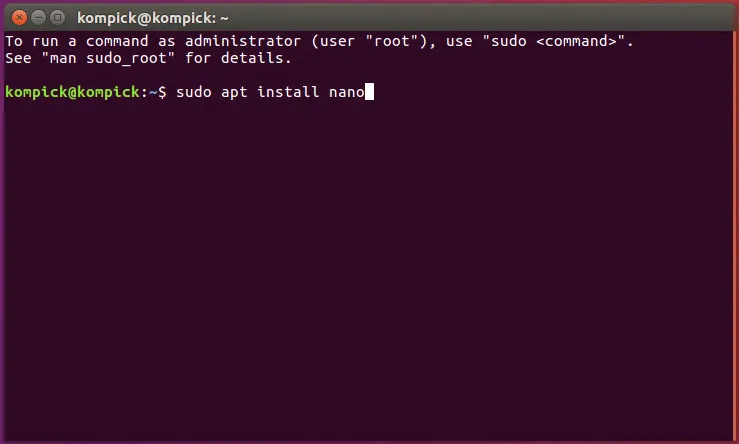
Или что-то вроде того, тогда это будет означать, что редактор не установлен. В этом случае необходимо будет его установить, выполнив тут же в консоли такую команду:
sudo apt-get install nano
Для запуска редактора достаточно одной команды - nano
. При этом будет создан новый файл в текущей директории. Определить же, какая именно папка является текущей, можно командой pwd
В терминале. Если нужно открыть конкретный файл, указываем его имя, а в случае его расположения в папке, отличной от текущей, добавляем к нему полный путь, как показано на примере второй команды:
nano hello.tхt
nano /home/kompick/hello.tхt
Что касается конфигурационных файлов, при их открытии после nano
Следует добавить ключ -w
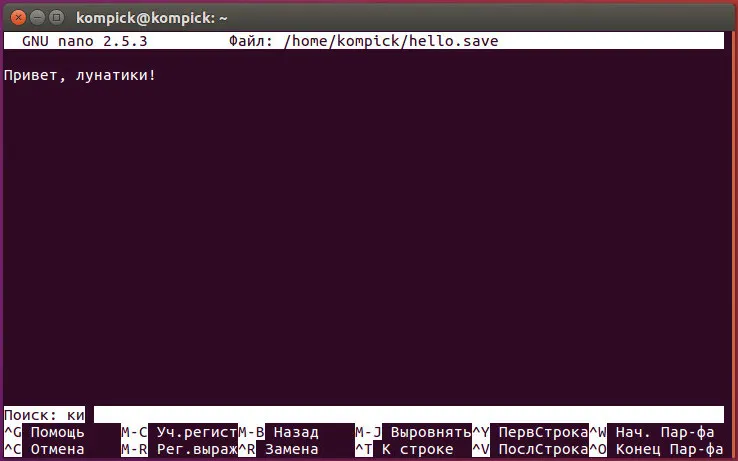
, это важно, поскольку отключает перенос строк, который не используется в системных файлах. Интерфейс редактора представлен окном консоли, в верхней части которого указана версия программы и имя текущего файла, а также статус (был ли он изменен или нет)
. В нижней части окна располагаются две строки, показывающие наиболее часто используемые комбинации клавиш. Внизу также выводится строка состояния, в которой отображаются различные сообщения и поля для команд, например, кнопка F6 запускает поиск по тексту.
Основные принципы работы с редактором Nano
Обозначения горячих клавиш могут несколько смутить начинающего пользователя, но это только поначалу. Символ (^)
Означает клавишу Ctrl , а (M) Meta
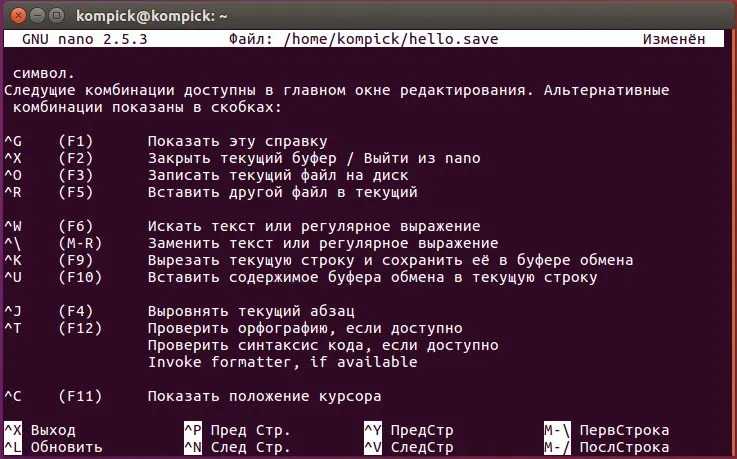
- клавишу Alt или Esc . Всё это можно найти во встроенной справке nano
, вызываемой нажатием ^+G
, то есть Ctrl + G .
Для перемещения по содержимому можно использовать клавиши-стрелки, для сохранения изменений - Ctrl + O с последующим вводом Y
Для подтверждения и N
Для отмены. В момент сохранения редактор запрашивает имя файла, которое нужно ввести в специальное поле внизу окна.
Чтобы отменить внесенные изменения в еще несохраненный файл, нужно нажать Ctrl + C . За вырезание целых строк и абзацев в nano
Отвечает комбинация Ctrl + K , за их вставку - Ctrl + U . Для выделения определенных элементов строки используется Ctrl + 6 либо Alt + A , для вызова поисковой строки - Ctrl + W или F6 . Команды Ctrl + A и Ctrl + Е позволяют быстро перемещаться в начало и конец строки, команды Ctrl + Y и Ctrl + V - прокручивать содержимое текстового файла вниз и вверх. Наконец, для выхода из редактора в терминал используется Ctrl + X .
Но всё это только часть функциональных возможностей nano
. Редактором поддерживается подсчет слов, строк и символов, работа сразу с несколькими файлами, создание резервных копий редактируемых документов, использование режима "только для чтения"
, включение частичной поддержки мыши, описание синтаксиса для подсветки, изменение ширины табуляции, включение функции автосохранения файла при выходе и многое другое. Задаются дополнительные параметры в основном при запуске редактора, но некоторые, к примеру, отвечающий за резервное копирование ключ -b
Может использоваться при сохранении файла.
Из дополнительных возможностей nano
Настройку внешнего вида консольного окна.
Рубрика: Linux и macOS