Твердотельный накопитель ssd
С HDD HDD внутри / forumrostov.ru SSD SSD внутри / fotkidepo.ru Фото на главной: Жесткий диск HDD рядом с SSD диском / 123rf.com Приветствую Вас на своем блоге! SSD диск уже становится обязательным атрибутом не только ноутбуков и нетбуков, но и настольных компьютеров.
Содержание
С
HDD - классический жёсткий диск
HDD
HDD внутри / forumrostov.ru
SSD - жёсткий диск нового формата
SSD
SSD внутри / fotkidepo.ru
SSD или HDD: что лучше выбрать?
Фото на главной: Жесткий диск HDD рядом с SSD диском / 123rf.com
Приветствую Вас на своем блоге!
SSD диск уже становится обязательным атрибутом не только ноутбуков и нетбуков, но и настольных компьютеров.
А также, рассмотрим его применение в домашних компьютерах.
Что вы узнаете, прочитав эту статью:
Что такое SSDдиск
SSD - это твердотельный накопитель, который использует для хранения данных флеш-память(NAND). Расшифровать аббревиатуру SSD, можно как Solid State Disk или Solid State Drive, но более правильным мне кажется второй вариант.
В SSD накопителе нет механических и движущихся деталей, что делает его более надежным, по сравнению с механическим HDD.
Первые прототипы современных твердотельных дисков выпускались на основе RAM памяти и чтобы не потерять информацию после выключения компьютера, к ней подключали аккумулятор.
Сейчас, конечно, SSD накопители делают по другой технологии и выключение компьютера не приведет к потере информации.
Из чего состоит SSD диск
Основные части, из которых состоит SSD, это чип флеш-памяти, контролер, интерфейс подключения диска, корпус.
Чип флеш-памяти
В настоящий момент в современных SSD используется три вида памяти, это SLC, MLC и TLC.
SLC(Single-Level Cell) - в каждую ячейку этой памяти записывается один бит информации. Количество циклов перезаписи 100 000. Имеет самый большой запас по перезаписи, но она и самая дорогая память, используется в дорогих серверных системах.
MLC(Multi-Level Cell) - в каждую ячейку записывается два бита информации. Количество циклов перезаписи 3000. Эта память используется для производства большинства SSD накопителей, так как менее дорогая и имеет потенциал для больших объемов дискового пространства.
TLC(Triple-Level Cell) - в каждую ячейку записывается три бита информации. Количество циклов перезаписи 1000. Самый дешевый вид памяти, давно используется при производстве флеш-накопителей. Ее начинают использовать и при производстве SSD дисков, что делает их производство еще дешевле, например Samsung 840 EVO.
Количество циклов перезаписи может меняться в большую сторону, это зависит от технологии производства, а она на месте не стоит.
При износе ячеек памяти они блокируются,так что сам диск остается рабочим, он только теряет в объеме. Но если его правильно использовать, и учитывать его размер, то срок службы твердотельного накопителя составит несколько лет.
Основные производители чипов памяти, это Intel, Hynix, Micron, Samsung, SanDisk и Toshiba.
Если говорить о размерах памяти SSD дисков, то на данный момент можно встретить диски объемом 1Тбайт. Но цена такого диска пока слишком высока, например диск на 800Гб с интерфейсом SATA3 стоит около 80 000 рублей, а с интерфейсом PCI-E, около 160 000 рублей. Не каждый захочет за такую сумму купить себе быстрый флеш-накопитель.
Контролер
Контролер - процессор, который руководит операциями чтения и записи. Это второй по важности, после памяти элемент в твердотельном накопителе.
В задачу контролера входит:
Постоянное слежение за состоянием ячеек памяти и их блокировка, при полном износе;
Равномерное распределение файлов по всему диску для равномерного износа ячеек памяти;
Передача данных из памяти в RAM память, при ее наличии;
Сжатие файлов для ускорения передачи;
Скорость чтения и записи зависит не только от памяти, но и от контролера. Так, например в дешевых дисках могут ограничивать скорость контролера при наличие быстрой памяти, в итоге скорость чтения и записи у диска будет ниже.
Форм-фактор SSD
SSD накопители выпускаются в разных форматах. Всего их, на данный момент, пять.
SATA - Это самый распространенный вид накопителей на 2,5 дюйма. Их можно установить, как в настольный ПК, так и в ноутбук. Только в ноутбуке придется убрать более объемный HDD или CD-ROM. Диски размером 1,8 дюйма с интерфейсом SATA распространены меньше. Советую брать диски формата SATA-3, у них скорость чтения/записи гораздо выше, чем у SATA-2, около 500мб/с и выше.
mSATA - Как правило диски этого формата устанавливаются в ноутбуках, где для них предназначен специальный отсек. По скорости, некоторые модели уступают дискам формата SATA.
PCI-E - Самую большую скорость чтения/записи, благодаря шине PCI-E, показывают диски именно этого формата, до 2000Мб/с. Но они и самые дорогие из твердотельных.
Гибридные(SSHD) - Это такие диски, где в качестве основного носителя используется обычный жесткий диск, а в качестве кеш памяти, SSD накопитель. Такой способ позволяет быстро запускать приложения, которые часто используются. В целом скорость такого диска, как и обычного HDD, но некоторые программы работают очень быстро.
USB - Внешние диски не отличаются большой скоростью, потому что порт USB является тут слабым звеном. Советую покупать диски с интерфейсом USB 3.0, так скорость будет намного выше USB 2.0. Но для внешнего диска никогда и не требовалась такая же скорость, как и для внутреннего. Так что, если вам скорость не так важна, то лучше купить обычный жесткий диск, и дешевле и больше объем.
Преимущества SSD дисков
Быстрый доступ к файлам - В твердотельных накопителях нет движущихся головки и диска и считывание происходит почти мгновенно.
Большая скорость передачи данных - По той же причине у SSD очень большая скорость передачи данных.
Хорошая устойчивость к ударам - Опять же, нет хрупких механизмов и нечему ломаться при не сильных ударах.
Меньшее энергопотребление - Нет приводов и движущихся частей, энергии на работу твердотельных требуется намного меньше.
Слабый уровень шума - Здесь та же история, ничего не двигается и не шумит.
Недостатки SSD дисков
Высокая стоимость твердотельных накопителей.
Меньший объем дискового пространства по сравнению с HDD.
Ограниченный цикл перезаписи данных.
Конечно, все эти недостатки, это временное явление и скоро твердотельные догонят и перегонять механические, а те в свою очередь безнадежно устареют.
Сейчас же, конечно можно использовать SSD диск в персональном компьютере, но только в качестве основного, где установлена система, а не в качестве хранилища для ваших файлов.
О том, как продлить жизнь твердотельному накопителю, я расскажу в одной из следующих статей, если вы еще не подписались на обновления, то можете это сделать сейчас.
Если вы собираетесь покупать компьютер и не знаете, как выбрать процессор, то рекомендую прочитать эту , где описаны основные критерии, по которым нужно выбирать процессор для компьютера.
Удачи!
Если вы посмотрите на современный ноутбук или персональный компьютер, вы наверняка увидите в списке комплектующих наличие твердотельного накопителя. Эта форма хранилища данных на рынке уже не первый год, но только недавно была воспринята отраслью и потребителями как жизнеспособная альтернатива традиционным жестким дискам.
Итак, что же представляет из себя твердотельный накопитель SSD и каков он в сравнении с классическими жесткими дисками - HDD?
Что такое твердотельный накопитель
Что за странное слово такое? Твердотельный? Название происходит от английского слова "Solid", что в переводе означает "Твердое состояние". Под твердым состоянием подразумевается электронная схема, полностью построенная из полупроводников и представляющая из себя, по сути, обычную микросхему (зелененькая такая, с кучей непонятных "дорожек" на ней).
Полупроводниковая микросхема
"М-да, но ведь так было всегда и во всех устройствах, которые мы ломали в детстве" - подумали некоторые, а может и многие. Но нет, вернее - да, но нет. То есть, да, в тех устройствах, что вы и я ломали в детстве, действительно, уже были сплошь и рядом одни зеленые микросхемы, но до этого, давным-давно, большинство устройств состояло из вакуумных трубок, различных проводов, переключателей и кучи других всевозможных деталей. Хорошим примером такого устройства является транзисторное радио, экземпляры которых могут помнить меломаны времен СССР и начала 90-х..
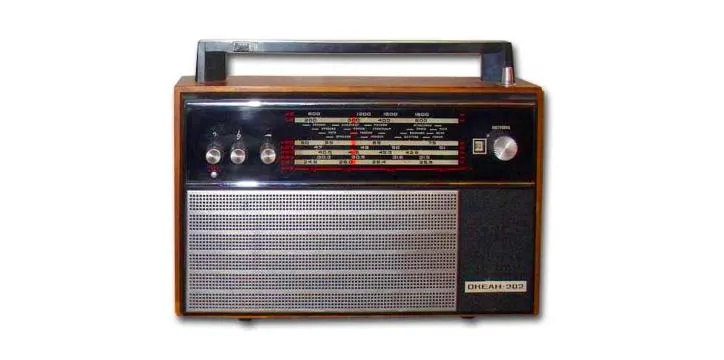
Так вот, Solid-state drive - это твердотельный накопитель, устройство для хранения цифровых данных, основанное на полупроводниковой микросхеме памяти. Углубляться в тонкости не буду (да я особо этих тонкостей и не знаю - хе-хе), дабы не засорять ваш мозг лишней, никому ненужной фигней.
Времена винтажных транзисторов давно канули в лету, и в наше время почти все электронные устройства сделаны на основе полупроводников, включая то самое радио.
Но, если говорить о такой нише рынка как "носители данных", то, до недавнего времени, балом правили хорошо нам известные жесткие диски, чей принцип работы основан на взаимодействии магнитных дисков, а не полупроводников, как в SSD.
Сейчас вы можете возразить, мол, такие хранилища данных существуют уже давно в виде flash-накопителей, подключаемых к USB-разъему. И вы, по большому счету, будете правы, ведь SSD и flash используют один и тот же тип энергосберегающих схем памяти, которые сохраняют свою информацию даже при отсутствии питания. Разница заключается в форм-факторе и емкости накопителей, а так же в том, что flash-накопитель предназначен для внешнего использования в компьютерной системе, а SSD для размещения внутри компьютера, вместо традиционного жесткого диска, или рядом с ним.
Большинство SSD внешне очень похожи на классические HDD, разница лишь в форм-факторе (грубо говоря, в размере посадочного места). Жесткие диски, как правило, имеют форм-фактор 3,5'' и именно такими посадочными местами оснащены системные блоки последних лет. У SSD размеры более компактные, соответственно, форм-фактор поменьше - 1,8'' и 2,5''. Но, это не значит, что такие SSD нельзя установить в старые корпуса, ведь проблема совместимости решается с помощью специальной каретки, либо с помощью подручных средств и фантазии.
Некоторые SSD внешне больше похожи на микросхемы карт памяти, чем на HDD, потому что представляют из себя попросту микросхему, имеющую разъем для подключения. К таким твердотельным накопителям относятся модели с форм-фактором M.2 и PCI-Express.
Существуют еще , которые совмещают в себе выгодные стороны HDD и твердотельных накопителей. Форм-фактор и объем памяти у них такой же, как и у жестких дисков, но при этом они имеют некоторые приятные способности SSD.
Зачем использовать SSD
Твердотельные накопители имеют ряд преимуществ по сравнению с магнитными жесткими дисками и они обусловлены тем, что в SSD нет движущихся частей, в то время как в HDD есть двигатели для вращения магнитных пластин и приводных головок. Все хранилища на твердотельном накопителе обрабатываются микросхемами flash-памяти, и это дает три очевидных преимущества:
- Меньший расход питания - это ключевой фактор, почему использование SSD в портативных компьютерах стал так востребован, ведь в отличие от жестких дисков, в SSD не требуется питание для двигателей, соответственно, существенно уменьшено энергопотребление;
- Более быстрый доступ к данным - поскольку накопителю не надо раскручивать диск и перемещать головки, данные читаются и записываются с невероятно быстрой скоростью, что добавляет очень много приятных ощущений в использовании ПК или ноутбука;
- Высокая надежность - жесткие диски являются очень хрупкими и чувствительными к различным внешним факторам устройствами. Даже небольшой встряски или падения достаточно для того, чтобы вызвать проблемы в работе HDD. Поскольку в SSD нет движущихся частей, а данные хранятся в микросхеме, вероятность повреждения диска от случайного падения или от перевозки в автомобиле, гораздо меньше.
В совокупности, эти факторы делают то, что происходит сейчас - постепенное вытеснение с рынка магнитных жестких дисков. Но, так как стоимость на SSD еще довольно велика, полная миграция пользователей с HDD на SSD будет проходить не один год, а то и десятки лет. Кстати, об этом.
Почему SSD не используется на всех ПК
Основным ограничивающим фактором использования твердотельных накопителей в портативных и настольных компьютерах является их высокая стоимость. За последнее время SSD, конечно, стали более доступны, поскольку цена на устройства снизилась до разумных значений, но один мегабайт на SSD по-прежнему стоит примерно в три раза дороже, чем тот же мегабайт на HDD. А то и больше, ведь чем выше емкость диска, тем более сильной становится разница в цене.
Емкость также является важным фактором в принятии твердотельных накопителей как единственной безальтернативной технологией для хранения данных. Средний портативный компьютер, оснащенный SSD, будет иметь объем памяти от 128 до 256 Гб. Это примерно эквивалентно тому, что еще несколько лет назад ставили в ноутбуки - сегодня большинство ноутов оснащены HDD емкостью 500 Гб и более. Настольные системы имеют еще больший дисбаланс между SSD и жесткими дисками, поскольку средний ПК оснащен HDD объемом от 1 Тб.
Поэтому, в данный момент полный переход пользователей на SSD не является целесообразным, ввиду большой стоимости и небольшого объема. Но, на самом деле, дело даже скорее в первом, чем во втором, ведь есть SSD и на 4 Гб, но они стоят достаточно серьезных вложений средств. В связи с этим, вторая причина скорее вытекает из первой - очень высокая цена на устройства.
На замену магнитным жёстким дискам приходят твёрдотельные накопители, сокращённо - SSD (Solid State Drive). И хоть в сокращении упоминается слово drive - "диск", новые устройства хранения информации трудно назвать дисками, так как в них нет ничего напоминающего диск.
Преимущества SSD перед HDD
Вот, пожалуй, и все качественные отличия SSD от HDD.
Устройство SSD-диска
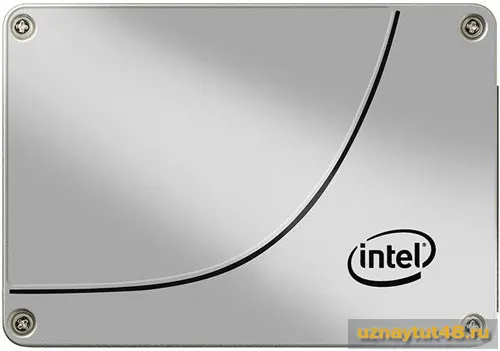
Вот так выглядит среднестатистический SSD-диск. Естественно, в продаже имеются модели в бескорпусном исполнении. Наиболее распространены SSD-накопители форм-фактора 2,5".
Рядовой твёрдотельный накопитель представляет собой печатную плату с установленным на ней набором микросхем. Этот набор состоит из микросхемы NAND-контроллера
И, собственно, микросхем NAND-памяти
Площадь печатной платы твёрдотельного накопителя используется по-полной. Большую её часть занимают микросхемы NAND-памяти.
Как видим, в SSD-накопителе нет никаких механических частей и дисков - только микросхемы. Не зря в последнее время SSD всё чаще называют "электронными" дисками.
Типы памяти в SSD
Теперь, когда мы разобрались с устройством SSD-накопителей, давайте поговорим о них более детально. Как уже говорилось, рядовой SSD состоит из двух взаимосвязанных частей: памяти и контроллера.
Начнём с памяти.
Для хранения информации в SSD используется NAND-память, которая состоят из огромного количества MOSFET-транзисторов с плавающим затвором. Их ещё называют ячейками (памяти). Ячейки объединяются в страницы по 4 кБайта (4096 байт), затем в блоки по 128 страниц, а далее в массив по 1024 блока. Один массив имеет объём 512 Мбайт и управляется отдельным контроллером.
Такая многоуровневая модель устройства накопителя наносит определённые ограничения на его работу. Так, например, стирать информацию можно только блоками по 512 кБайт, а запись возможна только по 4 кБайт. Всё это приводит к тому, что записью и чтением информации с микросхем памяти руководит специальный контроллер.
Тут от типа контроллера зависит многое: скорость чтения и записи, устойчивость к сбоям, надёжность. О том, какие контроллеры используются в SSD, мы поговорим чуть позднее.
В SSD применяются три основных типа NAND-памяти: SLC, MLC и TLC. В памяти типа SLC
( Single-Level Cell
) используются одноуровневые транзисторы. Это значит, что один транзистор может хранить 0 или 1. Одним словам, такой транзистор может запомнить только 1 бит информации. Маловато будет, не так ли?
Тут головастые мужики "почесали репу" и придумали, как транзистор-ячейку сделать 4-ёх уровневым. При этом каждый уровень представляет 2 бита информации. То есть на одном транзисторе можно записать одну из четырёх комбинаций 0 и 1, а именно: 00
. То есть 4 комбинации, против 2 у SLC. В два раза больше, чем на SLC-ячейках! И назвали они их многоуровневыми ячейками - MLC
( Multi-Level Cell
Таким образом, на одном и том же количестве транзисторов (ячеек) можно записать в 2 раза больше информации, чем, если бы применялись SLC-ячейки. Это существенно удешевляет конечный продукт.
Но у MLC-ячеек есть существенные недостатки. Срок жизни таких ячеек меньше, чем у SLC и составляет в среднем 100000 циклов. У SLC-ячеек этот параметр составляет 1000000 циклов. Время чтения и записи у MLC-ячеек больше, что уменьшает быстродействие твёрдотельного накопителя.
Так как технологии хранения информации на твёрдотельных носителях очень быстро развиваются, то, возможно, всё, о чём вы здесь узнали, уже считается морально устаревшим.
Например, когда ещё писалась эта статья, в продаже лидировали SSD-диски, изготовленные по технологии MLC. Но, сейчас их практически вытеснили SSD-накопители с памятью типа TLC
- трёхуровневых ячеек ( Triple-Level Cell
). Память TLC имеет 8 уровней, а, следовательно, каждая ячейка может хранить уже 3 бита информации (000, 001, 011, 111, 110, 100, 101, 010).
Сравнительная таблица типов флэш-памяти: SLC, MLC и TLC.
Из таблицы видно, что чем больше уровней используется в ячейке, тем медленнее работает память на её основе. TLC-память явно проигрывает, как по скорости, так и по "времени жизни" - циклам перезаписи.
Да, кстати, в USB-флэшках уже давно используется TLC-память, которая хоть и быстрее "изнашивается", но и стоит гораздо дешевле. Именно поэтому стоимость USB-флэш и карт памяти неуклонно снижается.
Несмотря на то, что SSD-диски выпускают различные компании под своим брендом, NAND-память многие покупают у небольшого количества её производителей.
Производители NAND-памяти:
Таким образом, мы узнали, что SSD-диски бывают с тремя разными типами памяти: SLC, MLC и TLC. Память на основе SLC-ячеек более быстрая и долговечная, но дорогая. Память на MLC-ячейках заметно дешевле, но обладает меньшим ресурсом и быстродействием. В широкой продаже можно найти только SSD-диски на основе флэш-памяти типа MLC и TLC (на момент редактирования статьи). Диски с SLC-памятью практически не встречаются.
Память 3D XPoint и накопители Intel Optane
И то, что с недавних пор в продаже появились накопители, которые основаны на новом типе энергонезависимой памяти 3D XPoint
(читается, как "три ди кросс-поинт"). На базе 3D XPoint корпорация Intel выпускает твёрдотельные накопители под брендом Intel Optane. Разработкой нового типа памяти занимались две компании Intel и Micron.
3D XPoint - это принципиально новый тип энергонезависимой памяти, в отличие от NAND-памяти, которая известна аж с 1989 года.
3D XPoint обладает большей скоростью чтения-записи, так как доступ к ячейке происходит напрямую. Как утверждается, в памяти 3D XPoint вообще нет транзисторов, а каждая ячейка способна сохранять 1 бит информации. Благодаря прямому доступу отпадает надобность в сложных контроллерах, которые просто необходимы в накопителях NAND с многоуровневыми транзисторами (MLC, TLC). Кроме этого ресурс (износостойкость) данной памяти гораздо выше, чем у NAND, в которой имеется такой базовый дефект, как утечка электронов из ячеек.
Так как быстродействие накопителей Intel Optane превосходит возможности интерфейса SATA, то их, как правило, производят в форм-факторах M.2
, а также в виде твёрдотельного накопителя под слот PCI Express (PCI-E AIC ( add-in-card
)). Для работы с подобными накопителями используется новый интерфейс NVMe
, который приходит на смену SATA.
Контроллеры SSD накопителей
На момент написания статьи наибольшее распространение получили следующие контроллеры:
Об установке Windows на SSD
Устанавливать Windows XP на SSD не рекомендуется, так как эта операционная система не заточена под работу с SSD. В Windows 7, 8 и 10 поддержка SSD полностью присутствует. Правда, для более долговечной и "правильной" работы SSD с системой Windows 7 рекомендуется провести проверку/настройку некоторых параметров этой ОС.
Рубрика: Железо и электроника