Вставка изображения в HTML. Как вставить свой текст в готовую рамку? Как вставить свой
Есть множество инструментов, которые готовы помочь вам улучшить сайт, повысить эффективность онлайн бизнеса и наладить взаимодействие с клиентами. Среди таких инструментов много бесплатных. Но что если вы не веб-разработчик и не знаете, как установить их на свой сайт? Это большое препятствие.

Как бы иронично это не звучало, но у бизнеса, который разрабатывает полезные инструменты для вашего сайта, тоже есть препятствие на пути к собственному процветанию - необходимость навязывать установку своего кода пользователям.
Попробуем решить две проблемы сразу, рассказав о наиболее распространенных способах вставки кода / сниппетов (фрагментов) JavaScript для сайтов:
- На WordPress.
- Самописных админках (с помощью олдскульного FTP).
- На Squarespace.
- На Shopify.
В конце статьи затронем Wix. В большинстве случаев эта платформа не разрешает устанавливать коды или фрагменты JavaScript, но зато она предлагает альтернативу в виде интеграций для различных сервисов.
Где взять код для установки
Посмотрим, где искать код для инсталляции на примере сервиса Crazy Egg.
Процесс стандартный: вводим регистрационные данные, после загрузки попадаем в дашборд. Там ищем раздел с кодом.
Как вставить код на сайт WordPress
Можно воспользоваться специальным плагином - Tracking Code Manager.
Чтобы вставить Tracking Code Manager, входим в админку сайта и в панели управления ищем раздел плагины.
Выбираем функцию "Add New" (добавить новый).
Справа появится строка поиска. Вводим "Tracking Code Manager", потом жмем "Install Now".
После окончания инсталляции нужно убедиться в том, что плагин активирован. Переходим в настройки.
Жмем "Add new Tracking Code".
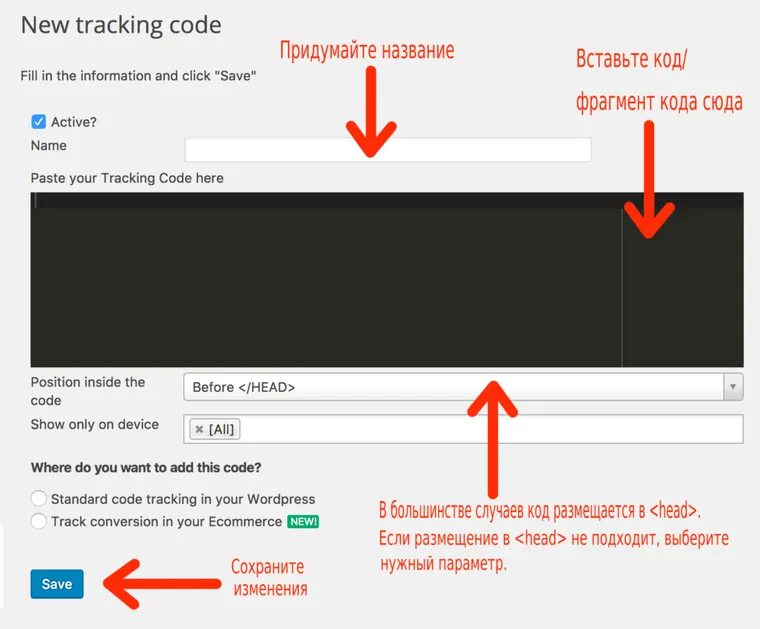
Можно обойтись и без плагина Tracking Code Manager. В таком случае наш вариант - вставить код в файл header.php темы WordPress (об этом дальше).
Как установить код на сайт WordPress.com
Сайт на базе WordPress и сайт WordPress.com - две разные вещи.
Сайт на базе WordPress - это сайт, который управляется с помощью CMS, установленной на собственном сервере. Это значит, что вы заплатили за доменное имя (myname.com) и за хостинг.
Сайт WordPress.com бесплатный. Вы можете зарегистрировать на нем сайт без оплаты хостинга. При этом URL сайта будет: myname.wordpress.com. Чтобы изменить доменное имя, придется выполнить несколько дополнительных шагов.
Управляя сайтом на WordPress.com, вы ограничены в выборе кодов и фрагментов JavaScript, которые можете установить. Причина в протоколе безопасности - разработчики не позволяют пользователям вставлять коды на платформу. К примеру, разработчики MySpace позволяли. Очевидно поэтому сайт за шесть лет опустился с 5 места в мире на 1967.
Вместе с тем WordPress.com предлагает пользователям различные бонусы для ведения бизнеса. Например, интеграцию с Google Analytics или возможность добавить кнопки соцсетей. Но в некоторых случаях этого может быть недостаточно.
Как установить коды и сниппеты JavaScript на самописную админку
С помощью FTP. Придется вернуться к основам основ.
Сейчас многие сайты самописные. Самописный сайт создан с нуля, для управления контентом не использует CMS.
Представим, что у нас именно такой сайт. Поставить на него код будет чуть сложнее, чем на WordPress, потому что придется вспомнить про FTP.
FTP-менеджеры вроде FileZilla позволяют перетаскивать файлы и изображения с сайта на сервер. С помощью программы вы можете добавлять файлы на сервер или скачивать их, заменять старые файлы на новые, удалять ненужные данные, менять названия доков.
В протоколе передачи данных нет ничего сложного: уже через 20 минут можно почувствовать себя профи. Для большинства людей самая сложная часть - просто связаться с сервером.
Если у вас возникли любые проблемы с сервером, свяжитесь с хостингом. Это может занять час, зато по истечении 60 минут вы будете знать всё, что нужно. Я обычно рекомендую записывать такие разговоры через ScreenRecorder. Или по меньшей мере делать пометки вручную.
После того, как вы зашли на FTP-сервер, обязательно сделайте . Если совершите ошибку, важные файлы никуда не денутся. Сделать резервную копию можно с помощью простого перетаскивания всех файлов с сервера на компьютер.
Обычно программный интерфейс FTP-менеджера состоит из двух колонок. Например, на изображении ниже в левой колонке вы видите файлы, которые хранятся на компьютере. В правой - файлы с сервера.
Чтобы поменять или добавить файлы, просто перетаскивайте их из одной колонки в другую.
Предупреждение
Замена файлов опасна. Запросто можно заменить новую версию файла старой и потерять более актуальные данные, случайно удалить что-то важное или совершить другую ошибку. Резервная копия позволяет подстраховаться на случай таких промахов и защитить себя от лишних проблем. Не забудьте сохранить все файлы в отдельной папке на компьютере до внесения изменений.
Как вставить код с помощью header.php
Допустим, у нас есть сайт, для управления которым мы используем WordPress. Чтобы вставить код, нам нужно найти файл header.php или другой файл с названием header
Или head
Header
Нужен для активации кода или фрагмента JavaScript на всех страницах сайта. Чтобы открыть файл, можно использовать бесплатную программу вроде Sublime Text. С ее помощью нужно открыть файл, который хранится на компьютере, а не похожий файл на сервере.
Открыв файл в Sublime Text, мы увидим радугу из цветного кода. Не бойтесь, там все просто.
Все страницы делятся на две секции - The head (заголовки) и the body (тело). Заголовки обозначаются кодом HTML и . Тело - и .
Большая часть штук, которые заставляют сайт работать и отображать текст, находятся между этими двумя секциями. Чтобы найти эти теги , можно воспользоваться поиском по странице.
В большинстве случаев вставить код можно прямо перед закрывающим тегом.
После того, как вы вставили код или сниппет, сохраните файл и загрузите его на сервер. Готово.
Теперь про самописные админки. Если ваш сайт создавался вручную и вы не можете найти файл head или header, скорее всего, вам придется вставлять код вручную на каждую страницу. Чаще всего это не вызывает больших затруднений.
На изображении выше - гипотетический HTML сайт, который состоит из четырех файлов HTML. Если бы мы захотели вставить на него какой-нибудь код, нам бы пришлось по очереди открыть все эти файлы и вставить код или сниппет в теги каждого из них. После этого процесс стандартный: сохраняем файлы и загружаем их на сервер вместо старых.
Как вставить код на сайт Squarespace
Squarespace упростил задачу своим пользователям. Чтобы вставить код или сниппет JavaScript, можно использовать "code injection". В меню переходим по вкладкам Settings > Advanced > Code Injection. Можно добавить код в или футер сайта.
Находим настройки.
Листаем ниже и кликаем по "Advanced".

Выбираем "Code Injection".
Вставляем код и сохраняем изменения.
Как вставить код на Shopify
В панели управления найдите раздел с интернет-магазинами Online Store и выберите темы Themes.
Чтобы получить доступ к нужной вкладке, кликните по "Actions" и выберите "Edit HTML/CSS".
Нам нужны фрагменты.
Клик по опции откроет диалоговое окно с возможностью добавить новый фрагмент.
Дайте название сниппету и нажмите на кнопку Create snippet.
Введите код для сниппета в зону для "tracking snippet.liquid". Нажмите "сохранить".
Как вставить код, если сайт на Wix
Wix быстро стал популярным конструктором сайтов. Как и WordPress.com, он накладывает на своих пользователей ограничения в возможности вставки кодов.
Как вставить свой текст в готовую рамку?
Как вставить свой текст в готовую рамку? Мне уже не первый раз задают этот вопрос, поэтому решила написать "урок" на эту тему.
Ну для начала начнем с того, что вы нашли красивую рамочку с кодом, которая вам понравилась. Теперь выделяем код и копируем его (Сtrl+С). Теперь идем в свой дневник и нажимаем НАПИСАТЬ, в верней части дневника.
У нас откроется окошечко в котором мы пишем сообщение, поставьте текстовый редактор в РАСШИРЕННЫЙ режим (если он у вас еще не стоит) и нажмите кнопку ИСТОЧНИК.
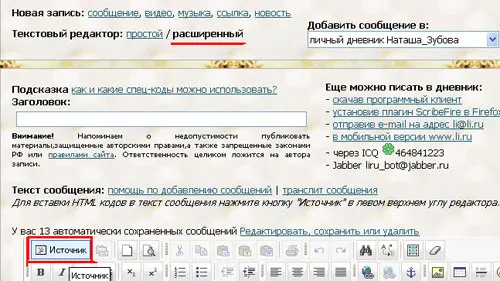
Теперь вставляем код рамочки Ctrl+V. Там где в коде написано ВАШ ТЕКСТ, вставляете, соответственно, свой текст. Если вы вставили стих, то после каждой строчки ставим тег
, чтобы строчки отделялись друг от друга (иначе стих будет сплошным текстом).
Теперь снова нажимаем кнопку ИСТОЧНИК и видим как вместо кода появилась рамочка с вашим текстом. Если вы, к примеру, хотите поставить текст в центр, но плохо разбираетесь с кодами, то просто выделите текст и нажмите кнопку ПО ЦЕНТРУ, там где стоит красная цифра 1 вы можете добавить своему тексту стиль, там где 2 - выбираем шрифт, там где 3 - размер шрифта, где 4 - цвет шрифта.
"Здравствуй, море", - я скажу чуть слышно
И ракушку к уху приложу,
И услышу вновь, как море дышит,
И ему про все на свете расскажу.
Я хочу тебя увидеть, море
И потрогать теплую волну
А оно мне отвечает: "Вскоре..."
И шумит, зовет на глубину.
Море, мне здесь без тебя так плохо
Этот город серых птичьих стай
Мне приносит только шум и грохот,
А оно мне шепчет: "Приезжай..."
Мне на плечи давит воздух пресный,
Где же ты, солёный мой прибой?
Море, мне ужасно интересно,
Там, в ракушке, слышен голос мой?
Стихи Море -
и научимся:
Размещать свои файлы на видео хостингах и отображать их на сайте.
Загружать видео на свой хостинг и отображать их на сайте с помощью плеера.
Ни для кого не секрет, что видео с каждым годом становится все более популярным видом контента. Сегодня обычных пользователей уже не просто задержать на своем сайте или ресурсе только с помощью красивых картинок и хорошо написанных текстов, нужно видео которое сделает пребывание на сайте еще более интересным. Перейдем к инструкциям:
Как загрузить видео на Youtube:
Первым делом Вам необходимо войти в свой аккаунт YouTube.
Нажмите кнопку Добавить видео
В верхней части страницы.
Выберите ролик для загрузки. (Учитывайте, что видео не должно нарушать авторские права. Если Вы хотите наложить на видео известную музыку, то придется ее купить).
Пока файл загружается заполните основную информацию о ролике и при необходимости дополнительные параметры.
Чтобы добавить видео на YouTube, нажмите Опубликовать
Пока вы не нажмете кнопку Опубликовать
, видео доступно только вам.
С более подробной инструкцией по загрузке видео на Youtube можете ознакомиться на странице supporta
Вставить на сайт видео с Youtube:
Чтобы вставить уже загруженное (имеющееся) на Youtube видео:
Мы рассмотрели несколько способов вставки кода с видео которые уже загружены на один из популярных видео хостингов.
Теперь рассмотрим варианты воспроизведения видео с загруженным видео на свой сервер.
Вставить видео на сайт с помощью HTML5
Для этого способа Вам понадобится тег video
<
span
class
=
"tag"
>
&
lt
<
span
class
=
"title"
>
video
<
/
span
>
&
gt
<
/
span
>
<
span
class
=
"tag"
>
&
lt
<
span
class
=
"title"
>
source
<
/
span
>
<
span
class
=
"attribute"
>
src
=
<
span
class
=
"value"
>
"URL"
<
/
span
>
<
/
span
>
&
gt
<
/
span
>
<
span
class
=
"tag"
>
&
lt
/
<
span
class
=
"title"
>
video
<
/
span
>
&
gt
<
/
span
>
Загружаем на сервер видео;
Копируем вышеуказанный код;
Вставляем в нужную нам часть сайта скопированный код;
Изменяем URL на путь к файлу который мы разместили на хостинге
Сохраняем изменения и обновляем страницу.
Для тега video существует несколько атрибутов, так же некоторые из них встречаются в кодах которые предлагают популярные видео хостинги.
В первую очередь хотелось бы сказать о таких атрибутах как height (высота)
, width (ширина)
С их помощью вы можете настроить высоту и ширину области для воспроизведения видеоролика.
- src - это самый важный атрибут, он указывает путь к видеоролику.
- autoplay - воспроизведение видео сразу после загрузки страницы.
- loop - повтор воспроизведения видео по завершению
- poster - указывает адрес картинки, которая будет отображаться, пока видео не доступно или не воспроизводится.
- preload - загрузка видео вместе с загрузкой веб-страницы.
Вставить видео на сайт с помощью плеера
Сейчас в интернете есть множество различных плееров которые вы можете использовать на своем сайте. В качестве примера я выбрал один из популярных flowplayer.
, а затем его разархивируйте;
Создайте папку и поместите в нее файлы из архива;
Подключите javascript-файл плеера к html-файлу. Для этого внутри тега head
, пропишите следующий код:
Будьте внимательнее прописывая путь к файлу. Вы можете не создавать папку, а положить файл скрипта в любую другую папку например в папку с другими скриптами.
Теперь разместим сам плеер в коде страницы и соответственно видео файл.
Я уже писал о том, как вставить свою музыку в . Предлагаю рассмотреть не менее актуальный вопрос - как вставить свою музыку в мафию 3. Кстати, все три части игры mafia отличаются только сюжетом и дополнительными персонажами. А в целом игры очень похожи
. Поэтому, как и во второй части, вам нужно скачать специальную программу-дополнение. С ее помощью вы можете создать свое радио, то есть сделать свой плейлист с песнями.
Программа абсолютно бесплатна. Можно скачать без регистрации и смс. Установка занимает не более 5-ти минут. Важно: после установки программа может "запросить" перезагрузку компьютера. Не паникуйте, это нормально! Итак, как вставить свою музыку в мафию 3: моды для mafia 2, maifa 1 и для 3.
Как вставить свою музыку в мафию 3
Для того, чтобы создать свое радио в третьей версии мафии вам нужно скачать программу Mafia 2 Music Manager 1.3.
Одна из важных функций проги: песни можно слушать не только в процессе игры, но и просто запустив приложение. Кстати, все ваши плейлисты сохраняются. Поэтому заново обновлять список не нужно.
Скачайте Видеоредактор Movavi для Windows или Mac и установите программу на ваш компьютер в соответствии с инструкциями на экране.
Добавьте файлы в программу
Запустите Видеоредактор и выберите опцию Создать проект в расширенном режиме
. Затем добавьте в программу все необходимые для работы файлы: видео, музыку и изображения. Для этого нажмите кнопку Добавить файлы
И выберите нужные материалы. Все выбранные файлы будут автоматически добавлены на Монтажный стол
В нижней части окна программы.
Добавьте титры и фигуры поверх видео
Откройте вкладку Титры
, как показано на иллюстрации, чтобы увидеть коллекцию титров. Титры бывают двух видов: Художественные
И Простые
(статичные). Кликните по симпатичному вам варианту, и в окне просмотра вы увидите, как он выглядит "в деле". Определившись со стилем, перетащите выбранные титры на монтажный стол с помощью мыши. Передвигайте добавленные субтитры по шкале времени, чтобы поставить их в нужное вам место.
Для вставки своего текста, войдите в режим редактирования титров. Для этого дважды щелкните мышью по добавленным титрам на монтажном столе. Далее кликните дважды по тексту в окне предпросмотра и введите свой текст. Вы также можете изменять расположение и размер титров: растягивайте и перемещайте рамку по периметру окна с помощью мыши.
Кроме того, вы можете добавить различные графические символы к своему видео: поясняющие стрелки, геометрические фигуры с текстом и т.д. Для этого откройте вкладку Фигуры
И выберите понравившиеся варианты. Для добавления фигур в ваше видео, вам нужно просто перетащить их на Монтажный стол
. Вы также можете их редактировать точно так же, как титры.
Настройте параметры титров и фигур
Находясь в режиме редактирования титров или фигур, обратите внимание на панель над окном предпросмотра:
- Нажмите кнопку Свойства клипа , чтобы настроить длительность и скорость анимации титров.
- Используйте пункт Свойства шрифта для настройки шрифта: изменяйте вид, размер, выравнивание.
- Нажав кнопку Свойства цвета , вы сможете выбрать желаемый цвет для текста и его контура. Для этого кликните по тексту в окне предпросмотра и выберите цвет, который вам нравится. При необходимости выберите нужную толщину контура текста в поле над окном предпросмотра. Если вы выбрали титры из категории Художественные, то вы также можете выбрать цвет для их графического оформления. Для этого кликните по рисунку в окне предпросмотра и выберите цвет.
После того, как вы настроили титры, нажмите кнопку Применить
Рубрика: Новичкам и программирование