
Яндекс.Бар для FireFox – панель инструментов с множеством полезных функций. Элементы Яндекса — полезные инструменты для Яндекс.Браузера Что такое яндекс бар
В свое время Яндекс.Бар был очень популярным дополнением для разных браузеров. С развитием браузерных возможностей это расширение оказалось не слишком подходящим и внешне, и по функционалу. Пользователям нужно было что-то новое, и тогда Яндекс.Бар заменили на Яндекс.Элементы.
Принцип остался тем же самым, а реализация и удобство оказались гораздо выше, чем в прошлой версии дополнения. Итак, что же представляют собой Элементы Яндекса, и как установить их в Яндекс.Браузер?
Мы хотим вас обрадовать - пользователям Яндекс.Браузера даже не нужно устанавливать Яндекс.Элементы, поскольку они уже встроены в браузер! Правда, часть из них выключена, и вы можете быстро включить те элементы, которые вам действительно необходимы.
Давайте же узнаем, какие Яндекс.Элементы есть в принципе, и как их включить или найти в браузере.
Умная строка
Умная строка представляет собой универсальную строку, куда можно вводить адреса сайтов, писать запросы для поисковика. Эта строка уже по первым набранным буквам отображает самые популярные запросы, чтобы вы могли быстрее найти ответ.

Вы можете писать даже с неправильной раскладкой - умная строка не только переведет запрос, но и покажет сам сайт, на который вы хотите попасть.
На некоторые запросы вы можете получать ответ, даже не переходя на сайты, например, вот так:

Это же касается и перевода - достаточно просто набрать неизвестное слово и начать писать «перевод», как умная строка сразу же отобразит его значение на вашем языке. Или же наоборот:

По умолчанию умная строка уже включена и работает в браузере.
Обратите внимание, что часть перечисленных возможностей (перевод и отображение ответа на запрос в адресной строке) можно получить только в том случае, если поисковой системой по умолчанию стоит Яндекс.
Визуальные закладки
Визуальные закладки помогают получить быстрый доступ к избранным и самым посещаемым сайтам. Получить доступ к ним можно, открывая новую вкладку.

В Яндекс.Браузере при открытии новой вкладки вы уже можете видеть визуальные закладки в сочетании с умной строкой и живым фоном. Соответственно, устанавливать дополнительно вам ничего не нужно.
Безопасность
Больше не нужно беспокоиться, насколько опасен сайт, на который вы только собираетесь перейти. Благодаря собственной системе безопасности, Яндекс.Браузер предупреждает вас о переходе на опасные сайты. Это могут быть как сайты с вредоносным контентом, так и поддельные сайты, имитирующие популярные социальные сети, онлайн-банки, и ворующие ваши данные для авторизации и конфиденциальные данные.

В Яндекс.Браузере уже включена технология активной защиты Protect, поэтому дополнительно включать ничего не требуется.
Переводчик
В Яндекс.Браузер уже включен переводчик слов, который позволяет переводить слова или целые страницы. Перевести слово можно, выделив его и нажав правой кнопкой мыши. В контекстном меню сразу же подгрузится перевод слова или предложения:

Когда вы находитесь на зарубежных сайтах, то всегда можно перевести сайт на свой язык целиком, используя контекстное меню, вызываемое правой кнопкой мыши:

Чтобы пользоваться переводчиком, вам не нужно ничего включать дополнительно.

Расширение показывает, где можно купить товар дешевле, если вы находитесь в каком-либо интернет-магазине. Таким образом, вам не нужно тратить время на поиск самой дешевой цены интересующего товара в интернете:

Включить его можно, найдя среди дополнений блок «Покупки » и включив «Советник »:

Вы также можете настроить советник (и другие расширения), нажав на «Подробнее » и выбрав «Настройки »:

Диск
Мы уже рассказывали о таком полезном облачном хранилище, как Яндекс.Диск.
Включив его в браузере, вы получите возможность сохранять изображения на Диск, просто наведя на него курсором мыши для отображения кнопки сохранения. Аналогичным образом можно сохранять и другие файлы на страницах сайтов:

Кнопка быстрого доступа Яндекс.Диска позволяет также быстро получить ссылку на сохраненный файл:

Включить Яндекс.Диск можно, найдя среди «Сервисов Яндекса» дополнение «Диск »:

Музыка
Точно такого же элемента «Музыка», как в Элементах.Яндекса в данном случае, увы нет. Однако вы можете установить пульт управления вашей музыкой. Это расширение позволяет управлять плеером Яндекс.Музыки и Яндекс.Радио, не переключая вкладки. Вы можете перематывать треки и добавлять их в избранное, ставить отметки «нравится» или «не нравится»:

Включить дополнение можно вышеупомянутым способом, найдя в блоке «Сервисы Яндекса» «Музыка и Радио »:

Погода
Популярный сервис Яндекс.Погода позволяет узнать текущую температуру и просмотреть прогноз на ближайшие дни. Доступен как краткий, так и подробный прогноз на сегодня и на завтра:

Расширение находится в блоке «Сервисы Яндекса», и включить его можно, найдя «Погода »:

Пробки
Актуальная информация о пробках в вашем городе от Яндекса. Позволяет оценить уровень загруженности улиц города и помогает составить постоянный маршрут, чтобы можно было наблюдать за заторами только на этом участке дороги:

«Пробки» можно найти в блоке «Сервисы Яндекса»:

Почта
Дополнение, которое немедленно уведомляет о входящих письмах и позволяет получить доступ к своим почтовым ящикам благодаря быстрому переключению между ними прямо на панели браузера.
Кнопка быстрого доступа к расширению отображает количество непрочитанных сообщений и имеет возможность дать быстрый ответ:

Включить можно, найдя в «Сервисы Яндекса» дополнение «Почта »:

Карточка
Относительно новое расширение, которое будет полезно всем любознательным пользователям. Когда вы находитесь на каких-либо сайтах, сервис будет подчеркивать слова, значение которых вам может быть не очень известно или понятно. Это особенно полезно, когда вы встречаете незнакомое слово или имя незнакомой личности, и не хотите залезать в поисковик, чтобы найти о нем информацию. Яндекс делает это за вас, отображая информативные подсказки.

Кроме того, через карточки вы можете смотреть картинки, карты и трейлеры фильмов, не покидая страницы, на которой находитесь!

Включить элемент можно, найдя в «Советники Яндекса» дополнение «Карточка »:

Теперь вы знаете, какие существуют Элементы Яндекса, и как их включить в своем Яндекс.Браузере. Это гораздо удобней, поскольку часть сервисов уже встроена, а среди второстепенных возможностей вы можете включить только то, что вам нужно, а также выключить это в любой момент.
Элементы Яндекса – полезное расширения для веб-обозревателей. Особую популярность завоевало в России за счет интеграции множества полезных для работы в Рунете сервисов. Ранее распространялось под названием Yandex-бар. В данной статье описывается комплекс расширений Яндекс-бар для Яндекс браузера, а также как установить его в случае необходимости.
Если вы скачиваете Yandex – на нам сразу будут предустановлены и включены все элементы из этого комплекта. Вам не потребуется тратить время на то, чтобы их найти и установить. Но, если вы или какой-либо другой пользователь удалили их из браузера – их всегда можно подключить обратно, как и к любому другому веб-обозревателю.
Для того, чтобы подключить Элементы Yandex вам потребуется скачать их с официального сайта дополнения. Следуйте представленной инструкции:

Активация расширения
Если после инсталляции ваш адд-он не запустился, значит его необходимо активировать в настройках. Выполните следующее:
- Вызовите панель управления с помощью служебной кнопки в верхней части окна.
- Перейдите в раздел «Расширения» («Extensions»).
- Найдите в представленном перечне недавно подключенное дополнение и включите его с помощью переключателя «вкл-выкл» («on-off»).
Краткое описание функций
Данный сервис состоит из нескольких частей, каждая из которых может показаться очень полезной русскоязычному пользователю:

 Хеллоу юзеры Яндекс.Бар это очередная примочка, обыкновенный тулбар, который ставится при установке программ. Ну то есть как это происходит. Вам нужна прога. Вы ее ищите в интернете и даже если вы ее качаете с официального сайта, где вроде все четко, то в итоге все равно вы легко можете подцепить какой-то там бар-тулбар и прочее. Просто при установке где-то сидит галочка левая и если ее не снять, то у вас на компе могут появится левые проги…
Кстати по поводу галочек. Я нашел очень крутую прогу, она сама вынюхивает эти галочки и сама их снимает! Короче я вам советую посмотреть этот
Прикольная картинка в тему:
В общем этот Яндекс.Бар, это дополнительная панель для браузера Internet Explorer, при помощи которой можно сделать поиск в Яндексе более удобным. Ну, по крайней мере так говорят разработчики.. Но на самом деле ничего страшного и опасного в панели нет. Она встраивается в браузер Internet Explorer в верхнюю часть, вот как она выглядит:
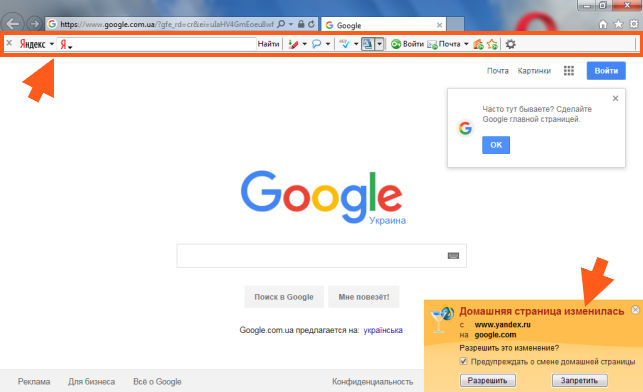
При запуске браузера я также увидел сообщение в правом нижнем углу, что страница там какая-то изменилась.. В это время Гугл предлагает сделать себя главной страницей. Вот такие дела
Также я узнал, что для того, чтобы пользоваться всеми сервисами этой панели, ну то есть всеми возможностями, то нужно зарегистрироваться в Яндексе. Ну, у многих там и так есть почта, так что достаточно будет просто ввести логин и пароль. Чтобы открыть настройки, то нажмите вот эту кнопку:

И вот они, настройки:
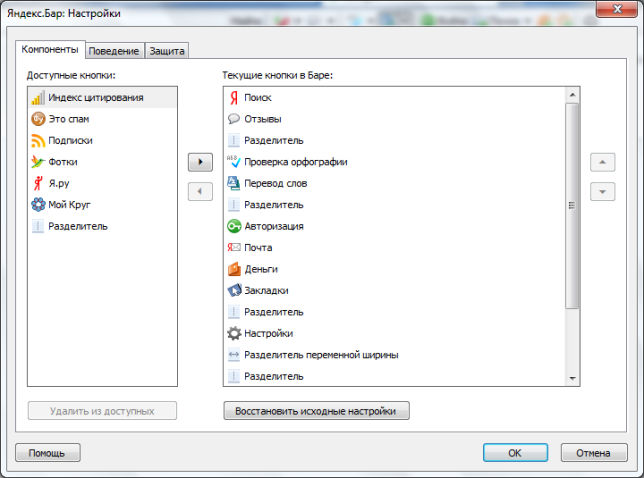
Тут нет каких-то заумных опций, все и так вроде бы понятно, на вкладке Поведение есть еще такие настройки:

Еще есть Визуальные закладки, они у меня открылись как-то случайно, что-то я нажал, но что — не помню. Вот эти закладки:

Ну то есть опять же скажу. Если вам нравится Яндекс поисковик и если вы при этом пользуетесь браузером Internet Explorer, то я думаю есть смысл попробовать эту панель. Ну реально там есть полезные функции: быстрый доступ к почте, проверка орфографии, переводчик, отзывы о сайте, Яндекс закладки. Также искать можно не только в Яндексе но и еще в на других сервисах Яндекса:

Как видите, можно искать даже в Гугле! То что при помощи панели Яндекс-панели можно искать в Гугле — это просто невероятно разумное решение, молодцы ребята. Это я серьезно, без приколов!
Как удалить Яндекс.Бар с компьютера полностью?
Если этот бар-тулбар вам не нужен, то лучше его удалить. Часто юзеры хотят его убрать именно потому, что он попал на комп сам по себе при установке какой-то программы, ну то есть как-то проник на комп и сидит там. Вот именно из-за этого и возникает часто желание удалить его, этого непрошенного гостя
Если вы более-менее продвинутый юзер, то советую использовать инструмент такой как , он умеет и проги удалять и следы после них уничтожать! Советую в общем
Ну а теперь как это все сделать, ну то есть как удалить при помощи штатных возможностей винды. Все просто, не переживайте! Нажимаем Пуск и выбираем там Панель управления:

Если у вас Windows 10, то вопросов нет, это крутяк, но там данный пункт находится в меню, которое вызывается кнопками Win + X!
Потом находим значок Программы и компоненты:

Запустили значок и открылось окно со списком софта. Весь этот софт, это все то что у вас стоит. Тут нужно найти Яндекс.Бар, он вроде бы как в самом низу, нажать правой кнопкой по нему, после чего выбрать Удалить:

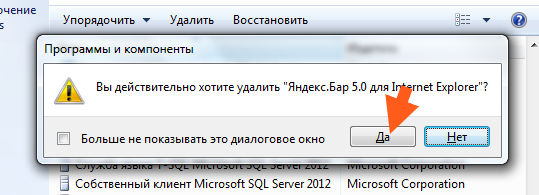
Потом только появится такое окошко и все:
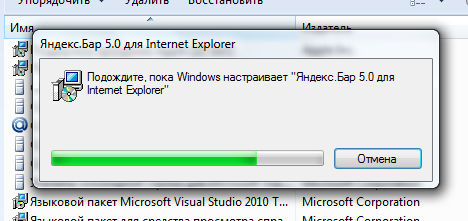
Все, теперь Яндекс.Бар полностью удален. Вот таким образом вы можете удалить и все остальное что не нужно, но только если вы в этом точно уверены! Просто так ничего не удаляйте, даже если вам кажется что это мусорная прога. Кстати о мусоре. Как удалить мусорок, который может остаться после деинсталляции программы? Если интересно, то я об этом писал на примере , там во второй половине статьи я как раз чистил систему от следов Аваста. Если что, то почитайте
Ну все ребята, удачи вам, всего хорошего
30.07.2016Браузер Mozilla Firefox приятен тем, что его можно кастомизировать на свое усмотрение с помощью огромного количества, порой, уникальных дополнений. Так, если вы являетесь заядлым пользователем сервисов Яндекс, то вы, несомненно, оцените встраиваемую панель для Mozilla Firefox под названием Яндекс.Бар.
Яндекс.Бар для Firefox – это полезное дополнение для Mozilla Firefox, которое добавляет в браузер специальную панель инструментов, которая позвонит всегда быть в курсе текущей погоды, уровня пробок в городе, а также будет своевременно отображать уведомления о новых поступивших письмах в Яндекс.Почте.

2. Для завершения установки вам потребуется перезапустить браузер.

После перезапуска браузера вы отметите появление новой панели, которая и является Яндекс.Бар для Мазилы.
Как пользоваться Яндекс.Бар?
Информационная Яндекс-панель для Firefox уже работает в вашем браузере. Если вы обратите внимание на иконки, то увидите, что около иконки с погодой отображается температура, а светофорный сигнал и содержащаяся в нем цифра отвечает за уровень пробок в вашем городе. Но разберем все иконки подробнее.

Если вы щелкните по первой иконке слева, то на экране в новой вкладке отобразится страница авторизации в почте Яндекс. Обратите внимание, что впоследствии к вашему аккаунту Яндекс могут подключаться и другие почтовые сервисы, чтобы вы в любой момент могли получать письма со всех почтовых ящиков.

Центральная иконка отображает текущую погоду в вашем регионе. Если вы щелкните по иконке, на экране отобразится окно, в котором можно узнать более подробный прогноз на день или вовсе получить информацию о состоянии погоды на 10 дней вперед.

И, наконец, третья иконка отображает состояние дорог в городе. Если вы активный житель города, то важно правильно планировать свой маршрут, чтобы не застрять в пробке.
Щелкнув по иконке с уровнем пробок, на экране отобразится карта города с разметкой занятости дорог. Зеленый цвет означает, что дороги полностью свободны, желтый – на дорогах присутствует плотное движение и красный говорит о наличии сильных пробок.

В левой области окна появится простая кнопочка с надписью «Яндекс», щелчок по которой откроет главную страницу сервиса Яндекс.

Обратите внимание, что изменится и поисковая машина по умолчанию. Теперь, вводя поисковой запрос в адресную строку, на экране будут отображаться результаты поиска именно по Яндексу.
Яндекс.Бар – это полезное дополнение для пользователей сервисов Яндекса, которое позволит своевременно получать актуальную интересующую информацию.
В момент выхода статьи Яндекс Бар стал частью "Элементы Яндекса". Все ссылки изменены.
В этой статье рассмотрим подробнее как скачать и установить панель Яндекс Бар , которая, по правде говоря, до недавнего времени не представляла особого интереса как для пользователей, так и для вебмастеров. В настоящее время, она стала популярной панелью расширений для разных браузеров. И сейчас Яндекс Бар представляет собой полноценный инструмент для анализа сайтов и серфинга в Интернете.
Создается впечатление, что данная панель заточена именно для Мозиллы. Скачать панельку Яндекс Бар для браузера Mozilla FireFox можно . Что интересно Яндекс самостоятельно определяет, с какого вы браузера зашли и посоветует скачать именно то расширение, которое вам необходимо.
Тут вам промахнуться будет весьма сложно, кликните по огромной кнопочке "Установите Яндекс.Бар", далее FireFox попросит вашего согласия на установку прямо из браузера.

Потом следует перезагрузить браузер, и он вновь откроется уже со встроенной панелькой.
Скачать Яндекс Бар для Google Chrome
Теперь рассмотрим браузер, для которого можно установить Яндекс Бар - Google Chrome . Это расширение можно опять же скачать все с того же сервиса (element.yandex.ru/chrome/?from=rdr_bar), но теперь это будет не очень удобно. Оптимальный вариант, скачать панель на странице Google Chrome Web Store, где собственно присутствуют все расширения для данного браузера.

Просто кликните прямо из браузера по ссылке "установка" и панелька Яндекс Бар автоматически установится, не задавая при этом никаких лишних вопросов. После этого в правом верхнем углу браузера появится иконка, и если вы нажмете на нее, то в Хром высветится Яндекс панель.
Обратите внимание, что в браузере Google Chrome, так же как и в Opera, Бар имеет скудненький набор инструментов, по сравнению с браузером Mozilla FireFox либо Internet Explorer. Поэтому решать вам, устанавливать это расширение или нет.
Установка Яндекс Бар для Opera

Особенность установки панели в этом браузере заключается в том , что ее можно установить только из самого браузера. Для этого зайдем в сам браузер Opera и переходим на страницу , далее перед вами появиться окошко как на рисунке:
Тут вы ставите галочку, где хотите, чтобы находился Бар - либо в боковой панели, либо в панели закладок. Нажимаете "OK" и после этого он автоматически устанавливается в ваш браузер.
Если вы хотите установить панель Яндекс Бар в браузере Internet Explorer , скачайте на этой странице . А вот установить расширение из самого браузера у вас не выйдет, поскольку все приложения для него скачиваются и устанавливаются в самой операционной системе. Если вы потом захотите деинсталлировать Яндекс Бар, то вам придется удалять его из "Панели управления" в разделе "программы".

Опять же кликаете по синенькой кнопке и переходите к самому процессу установки. Чтобы упростить процесс нажмите кнопку "запустить", после этого скачается дистрибутив и процесс установки произойдет автоматически.
Для браузера Internet Explorer расширение устанавливается довольно быстро. Указываете путь, запускаете установочный файл и ждете, пока все необходимые файлы скопируются. После этого Explorer запускается уже со встроенной панелью и открытой страничкой всех возможностей этого расширения. Вот и все на этом!

Если говорить о кнопках Яндекс Бара , то вы имеете прекрасную возможность самостоятельно собрать Бар на свой вкус и цвет! Воспользуйтесь просто Библиотекой этого расширения. Библиотека представляет собой каталог иконок, которые вы можете добавлять на панельку Яндекс Бар.
Вам предоставляется возможность устанавливать и располагать эти иконки в том порядке, какой вам нравится. Если вы установите иконку, какого либо сайта, то вы получите моментальный доступ к любой его возможности. К примеру, в Яндекс календаре, вы можете узнавать вовремя о делах, которые были запланированы. Иконка на панельку добавляется просто.
- Надо выбрать нужную кнопку в Библиотеке и кликнуть кнопку "Установить". Кстати вместе с установкой кнопок постоянно обновляется и сам Яндекс Бар.
- Далее следуйте подсказкам установщика.
- В окошке "Установка компонентов" нажмите "Сохранить". Вот и все.
С установкой разобрались, теперь рассмотрим несколько примеров. В окне поиска Яндекс Бар вам предоставляется возможность вводить различные запросы и искать нужную информацию прямо из панели расширения. Поиск можно настроить, выбрав любую поисковую систему из выпадающего окошка.

Думаем, что с кнопками закладки, кошелек, почта вам и так понятно. Присутствует возможность проверки орфографии. Это удобно при написании контента, особенно для браузера Mozilla FireFox, поскольку Яндекс Бар использует весьма большие библиотеки Яндекса, и орфографическая проверка идет на довольно высоком уровне.
Переводчик страниц и слов. Прекрасная функция позволяющая переводить слова прямо в браузере. У вас отпадает необходимость копировать страницу с текстом и вставлять в переводчик. Одно нажатие кнопки и выделенный текст переведен на нужный язык.
Как удалить Яндекс.Бар
Для удаления Яндекс Бара с компьютера воспользуйтесь программой, которая включена в стоковый набор Windows. Запускаете программу, находите в перечне программ необходимый элемент - Яндекс Бар. Затем появятся две кнопочки, "Удалить" и "Изменить", кликаете "Удалить" и все.
Существует кроме этого и альтернативный способ. Панель можно деинсталлировать прекрасной программой Revo Uninstaller. Данная программа удаляет ненужные приложения с последующим очищением реестра, где наследила удаленная вами программа.


