Домашний медиа сервер lg smart tv
Из этой статьи вы узнаете о том, как подключить телевизор к компьютеру по DNLA, через домашний медиа-сервер. После того как вы настроите медиа-сервер на своем компьютере, у Вас появиться домашняя мультимедийная сеть.
Содержание
По ней вы сможете передавать видео с компьютера на телевизор, а также другой медиа-контент (фотографии, музыку) и воспроизводить в режиме реального времени. Такой подход к воспроизведению видео и аудио файлов на своем телевизоре избавит вас от необходимости каждый раз загружать медиа-контент на USB флеш-накопитель и создаст условия для выбора необходимого файла на TV панели.
Как связать компьютер с телевизором по DLNA
Следует сказать, что для того чтобы создать такую сеть между компьютером и телевизором, ваша TV панель должна поддерживать набор стандартов DLNA. Что же такое DLNA?
DLNA (Digital Living Network Alliance
- Альянс живущей цифровой сети) - это некий набор стандартов, которые дают возможность по беспроводной (Wi-Fi) и проводной (Ethernet) сети всем совместимым устройствам (ноутбук, планшет, мобильный телефон, игровая приставка, принтер, видеокамера...) передавать и принимать для воспроизведения фотографии, видео и аудио файлы.
Все именитые бренды такие как Microsoft, Intel, Hewlett-Packard, Nokia, Samsung, LG, Sony... состоят в этом цифровом альянсе, а вот Apple совместно с компанией BridgeCo разработала свой стандарт (технология и протокол) AirPlay, который поддерживают устройства от таких производителей, как Bowers & Wilkins, iHome, Marantz, JBL. Следовательно, если ваш телевизор или любое другое устройство от компании Apple, то подключить его в имеющуюся у вас сеть DLNA вы не сможете.
В одной из публикаций для владельцев телевизоров Samsung, я уже писал о том как настроить медиа-сервер, через специализированные программы от разработчиков все той же компании. Речь идет о . Так вот в работе программы PC Share Manager косяков не замечено, чего не скажешь о продукте AllShare. Но чаще всего он все же работает исправно.
Многочисленные обращения в службу поддержки от разных пользователей результатов не дали и все как один получили весьма сухой ответ: "Наш продукт AllShare не работает на доброй половине хостов". Ну что же давайте их оставим наедине со своим глючным "продуктом" и воспользуемся универсальной альтернативой, программой Домашний медиа-сервер (UPnP, DLNA, HTTP). Она работает с телевизорами от Samsung, LG, Philips, Sony, Toshiba. Более детально с возможностями программы вы можете ознакомиться на официальном сайте.
Связать компьютер с телевизором через маршрутизатор для передачи мультимедийных файлов лучше при помощи кабеля LAN (), чем по беспроводному соединению Wi-Fi (). Почему? Конечно, цифровой прогресс не стоит на месте и с каждым новым беспроводным стандартом Wi-Fi () увеличивается диапазон покрытия, повышается стабильность сигнала, растет скорость передачи данных... Все это безусловно актуально в наш информационный век.
Но на мой взгляд для передачи мультимедийных файлов с компьютера на телевизор все-таки лучше пока использовать кабель LAN. Дело в том, что у проводного подключения есть только один минус - провода, а из плюсов можно отметить высокую скорость передачи данных, низкий пинг (время отклика), минимальное влияние помех... При том, что в беспроводном подключении Wi-Fi стабильность связи и скорость напрямую зависит от мощности антенны, влияния помех и наличия преград ().
Следовательно для комфортного просмотра (без тормозов и зависаний) видео таких стандартов как: Full HD, Ultra HD... имеет смысл соединить в мультимедийную сеть компьютер с телевизором используя кабель LAN. Но это всего лишь моя рекомендация и вы можете все сделать по своему. Итак, как подключить телевизор к компьютеру по DLNA? Первым делом убедитесь в том, что у Вас настроен маршрутизатор и есть связь с телевизором (читайте здесь и настроить Wi-Fi).
Установка и настройка домашнего медиа-сервера DLNA
Как вы уже поняли, для того чтобы создать сеть между компьютером и телевизором, нужно установить медиа-сервер. Запускайте скачанный с официального сайта дистрибутив программы и приступайте к установке.
Все что вам нужно сделать, это указать путь установки, поставить галочку в "Создать ярлык"
И нажать на кнопку "Установить"
. Процесс установки пройдет быстро, а по его завершению запустите программу.
После запуска программы вам предложат ознакомиться со списком изменений. Нажмите кнопку "Закрыть"
И в новом окне "Начальные настройки"
В выпадающем меню "Устройства из списка"
Выберите тип своего устройства. В зависимости от выбранного вами типа медиа-устройства в поле "Встроенная поддержка файлов"
Будет отображаться через запятую список поддерживаемых форматов согласно документации.
Если ваше устройство поддерживает какие-нибудь другие типы форматов, которых нет в предлагаемом программой списке, то вы можете переключиться на "Произвольное устройство"
И в поле расширений (фильмы, музыка, фото) через запятую дописать необходимый формат. Жмите кнопку "Далее"
В следующем окне "Каталоги медиа-ресурсов"
Нужно расшарить, то есть сделать видимыми папки или локальные, сетевые, съемные диски для своего устройства. Здесь же вы можете добавить свой каталог с медиа-контентом (указать путь к нему) щелкнув по кнопке "Добавить"
И удалить уже предложенные папки программой.
Зеленые точки указывают на то, какой тип медиа-контента храниться в данном каталоге. Как правило я открываю доступ к локальным и съемным дискам потому, что это избавляет от необходимости загружать и перемещать файлы в определенные каталоги. Для этого нужно отметить галочками нужные пункты и добавить свои локальные диски. Жмите кнопку "Готово"
. После этого программа вам предложит выполнить сканирование медиа-ресурсов. Жмите кнопку "Да"
Так же вы можете добавить все локальные диски (или избранные каталоги) после установки медиа-сервера в настройках программы на вкладке "Медиа-ресурсы"
. Для этого нужно нажать кнопку "Добавить"
И выбрать локальный диск, а после "Сканировать"
. После этого в интерфейсе программы будет отображаться весь список видео файлов, которые хранятся на вашем жестком диске (смотрите изображение ниже). Имейте ввиду, что из-за большого объема сканирования медиа-информации во время запуска сервера, программа будет загружаться дольше.
Так, что решайте сами какой объем медиа-данных будет доступно серверу. Чем меньше будет добавлено локальных дисков (каталогов), тем быстрее будет запуск медиа-сервера.
Идем дальше. После того как выполниться сканирование появится окно "Резервирование/восстановление данных программы"
. Здесь если желаете можете указать другой путь для каталога резервных копий и настроить автоматическое выполнение резервирования по расписанию. Я же оставлю все как есть.
В поле "Каталог резервных копий"
Отображается путь для сохранения и восстановления настроек программы. После того как вы нажмет кнопку "Выполнить"
Настройки будут сохранены. Все, жмите кнопку "Закрыть"
Потому, что все основные настройки выполнены и домашняя сеть компьютер-телевизор создана.
Рекомендую вам в настройках программы на вкладке "Дополнительно"
Отметить галочкой пункт "Установка службы Windows Домашний медиа-сервер (UPnP, DLNA, HTTP)" чтобы медиа-сервер запускался как служба. После этого подтвердите свои изменения нажав кнопку "Ок".
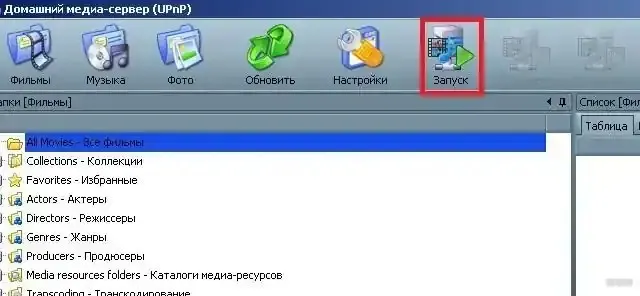
Чтобы запустить свой домашний медиа-сервер DLNA, достаточно нажать на кнопку в верхнем меню программы "Запустить"
. Берите пульт в руки и выбирайте из списка свой медиа-сервер.
Теперь у вас есть своя сеть между компьютером и телевизором. Кстати, если вам нужно проверить свой телевизор на битые пиксели и по возможности их восстановить, то подробно об этом . А у меня на сегодня все. Пока!
Привет!Сначала я коротко и популярно расскажу, что это вообще такое, а потом перейдем к главной теме статьи.
Если у вас есть опыт настройки на ТВ SAMSUNG DLNA, милости просим в комментарии с советами. Если же у кого-то будут вопросы или возникнут проблемы, также смело пишите нам!
Общая информация
Что такое DLNA? Это набор стандартов, технология, благодаря которой совместимые устройства передают и принимают по локальной сети изображение, видео, музыку. Также с помощью DLNA медиа-контент может отображаться в онлайн-режиме. При этом подключение совместимых устройств к домашней сети возможно проводным и беспроводным способом.
3 группы устройств, которые поддерживают технологию:
- Предназначенные для работы в домашней сети - сетевые хранилища, сетевые медиаплееры, телевизоры, принтеры и др.
- Мобильные устройства - смартфоны, аудио- и медиа-плееры, цифровые камеры, поддерживающие передачу файлов по Wi-Fi и др.
- Мобильные устройства для подключения мобильных сетей к домашним - например, модем.
Как узнать, поддерживает ли ваш телевизор DLNA? Все просто - в инструкции или на наклейке на самом приемнике будет надпись: DLNA CERTIFIED. Однако, нужно учесть, что некоторые крупные производители дали фирменное название технологии. У SAMSUNG SMART TV, речь о которых пойдет ниже, DLNA называется AllShare.
Универсальный способ
Чтобы подключить телевизор к компьютеру или ноутбуку, есть специализированные программы от разработчиков производителя. Но есть и универсальный софт, совместимый со всеми моделями ТВ - Домашний медиа-сервер (UPnP, DLNA, HTTP).
Инструкция по работе с приложением доступна в формате видео:
Прежде чем приступить к настройке, проверьте, что ваш телевизор и ПК подключены к одному маршрутизатору - кабелем или по Wi-Fi, неважно.
А теперь пошаговая инструкция по работе с программой Домашний медиа-сервер (UPnP, DLNA, HTTP), которая поможет подключить любой телевизор к компьютеру:
- Установите утилиту на ПК или ноутбук: скачайте архив и запустите установочный файл, далее следуйте подсказкам Мастера установки.
- Запускаем ПО и переходим в "Настройки", где в разделе "Медиа-ресурсы" нужно будет выбрать файлы, которые требуется открыть на ТВ. Чтобы разрешить доступ для всего контента, нужно поставить галочку в строке "Локальные диски".
- Чтобы получить возможность просмотра видео, фото и прослушивания музыки с внешнего накопителя, нажмите справа "Добавить" и отметьте нужное устройство.
- После настроек нажмите "ОК" и подтвердите сканирование каталогов.
- После окончания сканирования сверху ищем "Запуск" и нажимаем.
- Включаем ТВ и ищем его в разделе "Устройства воспроизведения..." и кликаем "Обновить".
- Проверяем работу. Жмем на "Фильмы", "Музыка" или "Фото", при этом справа в отдельном окошке будет отображаться файл, которому мы дали доступ. Кликаем ПКМ, далее "Воспроизвести на", ищем свой ТВ.
Открывать нужные файлы можно прямо с ТВ:
- Программу отставляем запущенной, можно просто свернуть ее;
- На телевизоре заходим в раздел, который связан с DLNA - для SAMSUNG это "AllShare" (в некоторых моделях кнопка выведена для удобства на пульт).
Если настройка выполнена правильно, на экране отобразятся все файлы, доступны к просмотру.
Программы для SAMSUNG
Какие программы есть для этого производителя, чтобы подключить телевизор к ПК:
- SAMSUNG AllShare - домашний медиа-сервер для обмена и воспроизведения контента на устройствах, поддерживающих DLNA;
- SAMSUNG PC Share Manager - медиа-сервер для объединения телевизора и внешнего устройства в сеть.
AllShare
Видео, которое расскажет о работе программы, смотрите тут:
Для работы установите официальный media-server от SAMSUNG на компьютер или ноутбук и запустите его. Далее следуем подсказкам Мастера (после каждого шага жмем "Далее"):
- Проверить общий сервер.
- Включить устройство (иногда требуется активация AllShare на телевизоре).
- Настроить сеть устройства.
- Выбрать устройство для подключения и нажать "Подключиться". В конце жмем "Завершено".
Теперь настройка:
- Выбираем "Настройки папки";
- Устанавливаем общую папку - в ней будет файлы для воспроизведения;
- Задаем папку для сохранения - здесь будет храниться контент, переданный с других устройств;
- Переходим в "Настройки прав";
- Разрешаем доступ подключенному телевизору;
- Перемещаем нужный файл в созданную общую папку, выделяем его в списке, выбираем устройство для просмотра.
Share Manager
Использование ПО актуально там, где нет роутера. Телевизор и ПК соединяются напрямую кабелем или по Wi-Fi (конечно, при условии, что оба устройства оснащены беспроводным модулем).
После подключения обоим устройствам нужно задать IP адрес. Это делается в "Центре управления сетями..." в свойствах подключения. Например, для ПК задаем адрес 192.168.1.1, а для ТВ 192.168.1.2. Маску подсети оставляем одинаковой - 255.255.255.0.
Теперь можно запускать установленную программу и делать следующее:
- В списке выбираем нужную папку с файлами;
- Сверху нажимаем на значок папки с зеленой галочкой;
- Далее кликаем "Общий доступ", потом "Установить политику устройства";
- Изменяем статус на "Принято" и жмем "Установить измененное состояние".
Если все сделано верно, на экране ТВ появится нужное изображение.
Windows Media Player
Чтобы подключить ТВ к ПК и просматривать на большом экране любой контент с помощью технологии DLNA, необязательно скачивать стороннее ПО - можно воспользоваться инструментом Windows. Это стандартный проигрыватель звуковых и видеофайлов для ОС Windows.
Вот инструкция на примере "семерки":
- Подключаем ТВ и компьютер или ноутбук к одной сети - кабелем или "по воздуху". Можно выполнить соединение напрямую, без использования маршрутизатора - в таком случае нужно задать обоим устройствам IP адрес (как в прошлой инструкции).
- Запускаем проигрыватель и выбираем вкладку "Поток". В выпадающем меню разрешаем все действия: "Разрешить доступ через Интернет к домашней библиотеке мультимедиа...", "Разрешить удаленное управление проигрывателем...", "Включить потоковую передачу мультимедиа в домашней группе...".
- На телевизоре SAMSUNG заходим в раздел "AllShare". Если все в порядке, на экране мы увидим доступные к просмотру файлы.
Вот и все. Как видите, воспользоваться преимуществами DLNA-технологии несложно. Главное - выбрать удобный для себя способ.
, с поддержкой (если есть Smart TV, то поддержка DLNA точно есть)
. Ваш телевизор подключен к Wi-Fi роутеру (по Wi-Fi, или с помощью кабеля)
Нам понадобится:
- Телевизор Philips с поддержкой DLNA. Телевизор обязательно должен быть , или . Я буду показывать на примере Philips 43PUS7150/12 со Smart TV (Android TV) .
- Компьютер, который подключен к тому же роутеру что и телевизор. Он может быть подключен так же по Wi-Fi сети, или по LAN.
- Программа "Домашний медиа-сервер (UPnP, DLNA, HTTP)" для настройки DLNA сервера.
Настройка DLNA сервера для телевизора программой "Домашний медиа-сервер"
Напротив EXE версии. Размер файла примерно 35 Мб.
Сохраните файл, затем запустите его, и следуя инструкциям, установите программу.
В окне программы, нажмите сверху на кнопку Настройки
. Что бы открыть доступ к съемным накопителям, установите галочку возле Съемные диски
На этом, настройку можно закончить, нажав кнопку Ok
. Если хотите, то можете еще сбоку перейти на вкладку Сервер
, и сменить имя вашего DLNA сервера. Оно будет отображаться на телевизоре.
Нажмите кнопку Ok
, что бы выйти с настроек.
Для запуска DLNA сервера, нажмите кнопку Запуск
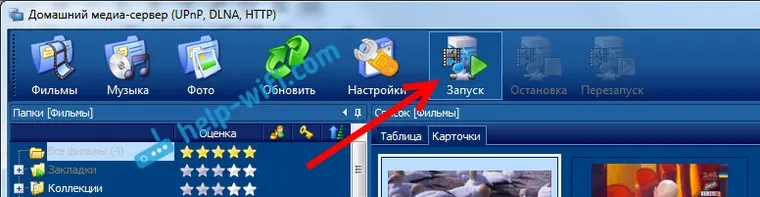
Программу можно свернуть. Можно переходить к настройке DLNA на телевизоре.
Просмотр фильмов по DLNA на телевизоре Philips с компьютера
Нажимаем на пульте дистанционного управления кнопку SOURCES
В меню Источники
Выбираем Сеть (медиа)
. Или запустите программу Медиа
С меню Android TV.
В списке выберите запущенный на компьютере сервер.
Выберите папку с вашими фильмами, и просто запустите просмотр нужного файла.
Если при открытии видео телевизор пишет "Формат не поддерживается"
Здравствуйте, мои дорогие.
, который представляет собой официальную разработку от производителя Samsung для своих устройств.
Хотя, если честно сказать, рассказывать долго не придется, уж очень просто и доступно, реализовано данное приложение. Функционал довольно прост и аскетичен. В принципе, тоже самое мы говорили и о данного медиа-сервера.
Но с другой стороны, свою основную функцию, передачу файлов с компьютера на телевизор, он выполняет хорошо, а что еще надо рядовому пользователю.
Конечно, Allshare PC не может в полной мере конкурировать со своими собратьями, такими как и , но есть на его борту и такие функции, которых нет у вышеперечисленный конкурентов.
Например, приложение поддерживает работу с "облачным" сервисом хранения данных SugarSync
И может взаимодействовать с мобильными устройствами на Андроид, тем самым связывая в одну медиа-сеть, всех ваших электронных домашних любимцев. Но, обо всем по порядку, начинаем повествование.
В начале на данный момент времени, приложения Allshare PC как такового уже нет. В основном оно использовалось на более ранних моделях устройств компании. Теперь же программа подверглась модернизации и переименована в Samsung Link
Но по большому счету, в функционале мало что поменялось. Именно поэтому, для лучшего понимания сути данной технологии, посмотрите короткий видео ролик:
Ну что же, для начала вам нужно скачать сам медиа-сервер по ссылке отсюда . Теперь его нужно установить. Сам процесс стандартный, проблем быть не должно:
Другой способ сделать это, кликнуть по значку приложения в системной трее правой кнопкой мыши и выбрать пункт "Запустить Samsung Allshare":
Перед вами откроется окошко, в котором "Мастер подключения" предложит начать настройку медиа-сервера. Считаю это не очень удобным вариантом, поэтому жмите кнопку "Отмена":
Кстати, на этом шаге обязательно включите все устройства Samsung, которые хотите объединить в и запустите на них клиенты Allshare (Samsung Link). Медиа-сервер на компе обнаружит их и попросит у вас разрешения на добавление:
Так, не будем отвлекаться, продолжаем настройку. Теперь идите по пути "Инструменты - Настройки":
Здесь вам нужно указать папки на компьютере, где хранятся ваши аудио-видео-фото файлы, которые вы хотите сделать доступными для просмотра на экране телевизора:
На следующем шаге перейдите на вкладку "Настройки прав", чтобы разрешить либо запретить определенным устройствам, доступ к медиа-серверу Allshare PC:
Если перейти на вкладку "Сервер", то можно посмотреть как будет отображаться ваш компьютер с установленной программой, на других устройствах домашней сети:
Ну вот в общем-то и все настройки. Как видите, все очень просто и понятно даже для новичка. А теперь переходим к самому интересному, будем запускать все это дело в работу. Короче, переходим от слов к делу.
Итак, для начала посмотрим видео с компьютера на телевизоре
. Для этого есть два способа. Рассмотрим первый, самый легкий. Все делается за пару пару нажатий кнопок на пульте телика.
Включите телевизор и нажмите на пульте управления кнопку "Source". В открывшемся списке выберите ваш медиа-сервер Allshare PC:
Сейчас выберите нужный вам тип контента. Мы же будем смотреть видео:
Через пару простых шагов добираемся до нужного ролика и вот пожалуйста, смотрим:
При нажатии на пульте кнопки "Tools", открывается меню, в котором доступна перемотка по времени, изменение размера картинки и еще много чего. Изучайте внимательно все пункты.
Кстати, в видео на скриншоте выше, показано как щенки моей любимой собаки Хати, о которой я упоминал , кушают мамино молоко. Помню было весело, когда она привела их в количестве аж восьми штук, еле сумели раздать по хорошим рукам. 🙂
Теперь поговорим о втором способе просмотра содержимого компьютера на ТВ. Для этого откройте меню Смарт Хаба и выберите там пункт Allshare (Samsung Link):
Запустите его и в открывшемся меню снова нажмите на значок медиа-сервера:
В принципе, на этом шаге, основные функции программы мы подробно разобрали. Теперь можно с уверенностью сказать, что вы знаете, как скачать и настроить медиа-сервер Allshare PC
Но на этом статья не заканчивается. Есть еще один интересный момент, о котором стоит упомянуть. А именно это возможность приложения работать с "облачным" сервисом хранения файлов SugarSync:
Смысл этой функции в том, что вы можете загрузить в интернет мультимедийные файлы и просматривать их на большом экране телевизора Samsung Smart TV. Считаю это интересной функцией, заслуживающей отдельного внимания.
Поэтому в будущем, мы обязательно к ней вернемся, так что , чтобы не пропустить интересную информацию.
А вот теперь, можно подвести итоги. Что можно сказать в завершении об Allshare PC. Очень понятная в настройке и использовании программа. Если вы не сильно искушенный пользователь, то рассмотрите этот вариант всерьез.
К тому же надо помнить, что благодаря наличию мобильный версии, данный медиа-сервер позволяет существенно расширять круг работающих в одной медиа-сети устройств фирмы Samsung.
На этом, если что было непонятно, прошу в комментарии к статье. Всем ответим, никого не обидим.
С помощью DLNA можно синхронизировать домашний компьютер с телевизором и просматривать на экране ТВ различный медийный контент.
Нужно убедиться, что Ваш ТВ поддерживает этот стандарт. Некоторые производители ТВ создают на базе этой технологии свой стандарт передачи данных, поэтому у Samsung эта функция называется AllShare, а у LG - SmartShare.
Настройка происходит в 3 этапа:
- Создать DLNA сервер на ПК
- Расшарить нужные файлы
- Подключить телевизор к этому контенту
Подключение телевизора к ПК
Для функционирования данной технологии надо объединить Ваш ТВ и компьютер в одну локальную сеть. Это можно сделать как через Ethernet-сеть (соединение с помощью кабеля), так и через беспроводную wi-fi сеть. В первом случае вставьте кабель от роутера в LAN-порт Вашего ТВ, подключение произойдет автоматически. Во втором - войдите в настройки ТВ, выбрать "Сеть" -> "Беспроводная", выберите нужную сеть из списка и введите для неё пароль.
Также можно подключить телевизор к ПК напрямую. Необходимо соединить кабелем LAN-порты компьютера и ТВ, и далее задать сетевые настройки:
- На ТВ например так: IP 192.168.1.2, маска подсети 255.255.255.0, шлюз: 192.168.1.1
- На компьютере так: IP 192.168.1.1, маска подсети 255.255.255.0, шлюз: 192.168.1.1
Для создания необходимого сервера на Windows 7 и 8 необходимо установить специальную программу (например, Twonky, Plex, TVersity), либо же воспользоваться стандартным Windows Media Player.
Создание DLNA-сервера с помощью Windows Media Player
Первое что нужно сделать, чтобы развернуть сервер - поставить все три галочки в пункте меню Поток. Далее открыть пункт меню "Упорядочить" -> "Управление бибилиотеками" -> "Видео" и в открышемся окне добавить папку для расширивания.
Медиафайлы будут видны на ТВ через несколько минут, чтобы ускорить этот процесс выберите пункт меню "Упорядочить" -> "Применить изменения информации мультимедиа".
Единственное неудобство использования Windows Media Player для этих функций - то, что он должен оставаться открытым во время воспроизведения файлов на ТВ.
Просмотр медиа контента на телевизоре
Последний этап - открытие файлов на ТВ. Для Samsung необходимо открыть раздел AllShare, в некоторых моделях для этого выделена отдельная кнопка на пульте. Для LG - раздел SmartShare. Если связь с DLNA сервером установлена успешно, отобразятся доступные для просмотра файлы.
В последнее время все больше и больше новых технологий приходит в нашу повседневную жизнь. Надо быть постоянно в курсе новинок и внедрять их для себя, они могут повысить уровень комфорта вокруг Вас. Такой технологией бесспорно является и DLNA.
Рубрика: Звук, видео и ТВ