Как подключить телефон к телевизору: по кабелю и без проводов
Телефон подключают к телевизору кабелем через адаптер USB-C - HDMI или по Wi-Fi: Android через Google Cast и Smart View, iPhone через AirPlay. Bluetooth для показа экрана не подходит, а USB-кабель только открывает файлы с телефона.

Содержание
- Способы подключить телефон к телевизору
- Как подключить телефон к телевизору по кабелю через HDMI
- Как подключить Android к телевизору без проводов
- Как подключить iPhone к телевизору без проводов
- Можно ли подключить телефон к телевизору через Bluetooth или USB
- Если у телевизора нет Wi-Fi и Smart TV
- Частые ошибки и что делать, если телевизор не видит телефон
- Как выбрать лучший способ для себя
Способы подключить телефон к телевизору
Телефон можно подключить к телевизору двумя путями: по кабелю и по беспроводной сети. Кабель даёт стабильную картинку без задержек и не зависит от Wi-Fi. Беспроводное подключение удобнее: не нужны адаптеры, а телефон остаётся в руках. Какой способ выбрать, зависит от модели телефона, возраста телевизора и от того, умеет ли телевизор выходить в интернет.
Прежде чем начинать, выясните три вещи: есть ли у телевизора функция Smart TV и Wi-Fi, какие разъёмы есть на задней панели (HDMI, USB) и какой разъём у телефона (USB-C, Lightning, microUSB). Эти сведения есть в инструкции к устройствам или на сайтах производителей.
| Способ | Подходит для | Что нужно |
|---|---|---|
| Кабель HDMI через адаптер | Любой телевизор с HDMI. Телефоны Android и iPhone с USB-C | Адаптер USB-C - HDMI или кабель, телефон с видеовыходом |
| Lightning - HDMI | Старые iPhone с разъёмом Lightning | Цифровой AV-адаптер для Lightning |
| Google Cast (Chromecast) | Android и приложения со значком трансляции | Телевизор с Google TV, Android TV или приставка Chromecast, одна сеть Wi-Fi |
| Miracast, Smart View | Телефоны Android, телевизоры с функцией дублирования экрана | Поддержка функции на обоих устройствах |
| AirPlay | iPhone и iPad | Apple TV или телевизор с AirPlay 2, одна сеть Wi-Fi |
| USB-кабель в разъём телевизора | Просмотр фото и видео из памяти телефона | Телевизор с USB-портом, режим передачи файлов на телефоне |
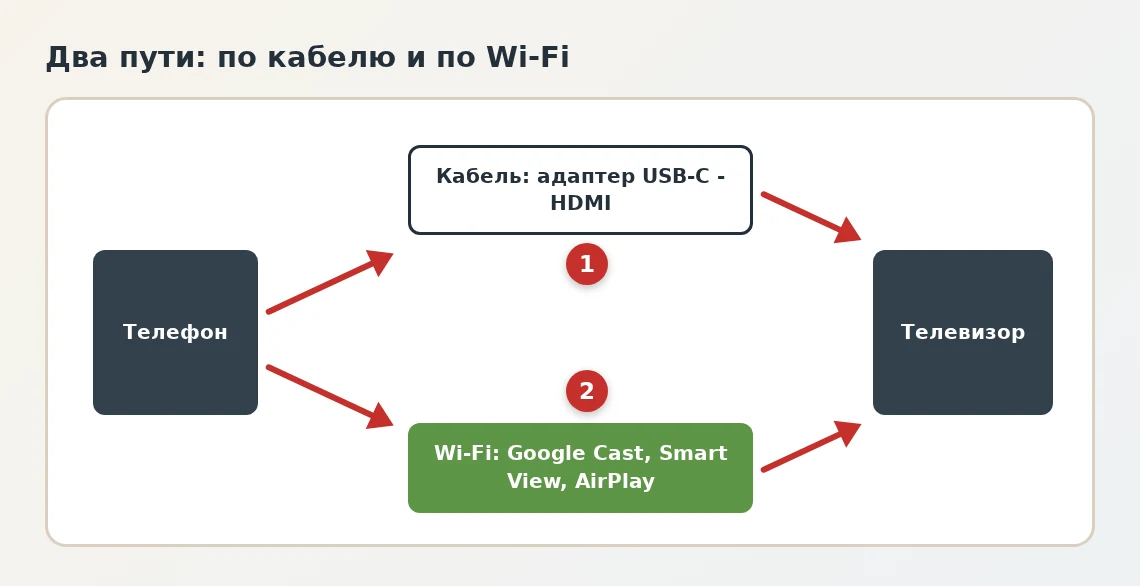
Как подключить телефон к телевизору по кабелю через HDMI
Проводное подключение работает на любом телевизоре с входом HDMI, даже на старом без Wi-Fi. Телефон в этом случае дублирует экран: то, что вы видите на смартфоне, появляется на телевизоре.
Android с разъёмом USB-C
Современные телефоны с USB-C умеют выводить изображение через режим DisplayPort Alternate Mode. Но поддерживают его не все модели: у некоторых телефонов и планшетов порт USB-C служит только для зарядки и передачи данных. Проверьте в характеристиках модели наличие видеовыхода (в описании ищите "DisplayPort", "DP Alt Mode" или "вывод видео по USB-C").
- Купите кабель USB-C - HDMI или адаптер, который одним концом вставляется в телефон, а другим - в кабель HDMI.
- Подключите кабель к телефону и к свободному разъёму HDMI на телевизоре.
- На пульте телевизора нажмите кнопку выбора источника (Source, Input или HDMI) и выберите тот HDMI, в который воткнут кабель.
- Картинка с телефона появится на экране. Если нет, проверьте, что адаптер и кабель поддерживают видео.
Кабель для iPhone
На iPhone с разъёмом USB-C видео выводится через DisplayPort, достаточно адаптера или кабеля USB-C - HDMI. На более старых iPhone с Lightning нужен цифровой AV-адаптер Lightning - HDMI. Дешёвые адаптеры без поддержки защиты контента могут не показывать картинку из некоторых приложений. По возможности выбирайте адаптер, подходящий именно вашей модели.
Старые Android-телефоны с microUSB
У старых моделей вывод видео шёл через стандарт MHL или SlimPort. Для него нужен специальный переходник, а сами телефоны с этим стандартом сейчас встречаются всё реже. Если у вас такая модель, проще воспользоваться беспроводным подключением.
Как подключить Android к телевизору без проводов
Для телефонов Android есть несколько беспроводных технологий. Все они требуют, чтобы телевизор и телефон были в одной домашней сети или поддерживали прямое соединение.
Трансляция через Google Cast
Google Cast встроен в телевизоры с Google TV и Android TV, а также в приставки Chromecast. Телефон и телевизор должны быть подключены к одной сети Wi-Fi.
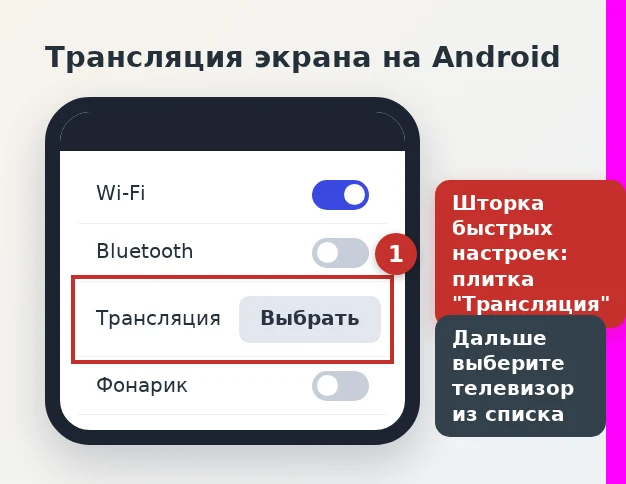
- Откройте шторку быстрых настроек, проведя пальцем вниз от верхнего края экрана.
- Нажмите плитку "Трансляция" (на некоторых телефонах "Передать экран" или "Smart View"). Если плитки нет, добавьте её через значок редактирования шторки.
- Выберите телевизор из списка найденных устройств.
- Подтвердите запрос на трансляцию, и экран телефона появится на телевизоре.
Во многих приложениях, например, в видеосервисах и YouTube, есть значок трансляции. Нажав его, вы отправите на телевизор только видео, а телефон можно использовать для других дел или даже заблокировать.
Smart View на телефонах Samsung и другие технологии производителей
На телефонах Samsung функция дублирования называется Smart View. Она находится в быстрых настройках и подключает телефон к совместимому телевизору. У других производителей телефонов название отличается: "Беспроводная проекция", "Зеркальное отображение", "Cast". Если нужной плитки нет в шторке, поищите функцию в настройках: "Подключённые устройства" или "Подключение и общий доступ".
Стандарт Miracast позволяет передать экран без роутера, прямым соединением. Но на телевизорах он поддерживается не всегда: у части моделей эту функцию убрали, и вместо неё работают собственные решения производителя. Проверьте в меню телевизора разделы "Источник" или "Дублирование экрана" и найдите в характеристиках модели слово Miracast.
Если вы ищете, как подключить телефон к телевизору Samsung или LG, ориентируйтесь на режим "Дублирование экрана" или "Screen Share" в списке источников телевизора, а на телефоне используйте Smart View или трансляцию. Это самый частый вариант без проводов для этих марок.
Как подключить iPhone к телевизору без проводов
Для iPhone основным способом остаётся AirPlay. Он работает с приставкой Apple TV и с телевизорами, где заявлена поддержка AirPlay 2: такие модели выпускали Samsung, LG, Sony и другие производители. Список совместимых моделей приводится на сайтах производителей, поэтому проверьте свой телевизор до покупки.
- Подключите iPhone и телевизор к одной сети Wi-Fi.
- Откройте "Пункт управления": проведите вниз от правого верхнего угла экрана на iPhone с Face ID или вверх от нижнего края на моделях с кнопкой "Домой".
- Нажмите "Повтор экрана".
- Выберите телевизор из списка. Если на экране телевизора появился код, введите его на iPhone.
- Чтобы остановить передачу, снова нажмите "Повтор экрана" и выберите "Остановить повтор".
Если телевизор не поддерживает AirPlay, можно подключить приставку Apple TV через HDMI или воспользоваться кабелем с адаптером, описанным выше. В приложениях с поддержкой AirPlay есть значок трансляции, с помощью которого можно отправить только видео, не дублируя весь экран.
Можно ли подключить телефон к телевизору через Bluetooth или USB
Многие ищут, как подключить телефон к телевизору через блютуз, но такая схема подходит только для звука. Bluetooth не передаёт видео в нужном качестве, поэтому им пользуются для подключения беспроводных наушников или колонки к телевизору, но не для показа экрана телефона. Если соединение по Bluetooth не устанавливается, помогут материалы про неработающий блютус.
Подключение через USB-кабель в разъём телевизора тоже не дублирует экран. Телевизор в таком случае видит телефон как накопитель и показывает фотографии, видео и музыку из его памяти. Для этого на телефоне при подключении выберите режим "Передача файлов". Формат файлов должен поддерживаться телевизором, иначе он покажет ошибку.
Ещё один вариант - DLNA и приложения для передачи медиа. Телевизор и телефон видят друг друга в домашней сети, а специальная программа отправляет на экран фильмы и фото. Такой способ работает на многих телевизорах, особенно старых моделях Smart TV. Если у вас вместо планшета телефон, а нужно смотреть с него, обратите внимание на статью про вывод изображения с планшета на телевизор.
Если у телевизора нет Wi-Fi и Smart TV
Старый телевизор без Smart TV всё равно можно превратить в экран для телефона. Есть два пути: проводной (адаптер на HDMI) и беспроводной с дополнительным устройством. Для второго подойдёт приставка Chromecast, Android TV Box или другая приставка с Wi-Fi, которая подключается к HDMI и показывает то, что вы отправите с телефона.
Обратите внимание, что приставка получает сигнал по Wi-Fi, а значит, в доме должен быть работающий роутер. Если домашней сети нет, можно раздать интернет с телефона и подключить к этой сети приставку. Подробности описаны в статье как раздать интернет с телефона.
Если вы хотите, чтобы вместо кабеля картинка передавалась с компьютера, а не с телефона, обратите внимание на материал про подключение телевизора к компьютеру через HDMI.
Частые ошибки и что делать, если телевизор не видит телефон
| Проблема | Что сделать |
|---|---|
| Телефон не находит телевизор в списке | Проверьте, что оба устройства в одной сети Wi-Fi, а не в гостевой и не в разных диапазонах роутера. Включите на телевизоре функцию дублирования экрана |
| Телевизор не показывает картинку по кабелю | Проверьте выбор источника на телевизоре. Убедитесь, что адаптер поддерживает видео, а телефон - вывод через USB-C |
| Изображение с задержкой и рывками | Подойдите ближе к роутеру, закройте лишние приложения. Для игр и видео лучше кабель |
| Нет звука на телевизоре | Проверьте громкость на телефоне и телевизоре. Попробуйте переподключиться |
| Видео из приложения не показывается, чёрный экран | Часть сервисов запрещает дублирование защищённого контента. Используйте кнопку трансляции в самом приложении |
| Нет функции трансляции в шторке | Добавьте плитку через редактирование шторки или найдите функцию в настройках подключённых устройств |
Если ничего не помогает, перезагрузите телефон, телевизор и роутер, а затем обновите прошивку телевизора через его меню. Обновления часто добавляют поддержку новых функций трансляции. В крайнем случае используйте проводной способ: он не зависит от настроек сети.
Как выбрать лучший способ для себя
- Для фильмов и сериалов хватит трансляции из приложения: качество остаётся максимальным, а телефон не нагружается.
- Для презентации, игр и показа экрана подойдёт дублирование: проводное, если важна минимальная задержка.
- Для показа фотографий гостям удобнее всего AirPlay или Smart View.
- Для старого телевизора без Wi-Fi выбирайте кабель HDMI или недорогую приставку.
- Если телефон старый, а телевизор новый, посмотрите сначала меню телевизора: там часто есть встроенные средства приёма с телефона.
Любой из этих способов настраивается один раз. Дальше подключение занимает меньше минуты, а большой экран пригодится и для видео, и для игр, и для семейных фото.
Частые вопросы
Как подключить телефон к телевизору через USB?
Кабель USB между телефоном и телевизором открывает память телефона: телевизор покажет фото, видео и музыку, но не дублирует экран. На телефоне выберите режим "Передача файлов".
Можно ли подключить телефон к телевизору через Bluetooth?
Для показа экрана нет, Bluetooth передаёт только звук. Через него подключают наушники или колонку к телевизору.
Как подключить айфон к телевизору?
По Wi-Fi через AirPlay: в Пункте управления нажмите "Повтор экрана" и выберите телевизор. Или по кабелю через адаптер USB-C - HDMI либо Lightning - HDMI.
Почему телевизор не видит телефон?
Обычно устройства в разных сетях Wi-Fi или на телевизоре выключена функция дублирования. Проверьте сеть, включите функцию и перезапустите оба устройства.
Что делать, если у телевизора нет Wi-Fi?
Подключите телефон по кабелю с адаптером на HDMI или поставьте приставку с Wi-Fi: Chromecast либо Android TV Box.
Рубрика: Звук, видео и ТВ