Как раздать интернет с телефона на ноутбук и другие устройства
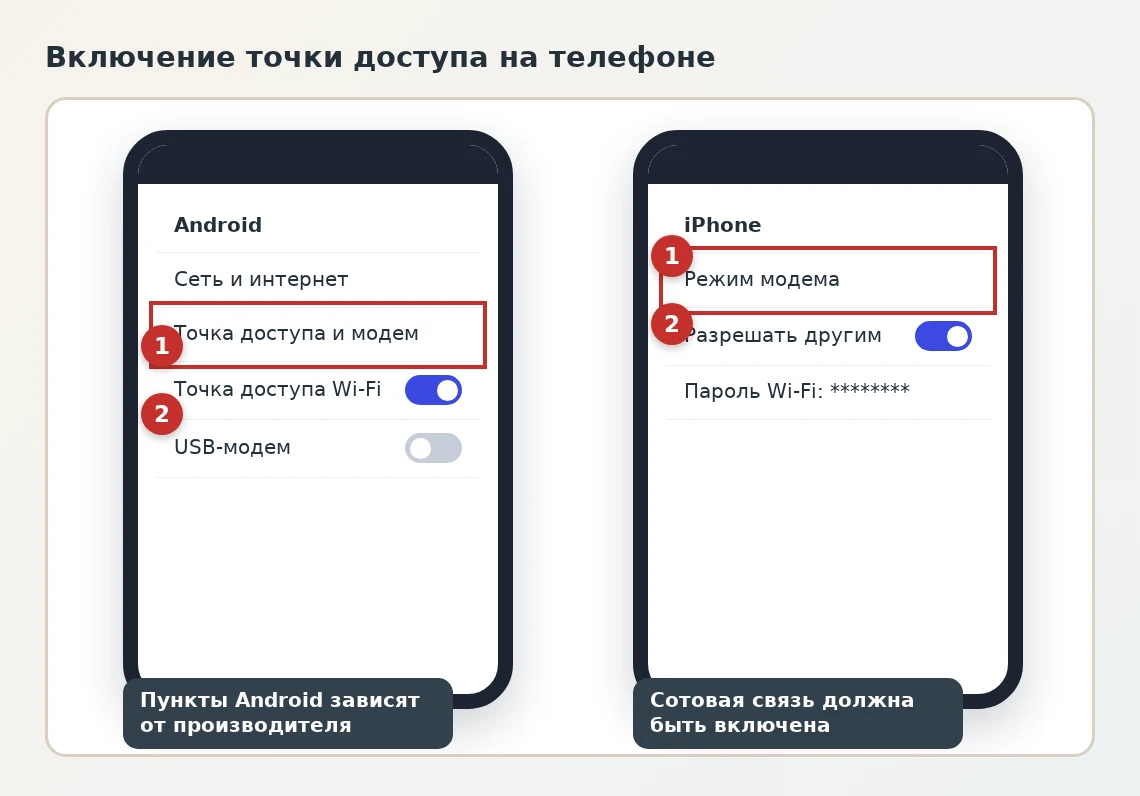
Чтобы раздать интернет с телефона, включите точку доступа: на Android это "Настройки" - "Сеть и интернет" - "Точка доступа и модем", на iPhone "Настройки" - "Режим модема". После этого найдите сеть телефона на ноутбуке, планшете или телевизоре и введите пароль. Ниже подробные шаги для Android и iPhone, раздача по USB и Bluetooth, обратная раздача с компьютера и решение частых проблем.
Содержание
- Как раздать интернет с телефона: способы и что нужно
- Как раздать интернет с телефона Android
- Как раздать интернет с телефона айфон
- Как раздать интернет с телефона на ноутбук
- Как раздать интернет с телефона на телевизор, планшет и другой телефон
- Как раздать интернет по USB и Bluetooth
- Как раздать интернет с компьютера на телефон
- Как защитить точку доступа и сэкономить трафик
- Что делать, если раздача не работает
- Частые ошибки при раздаче интернета
Как раздать интернет с телефона: способы и что нужно
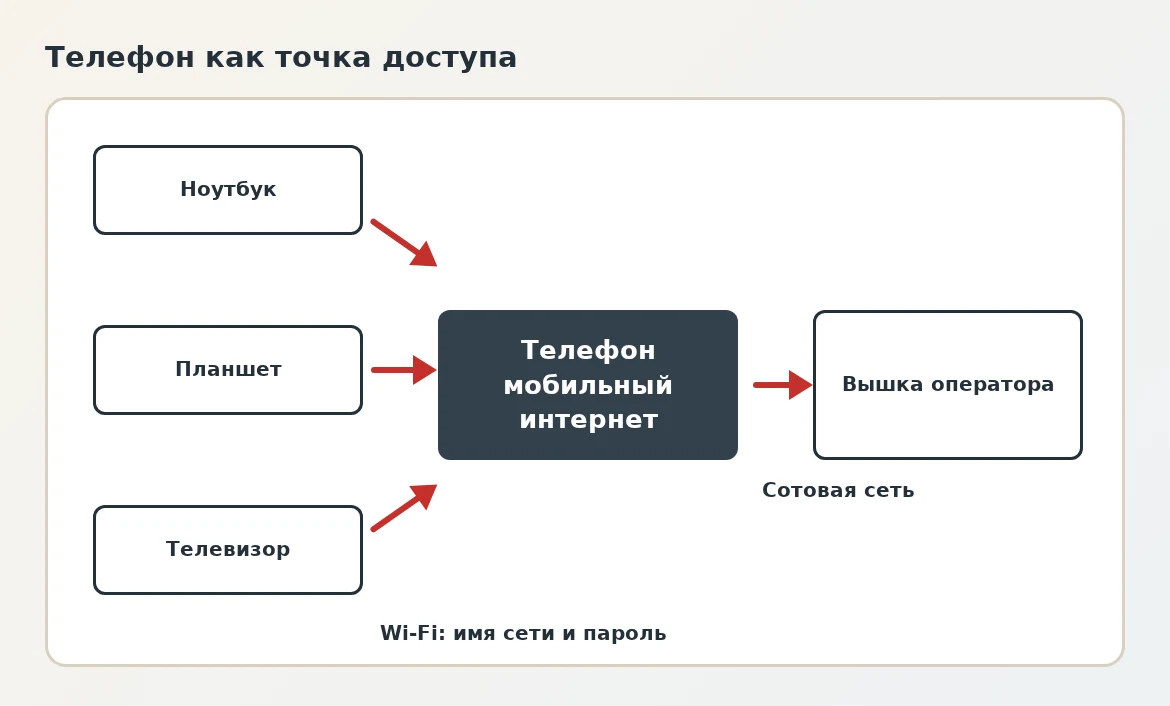
Раздать интернет с телефона можно тремя способами: по Wi-Fi через точку доступа, по USB-кабелю в режиме USB-модема и по Bluetooth. Самый простой и быстрый - точка доступа Wi-Fi: телефон создаёт свою сеть, а ноутбук, планшет, телевизор или другой смартфон подключаются к ней как к обычному роутеру. Работает это с любого современного Android и iPhone.
Перед началом проверьте три вещи. В тарифе не должно быть запрета на раздачу: некоторые операторы режут скорость или берут плату за раздачу сверх пакета. На телефоне должен быть включён мобильный интернет (не Wi-Fi). И заряда должно хватать: раздача заметно расходует батарею.
| Способ | Скорость | Заряд телефона | Когда использовать |
|---|---|---|---|
| Точка доступа Wi-Fi | Высокая | Расходуется быстро | Основной способ для ноутбука, планшета, телевизора |
| USB-модем | Высокая и стабильная | Телефон заряжается от ноутбука | Надолго, если нужна стабильность |
| Bluetooth-модем | Низкая | Расходуется меньше | Когда Wi-Fi недоступен или нужно сэкономить заряд |
Как раздать интернет с телефона Android
Названия пунктов зависят от версии Android и производителя, но логика одна. Ниже путь для чистого Android и для Samsung.
- Откройте "Настройки" и перейдите в "Сеть и интернет" (на Samsung это раздел "Подключения").
- Выберите "Точка доступа и модем" (на Samsung "Мобильная точка доступа и модем").
- Нажмите "Точка доступа Wi-Fi" и включите переключатель.
- Откройте настройки точки доступа и посмотрите название сети и пароль. Название можно изменить, а пароль нужно сделать надёжным.
- В поле безопасности выберите WPA2 или WPA3, а диапазон 5 ГГц, если он доступен и устройство его поддерживает.
Быстрее включить раздачу можно из шторки быстрых настроек: проведите пальцем сверху вниз и нажмите плитку "Точка доступа". Если плитки нет, добавьте её через кнопку редактирования.
Если на телефоне недоступна раздача или пункт отсутствует, причиной бывает ограничение оператора или режим экономии трафика. Тогда обратитесь к оператору или отключите экономию данных в настройках сети.
Как раздать интернет с телефона айфон
На iPhone функция называется "Режим модема". Она работает при включённом сотовом интернете.
- Откройте "Настройки" - "Режим модема". Если такого пункта нет на верхнем уровне, ищите его в "Сотовая связь".
- Включите переключатель "Разрешать другим".
- Посмотрите пароль точки доступа в поле "Пароль Wi-Fi" и при необходимости измените его.
- На подключаемом устройстве выберите сеть с названием вашего iPhone и введите пароль.
Пока другое устройство не подключилось, не закрывайте экран настроек: на некоторых версиях iOS сеть исчезает при выходе. После подключения вверху экрана iPhone появится синяя полоса или индикатор режима модема. Если у вас не получается подключиться, проверьте, что включена настройка "Разрешать другим" и что у тарифа есть право на раздачу.
Как раздать интернет с телефона на ноутбук
На ноутбуке с Windows 10 и 11 всё сводится к подключению к обычной сети Wi-Fi.
- Включите точку доступа на телефоне, как описано выше.
- На ноутбуке нажмите значок сети в правом нижнем углу панели задач.
- Откройте список Wi-Fi и выберите сеть вашего телефона.
- Нажмите "Подключиться" и введите пароль точки доступа.
Если сеть не появилась в списке, нажмите кнопку обновления списка, выключите и включите Wi-Fi на ноутбуке или перезапустите точку доступа на телефоне. Для iPhone иногда помогает отключение режима энергосбережения. Проверьте, что в списке выбрана именно сеть телефона, а не другая с похожим названием.
На новых телефонах с Android и ноутбуках с Windows 11 есть быстрое включение раздачи через приложение "Связь с телефоном": точка доступа включается кнопкой в самом ноутбуке. Поддерживает его не каждая модель телефона, поэтому проверьте возможности вашего устройства. Подробнее о подключении телефона как модема читайте в статье как использовать смартфон в качестве модема.
Как раздать интернет с телефона на телевизор, планшет и другой телефон
Чтобы раздать интернет с телефона на телевизор, включите точку доступа и в настройках сети телевизора ("Настройки" - "Сеть" - "Беспроводное подключение") выберите сеть телефона и введите пароль. Для Smart TV хватает скорости от 10-25 Мбит/с, а для 4K нужно больше.
Планшет и второй смартфон подключаются так же, как ноутбук: откройте в настройках раздел Wi-Fi, найдите сеть и введите пароль. Если подключать нужно несколько устройств сразу, учтите, что скорость между ними делится, а количество подключений у телефона ограничено моделью и оператором (на Android обычно до десяти устройств). Для постоянной раздачи на несколько устройств лучше подойдёт отдельный мобильный Wi-Fi роутер.
Как раздать интернет по USB и Bluetooth
USB-модем удобен тем, что соединение стабильное, а телефон заряжается от ноутбука. Подключите телефон кабелем к ноутбуку. На Android откройте "Настройки" - "Сеть и интернет" - "Точка доступа и модем" и включите "USB-модем". На iPhone включите "Режим модема", для Windows понадобится приложение "Устройства Apple" или iTunes: после установки iPhone появится в системе как сетевое подключение.
Bluetooth-модем медленнее, но экономит заряд. Сопрягите телефон и ноутбук в настройках Bluetooth, затем на Android включите "Bluetooth-модем" в разделе "Точка доступа и модем". На ноутбуке в параметрах Bluetooth подключитесь к телефону как к устройству доступа. Скорость при этом гораздо ниже, чем по Wi-Fi, поэтому способ подходит для почты и мессенджеров, но не для видео.
Как раздать интернет с компьютера на телефон
Обратная задача тоже решается. Если интернет есть на ноутбуке по кабелю, его можно раздать на телефон с помощью встроенной в Windows функции.
- Откройте "Параметры" - "Сеть и Интернет" - "Мобильный хот-спот".
- В поле "Совместно использовать подключение из" выберите источник интернета, например Ethernet.
- В поле "Совместно использовать через" выберите Wi-Fi.
- Нажмите "Изменить" и задайте имя сети и пароль.
- Включите переключатель "Мобильный хот-спот" вверху страницы.
Затем на телефоне найдите эту сеть в списке Wi-Fi и подключитесь. Для этого у ноутбука должен быть Wi-Fi-адаптер, который поддерживает работу в режиме точки доступа. Другие способы описаны в статье как сделать точку доступа Wi-Fi на ноутбуке.
Как защитить точку доступа и сэкономить трафик
Раздача открывает доступ к вашему мобильному интернету, поэтому защитите её. Установите сложный пароль и тип защиты WPA2 или WPA3. Для создания пароля используйте генератор паролей. Не оставляйте сеть открытой без пароля: чужие подключения тратят трафик и замедляют соединение.
Следите за трафиком. Ноутбук ведёт себя иначе, чем телефон: он может незаметно качать обновления Windows, синхронизировать облако и открывать видео в высоком качестве. Чтобы не потратить пакет за вечер, в Windows отметьте подключение как лимитное: "Параметры" - "Сеть и Интернет" - "Wi-Fi" - ваша сеть - "Лимитное подключение". Прикинуть, сколько будет качаться файл по такому каналу, можно в калькуляторе времени загрузки.
Чтобы телефон не разряжался, держите его на зарядке во время раздачи и отключайте точку доступа, когда она не нужна. Многие телефоны сами отключают раздачу, если к ней никто не подключён несколько минут.
Что делать, если раздача не работает
- Проверьте, что на телефоне включён мобильный интернет и он работает: откройте любой сайт.
- Перезапустите точку доступа: выключите и включите переключатель.
- Убедитесь, что ноутбук подключается к сети телефона, а не к другой.
- Проверьте пароль: на iPhone и Android он может содержать символы, которые легко спутать.
- Отключите режим экономии заряда и экономии трафика на телефоне.
- Если интернет на ноутбуке есть, а сайты не открываются, проверьте скорость и режим работы адаптера в статье как проверить скорость интернета.
- Если пункта раздачи нет или он отключён, уточните у оператора, поддерживает ли тариф раздачу.
- Перезагрузите телефон и ноутбук. Для iPhone иногда помогает сброс сетевых настроек в "Настройки" - "Основные" - "Перенос или сброс iPhone" - "Сбросить" - "Сбросить настройки сети".
Частые ошибки при раздаче интернета
- Включают раздачу при выключенном мобильном интернете и подключённом Wi-Fi, и сети нет.
- Оставляют сеть без пароля или с простым паролем.
- Не проверяют условия тарифа и получают урезанную скорость или лишние списания.
- Забывают про зарядку и получают разряженный телефон через час.
- Подключают ноутбук без лимитного режима, и обновления сжигают пакет за вечер.
- Пытаются раздать интернет на устройство, у которого нет Wi-Fi, вместо USB-модема.
Частые вопросы
Как раздать интернет с телефона на ноутбук?
Включите точку доступа на телефоне, затем на ноутбуке откройте список Wi-Fi, выберите сеть телефона и введите пароль. Если сети нет, обновите список или перезапустите раздачу.
Почему не получается раздать интернет с телефона?
Чаще всего выключен мобильный интернет, включён режим экономии трафика или тариф не разрешает раздачу. Проверьте это у оператора и перезапустите точку доступа.
Можно ли раздать интернет с телефона на телевизор?
Да. Включите точку доступа и в настройках сети телевизора выберите сеть телефона. Для 4K понадобится скорость выше, чем для обычного видео.
Как раздать интернет с компьютера на телефон?
В Windows откройте "Параметры" - "Сеть и Интернет" - "Мобильный хот-спот", задайте имя и пароль и включите функцию. Затем подключитесь к этой сети с телефона.
Раздача интернета быстро разряжает телефон?
Да, расход заряда заметный. Подключите телефон к зарядке и выключайте точку доступа, когда она не нужна.
Рубрика: Смартфоны и планшеты