Как перенести данные с Android на iPhone
Перенести данные с Android на iPhone проще всего приложением Apple "Перенос на iOS": оно копирует контакты, сообщения, фото, видео, почту и календари при первой настройке iPhone. Если телефон уже настроен, помогут аккаунт Google и ручной перенос файлов. Ниже пошаговые инструкции для каждого случая, перечень того, что не переносится, и разбор частых ошибок.
Содержание
- Как перенести данные с Android на iPhone: три способа
- Что переносится, а что придётся делать заново
- Что подготовить перед переносом данных с андроида на айфон
- Приложение "Перенос на iOS" шаг за шагом
- Перенос через аккаунт Google без приложения
- Ручной перенос файлов, музыки и документов
- Можно ли перенести данные с айфона на андроид
- После переноса: что проверить на новом iPhone
- Частые ошибки при переносе с андроида на айфон
Как перенести данные с Android на iPhone: три способа
Перенести данные с Android на iPhone можно тремя путями: через официальное приложение Apple "Перенос на iOS", через аккаунт Google и облако, либо вручную по категориям. Самый полный и быстрый вариант - первый: он забирает контакты, переписку, фото, видео, календари и почту за один заход. Но у него есть жёсткое условие: работает он только при первой настройке нового или сброшенного iPhone.
| Способ | Что переносит | Когда подходит |
|---|---|---|
| Приложение "Перенос на iOS" | Контакты, сообщения, фото и видео, почта, календари, закладки | iPhone новый или сброшен, ещё не настроен |
| Аккаунт Google | Контакты, календарь, почта, фото через Google Фото | iPhone уже настроен и используется |
| Ручной перенос | Любые файлы, музыка, документы | Нужны отдельные данные или нет доступа к Wi-Fi |
Что переносится, а что придётся делать заново
Приложение Apple умеет переносить контакты, историю сообщений, фотографии и видео с камеры, закладки браузера, почтовые аккаунты и календари. Бесплатные приложения, которые есть и в Google Play, и в App Store, iPhone предложит скачать заново после переноса.
Не переносятся платные приложения (их придётся покупать в App Store снова), программы, которых нет для iOS, пароли и сохранённые данные входа, а также музыка и файлы из внутренних папок. Игровой прогресс зависит от самой игры: если он привязан к аккаунту, достаточно войти в него на iPhone.
Отдельно подумайте о мессенджерах. Переписку WhatsApp можно перенести на iPhone, но только в процессе первоначальной настройки, поэтому решайте это сразу. Для других мессенджеров обычно хватает входа по номеру телефона, но старые чаты могут не появиться: сначала проверьте в настройках приложения, есть ли резервная копия и как она восстанавливается.
Что подготовить перед переносом данных с андроида на айфон
От подготовки зависит, дойдёт ли перенос до конца. Потратьте на неё 10 минут, и не придётся начинать заново.
- Подключите оба телефона к зарядке: перенос идёт долго, а при отключении процесс прервётся.
- Включите Wi-Fi на Android. Мобильный интернет для переноса не нужен, но Wi-Fi обязателен.
- Проверьте, что на iPhone хватает свободного места: он должен вместить всё, что вы отправляете, включая карту памяти, если она есть.
- Установите на Android приложение "Перенос на iOS" (Move to iOS) из Google Play.
- Если нужно перенести данные с SD-карты, убедитесь, что общий объём не превышает память iPhone.
- Отключите на Android режим экономии заряда и функцию "Умное переключение сетей", которые могут разорвать связь.
- Если iPhone уже настроен и вы хотите использовать приложение Apple, придётся стереть его: "Настройки" - "Основные" - "Перенос или сброс iPhone" - "Стереть контент и настройки".
Перед сбросом убедитесь, что на iPhone нет нужных данных. Если сомневаетесь, сначала сделайте резервную копию iPhone. А на старом Android перед отправкой телефона новому владельцу пригодится сброс до заводских настроек, но только после того, как перенос завершён и проверен.
Приложение "Перенос на iOS" шаг за шагом
Включите новый iPhone и пройдите первые экраны настройки: язык, регион, подключение к Wi-Fi. Дальше действуйте по порядку.
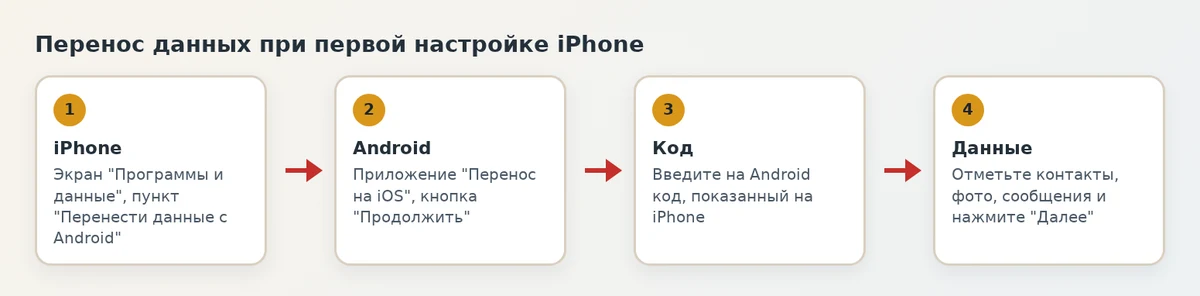
- На iPhone дойдите до экрана "Программы и данные" и выберите пункт "Перенести данные с Android".
- На Android откройте приложение "Перенос на iOS", нажмите "Продолжить" и примите условия.
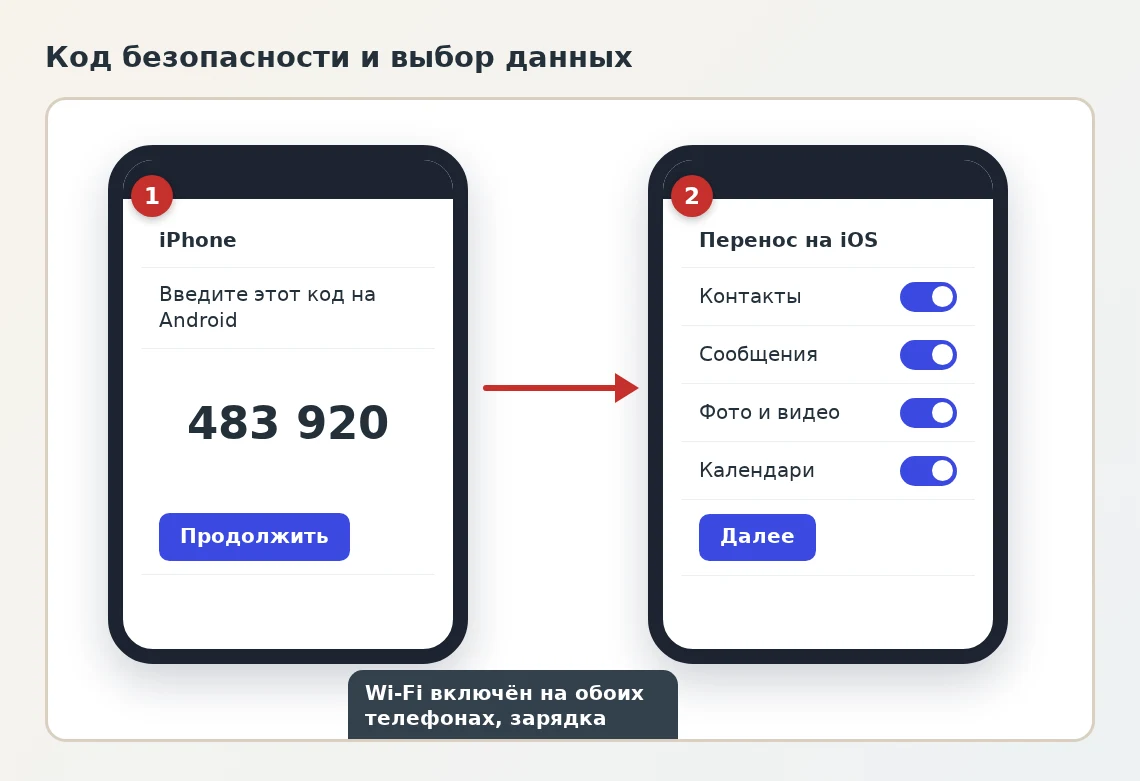
- На iPhone нажмите "Продолжить": появится код из шести или десяти цифр.
- Введите этот код в приложении на Android. iPhone создаст временную сеть Wi-Fi, и телефоны соединятся.
- На Android отметьте, что переносить: контакты, историю сообщений, камеру, закладки, почтовые аккаунты, календари.
- Нажмите "Далее" и ждите. На iPhone заполняется полоса загрузки; не блокируйте и не используйте Android до конца.
- Когда полоса дойдёт до конца, нажмите "Готово" на Android и "Продолжить" на iPhone, затем завершите настройку.
Время переноса зависит от объёма: пара гигабайт занимает минуты, десятки гигабайт фото и видео - час и больше. Не отключайте телефоны, даже если полоса долго стоит на месте.
Если iPhone не показывает код или телефоны не соединяются
Сначала проверьте, что оба телефона подключены к Wi-Fi и лежат рядом. Затем отключите на Android VPN и функции, которые переключают сеть автоматически. Если не помогло, перезагрузите оба телефона и начните с экрана "Программы и данные". Часто виной бывает нехватка места на iPhone: в таком случае уберите лишнее из переноса, например видео.
Перенос через аккаунт Google без приложения
Если iPhone уже настроен, приложение Apple не подойдёт, но основные данные можно перенести через Google. Это самый безболезненный способ для контактов и календаря.
- На Android откройте "Настройки" - "Google" - "Резервное копирование" и убедитесь, что контакты синхронизируются с аккаунтом.
- На iPhone откройте "Настройки" - "Контакты" - "Учётные записи" - "Добавить учётную запись" и выберите Google.
- Введите логин и пароль аккаунта и включите переключатели "Контакты" и "Календари". Данные подтянутся из облака.
- Для почты включите переключатель "Почта" в том же аккаунте.
Фото удобнее переносить через приложение "Google Фото": на Android убедитесь, что включена автозагрузка и копирование завершено, затем установите это приложение на iPhone и войдите в тот же аккаунт. Все снимки будут доступны из облака, а при необходимости их можно сохранить в память iPhone. Если контакты лежат только в памяти телефона, а не в аккаунте, сначала проверьте, где на Android хранятся контакты, и экспортируйте их в файл.
Ручной перенос файлов, музыки и документов
Музыку, документы и прочие файлы приложение Apple не переносит. Для них подойдут три способа.
- Через компьютер: подключите Android кабелем, скопируйте нужные файлы в папку на ПК, затем добавьте их на iPhone через приложение "Устройства Apple" (в Windows) или "Finder" (на Mac).
- Через облако: загрузите файлы в Google Диск, iCloud Drive или другой сервис и откройте их с iPhone.
- Через мессенджер или почту: для пары документов это быстрее всего, но для больших объёмов не годится.
Если в Android лежат купленные в сервисах музыка и книги, проверьте, есть ли у сервиса приложение для iOS и можно ли войти в то же аккаунт. Это снимает необходимость переносить файлы.
Можно ли перенести данные с айфона на андроид
Обратный перенос тоже возможен. При первой настройке нового Android-смартфона система предлагает скопировать данные со старого телефона, в том числе с iPhone. Для этого понадобится кабель, а на iPhone нужно будет подтвердить доверие компьютеру или устройству. У Samsung и других производителей есть собственные приложения переноса, например Smart Switch.
Через аккаунт Google всё работает так же: добавьте на iPhone учётную запись Google, включите синхронизацию контактов и календаря, затем войдите в этот аккаунт на новом Android. Фото переносятся через "Google Фото" в том же порядке, что и в обратную сторону. Если Android уже настроен, часть данных можно перенести через облако без сброса.
После переноса: что проверить на новом iPhone
Не торопитесь стирать старый телефон. Сначала убедитесь, что всё на месте.
- Откройте "Контакты" и проверьте, что число записей совпадает, а нужные номера в нужном формате.
- В "Фото" пролистайте несколько лет снимков и видео и сверьте с Android.
- Установите нужные приложения из App Store и войдите в их аккаунты.
- Проверьте, что почта и календарь обновляются.
- Перенесите сим-карту или eSIM по инструкции оператора, если меняется и она.
- Настройте резервную копию iCloud в "Настройки" - [ваше имя] - "iCloud" - "Резервная копия в iCloud", чтобы данные были защищены на новом устройстве.
Если резервное копирование на iPhone не проходит, посмотрите разбор про сбои резервного копирования.
Частые ошибки при переносе с андроида на айфон
- Пытаются использовать "Перенос на iOS" на уже настроенном iPhone: приложение работает только на этапе первоначальной настройки.
- Отключают Wi-Fi или переключаются на мобильную сеть во время переноса, и процесс обрывается.
- Берут iPhone с недостаточным объёмом памяти для всей коллекции фото и видео.
- Стирают старый Android сразу после переноса, не сверив контакты и фото.
- Забывают заранее выйти из аккаунтов и снять защиту с мессенджеров, из-за чего чаты не восстанавливаются.
- Ждут, что перенесутся платные приложения, пароли и музыка: их нужно настроить отдельно.
Частые вопросы
Можно ли перенести данные с андроида на айфон, если iPhone уже настроен?
Приложение "Перенос на iOS" на настроенном iPhone не работает: нужно стереть его и начать с первой настройки. Без сброса переносите контакты и календарь через аккаунт Google, фото через Google Фото, а файлы вручную.
Переносятся ли приложения с Android на iPhone?
Сами приложения не переносятся. Приложение Apple предложит скачать бесплатные программы, которые есть в App Store, платные придётся купить заново.
Сколько времени занимает перенос?
От нескольких минут до часа и дольше, в зависимости от объёма фото и видео. Не отключайте телефоны, пока полоса загрузки не дойдёт до конца.
Нужен ли интернет для переноса?
Нужен Wi-Fi на Android. iPhone создаёт собственную временную сеть для связи телефонов, мобильный интернет не используется.
Можно ли перенести данные с айфона на андроид?
Да. При настройке нового Android выберите копирование с iPhone и подключите телефоны кабелем либо используйте аккаунт Google и приложение производителя, например Smart Switch.
Рубрика: Смартфоны и планшеты