Как освободить память на телефоне Android и iPhone
Чтобы освободить место на телефоне, сначала посмотрите в настройках, что занимает память, затем выгрузите фото и видео в облако или на компьютер, очистите кэш и удалите ненужные приложения. На Android помогает приложение Files by Google, на iPhone - раздел "Хранилище iPhone" и выгрузка приложений.
Содержание
Сначала узнайте, что занимает память
Прежде чем удалять всё подряд, посмотрите, куда ушло место. Чаще всего оно уходит на фото и видео, мессенджеры, игры и кэш приложений. Поиск главных "пожирателей" экономит время: иногда одно приложение занимает больше, чем все остальные вместе.
Чтобы освободить место на телефоне, действуйте по порядку: проверьте распределение памяти, перенесите фото и видео в облако или на компьютер, очистите кэш и загрузки, удалите ненужные приложения. Ниже - подробные шаги отдельно для Android и iPhone.
Обратите внимание: у телефона есть общая память (например, 128 ГБ) и доступная. Часть занимает сама система, поэтому реально пользователю достаётся меньше заявленного. Работать телефон нормально может, пока свободно хотя бы 10-15% памяти. Если свободного места мало, приложения не обновляются, камера отказывается снимать, а система начинает тормозить.
Как освободить место на телефоне Android
На Android названия пунктов могут немного отличаться у Samsung, Xiaomi (Redmi), Honor и других производителей, но логика одна.
Посмотрите, что занимает место
Откройте "Настройки" - "Хранилище" (на некоторых телефонах "Память" или "Обслуживание устройства" - "Хранилище"). Там видно, сколько занимают приложения, изображения, видео, аудио и прочие файлы. Нажмите на категорию, чтобы увидеть подробности.
Используйте приложение Files by Google
Это бесплатная утилита Google. В ней на вкладке "Очистка" собраны подсказки: временные файлы приложений, дубликаты, большие файлы, скриншоты и приложения, которыми вы давно не пользовались. Отметьте нужные карточки, проверьте список и нажмите "Удалить" или "Очистить".
Удалите ненужные приложения и игры
В "Настройки" - "Приложения" отсортируйте список по размеру. Игры нередко занимают от нескольких до десятков гигабайт. Удалите то, чем вы не пользовались последние месяцы. В Google Play приложение можно открыть через "Управление приложениями и устройством" и отсортировать по размеру или по дате последнего использования.
Очистите кэш приложений
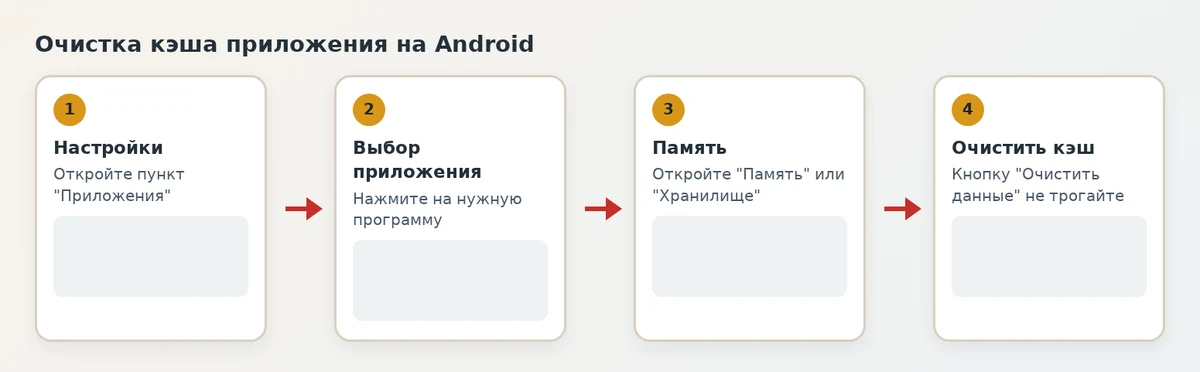
Кэш - это временные файлы, которые приложение создаёт для ускорения работы. Со временем они разрастаются. Зайдите в "Настройки" - "Приложения", выберите приложение, откройте "Память" (или "Хранилище") и нажмите "Очистить кэш". Не путайте с кнопкой "Очистить данные": она удалит настройки и вход в аккаунт. Подробнее о кэше написано в материале можно ли удалить данные кэша на Android.
Почистите папку "Загрузки" и мессенджеры
В файловом менеджере откройте "Загрузки": там копятся установочные файлы, документы и старые вложения. В мессенджерах (Telegram, WhatsApp, Viber) тоже копятся фото, видео и голосовые. В Telegram откройте "Настройки" - "Данные и память" - "Использование памяти" и очистите кэш. В WhatsApp есть раздел "Хранилище и данные" - "Управление хранилищем", где отдельно показаны большие файлы и пересланные многократно.
Перенесите данные на карту памяти
Если в телефоне есть слот для microSD, переместите на карту фото, видео и музыку. На многих телефонах для этого достаточно в настройках камеры выбрать "Место хранения: SD-карта". Приложения иногда тоже можно перенести, подробнее про это в статье как скачивать игры на SD-карту.
Как освободить место на iPhone
На iPhone путь проще: система сама подсказывает, что можно убрать.
Откройте "Хранилище iPhone"
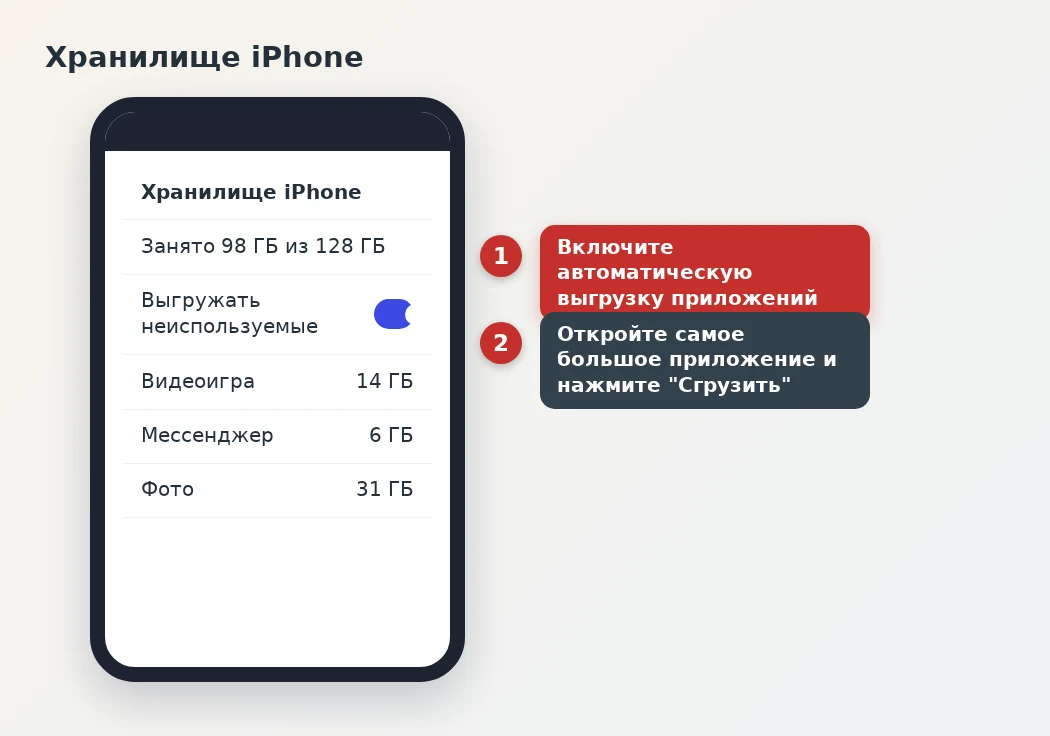
Зайдите в "Настройки" - "Основные" - "Хранилище iPhone". Вверху показана шкала занятого места по категориям, ниже - рекомендации и список приложений по размеру. Иногда для подсчёта нужно подождать несколько секунд.
Сгружайте приложения
Нажмите на приложение в списке и выберите "Сгрузить приложение". Программа удалится, а документы и данные сохранятся, и при повторной установке всё вернётся. Если приложение не нужно вовсе, нажмите "Удалить приложение". Можно включить автоматическую выгрузку неиспользуемых программ - переключатель находится в этом же разделе.
Оптимизируйте фото и видео
Если включён iCloud, откройте "Настройки" - своё имя - "iCloud" - "Фото" и выберите "Оптимизировать хранилище". Полные оригиналы останутся в облаке, а на телефоне будут уменьшенные копии. Работает это не мгновенно, поэтому оставьте iPhone на зарядке с подключением к Wi-Fi. Как войти в облако, объясняет статья про iCloud на iPhone.
Затем откройте в приложении "Фото" альбом "Недавно удалённые" и очистите его: удалённые фото лежат там до 30 дней и продолжают занимать место.
Очистите сообщения, Safari и загрузки
В "Хранилище iPhone" откройте "Сообщения": там можно просмотреть крупные вложения и удалить лишние. Историю и данные сайтов в Safari очищают в "Настройки" - "Приложения" - "Safari" - "Очистить историю и данные". Как удалить историю в браузере, написано в материале про историю на iPhone. Кэш других приложений очищается в самом приложении, общей кнопки в iOS нет. Для некоторых программ нет другого пути, кроме удаления и повторной установки.
Что занимает больше всего места и как с этим быть
| Что занимает место | Как освободить |
|---|---|
| Фото и видео | Выгрузить в облако или на компьютер, понизить качество съёмки видео, удалить дубли и серии похожих кадров |
| Игры | Удалить неиспользуемые, после этого очистить загруженные дополнительные данные |
| Мессенджеры | Очистить кэш и большие файлы, включить автоудаление старых медиафайлов в чатах |
| Кэш приложений | Очистить кэш в настройках приложения (Android) или переустановить приложение (iPhone) |
| Музыка и подкасты | Удалить скачанное, перейти на потоковое воспроизведение |
| Системные данные | Перезагрузить телефон, обновить систему. На iPhone большой объём системных данных иногда уменьшается только после резервной копии и восстановления |
Фото и видео обычно дают самый заметный выигрыш: минута видео в высоком разрешении легко занимает сотни мегабайт. Перенесите архив на компьютер или в облачное хранилище, а потом уже удаляйте с телефона. Сначала убедитесь, что копия открывается.
Как не потерять нужные файлы при очистке
Освобождая место, легко удалить лишнее. Несколько правил защитят от потерь.
- Перед массовой очисткой сделайте резервную копию: в Google-аккаунте на Android или в iCloud и на компьютере для iPhone.
- Не удаляйте папки, назначения которых не знаете. Объяснение о том, какие каталоги можно трогать, есть в статье какие папки нельзя удалять на Android.
- Проверяйте корзину: в Google Фото удалённые снимки лежат до 60 дней (30 дней, если они не были сохранены в облаке), в Files by Google - 30 дней, в "Фото" на iPhone - 30 дней. Если нужный файл исчез, его ещё можно вернуть, как описано в материале про восстановление фото.
Частые ошибки
- Установка "оптимизаторов" и "ускорителей". Такие приложения сами занимают память, показывают рекламу и редко находят что-то, чего нет в системных настройках. Достаточно встроенных средств и Files by Google.
- Очистка данных вместо кэша. Кнопка "Очистить данные" стирает вход и настройки приложения, а в мессенджерах может удалить переписку без копии.
- Память освобождена, но место не появилось. Перезагрузите телефон, очистите корзину в галерее и подождите, пока система пересчитает занятое место.
- Телефон по-прежнему переполнен. Возможно, у модели с небольшой памятью объём просто мал. Помогут карта памяти, облако или перенос данных на компьютер.
Как не допускать переполнения в будущем
Раз в месяц просматривайте раздел хранилища и удаляйте ненужное. Включите автоматическую выгрузку фото в облако и очистку локальных копий. Снимайте видео в разрешении, которое реально нужно: Full HD обычно хватает, а 4K на 60 кадров в секунду занимает в несколько раз больше места. В мессенджерах отключите автоматическую загрузку медиафайлов по мобильной сети, а в музыкальных приложениях ограничьте размер кэша.
При выборе нового смартфона берите модель с запасом памяти: для фото, видео и игр лучше не меньше 128 ГБ.
Частые вопросы
Сколько свободной памяти должно быть на телефоне?
Желательно не меньше 10-15% от общего объёма. При меньшем запасе приложения не обновляются, камера может отказаться снимать, а система работает медленнее.
Безопасно ли очищать кэш приложений?
Да. Кэш состоит из временных файлов, и приложение создаст их заново. Не нажимайте "Очистить данные": эта кнопка удаляет настройки и вход в аккаунт.
Как освободить место на iPhone, не удаляя фото?
Включите в настройках iCloud пункт "Оптимизировать хранилище", сгружайте неиспользуемые приложения и очистите вложения в сообщениях и кэш браузера.
Почему после удаления файлов память не освободилась?
Удалённые фото и файлы лежат в корзине (на iPhone - до 30 дней, в Google Фото - до 60 дней). Очистите корзину и перезагрузите телефон.
Помогают ли приложения-очистители?
Обычно нет. Встроенных средств и Files by Google достаточно, а сторонние "ускорители" сами занимают место и показывают рекламу.
Рубрика: Смартфоны и планшеты