Как проверить скорость интернета и понять результат теста
Чтобы проверить скорость интернета, откройте сервис замера в браузере или приложение на телефоне и запустите тест при отключённых загрузках. Главные цифры результата: входящая и исходящая скорость в Мбит/с и пинг в миллисекундах. Ниже разобрано, как сделать замер на компьютере, по Wi-Fi и на телефоне, как сравнить с тарифом и что делать, если скорость ниже.

Содержание
- Как проверить скорость интернета: что именно измеряет тест
- Мбит/с и МБ/с: почему тест показывает не те цифры, что в браузере
- Как проверить скорость интернета на компьютере
- Как проверить скорость интернета на телефоне
- Как проверить скорость интернета по Wi-Fi
- Как проверить скорость интернета Ростелеком и других провайдеров
- Как получить точный результат замера
- Как понять результат: норма для разных задач
- Что делать, если скорость ниже тарифа
- Частые ошибки при проверке скорости
Как проверить скорость интернета: что именно измеряет тест
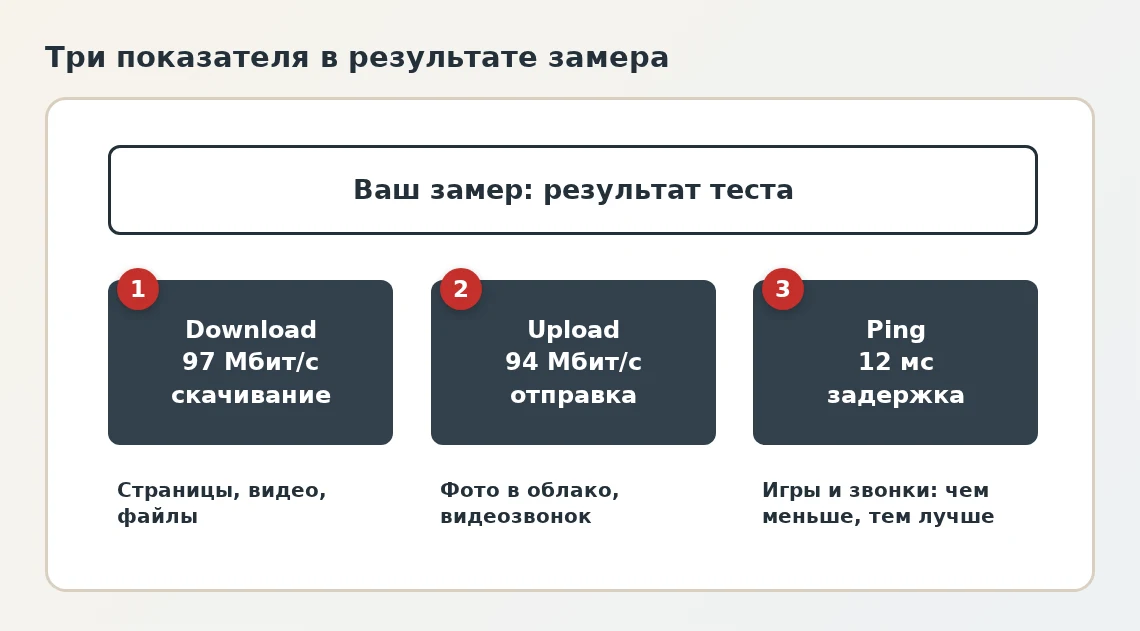
Чтобы проверить скорость интернета, достаточно открыть онлайн-сервис замера в браузере, нажать кнопку запуска и подождать около полминуты. Но сам по себе результат без понимания цифр мало что даёт. Тест показывает не "скорость вообще", а три разные величины: входящую скорость, исходящую скорость и задержку.
Входящая скорость (в сервисах она подписана Download) - это то, с какой скоростью данные приходят к вам: страницы, видео, обновления. Исходящая (Upload) - обратное направление: отправка фото в облако, видеозвонок, загрузка ролика. Задержка (пинг) - время, за которое небольшой пакет доходит до сервера и возвращается, она измеряется в миллисекундах.
Дополнительно некоторые сервисы показывают джиттер - разброс пинга от замера к замеру. Если он большой, звук в видеозвонке "рвётся", а в онлайн-играх появляются рывки, хотя средняя скорость в порядке.
Мбит/с и МБ/с: почему тест показывает не те цифры, что в браузере
Провайдеры и тесты считают скорость в мегабитах в секунду (Мбит/с), а браузер и торрент-клиенты показывают скачивание в мегабайтах в секунду (МБ/с). В одном байте 8 бит, поэтому тариф на 100 Мбит/с даёт максимум около 12,5 МБ/с. Это не обман, а разные единицы.
| Тариф, Мбит/с | Максимум в браузере, МБ/с | Файл 1 ГБ примерно за |
|---|---|---|
| 50 | 6,25 | 2 минуты 40 секунд |
| 100 | 12,5 | 1 минуту 20 секунд |
| 300 | 37,5 | 27 секунд |
| 500 | 62,5 | 16 секунд |
| 1000 | 125 | 8 секунд |
Расчёт идеальный: на деле часть канала занимают служебные данные, поэтому реальная скорость на 5-10 процентов ниже. Для быстрого пересчёта используйте калькулятор времени загрузки: он переводит Мбит/с в МБ/с и считает, сколько будет качаться файл нужного размера.
Как проверить скорость интернета на компьютере
На компьютере или ноутбуке с Windows 10 и 11 проще всего использовать браузер. Порядок действий одинаковый для любого сервиса замера.
- Закройте торрент-клиент, облачную синхронизацию, стриминг и вкладки с видео. Всё, что качает данные, занижает результат.
- Если можно, подключите компьютер к роутеру кабелем. Для первого замера это самый честный вариант.
- Откройте страницу сервиса замера в браузере: подойдут Яндекс Интернетометр, Speedtest от Ookla или встроенный замер в личном кабинете вашего провайдера.
- Нажмите кнопку запуска. Не трогайте компьютер, пока тест не завершится.
- Запишите три значения: входящую скорость, исходящую скорость и пинг.
Если по тарифу у вас 100 Мбит/с, а тест показывает 92-97 по кабелю, всё в порядке. Заметно меньшие цифры повод для проверки, о которой ниже.
Проверка скорости сетевого адаптера в Windows
Иногда проблема не у провайдера, а в самом компьютере: старая сетевая карта или кабель работают на 100 Мбит/с вместо 1 Гбит/с. Нажмите Win + R, введите ncpa.cpl и нажмите Enter. Откройте двойным щелчком подключение "Ethernet" и посмотрите строку "Скорость". Для гигабитного тарифа должно стоять 1,0 Гбит/с. Если там 100 Мбит/с, замените патч-корд или проверьте разъёмы.
Как проверить скорость интернета на телефоне
На смартфоне можно проверить скорость интернета двумя способами: через браузер на странице сервиса или через приложение того же сервиса из Google Play или App Store. Результаты практически одинаковые, приложение чуть удобнее, если замеры нужны регулярно.
Прежде чем начать, определите, что вы хотите узнать. Если нужна скорость домашнего интернета, подключите телефон к Wi-Fi и встаньте рядом с роутером. Если интересует мобильная сеть, отключите Wi-Fi в шторке быстрых настроек и проверьте через мобильный интернет. Эти два теста показывают разные каналы, и путать их нельзя.
Помните про ограничение самого телефона: недорогой смартфон с Wi-Fi 4 в принципе не выдаст гигабитную скорость по воздуху, сколько бы ни стоил тариф. Современные модели с Wi-Fi 5 и Wi-Fi 6 справляются лучше, особенно в диапазоне 5 ГГц.
Как проверить скорость интернета по Wi-Fi
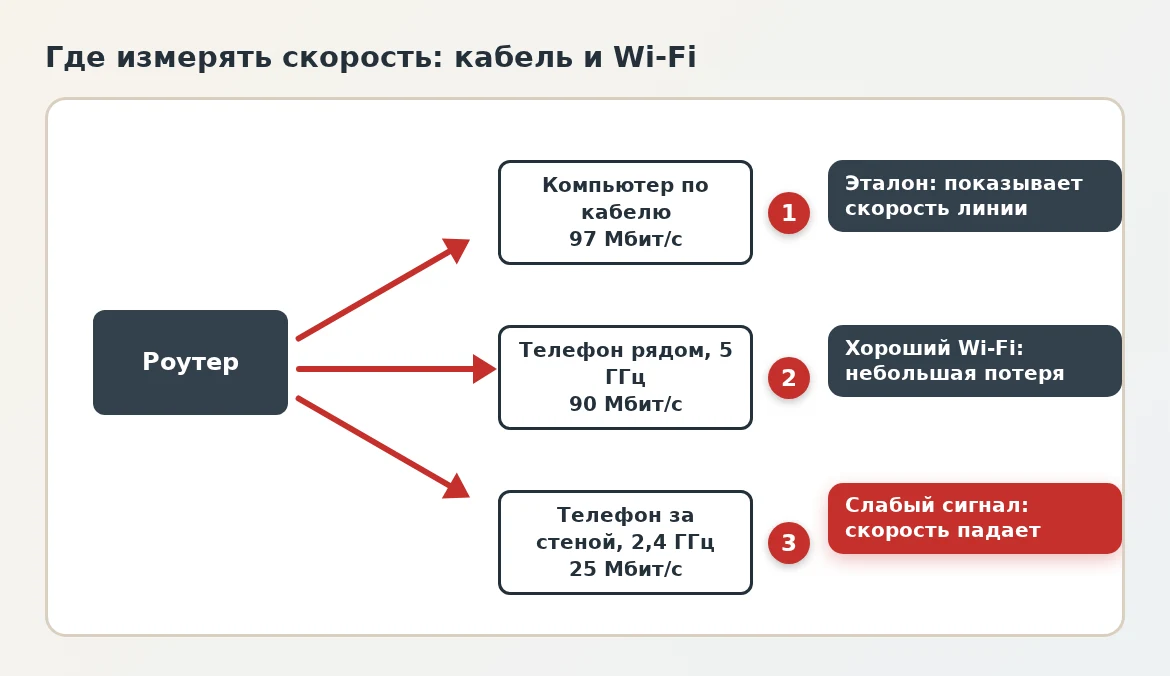
Скорость по Wi-Fi всегда ниже, чем по кабелю, потому что на неё влияют расстояние до роутера, стены, соседние сети и сам диапазон. Сеть 2,4 ГГц шире зоной, но медленнее и сильнее забита помехами. Сеть 5 ГГц быстрее, но хуже проходит сквозь стены.
Чтобы понять, где именно теряется скорость, сделайте серию замеров в одной и той же точке и сравните результаты.
- Первый замер по кабелю прямо у роутера. Он показывает, что отдаёт линия провайдера.
- Второй замер по Wi-Fi в диапазоне 5 ГГц рядом с роутером, без стен между вами.
- Третий замер по Wi-Fi в той комнате, где обычно пользуетесь интернетом.
Если по кабелю скорость в норме, а в комнате заметно ниже, виноват беспроводной сигнал. Попробуйте переставить роутер выше и ближе к центру квартиры, сменить канал в настройках или перейти на 5 ГГц. Подробный разбор типичных неполадок есть в статье про проблемы с подключением к Wi-Fi.
Как проверить скорость интернета Ростелеком и других провайдеров
Крупные провайдеры, включая Ростелеком, МТС, Билайн и других, предлагают собственные средства проверки: страницу замера на сайте или раздел в личном кабинете и мобильном приложении. Такой замер часто идёт до ближайшего сервера самого провайдера, поэтому показывает максимум, который реально выдаёт линия.
Для сравнения всё равно сделайте замер на независимом сервисе. Если на сайте провайдера скорость высокая, а на внешнем сервисе заметно ниже, узкое место находится дальше по маршруту: на стыках между провайдерами или на самом сервере теста. В этом случае повторите замер с другим сервером из списка, который предлагает сервис.
Если по кабелю скорость стабильно меньше тарифа, обратитесь в поддержку. Приложите скриншоты замеров с указанием времени, способа подключения и результатов с разных сервисов: так вам быстрее проведут диагностику линии.
Как получить точный результат замера
Один замер ничего не доказывает: скорость колеблется в течение дня. Вечером в часы пик многие провайдеры показывают заметно более низкие цифры, чем ночью. Чтобы картина была полной, сделайте три-пять замеров в разное время и сравните.
- Подключайте компьютер кабелем и отключите на время теста остальные устройства от сети или хотя бы остановите их загрузки.
- Закройте торренты, обновления Windows, облачные хранилища и видео в соседних вкладках.
- Выключите VPN и прокси: они почти всегда режут скорость и добавляют задержку.
- Используйте один и тот же сервис и один и тот же сервер для сравнения замеров.
- Между замерами делайте паузу в несколько минут.
Для ориентира, какой скорости обычно хватает для привычных задач, пригодится статья о том, какой скорости интернета достаточно.
Как понять результат: норма для разных задач
Сравните свои цифры с ориентирами ниже. Это не жёсткие нормы, а типичные значения, при которых сервисы работают без заметных проблем.
| Задача | Входящая скорость | Пинг |
|---|---|---|
| Сайты, почта, мессенджеры | от 5 Мбит/с | до 100 мс |
| Видео в Full HD | от 10 Мбит/с на поток | до 100 мс |
| Видео в 4K | от 25 Мбит/с на поток | до 100 мс |
| Видеозвонок | от 3 Мбит/с в обе стороны | до 50 мс |
| Онлайн-игры | от 10 Мбит/с | до 30 мс, лучше меньше |
Если дома несколько человек одновременно смотрят видео, играют и учатся удалённо, скорости складываются. Для семьи из четырёх человек разумно ориентироваться на 100 Мбит/с и выше. Когда в тарифе указано "до 100 Мбит/с", реальные цифры могут быть ниже, и это допустимо, пока они держатся близко к заявленным.
Что делать, если скорость ниже тарифа
Прежде чем звонить провайдеру, пройдите короткий список проверок. Он помогает отсеять проблемы, которые вы можете решить сами.
- Перезагрузите роутер: выключите питание на 30 секунд и включите снова. Роутеры без перезагрузок со временем начинают тормозить.
- Проверьте замер по кабелю. Если по кабелю норма, проблема в Wi-Fi.
- Убедитесь, что порт и кабель работают на гигабитной скорости (смотрите раздел про адаптер выше).
- Выключите VPN, антивирусный веб-фильтр и расширения браузера, которые перехватывают трафик.
- Проверьте компьютер на вирусы и на программы, которые что-то тихо качают в фоне.
- Попробуйте другое устройство. Если на нём скорость нормальная, дело в первом устройстве.
Бывает и обратная ситуация: замеры хорошие, а страницы открываются медленно. Тогда причина в браузере или DNS, а не в канале, и стоит прочитать разбор про браузер, который не открывает страницы при рабочем интернете.
Частые ошибки при проверке скорости
- Сравнивают Мбит/с и МБ/с, не переводя единицы, и думают, что провайдер урезает скорость в восемь раз.
- Меряют скорость по Wi-Fi через стену или с другого этажа и принимают результат за скорость тарифа.
- Тестируют при включённом VPN, торренте или обновлении Windows.
- Берут для сравнения один сервер за океаном и делают выводы о всей линии.
- Делают один замер вечером и один ночью и считают разницу браком провайдера. Часть разницы объясняет загрузка сети.
- Не учитывают возможности самого устройства: старый телефон или ноутбук с Wi-Fi 4 не покажет гигабитную скорость.
Если домашняя сеть в целом работает плохо и вы думаете об усилении сигнала, посмотрите, как устроены мобильные Wi-Fi роутеры: иногда они служат хорошей резервной линией.
Частые вопросы
Как проверить скорость интернета дома без программ?
Откройте в браузере страницу сервиса замера, например Яндекс Интернетометр, и нажмите кнопку запуска. Ничего устанавливать не нужно.
Почему скорость по Wi-Fi ниже, чем по кабелю?
На Wi-Fi влияют расстояние до роутера, стены, помехи от соседних сетей и диапазон. Кабель этих потерь не имеет, поэтому по нему скорость выше и стабильнее.
Сколько МБ/с в 100 Мбит/с?
Около 12,5 МБ/с. Мегабит в 8 раз меньше мегабайта, поэтому цифру в Мбит/с делят на 8.
Какой пинг считается хорошим?
Для сайтов и видео достаточно до 100 мс, для видеозвонков лучше до 50 мс, для онлайн-игр желательно не больше 30 мс.
Сколько раз надо мерить скорость?
Сделайте три-пять замеров в разное время суток и сравните. Один замер может попасть на пик нагрузки или на временный сбой.
Рубрика: Сети и связь