Как выбрать роутер для дома: характеристики, на которые стоит смотреть
Чтобы выбрать роутер для дома, сравните стандарт Wi-Fi, диапазоны, скорость портов и покрытие с вашим тарифом и площадью квартиры. Для большинства домов хватает Wi-Fi 6 с двумя диапазонами и гигабитными портами, а большие дома лучше закрывать mesh-системой.

Содержание
С чего начать выбор роутера для дома
Прежде чем сравнивать модели, ответьте на четыре вопроса: какая скорость по тарифу у провайдера, какая площадь квартиры, сколько устройств подключено к сети и есть ли среди них компьютеры, которые можно соединить проводом. Ответы быстро отсекают половину предложений.
Когда вы решаете, как выбрать роутер для дома, главная ошибка - ориентироваться на цифры на коробке вроде "AX3000" или "AC1200". Это суммарная теоретическая скорость всех диапазонов, и ни одно устройство столько не получит. Смотрите на отдельные характеристики: стандарт Wi-Fi, диапазоны, порты, процессор и память, возможности по покрытию.
Второй важный шаг - узнать у провайдера, какой тип подключения он использует (динамический IP, PPPoE, L2TP) и нужен ли ему собственный роутер. Современные модели поддерживают все распространенные варианты, но у совсем старых и самых простых моделей список может быть короче.
Стандарт Wi-Fi: 5, 6 или 7
Название стандарта показывает поколение технологии. Чем выше число, тем лучше роутер справляется с несколькими устройствами одновременно и тем выше потенциальная скорость, но сказывается это на практике только тогда, когда новые стандарты поддерживают и ваши телефон или ноутбук.
| Название | Техническое обозначение | Диапазоны | Кому подходит |
|---|---|---|---|
| Wi-Fi 4 | 802.11n | 2,4 ГГц (иногда 5 ГГц) | Устаревший вариант, брать не стоит |
| Wi-Fi 5 | 802.11ac | 5 ГГц плюс 2,4 ГГц | Небольшая квартира, тариф до 100-300 Мбит/с |
| Wi-Fi 6 | 802.11ax | 2,4 и 5 ГГц | Самый разумный выбор для большинства домов |
| Wi-Fi 6E | 802.11ax | 2,4, 5 и 6 ГГц | Много устройств, если 6 ГГц доступен у вас |
| Wi-Fi 7 | 802.11be | 2,4, 5 и 6 ГГц | Быстрый интернет, новые устройства, запас на будущее |
Для большинства квартир хватает Wi-Fi 6 с двумя диапазонами. Wi-Fi 7 дает ощутимый выигрыш при быстром тарифе и множестве современных устройств, но стоит дороже и раскрывается не сразу: ему нужны и смартфоны, и ноутбуки с поддержкой этого стандарта.
Диапазоны: 2,4, 5 и 6 ГГц
Диапазон 2,4 ГГц лучше проходит сквозь стены и покрывает большую площадь, но он перегружен: им пользуются соседские роутеры, микроволновки, Bluetooth-устройства. Скорость в нем ниже.
Диапазон 5 ГГц быстрее и свободнее, но хуже проходит через стены и теряет скорость с расстоянием. Именно он нужен для ноутбуков, телевизоров и телефонов, когда вы рядом с роутером. Двухдиапазонный роутер (2,4 и 5 ГГц) сегодня минимально разумный вариант.
Диапазон 6 ГГц есть только у роутеров с Wi-Fi 6E и Wi-Fi 7. Он почти свободен от помех, но работает только с устройствами, которые его поддерживают. Правила использования 6 ГГц зависят от страны. В России решением ГКРЧ в декабре 2022 года для Wi-Fi выделена только часть диапазона, 5925-6425 МГц, причем внутри помещений и при пониженной мощности. Часть производителей и устройств все равно отключает 6 ГГц для российского региона, поэтому уточните это до покупки, чтобы не платить за недоступную возможность.
Трехдиапазонные модели (2,4 и два канала 5 ГГц, либо 2,4, 5 и 6 ГГц) нужны в больших домах и там, где много активных устройств. Для обычной квартиры они избыточны.
Порты: WAN, LAN и скорость кабеля
Проводные порты определяют, сколько скорости вы получите на компьютер и сколько устройств сможете подключить кабелем. Главное правило: порты должны быть гигабитными (1000 Мбит/с).
Порты на 100 Мбит/с встречаются в самых дешевых моделях и режут скорость: даже если тариф на 500 Мбит/с, проводное устройство получит не больше 100. Чтобы понять, какая скорость в мегабайтах получится на практике, воспользуйтесь калькулятором времени загрузки и перевода Мбит/с в МБ/с.
- WAN-порт - сюда подключается кабель от провайдера. Для тарифов до 1 Гбит/с достаточно гигабитного.
- LAN-порты - для компьютеров, приставок, телевизоров. Обычно 3-4 штуки, этого достаточно для квартиры.
- Порт 2,5 Гбит/с нужен, если тариф быстрее гигабита или в сети есть сетевое хранилище и мощный компьютер.
- USB-порт полезен, если вы хотите подключить флешку или принтер к сети. Скорости у него обычно скромные.
Процессор, память и антенны
Производительность роутера зависит от процессора и оперативной памяти. Слабая начинка не даст раскрыть скорость тарифа, а при нескольких одновременных устройствах роутер начнет подтормаживать, особенно с включенным VPN или защитой от сетевых угроз.
Производители не всегда указывают эти параметры подробно. Смотрите на класс модели, число ядер процессора и объем ОЗУ. Для современных моделей с Wi-Fi 6 ориентир - от 256 МБ оперативной памяти и от 128 МБ встроенной флеш-памяти, но у разных производителей цифры отличаются.
С антеннами все проще, чем кажется. Внешние антенны удобнее, потому что их можно повернуть, но сама по себе их длина или число не гарантируют качество сигнала. Важнее мощность передатчика и поддержка технологий MU-MIMO и формирования луча (beamforming): они помогают обслуживать несколько устройств одновременно и направлять сигнал на клиентов.
Покрытие: хватит ли одного роутера
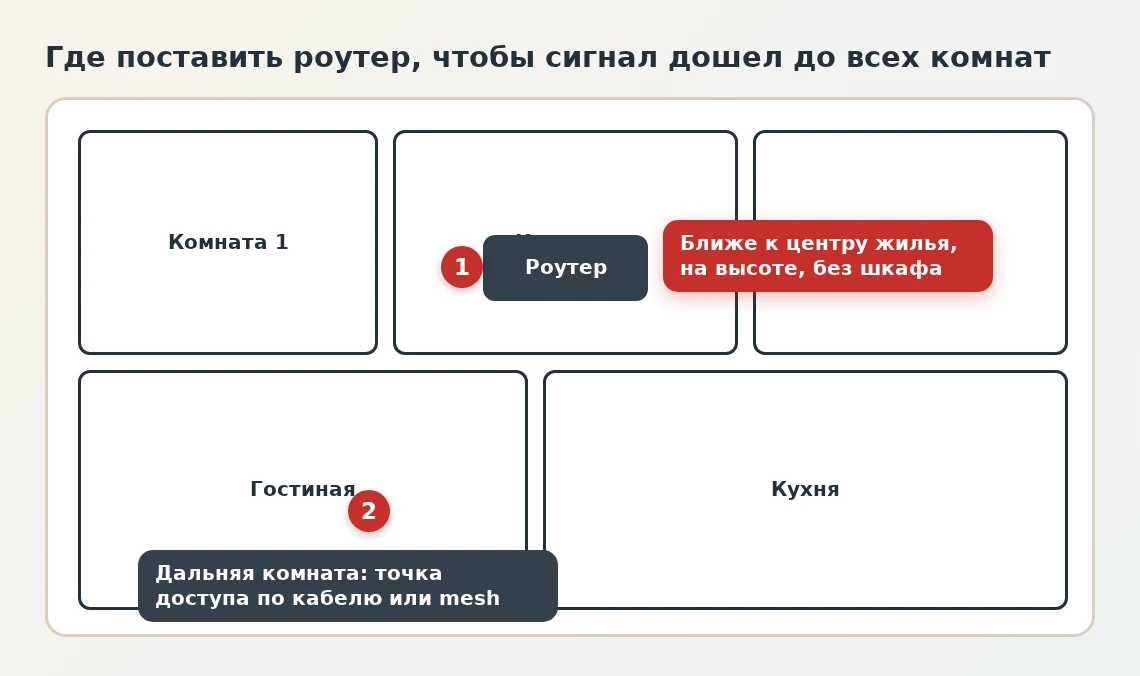
В квартире площадью до 50-60 кв. М обычно хватает одного хорошего роутера, поставленного ближе к центру. В большой квартире или доме с несколькими этажами возникают мертвые зоны.
Варианты решения:
- mesh-система из двух-трех устройств с общей сетью: телефон переключается между точками сам и не теряет соединения;
- Второй роутер или точка доступа, подключенные кабелем к основному, - самый стабильный способ;
- Репитер (повторитель) - дешевле всего, но урезает скорость примерно вдвое. О типичных проблемах таких усилителей рассказано в материале про усилитель сигнала Wi-Fi.
Железобетонные стены, зеркала и аквариумы заметно ослабляют сигнал. Если в квартире толстые стены, лучше взять mesh или проложить кабель к точке доступа в дальней комнате.
Роутер для разных задач
| Задача | На что смотреть |
|---|---|
| Учеба и офис, 3-5 устройств | Wi-Fi 5 или 6, два диапазона, гигабитные порты |
| Семья, много смартфонов и умная техника | Wi-Fi 6, MU-MIMO, хороший процессор, быстрое обновление прошивки |
| Игры и стриминг 4K | Wi-Fi 6 или 7, 5 ГГц или 6 ГГц, возможность подключить приставку и ПК кабелем |
| Большая квартира или дом | Mesh-система, трехдиапазонная модель, кабельное подключение между узлами |
| Тариф быстрее 1 Гбит/с | Порт 2,5 Гбит/с, Wi-Fi 6E или 7 |
Безопасность и прошивка
Выбирая модель, убедитесь, что она поддерживает шифрование WPA2, а лучше WPA3. Хорошо, если производитель регулярно выпускает обновления прошивки: уязвимости в роутерах находят часто, и без обновлений устройство становится слабым местом всей домашней сети.
Сразу после покупки смените заводской пароль от панели управления и придумайте для сети Wi-Fi длинную фразу. Как составить такой пароль, описано в руководстве как придумать надежный пароль и не забыть его. Отключите функцию WPS, если она не нужна: это упрощает подбор пароля.
О том, как подключить роутер и настроить интернет без вызова мастера, подробно написано в статье как настроить роутер без помощи специалиста. А если вы думаете о мобильном варианте для дачи или поездок, посмотрите обзор мобильных Wi-Fi роутеров.
Частые ошибки при покупке
- Выбирают по общей скорости на коробке (AX3000, AC1900), а не по стандарту, диапазонам и портам.
- Берут Wi-Fi 7 при тарифе 100 Мбит/с и старых устройствах: выигрыша не будет.
- Не проверяют, что порты гигабитные, и получают потолок в 100 Мбит/с по кабелю.
- Ставят роутер в шкаф, за телевизор или у самой двери: сигнал ослабляется, а скорость падает.
- Покупают самую дешевую модель без обновлений прошивки.
- Берут роутер у провайдера в аренду годами, хотя собственный стоит дешевле за пару лет.
- Не сверяют скорость до и после замены. Измерьте ее заранее: как это сделать, показано в статье как проверить скорость интернета.
Частые вопросы
Какой Wi-Fi лучше выбрать: 5, 6 или 7?
Для обычной квартиры подойдет Wi-Fi 6. Wi-Fi 7 имеет смысл при быстром тарифе и новых устройствах с его поддержкой, а Wi-Fi 5 годится для небольшой сети и невысокой скорости.
Нужен ли двухдиапазонный роутер?
Да, это минимум. Диапазон 2,4 ГГц лучше проходит через стены, а 5 ГГц быстрее и меньше загружен соседями.
Почему по кабелю скорость ниже, чем в тарифе?
Возможно, порты роутера работают на 100 Мбит/с. Проверьте, что WAN и LAN гигабитные и что кабель категории не ниже 5e.
Когда нужна mesh-система?
Когда один роутер не закрывает квартиру или дом: толстые стены, несколько этажей, мертвые зоны в дальних комнатах. Mesh объединяет несколько устройств в одну сеть.
Можно ли купить роутер вместо арендованного у провайдера?
Обычно да. Уточните у провайдера тип подключения и логин или пароль для настройки, после этого можно установить свой роутер.
Рубрика: Сети и связь