Как очистить диск C от ненужных файлов в Windows 10 и 11
Очистить диск C проще всего через Параметры - Система - Память и программу cleanmgr: они удаляют временные файлы, кэш обновлений и старую копию Windows. Если места все равно мало, проверьте загрузки, программы, файл гибернации и подумайте об увеличении раздела.
Содержание
- Почему диск C заполняется и сколько места нужно оставить
- Как очистить диск C встроенными средствами Windows 10 и 11
- Как удалить папку Windows.old и старые обновления
- Что еще занимает много места на диске C
- Очистка папок Temp вручную
- Как увеличить диск C, если места все равно мало
- Чего нельзя делать при очистке
Почему диск C заполняется и сколько места нужно оставить
Диск C - это раздел, на котором стоит Windows, программы и профиль пользователя. Он заполняется быстрее остальных: туда пишут обновления, кэш браузеров, временные файлы, точки восстановления и резервные копии прошлой версии системы.
Когда свободного места остается совсем мало, компьютер начинает тормозить, не ставятся обновления, а программы выдают ошибки при сохранении. Ориентир простой: на диске C держите свободными не меньше 10-15 процентов объема. Для крупных обновлений Windows нужен запас в несколько гигабайт, а иногда и больше 10 ГБ.
Прежде чем чистить, посмотрите, куда ушло место. Откройте Параметры (Win + I) - Система - Память: Windows покажет, сколько занимают приложения, временные файлы, документы и другие категории. Так вы поймете, с чего начать.
Как очистить диск C встроенными средствами Windows 10 и 11
Самый безопасный путь - инструменты самой системы. Они не удалят ничего нужного.
Временные файлы в Параметрах
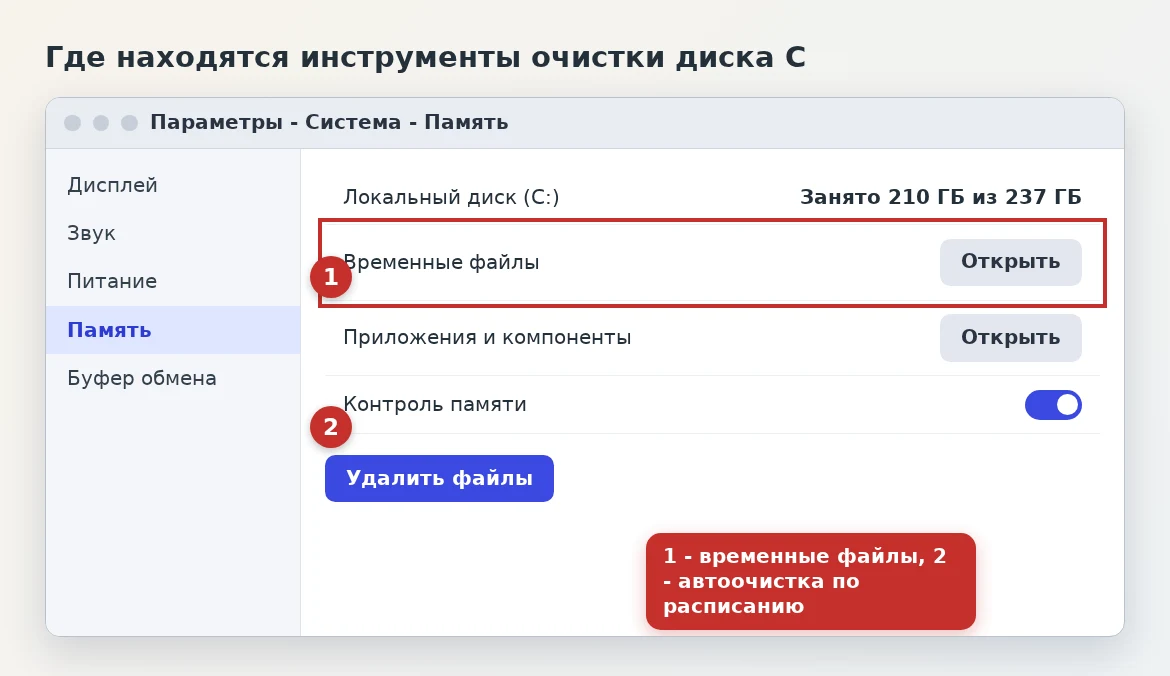
Откройте Параметры - Система - Память - Временные файлы. Дождитесь сканирования, отметьте нужные пункты и нажмите "Удалить файлы". Обычно там есть кэш обновлений, файлы оптимизации доставки, эскизы, временные файлы интернета и содержимое корзины. Пункт "Загрузки" не отмечайте, пока не проверите папку: в нее попадают ваши скачанные файлы.
Очистка диска
Нажмите Win + R, введите cleanmgr и нажмите Enter. Выберите диск C, затем нажмите "Очистить системные файлы": появятся дополнительные категории, в том числе "Предыдущие установки Windows" и "Файлы журнала обновления". Отметьте нужное и подтвердите удаление.
Контроль памяти
В том же разделе Параметры - Система - Память включите переключатель "Контроль памяти". Windows будет сама удалять временные файлы и очищать корзину по расписанию. Вы выбираете, как часто это делать, например, раз в месяц. Контроль памяти работает только с системным диском.
Как удалить папку Windows.old и старые обновления
После крупного обновления или переустановки системы на диске остается папка Windows.old с копией прошлой версии. Она может занимать от 10 до 20 ГБ и больше. Удалять ее можно только если новая система работает стабильно: после этого вернуться на прежнюю версию уже не получится.
- Нажмите Win + R, введите cleanmgr и выберите диск C.
- Нажмите "Очистить системные файлы".
- Отметьте "Предыдущие установки Windows" и при желании "Очистка обновлений Windows".
- Нажмите OK и подтвердите удаление.
Вручную через Проводник папка может не удалиться из-за прав доступа, поэтому пользуйтесь именно этим способом. Системные папки Windows, Program Files и Prefetch удалять вручную не нужно: это может сломать систему.
Что еще занимает много места на диске C
Если после очистки места все равно мало, проверьте крупные источники.
| Что занимает место | Как проверить и что сделать |
|---|---|
| Загрузки | Откройте папку "Загрузки", отсортируйте по размеру, удалите старые установщики и архивы |
| Рабочий стол и Документы | Большие видео и образы перенесите на диск D или в облако |
| Программы и игры | Параметры - Приложения - Установленные приложения, отсортируйте по размеру и удалите ненужное |
| Файл гибернации hiberfil.sys | Его размер около 40 процентов от оперативной памяти. Если гибернация не нужна, в командной строке от администратора введите powercfg /h off |
| Точки восстановления | Свойства системы - Защита системы - Настроить: уменьшите объем под защиту |
| Кэш браузера и мессенджеров | Очистите в настройках самих программ |
| Корзина | Щелчок правой кнопкой - "Очистить корзину" |
Для поиска самых тяжелых папок удобны бесплатные программы-анализаторы вроде WinDirStat или TreeSize Free: они рисуют карту диска, и сразу видно, что съело место. Скачивайте их только с сайтов разработчиков.
Подробнее про безопасное удаление лишнего читайте в статье как правильно удалять ненужное с компьютера.
Очистка папок Temp вручную
Временные файлы программ лежат в двух папках. Первая - пользовательская: нажмите Win + R, введите %temp% и нажмите Enter. Вторая - системная C:\Windows\Temp. Выделите содержимое клавишами Ctrl + A и нажмите Delete. Файлы, которые сейчас используются, Windows удалять откажется: нажмите "Пропустить".
Перед такой очисткой закройте программы, иначе часть файлов останется. Папку Prefetch не трогайте: она ускоряет запуск программ, и удалять ее не рекомендуют.
Если на диске совсем не осталось места и очистка не помогает, обратите внимание на файл подкачки. Он тоже лежит на системном диске, и его работу описывает статья как увеличить быстродействие в Windows.
Как увеличить диск C, если места все равно мало
Бывает, что система стоит на небольшом разделе, а остальное место отдано диску D. Тогда чистка дает лишь временный эффект. В этом случае разумнее увеличить размер раздела C за счет соседнего.
Откройте управление дисками: правый щелчок по кнопке "Пуск" - "Управление дисками". Диск C можно расширить только за счет свободного нераспределенного пространства, которое находится сразу справа от него. Для этого сначала сохраните данные с диска D и удалите этот том, затем щелкните по C правой кнопкой и выберите "Расширить том". Порядок действий разобран в статье как сжать и создать том или раздел в Windows.
Другой вариант - перенести систему на более вместительный SSD. Как это сделать без переустановки, объясняет материал перенос Windows с жесткого диска.
Перед любыми операциями с разделами сделайте копию важных файлов на внешний носитель.
Чего нельзя делать при очистке
- Не удаляйте папки Windows, Program Files, ProgramData и System Volume Information вручную.
- Не чистите реестр "оптимизаторами": выигрыша в месте почти нет, а риск поломки есть.
- Не устанавливайте программы-чистильщики из случайных источников, часто они приносят рекламное ПО.
- Не отключайте файл подкачки ради места: система начнет вылетать при нехватке памяти.
- Не удаляйте файлы, назначения которых не знаете, пока не найдете их описание.
Если место заканчивается снова и снова, проверьте, нет ли вирусов и не пишет ли какая-то программа огромные журналы. А пока на диске есть запас, перед установкой больших программ копируйте данные на внешний диск: способы описаны в статье как полностью скопировать жесткий диск.
Частые вопросы
Можно ли удалить все с диска C?
Нет. На нем стоит Windows и программы, и удаление системных папок приведет к поломке. Чистить нужно только временные файлы, кэш, загрузки и ненужные программы.
Сколько свободного места должно быть на диске C?
Желательно не меньше 10-15 процентов объема. Для крупных обновлений Windows нужен запас в несколько гигабайт, а иногда и больше 10 ГБ.
Безопасно ли удалять папку Windows.old?
Да, если новая система работает стабильно. После удаления вернуться к прежней версии Windows уже нельзя. Удалять ее лучше через cleanmgr, а не вручную.
Как очистить диск C на Windows 11 без программ?
Откройте Параметры - Система - Память, удалите временные файлы и включите Контроль памяти. Дополнительно запустите cleanmgr и очистите системные файлы.
Почему диск C заполняется сам?
Место расходуют обновления, кэш программ, точки восстановления, файл гибернации и папка Windows.old. Контроль памяти поможет убирать часть этих файлов автоматически.
Рубрика: Windows 10 и 11