Как установить Windows 11 с флешки: пошаговая инструкция
Чтобы установить Windows 11 с флешки, запишите на накопитель от 8 ГБ образ с сайта Microsoft, загрузите компьютер через Boot Menu и пройдите мастер установки. Перед началом проверьте, что компьютер соответствует требованиям, в том числе имеет TPM 2.0, и сохраните важные файлы.
Содержание
- Что нужно для установки Windows 11 с флешки
- Системные требования Windows 11
- Как скачать образ и записать флешку
- Как загрузить компьютер с флешки
- Пошаговая установка Windows 11
- Первая настройка после установки
- Драйверы и программы после установки
- Частые ошибки при установке
- Можно ли установить Windows 11 на Windows 10 без флешки
Что нужно для установки Windows 11 с флешки
Чтобы установить Windows 11 на компьютер или ноутбук, понадобятся три вещи: флешка объемом от 8 ГБ, образ системы и второй работающий компьютер, на котором флешку можно записать. Если система на устройстве уже запускается, готовить флешку можно прямо на нем.
Все данные на флешке при записи будут стерты, поэтому заранее скопируйте с нее нужное. Образ и программу записи скачивайте только с официальных сайтов: Microsoft и разработчика Rufus. Сборки со сторонних форумов часто содержат лишние программы и чужие настройки.
Если вы собираетесь ставить систему поверх старой, сначала сохраните документы, фото и пароли на внешний диск или в облако. При чистой установке раздел с системой форматируется, и вернуть оттуда файлы почти нереально. О том, как быстро скопировать данные, можно прочитать в статье как скинуть информацию с компьютера на ноутбук.
Системные требования Windows 11
Прежде чем записывать флешку, убедитесь, что компьютер подходит. Microsoft указывает такие минимальные требования.
| Компонент | Минимум |
|---|---|
| Процессор | 64-разрядный, от 1 ГГц, не менее двух ядер, из списка поддерживаемых |
| Оперативная память | 4 ГБ |
| Накопитель | 64 ГБ и больше |
| Прошивка | UEFI с поддержкой Secure Boot |
| Модуль TPM | версия 2.0 |
| Видеокарта | совместима с DirectX 12 и драйвером WDDM 2.0 |
| Экран | больше 9 дюймов по диагонали, 720p |
Проверить TPM просто: нажмите Win + R, введите tpm.msc и нажмите Enter. В открывшемся окне будет написана версия спецификации. Если сообщение говорит, что модуль не найден, зайдите в BIOS и поищите параметры Intel PTT или AMD fTPM: часто модуль просто выключен.
Компьютеры, которые не проходят проверку, Microsoft ставить Windows 11 не рекомендует: такие системы могут остаться без части обновлений. Если ваше устройство слишком старое, лучше остаться на Windows 10 или обновить железо.
Как скачать образ и записать флешку
Есть два надежных способа получить установочную флешку.
Средство создания носителя от Microsoft
Откройте страницу загрузки Windows 11 на сайте Microsoft и выберите раздел про создание установочного носителя. Скачайте программу и запустите ее от имени администратора. Примите условия, выберите язык, редакцию и вариант "USB-устройство флэш-памяти". Программа сама скачает файлы и запишет их на флешку.
ISO-образ и программа Rufus
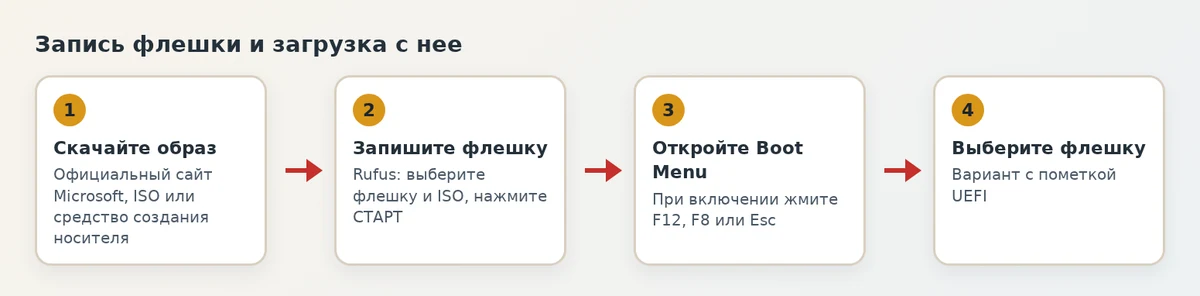
Если средство Microsoft недоступно или нужен готовый ISO-файл, скачайте образ с официальной страницы Microsoft. Затем запустите Rufus, выберите флешку в поле "Устройство", нажмите "ВЫБРАТЬ" и укажите ISO. Для современного компьютера с UEFI оставьте схему раздела GPT, для старого с режимом Legacy выбирают MBR. Нажмите "СТАРТ" и дождитесь окончания, обычно это 5-15 минут. Подробнее о программе есть в материале как сделать загрузочную флешку с помощью Rufus, а другие утилиты собраны в обзоре программ для загрузочной флешки.
Скорость скачивания образа размером в несколько гигабайт можно прикинуть в калькуляторе времени загрузки.
Как загрузить компьютер с флешки
Вставьте готовую флешку в порт USB установочного компьютера и выключите его. Затем включите и сразу начинайте нажимать клавишу вызова загрузочного меню (Boot Menu). Чаще всего это F12, F8, F11 или Esc, на ноутбуках бывает отдельная кнопка. Точная клавиша написана на экране при запуске и в инструкции к плате или ноутбуку.
В списке выберите флешку. Иногда она отображается дважды: с приставкой UEFI и без нее. Для Windows 11 нужен вариант с UEFI.
Если загрузочного меню нет, зайдите в BIOS клавишей Del, F2 или F10 и найдите раздел Boot. Поставьте флешку первой в порядке загрузки, сохраните настройки клавишей F10 и перезагрузитесь. Если флешку не видно, проверьте, включена ли в BIOS загрузка UEFI и не стоит ли режим CSM, который нужен только для старой разметки MBR.
Пошаговая установка Windows 11
После загрузки с флешки появится окно программы установки. Дальше порядок такой.
- Выберите язык системы, формат времени и раскладку клавиатуры, нажмите "Далее".
- Нажмите кнопку "Установить".
- Если спросят ключ, введите его или выберите "У меня нет ключа продукта". Система установится, а активировать ее можно позже.
- Выберите редакцию. Для дома подходит Home, для работы Pro. Если на ноутбуке был лицензионный ключ в BIOS, редакция подставится сама. О таком ключе рассказано в статье как узнать OEM-ключ активации Windows из BIOS.
- Примите условия лицензии.
- Выберите тип установки "Выборочная: только установка Windows (для опытных пользователей)".
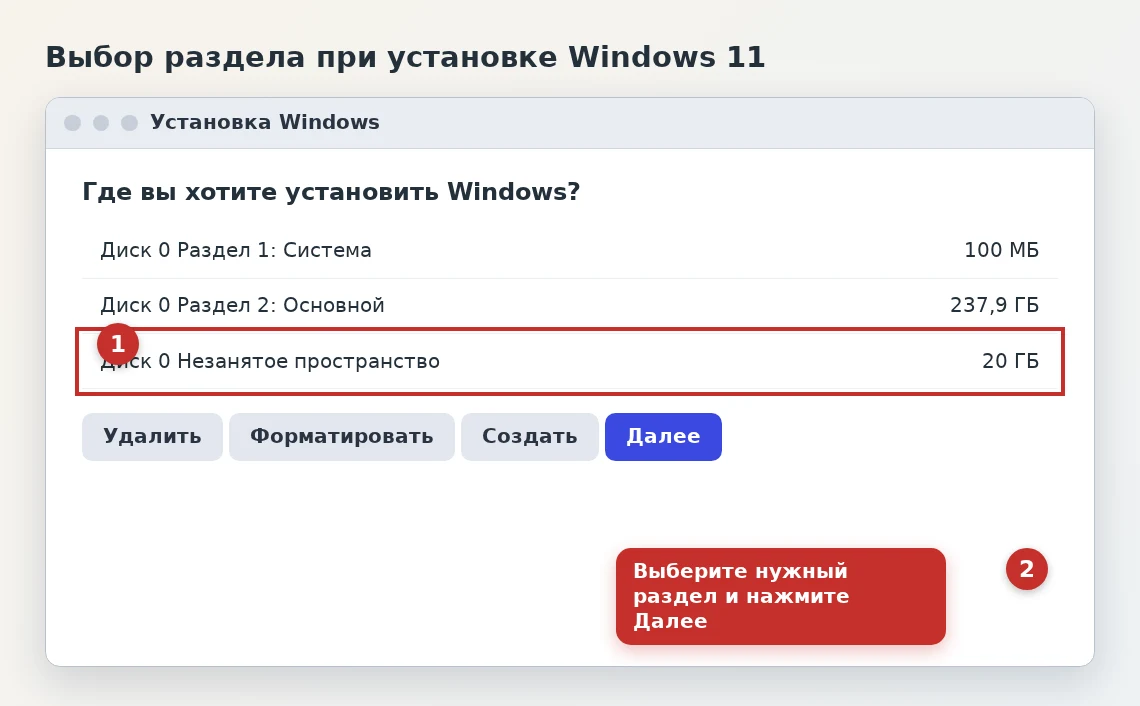
- Выберите раздел для системы. Если диск новый, нажмите "Создать" или сразу "Далее" на незанятом месте. Если ставите на место старой системы, удалите разделы этого диска или отформатируйте основной раздел. Будьте внимательны: лишнее удаление уничтожит данные на других дисках.
- Нажмите "Далее" и дождитесь копирования файлов. Компьютер перезагрузится несколько раз.
Когда после первой перезагрузки появится логотип производителя, флешку лучше вынуть, чтобы установка не началась заново.
Первая настройка после установки
После копирования файлов появится экран первоначальной настройки. Выберите регион и раскладку, подключитесь к сети и войдите в учетную запись Майкрософт или создайте локальную. В редакции Home для первой настройки обычно нужен интернет и аккаунт Майкрософт. Затем система предложит параметры конфиденциальности: отключите ненужное и продолжите.
Пароль для входа задают на этапе создания учетной записи. Придумайте надежный и не повторяйте его из других сервисов: помогут советы в статье как придумать надежный пароль и не забыть его и генератор паролей. Позже вход можно упростить на PIN-код: Параметры - Учетные записи - Варианты входа.
Когда рабочий стол откроется, зайдите в Параметры - Центр обновления Windows и нажмите "Проверить наличие обновлений". Часть драйверов система подтянет сама.
Драйверы и программы после установки
Чтобы ставить драйвера на Windows 11, сначала откройте Диспетчер устройств (клик правой кнопкой по кнопке "Пуск" - "Диспетчер устройств"). Устройства с желтым значком работают без драйвера. Сначала поставьте драйвер сетевой карты или Wi-Fi, чтобы появился интернет, а затем остальные.
Надежнее всего скачивать их с сайта производителя ноутбука или материнской платы, раздел "Поддержка". Для видеокарты берите драйвер на сайте NVIDIA, AMD или Intel. Приложения вроде "обновлятелей драйверов" часто ставят лишнее.
Офисный пакет Microsoft Office на Windows 11 устанавливают с сайта Microsoft или из приложения Microsoft 365: войдите в аккаунт, откройте раздел установки и запустите загруженный файл. Не забудьте и про резервную копию установочной флешки: она пригодится для следующей переустановки.
Частые ошибки при установке
| Проблема | Что делать |
|---|---|
| "Этот компьютер не соответствует требованиям" | Проверьте TPM 2.0, Secure Boot и список процессоров, включите TPM в BIOS |
| Флешка не видна в Boot Menu | Перезапишите ее, попробуйте другой порт USB 2.0, включите загрузку с USB в BIOS |
| Не видно диска при выборе раздела | Установите драйвер контроллера, на ноутбуках с RAID переключите режим SATA на AHCI |
| Установка зависла на проценте | Подождите 20-30 минут, затем проверьте флешку на другом порту и перезапишите образ |
| Установка запускается снова после перезагрузки | Выньте флешку или верните в BIOS загрузку с основного диска |
Подобные проблемы описаны на примере предыдущей версии в статье не хочет устанавливаться Windows 10 с флешки, и советы там во многом совпадают.
Можно ли установить Windows 11 на Windows 10 без флешки
Да, если компьютер подходит по требованиям, система предложит обновление через Параметры - Центр обновления Windows. Файлы и программы при таком обновлении сохраняются. Для проверки подойдет приложение "Проверка работоспособности ПК".
Если обновления нет, можно запустить установку из ISO прямо в Windows 10: откройте образ двойным щелчком и запустите setup.exe. Но чистая установка с флешки считается более надежной, потому что убирает накопившийся мусор. Если система сильно захламлена, посмотрите, как очистить диск C от ненужных файлов.
Частые вопросы
Какая флешка нужна для установки Windows 11?
Подойдет любая исправная флешка объемом от 8 ГБ, лучше с USB 3.0, чтобы запись и установка шли быстрее. Все данные на ней при записи будут удалены.
Как установить Windows 11 на ноутбук?
Так же, как на компьютер: запишите флешку, зайдите в Boot Menu клавишей, которую показывает ноутбук при включении, выберите флешку и пройдите мастер установки. Затем поставьте драйвера с сайта производителя ноутбука.
Можно ли установить Windows 11 без ключа?
Да. На этапе ввода ключа выберите У меня нет ключа продукта. Система установится, но активировать ее потребуется позднее.
Что делать, если нет TPM 2.0?
Проверьте через Win + R и tpm.msc, не выключен ли он в BIOS (Intel PTT или AMD fTPM). Если модуля действительно нет, Microsoft не рекомендует ставить Windows 11 на такой компьютер.
Пропадут ли файлы при установке с флешки?
При чистой установке с форматированием раздела файлы на нем удаляются. Если выбрать обновление из работающей системы, файлы и программы сохранятся.
Рубрика: Windows 10 и 11