Как подключить беспроводные наушники к компьютеру и ноутбуку
Чтобы подключить беспроводные наушники к компьютеру, включите на нём Bluetooth, переведите наушники в режим сопряжения и добавьте их в Параметрах: Bluetooth и устройства, затем Добавить устройство. Если на компьютере нет Bluetooth, поможет недорогой USB-адаптер, а наушники с собственным приёмником подключаются через USB-порт.

Содержание
- Что нужно, чтобы подключить беспроводные наушники к компьютеру
- Как включить Bluetooth на компьютере
- Как подключить наушники к компьютеру с Windows 11
- Как подключить наушники к компьютеру с Windows 10
- Как выбрать наушники для вывода звука
- Что делать, если компьютер не видит наушники
- Задержка звука и микрофон в наушниках
- Как подключить беспроводные наушники к нескольким устройствам
Что нужно, чтобы подключить беспроводные наушники к компьютеру
Беспроводные наушники бывают двух видов, и от этого зависит способ подключения. Bluetooth-наушники соединяются с компьютером по радиоканалу Bluetooth, для этого в ПК должен быть Bluetooth-модуль. Наушники с собственным USB-приёмником (радионаушники, часто игровые) вставляются в USB-порт, и Bluetooth не нужен.
Для Bluetooth-наушников проверьте три условия:
- В ноутбуке Bluetooth обычно встроен, а в настольном компьютере его часто нет: тогда нужен недорогой USB-адаптер Bluetooth (если встроенного модуля нет, добавьте USB-адаптер);
- Наушники заряжены и могут перейти в режим сопряжения (обычно удержание кнопки питания 3-5 секунд до мигающего индикатора);
- Наушники не подключены в этот момент к телефону или планшету: если они "видят" другое устройство, к компьютеру они не подключатся.
Как выбрать модель по виду, кодекам и времени работы, описано в статье как выбрать беспроводные наушники, а виды наушников разобраны в статье виды наушников и их особенности.
Как включить Bluetooth на компьютере
Сначала убедитесь, что Bluetooth на компьютере включён. Это самая частая причина, почему наушники не находятся.
Windows 11
- Нажмите на значки сети и звука рядом с часами и найдите плитку Bluetooth. Если она серая, нажмите на неё, чтобы включить.
- Либо откройте "Параметры" -> "Bluetooth и устройства" и переведите переключатель Bluetooth в положение "Вкл.".
Windows 10
- Откройте "Параметры" -> "Устройства" -> "Bluetooth и другие устройства".
- Включите переключатель Bluetooth.
Если плитки Bluetooth нет, на ноутбуке посмотрите функциональную клавишу с антенной (Fn и клавиша из ряда F1-F12) и проверьте, не включён ли режим "В самолёте". Если раздела Bluetooth в параметрах нет совсем, компьютеру не хватает адаптера или драйвера: об этом в разделе про неполадки ниже.
Как подключить наушники к компьютеру с Windows 11
Порядок действий по справке Microsoft такой: включите Bluetooth, переведите наушники в режим обнаружения и добавьте устройство.
- Включите наушники и переведите их в режим сопряжения: на корпусе обычно мигает синий или белый индикатор. Способ зависит от модели, он описан в инструкции.
- Откройте "Параметры" -> "Bluetooth и устройства".
- Нажмите "Добавить устройство" (в некоторых версиях "Добавить устройство" -> "Bluetooth").
- В списке найдите свои наушники по названию модели и нажмите на них.
- Подтвердите сопряжение, если просит система, и нажмите "Готово". Если после этого появится уведомление "Новое устройство", нажмите "Подключить".
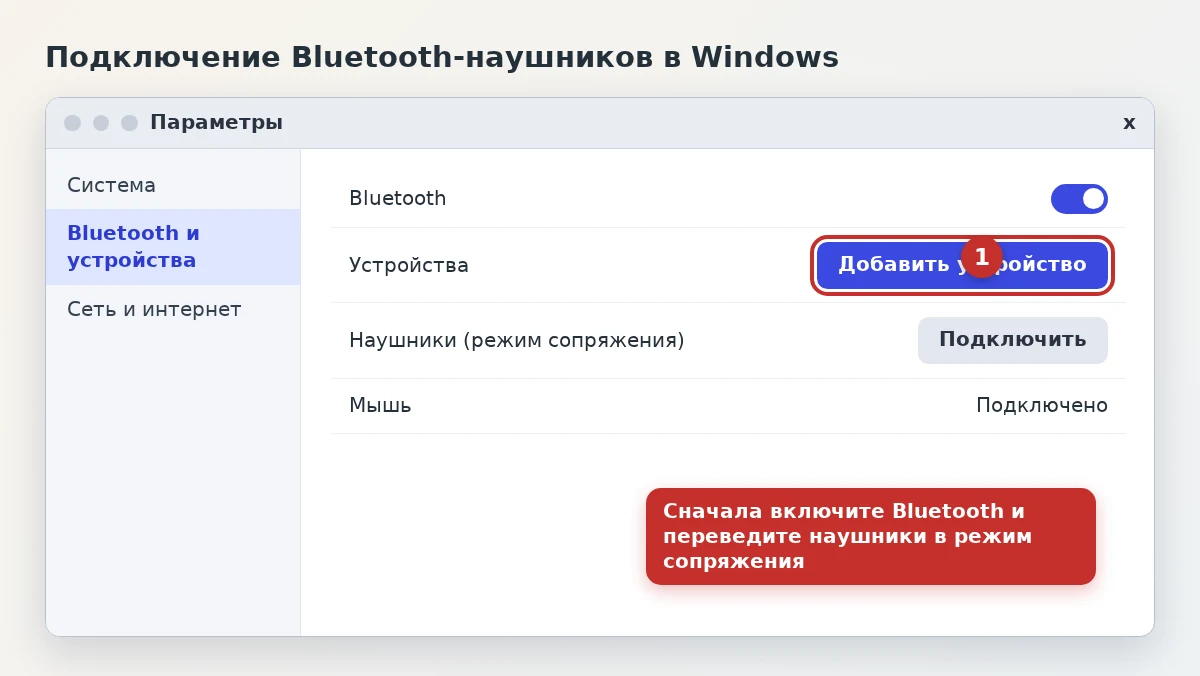
Если наушников нет в списке, откройте дополнительные параметры обнаружения Bluetooth и выберите режим "Расширенные": тогда компьютер найдёт больше устройств. Подождите 10-20 секунд: поиск идёт не мгновенно.
Как подключить наушники к компьютеру с Windows 10
- Переведите наушники в режим сопряжения.
- Откройте "Параметры" -> "Устройства" -> "Bluetooth и другие устройства".
- Нажмите "Добавление Bluetooth или другого устройства" и выберите "Bluetooth".
- Выберите наушники в списке найденных устройств.
- Дождитесь сообщения "Ваше устройство готово к использованию" и нажмите "Готово".
Дальше наушники подключаются сами каждый раз, когда вы их включаете и они находятся рядом. Если соединение не восстановилось, нажмите на наушники в списке устройств и выберите "Подключить".
Если у наушников собственный USB-приёмник, процесс проще. Вставьте приёмник в USB-порт, включите наушники, и Windows сама подберёт драйвер. Звук нужно будет выбрать в параметрах (см. Следующий раздел). Для игровых наушников от крупных производителей на сайте может быть отдельная программа для настройки.
Как выбрать наушники для вывода звука
Иногда соединение установлено, но звук идёт через колонки. Нужно выбрать наушники устройством вывода.
- Нажмите на значок динамика рядом с часами.
- В Windows 11 нажмите стрелку рядом с ползунком громкости и выберите наушники из списка. В Windows 10 щёлкните по названию текущего устройства над ползунком и выберите наушники.
- Для постоянной настройки откройте "Параметры" -> "Система" -> "Звук" и в разделе "Вывод" укажите наушники.
Если звук должен переключаться автоматически, а этого не происходит, откройте "Панель управления" -> "Звук", на вкладке "Воспроизведение" щёлкните по наушникам правой кнопкой и выберите "Использовать по умолчанию". Если наушники играют одновременно с динамиками ноутбука, смотрите статью наушники работают вместе с динамиками на ноутбуке.
Что делать, если компьютер не видит наушники
Подключение чаще всего ломается из-за мелочей. Проверьте по очереди.
| Проблема | Что сделать |
|---|---|
| Наушники не появляются в списке | Проверьте режим сопряжения (мигает индикатор), отключите наушники от телефона, поднесите ближе к компьютеру |
| Нет раздела Bluetooth в параметрах | Подключите USB-адаптер Bluetooth, установите драйвер с сайта производителя ноутбука или адаптера |
| Сопряжение прошло, но подключения нет | Удалите наушники из списка устройств и добавьте заново |
| Подключены, но звука нет | Выберите наушники устройством вывода и проверьте громкость самих наушников |
| Звук прерывается | Уберите препятствия, отключите лишние Bluetooth-устройства, поднесите наушники ближе, подключите адаптер через удлинитель USB |
| Наушники показываются в разделе "Другие устройства" без звука | Удалите устройство и подключите заново, обновите драйвер Bluetooth-адаптера |
Microsoft также советует выключить и снова включить Bluetooth: подождите несколько секунд и включите заново. Затем проверьте обновления Windows и перезагрузите компьютер. Установка свежих драйверов Bluetooth с сайта производителя тоже часто решает проблему. Подробнее о неполадках с модулем - в статье не работает Bluetooth в компьютере.
Задержка звука и микрофон в наушниках
Bluetooth передаёт звук с небольшой задержкой. В музыке и видео она почти незаметна (плееры её компенсируют), а в играх и при быстром монтаже иногда мешает. Если задержка раздражает, выбирайте наушники с поддержкой кодека малой задержки и игровым режимом или модель с USB-приёмником: радиоприёмник даёт заметно меньшую задержку, чем обычный Bluetooth.
Микрофон в Bluetooth-наушниках работает через профиль для звонков. Из-за этого при включении микрофона в видеозвонке качество музыки может резко падать: система переключается в режим с более низким качеством звука. Это особенность технологии, а не поломка. Для звонков в таких случаях лучше использовать встроенный микрофон компьютера или наушники с микрофоном на USB-приёмнике.
Заряд наушников и компьютера также влияет на стабильность: при сильно разряженной батарее звук иногда пропадает. Для долгих звонков держите наушники на зарядке.
Как подключить беспроводные наушники к нескольким устройствам
Одни наушники можно связать с несколькими устройствами: телефоном, ноутбуком и планшетом. Но большинство моделей одновременно работает только с одним. Чтобы перейти с телефона на компьютер, отключите наушники на телефоне, затем подключите на компьютере: сопряжение запоминается, и повторно вводить ничего не нужно.
Многие современные наушники умеют быстро переключаться между двумя устройствами (функция "Мультиточка"): тогда звук с компьютера и звонок на телефоне работают без ручного переключения. Проверьте, поддерживает ли ваша модель такую функцию, в инструкции к ней.
Если вы часто работаете за компьютером и слушаете музыку на телефоне, удобнее держать для каждого устройства своё сопряжение и отключать ненужное. Не забывайте выключать наушники, когда они не нужны: так они не соединятся случайно с другим устройством и дольше проработают без зарядки.
Частые вопросы
Можно ли подключить Bluetooth-наушники к компьютеру без Bluetooth?
Да. Купите USB-адаптер Bluetooth и вставьте его в порт компьютера: он добавит нужный модуль, обычно драйвер ставится сам.
Как подключить наушники к компьютеру, если они не находятся?
Проверьте, что наушники в режиме сопряжения и отключены от телефона, а Bluetooth на компьютере включён. Затем удалите старую запись о наушниках и добавьте их заново.
Почему звук идёт из колонок, а не из наушников?
Устройством вывода выбраны колонки. Нажмите на значок динамика рядом с часами и выберите наушники или откройте Параметры, раздел Система, Звук.
Можно ли подключить одни наушники сразу к телефону и компьютеру?
Если модель поддерживает функцию мультиточки, да. В остальных случаях наушники работают с одним устройством: отключите их на одном и подключите на другом.
Почему в наушниках плохой звук при включённом микрофоне?
При использовании микрофона Bluetooth переключается на профиль для звонков с более низким качеством звука. Это особенность технологии: для музыки микрофон лучше отключить.
Рубрика: Звук, видео и ТВ