Как проверить процессор на работоспособность? Программа для тестирования процессора
Для того чтобы измерить производительность компьютера при помощи тестов необязательно скачивать какие-то сторонние приложения и утилиты.
Содержание
Достаточно воспользоваться ресурсами, уже встроенными в операционную систему.
Хотя для получения более подробной информации пользователю придётся найти подходящую программу.
По результатам тестирования можно сделать выводы, какая из деталей ПК или ноутбука требует замены раньше остальных - а иногда просто понять о необходимости покупки нового компьютера.
Необходимость выполнения проверки
Выполнение тестирования скорости работы компьютера доступно для любого пользователя. Для проверки не требуются ни специализированных знаний, ни опыта работы с определёнными версиями ОС Windows. А на сам процесс вряд ли потребуется потратить больше часа.
К причинам, по которым стоит воспользоваться встроенной утилитой или сторонним приложением относят
- Беспричинное замедление работы компьютера. Причём, не обязательно старого - проверка нужна для выявления проблем и у новых ПК. Так, например, минимальные по результатам и показатели хорошей видеокарты свидетельствуют о неправильно установленных драйверах;
- Проверку устройства при выборе нескольких похожих конфигураций в компьютерном магазине. Обычно так поступают перед покупкой ноутбуков - запуск теста на 2-3 практически одинаковых по параметрам устройствах помогает узнать, какой из них лучше подходит покупателю;
- Необходимость сравнить возможности различных компонентов постепенно модернизируемого компьютера. Так, если меньше всего значение производительности у HDD, значит, его и стоит заменить первым (например, на SSD).
По результатам тестирования, выявившего скорость выполнения компьютером различных задач, можно обнаружить проблемы с драйверами и несовместимость установленных устройств.
А иногда даже плохо функционирующие и вышедшие из строя детали - для этого, правда, понадобится более функциональные утилиты, чем те, которые встроены в Windows по умолчанию. Стандартные тесты показывают минимум информации.
Проверка средствами системы
Проверять производительность отдельных компонентов компьютера можно с помощью встроенных возможностей операционной системы Windows. Принцип действия и информативность у них примерно одинаковы для всех версий платформы от Microsoft. А отличия заключаются только в способе запуска и считывания информации.
Windows Vista, 7 и 8
У 7-й и 8-й версии платформы, а также Виндоус Vista счётчик производительности элементов компьютера можно найти в списке основных сведений об операционной системе. Для вывода их на экран достаточно кликнуть правой кнопкой мыши по значку "Мой компьютер" и выбрать свойства.
Если тестирование уже проводилось, информация о его результатах будет доступна сразу. Если тест выполняется впервые, его придётся запустить, перейдя в меню проверки производительности.
Максимальная оценка, которую позволяют получить Windows 7 и 8, составляет 7.9. Задумываться о необходимости замены деталей стоит, если хотя бы один из показателей ниже 4. Геймеру больше подойдут значения выше 6. У Виндоус Vista лучший показатель равен 5.9, а "критический" - около 3.
Важно:
Для ускорения расчётов производительности следует выключить во время теста практически все программы. При тестировании ноутбука его желательно включить в сеть - процесс заметно расходует заряд аккумулятора.
Windows 8.1 и 10
Для более современных операционных систем найти информацию о производительности компьютера и запустить её подсчёт уже не так просто. Для запуска утилиты, оценивающей параметры системы, следует выполнить такие действия
1 Перейти к командной строке операционной системы
(cmd через меню "Выполнить"
, вызываемое одновременным нажатием клавиш Win
+ R
2 Включить процесс оценки
, ведя команду winsat formal -restart clean
3 Дождаться завершения работы
4Перейти к папке Performance\ WinSAT\ DataStore
Расположенной в системном каталоге Windows на системном диске компьютера;
5Найти и открыть в текстовом редакторе файл "Formal.Assessment (Recent).WinSAT.xml"
Среди множества текста пользователь должен найти блок WinSPR
, где расположены примерно те же данные, которые выдают на экран и системы Виндоус 7 и 8 - только в другом виде.
Так, под названием SystemScore
Скрывается общий индекс, вычисляемый по минимальному значению, а MemoryScore
, CpuScore
И GraphicsScore
Обозначают показатели памяти, процессора и графической карты, соответственно. GamingScore
И DiskScore
- производительность для игры и для чтения/записи жёсткого диска.
Максимальная величина показателя для Виндоус 10 и версии 8.1 составляет 9.9. Это значит, что владельцу офисного компьютера ещё можно позволить себе иметь систему с цифрами меньше 6
, но для полноценной работы ПК и ноутбука она должна достигать хотя бы 7. А для игрового устройства - хотя бы 8.
Универсальный способ
Есть способ, одинаковый для любой операционной системы. Он заключается в запуске диспетчера задач после нажатия клавиш Ctrl + Alt + Delete. Аналогичного эффекта можно добиться правым кликом мыши по панели задач - там можно найти пункт, запускающий ту же утилиту.
На экране можно будет увидеть несколько графиков - для процессора (для каждого потока отдельно) и оперативной памяти. Для более подробных сведений стоит перейти к меню "Монитор ресурсов".
По этой информации можно определить, как сильно загружены отдельные компоненты ПК. В первую очередь, это можно сделать по проценту загрузки, во вторую - по цвету линии ( зелёный
Означает нормальную работу компонента, жёлтый
- умеренную, красный
- необходимость в замене компонента).
Сторонние программы
С помощью сторонних приложений проверить производительность компьютера ещё проще.
Некоторые из них платные или условно-бесплатные (то есть требующие оплаты после завершения пробного периода или для повышения функциональности).
Однако и тестирование эти приложения проводят более подробное - а нередко выдают ещё и множество другой полезной для пользователя информации.
1. AIDA64
В составе AIDA64 можно найти тесты для памяти, кэша, дисков HDD, SSD и флэш-накопителей. А при тестировании процессора может выполняться проверка сразу 32 потоков. Среди всех этих плюсов есть и небольшой недостаток - бесплатно использовать программу можно только в течение "триального периода" 30 дней. А потом придётся или перейти на другое приложение, или заплатить 2265 руб. За лицензию.
2. SiSoftware Sandra Lite
3. 3DMark
4. PCMark 10
Приложение позволяет не только тестировать работы элементов компьютера, но и сохранять результаты проверок для дальнейшего использования. Единственный недостаток приложения - сравнительно высокая стоимость. Заплатить за него придётся $30.
5. CINEBENCH
Тестовые изображения состоят из 300 тысяч полигональных изображений, складывающихся в более чем 2000 объектов. А результаты выдаются в виде показателя PTS - чем он больше, тем мощнее компьютер
. Программа распространяется бесплатно, что позволяет легко найти и скачать её в сети.
6. ExperienceIndexOK
Информация выдаётся на экран в баллах. Максимальное количество - 9.9, как для последних версий Windows. Именно для них и предназначена работа ExperienceIndexOK. Намного проще воспользоваться такой программой, чем вводить команды и искать в системном каталоге файлы с результатами.
7. CrystalDiskMark
Для тестирования диска следует выбрать диск и установить параметры проверки. То есть число прогонов и размеры файла, который будет использоваться для диагностики. Через несколько минут на экране появятся сведения о средней скорости чтения и записи для HDD.
8. PC Benchmark
Получив результаты тестов, программа предлагает оптимизировать систему.
А уже после улучшения работы в браузере открывается страница, где можно сравнить показатели производительности своего ПК с другими системами. На той же странице можно проверить, сможет ли компьютер запускать некоторые современные игры.
Коротко о главном
Использование различных способов проверки производительности компьютера позволяет проверить, как работает ваша система. И, при необходимости, сравнить скорость работы отдельных элементов с показателями других моделей. Для предварительной оценки провести такой тест можно и с помощью встроенных утилит. Хотя намного удобнее скачать для этого специальные приложения - тем более что среди них можно найти несколько достаточно функциональных и бесплатных.
Что нельзя тестировать и почему
- Работа микрофона (требует наличия ) и динамиков;
- Настройки монитора (размеры дисплея, параметры цветности, яркости, контрастности и т.п.);
- Работа с файлами;
- Параметры сетевого соединения (скорость, используемый браузер, IP-адрес и т.п.).
Предлагаю Вам всё, что мне удалось найти:).
Проверка скорости Интернета
Вот список наиболее удачных сервисов тестирования скорости Интернета:
Самым же информативным, на мой взгляд, является тест скорости Интернета от Яндекса:
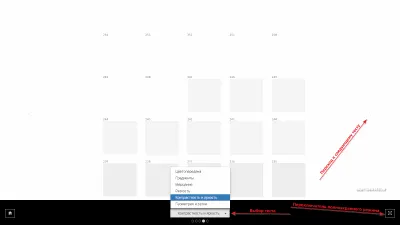
Тестирование монитора
Каждый сервис позволяет нам определить:
- Однородность цветопередачи и отсутствие "битых" пикселей.
- Частоту обновления экрана (особенно актуально для ЭЛТ-дисплеев).
- Резкость изображения.
- Яркость и контрастность дисплея.
- Правильность геометрических пропорций экрана.
Зачем нужна проверка?
Тратить драгоценное время на тесты следует по ряду причин:
- Проверка позволит вам понять, какие задачи ваш компьютер способен выполнить легко, а какие ему даются сложно.
- Если вы собираетесь приобрести новый ПК либо ноутбук, то пользуясь итогами проверки, вы сможете подобрать наиболее подходящую модель, которая будет отвечать всем вашим запросам.
- Вы узнаете, какие из компонентов работают медленно, и во время апгрейда сможете их заменить.
- Сможете сравнить характеристики вашего компа с ПК кого-то из друзей и узнать, чей ПК наиболее мощный.
Как это сделать?
Осуществить проверку можно с помощью трёх простых способов:
- С помощью индекса уровня производительности Windows;
- С помощью диспетчера задач Windows, который уже должен быть знаком вам;
- Основанный на использовании специальных программ.
Рассмотрим каждый из них подробно.
Первый способ
В Висте максимум составляет 5.9, а в 8-ке - 9.9.
Весь процесс может занять несколько минут, а результат будет сохранен здесь:
C:\Windows\Performance\WinSAT\DataStore\...Formal.Assessment (Recent).WinSAT.xml.
И нажмите Enter. В результате вы увидите:
Второй способ
Для определения качества работы этим способом, необходимо выполнить следующие действия:
- Одновременно нажать клавиши Alt, Ctrl, Delete.
- Кликнуть на "Диспетчер задач".
- В диспетчере задач выбрать вкладку под названием "Производительность".
Третий способ
Everest
SiSoftware Sandra
3Dmark
PCMark
".
Делитесь информацией в соц. Сетях, до встречи!
С уважением! Абдуллин Руслан
Убедитесь, что код отслеживания собирает данные и передает их в отчеты.
Чтобы выяснить, корректно ли работает тег Google Аналитики, воспользуйтесь одним из вариантов, предложенных ниже.
Содержание
Проверка отчетов "В режиме реального времени"
Отчеты раздела "В режиме реального времени" позволяют отслеживать текущие действия на вашем сайте. Если в них есть данные, значит фрагмент кода работает нормально и отправляет нужные сведения в Аналитику.
Отчеты "Обзор" и "Поведение" из раздела "В режиме реального времени" позволяют просматривать информацию о действиях на выбранных вами страницах. Если фрагмент кода был добавлен не на все страницы сайта, вы можете посмотреть эти отчеты и проверить, отправляются ли данные отслеживания со страниц, на которых были размещены теги. В отчетах представлены сведения только о страницах с наибольшей активностью, поэтому они не дают исчерпывающей информации, но помогут убедиться, что фрагмент кода работает правильно.
Чтобы посмотреть отчеты в реальном времени, выполните следующие действия:
- Войдите в аккаунт Google Аналитики .
- Перейдите к представлению ресурса , в который был добавлен код. Если код добавлен на сайт недавно, скорее всего, для него будет только одно представление.
- Откройте Отчеты .
- Выберите В режиме реального времени > Обзор .
Чтобы проверить страницы, которые не представлены в отчетах раздела "В режиме реального времени", можно использовать отчеты "Поведение > Контент сайта". Однако учитывайте, что данные в них обрабатываются от 24 до 48 часов .
Устранение неполадок при настройке тегов
Если в аккаунте Google Аналитики нет данных или наблюдается резкое сокращение количества сеансов, воспользуйтесь
Я лучше покажу Вам один интересный способ, который поможет проверить систему на ошибки.
Мало кто знает, но в ОС Windows есть одна полезная "штучка", которая может сама искать
И исправлять
Итак, запускаем :
И вводим в неё sfc /scannow
Начнется проверка системы:
Вам остаётся только ждать.
Кому интересно, вот описание команды и ключей.
sfc
Где:
/scannow - выполняется немедленное сканирование всех защищаемых системных файлов.
/scanboot - проверка всех защищенных системных файлов при каждой загрузке
/REVERT - Устанавливает исходные параметры по умолчанию.
/ENABLE - Включение нормальной работы защиты файлов Windows
/PURGECACHE - Очистка файлового кэша и немедленная проверка файлов
/CACHESIZE=x - Устанавливает размера файлового кэша
В командной строке (Пуск -> Выполнить -> cmd) пишем команду sfc / и нужный ключ.
После окончания проверки система сообщит о результатах и попросит перезагрузиться.
На этом у меня всё. Всем спасибо за внимание.
Рубрика: Железо и электроника