Температура процессора: норма в простое и под нагрузкой, как проверить
Нормальная температура процессора - 30-50 °C в простое и 60-85 °C под нагрузкой. Выше 90 °C процессор перегревается, а у предела модели (около 95-105 °C) включается защита. Показания видны в программах Core Temp, HWMonitor или HWiNFO: диспетчер задач Windows температуру процессора не показывает.

Содержание
- Какая температура процессора считается нормальной
- Как посмотреть температуру процессора в Windows 10 и Windows 11
- Как правильно измерить температуру
- Почему процессор перегревается
- Как снизить температуру процессора
- Температура процессора в ноутбуке
- Что делать, если процессор постоянно перегревается
- Частые ошибки
Какая температура процессора считается нормальной
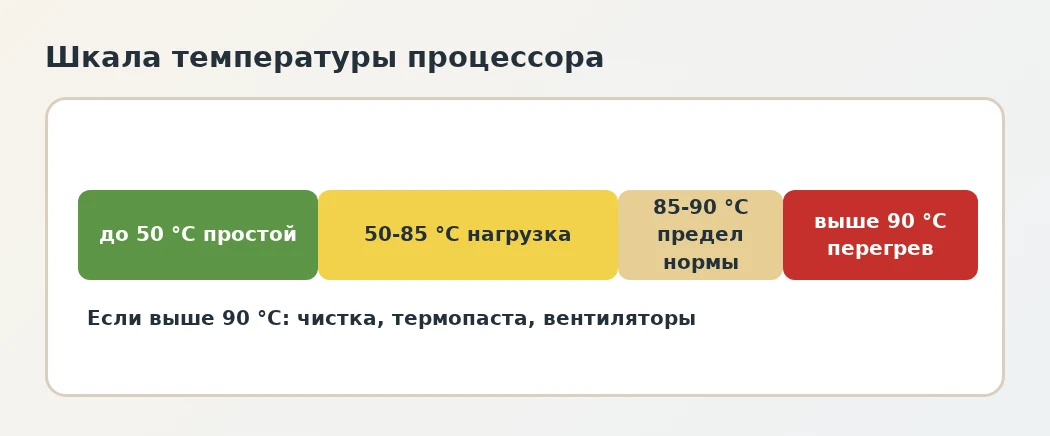
Для большинства современных процессоров Intel и AMD нормальная температура в простое составляет 30-50 °C, при обычной работе и просмотре видео - 40-60 °C, а под полной нагрузкой в играх и тяжёлых программах - 60-85 °C. Если процессор нагревается до 90 °C и выше, охлаждение работает на пределе или с ним что-то не так.
Пределы зависят от модели. У каждого процессора есть максимальная рабочая температура (Tjunction Max, Tjmax). У большинства современных процессоров Intel она составляет 100 °C (у Core Ultra 200S - 105 °C), у AMD Ryzen - 90-95 °C (у некоторых моделей с 3D V-Cache - 89 °C). Точное значение указано на сайте производителя (Intel ARK, страница процессора AMD). При приближении к этому порогу процессор сам снижает частоту (троттлинг), чтобы не перегреться.
| Состояние | Нормальный диапазон | Комментарий |
|---|---|---|
| Простой (рабочий стол, ничего не запущено) | 30-50 °C | Для ноутбуков допустимо до 55 °C |
| Обычная работа (браузер, офис, видео) | 40-65 °C | Зависит от охлаждения и комнатной температуры |
| Игры, рендеринг, архиваторы | 60-85 °C | У ноутбуков и мощных моделей бывает до 90 °C |
| Тревожный уровень | 90 °C и выше | Нужно проверить охлаждение |
| Предел модели | около 95-105 °C | Включается троттлинг, возможно отключение |
Эти цифры - ориентир. На реальную температуру влияют кулер, корпус, термопаста, температура в комнате и режим питания. Летом и в тесных корпусах значения выше, чем зимой в хорошо продуваемом.
Как посмотреть температуру процессора в Windows 10 и Windows 11
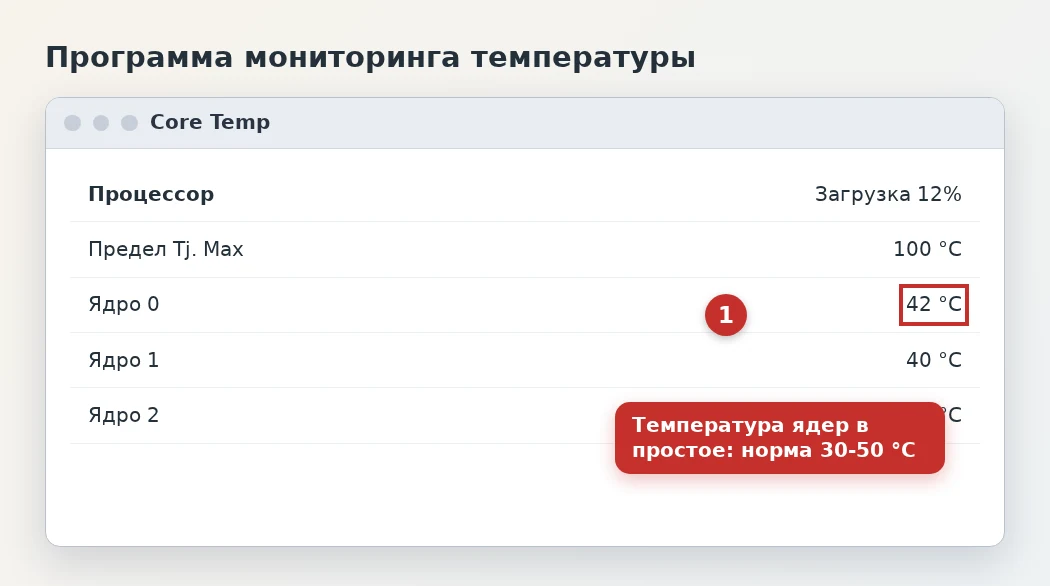
Диспетчер задач в Windows показывает загрузку, частоту и скорость процессора, но температуру процессора не показывает. Для этого нужны сторонние программы или BIOS. Скачивайте их только с официальных сайтов разработчиков, чтобы не установить лишнее.
Самые удобные программы:
- Core Temp. Маленькая бесплатная программа. Показывает температуру каждого ядра, максимальное значение Tj.Max и загрузку. Иконки с температурой можно вывести в область уведомлений рядом с часами.
- HWMonitor. Показывает температуры процессора, видеокарты и дисков, напряжения и скорость вентиляторов. Есть версия, которая работает без установки.
- HWiNFO. Самая подробная: тысячи датчиков, график изменений, журнал. В режиме "Только датчики" (Sensors-only) показывает все значения в одном окне.
- Speccy. Быстрый сводный отчёт о компьютере, в том числе температуры. Разбор программы есть в материале программа для измерения температуры процессора Speccy.
- MSI Afterburner. Рисует температуры и загрузку поверх игры. Удобно смотреть значения прямо во время игрового процесса.
Как пользоваться программами, подробнее описано в материалах проверка температуры процессора и замер температуры компьютера.
Как правильно измерить температуру
Одно значение мало о чём говорит. Чтобы понять, всё ли в порядке, проверьте процессор в двух состояниях.
- Перезагрузите компьютер и подождите 5-10 минут после запуска, ничего не запуская. Запишите температуру: это значение в простое.
- Запустите нагрузку: тяжёлую игру или программу для проверки стабильности (например, Cinebench, AIDA64, OCCT) на 10-15 минут. Следите за максимальным значением.
- Сравните результат с нормой из таблицы выше и с максимальной температурой модели.
Если температура поднимается выше 90 °C в течение 1-2 минут после начала нагрузки, значит, кулер или термопаста работают плохо. Если значения растут постепенно до 80-85 °C и держатся, это обычно нормально.
Температуру можно посмотреть и в BIOS (UEFI), но процессор там почти не нагружен, и значения будут близки к значениям в простое. Для оценки реальной работы лучше использовать программы под Windows.
Почему процессор перегревается
- Пыль. Радиатор и вентиляторы забиваются пылью, воздух проходит хуже, температура растёт. Главная причина перегрева у ноутбуков и старых системных блоков.
- Высохшая термопаста. Между процессором и кулером лежит термопаста. Со временем (обычно через 3-5 лет) она теряет свойства. Подробно о ней написано в материале термопаста: для чего нужна.
- Слабый или неисправный кулер. Вентилятор крутится медленно, подшипник изношен, радиатор неправильно закреплён.
- Плохая вентиляция корпуса. Мало вентиляторов, провода мешают воздуху, корпус стоит вплотную к стене или в закрытой тумбе.
- Разгон и повышенное напряжение. Разогнанный процессор выделяет больше тепла. Об этом - в статье разгон и температурный режим.
- Нагрузка в фоне. Вирусы, майнеры, зависшие процессы. Откройте диспетчер задач и посмотрите, какие процессы загружают процессор.
- Режим питания. Режим "Максимальная производительность" держит повышенные частоты и температуру.
Как снизить температуру процессора
Начинайте с простого и переходите к сложному.
- Почистите компьютер от пыли. Отключите его от сети, продуйте радиатор и вентиляторы сжатым воздухом или мягкой кисточкой. Вентилятор при продувке придерживайте, чтобы он не раскручивался. Для ноутбука инструкция есть в статье как разобрать и почистить кулер ноутбука.
- Замените термопасту. Если компьютеру несколько лет, а температура высокая, снимите кулер, удалите старую пасту салфеткой со спиртом и нанесите новую каплей размером с горошину.
- Проверьте вентиляторы. Все ли крутятся, нет ли шума и биения. При необходимости смажьте или замените. Способ описан в материале как смазать кулер процессора.
- Улучшите воздушный поток. Передние вентиляторы работают на вдув, задний и верхний - на выдув. Уберите лишние провода с пути воздуха. Пылевые фильтры ставят на входе, как в статье корпус с фильтрами от пыли.
- Настройте кривую вентиляторов в BIOS. Выберите режим "Стандартный" или "Производительность" вместо "Тихий".
- Верните разгон к стандартным значениям или уменьшите напряжение (андервольтинг), если вы его разгоняли.
- Для ноутбука используйте жёсткую поверхность или подставку, не кладите его на кровать или диван.
- Замените кулер на более мощный, если штатный справляется плохо. Для игровых процессоров покупают башенные кулеры или системы жидкостного охлаждения.
Температура процессора в ноутбуке
В ноутбуках охлаждение тесное, поэтому температура выше, чем в обычном ПК. В простое 40-55 °C - нормально, под нагрузкой часто доходит до 80-90 °C. Если ноутбук упирается в 95-100 °C и сильно шумит, пора чистить систему охлаждения и менять термопасту.
Проверьте также режим электропитания: в "Настройки" - "Система" - "Питание и батарея" (в Windows 10 - "Электропитание") выберите режим "Сбалансированный" вместо "Максимальная производительность".
Что делать, если процессор постоянно перегревается
Признаки перегрева: резкие падения частоты и частоты кадров, сильный шум, компьютер перезагружается или выключается под нагрузкой, ноутбук обжигает корпус. Если температура держится выше 90 °C даже после чистки и замены термопасты, проверьте крепление кулера и работу вентилятора. Возможно, радиатор плохо прилегает к процессору или вентилятор не раскручивается на полную скорость.
Не пытайтесь "лечить" перегрев отключением защит в BIOS. Защита от перегрева выключает компьютер, чтобы процессор не вышел из строя. Если без выключения не обойтись, нужен ремонт охлаждения. Нагрев от видеокарты и блока питания тоже влияет на общую температуру корпуса, поэтому проверьте и их.
Частые ошибки
- Считать температуру в BIOS показателем нагрузки. В BIOS процессор не нагружен, и значения ниже реальных.
- Путать температуру ядер и температуру корпуса процессора. Разные программы показывают разные датчики (Package, Core, Tctl). Сравнивайте значения из одной программы.
- Нанести слишком много термопасты. Достаточно капли размером с горошину, избыток ухудшает теплоотвод.
- Ставить несколько программ-мониторов одновременно. Они могут конфликтовать при чтении датчиков.
- Ориентироваться на значения старого процессора. У разных поколений и моделей пределы разные, смотрите данные производителя.
Частые вопросы
Какая температура процессора опасна?
Выше 90 °C на длительное время. У большинства процессоров предел около 95-105 °C, дальше срабатывает троттлинг или аварийное выключение.
Нормально ли 80 градусов под нагрузкой?
Для игр и тяжёлых программ 70-85 °C считается нормой для большинства процессоров, особенно для ноутбуков. Тревожно, если температура доходит до 90 °C и выше.
Как посмотреть температуру процессора в Windows 11?
Установите Core Temp, HWMonitor или HWiNFO и откройте значения Package или Core. Диспетчер задач температуру процессора не показывает.
Почему процессор греется в простое?
Причины: фоновые процессы, вирусы, пыль в радиаторе, высохшая термопаста, режим максимальной производительности. Проверьте нагрузку в диспетчере задач и почистите компьютер.
Как часто менять термопасту?
Обычно раз в 3-5 лет или раньше, если температура выросла без видимых причин. На ноутбуках с жёстким нагревом чаще.
Рубрика: Железо и электроника