Как убрать колонтитулы в Ворде - работаем профессионально
Программы, которые относятся к пакету Microsoft Office, в том числе Excel и Word, открывают каждому пользователю широкие возможности для редактирования различных документов.
Содержание
- Как удалить колонтитулы в Ворде 2010
- Работаем с колонтитулами
- Видео
- Удаление верхнего
- Убираем нижний
- Для титульного листа
- Что такое колонтитулы в программе Ворд?
- Удаляем колонтитул в документе Ворд: способ № 1
- Как убрать колонтитулы в Word с начальной страницы?
- В остальном документе
- Удаление колонтитула во всем файле программы Microsoft Office Word
- Удаление колонтитула с любой страницы
- Ошибки при удалении колонтитулов
Надписи, которые пропечатываются на любом листе снизу либо же в шапке, избавляют пользователей от потребности вбивать информационный текст дважды. Но встречаются и такие случаи, когда эти данные абсолютно не нужны на некоторых страницах, и поэтому возникает необходимость их стереть.
Как удалить колонтитулы в Ворде 2010
С выпуска текстового редактора прошло уже больше 10 лет. За этот период времени Microsoft Office усовершенствовался как внешне, так и функционально. Работать с различными разделами Microsoft Word 2007 года выпуска, а также 2010 и 2013 стало намного комфортнее, хотя визуальные отличия от предшествующей версии колоссальные. Все же, в данных программах можно осуществлять одинаковые действия, но разными методами.
К примеру, чтобы отключить колонтитулы в Word 2010 года
выпуска, необходимо следовать такой инструкции:
- Чтобы отличить заголовочные данные, общие для всего документа либо его частей, от ключевого текста, не требуется прилагать много усилий. Расцветка букв и любых логотипов, если они присутствуют, будет не столь яркой, слегка приглушённой.
- Кликните дважды по надписи. Рамку у данной версии вы не увидите, в роли границы для главного текста выступает пунктирная линия.
- На панели задач покажется новое подменю, которое называется "Конструктор". В данном подменю можно отредактировать запись, если есть необходимость. Но для того чтобы убрать информацию частично либо же полностью, нужно будет выделить текст, после чего нажать на клавишу Del.
Подобный метод подходит не только для Ворд 2010, но и для 2007 версии текстового редактора. Для данных программ, кроме обычных действий с колонтитулами, добавлены и другие параметры. К примеру, подменю "Экспресс-блоки" может помочь автоматизировать процедуру вставки информации и зрительно разнообразить документ. Среди наличествующих вариантов допускается выбирать не только нижние либо же верхние надписи, но в том числе и боковые, расположенные справа, либо слева от разметки.
Работаем с колонтитулами
Довольно-таки часто бывают случаи, в особенности если идет речь о студенческих работах, когда нужно исправить документ только частично
, оставив неизменным главный материал. Вот тут-то начинают появляться вопросы, затрагивающие работу с текстовыми редакторами Excel и Word. Тем, кто лишь начинает пользоваться функционалом данных программ, часто неясно, как убрать колонтитул со второй странички, оставив его на других. Но способности этих широко применяемых редакторов позволяют реализовывать эти и другие подобные действия.
Убираем верхний колонтитул
Данные, расположенные сверху, обычно, призваны сообщать какую-нибудь существенную информацию: наименование рубрик, координаты. Информация может быть как одинаковой для всех разделов, так и различаться, если необходимо.
Зона, предназначенная для верхних колонтитулов
, чаще всего содержит такие данные:
- Название организации;
- Название работы;
- Логотип компании;
- Имя, адрес и телефон создателя;
- Дата создания документа;
- Короткая аннотация, цитата.
Когда никакие дополнительные сведения не нужны, и вам необходимо их удалить, помочь в этом может знание тонкостей редактора
Чтобы удалить верхний колонтитул в Word, воспользуйтесь данным методом:
- Нажмите дважды левую клавишу мыши, приблизив курсор к светлому тексту сверху.
- В показавшейся вкладке "Конструктор" выберите слева подменю "Верхний колонтитул", а потом спуститесь в самый низ и выберите команду "Удалить".
Информация, которая находится внизу документа, встречается намного чаще. Информационных данных в шапке страницы может не быть, а нижний колонтитул, в особенности у огромных файлов, практически всегда есть. Это объясняется тем, что внизу листка: в центре, слева либо же справа, располагаются номера страничек. Время от времени данная информация дополняется именем автора, заглавием раздела и названием работы.
Убрать эти сведения с нумерацией листов очень просто . Для этого следуйте данной инструкции:
- Двойным кликом нажмите на информацию внизу страницы.
- Выделите весь ненужный текст и уберите при помощи кнопки Del либо откройте подменю, которое называется "Нижний колонтитул", после чего найдите команду "Удалить".
Колонтитулы на последней странице
По завершении написания дипломной либо курсовой работы авторам необходимо указать использованные источники. Подобное оформление применяется и для книг или же научных работ. Заголовочные данные, которые были нужны для предыдущих разделов, теперь не к месту на заключительном листе файла. Поэтому их приходится удалять
Чтобы решить проблему, следуйте этому методу:
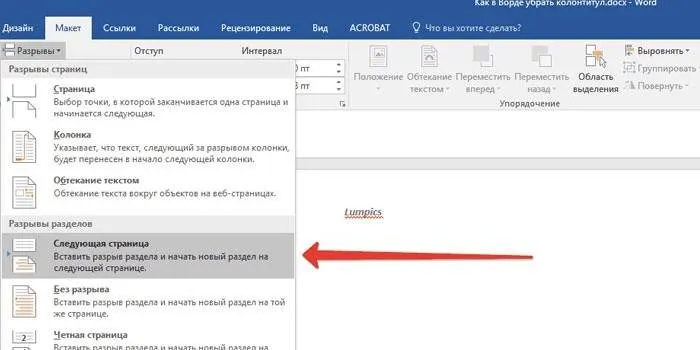
- Поставьте курсор после завершающего предложения, отыщите и нажмите на вкладку "Разметка странички", потом выберите подменю "Разрывы", после чего нужно вызвать команду "Следующая страничка".
- У созданного завершающего листа найдите колонтитулы, кликните по ним дважды.
- В разделе "Конструктор", который откроется после нажатия, необходимо отключить опцию "Как в предыдущем разделе".
- Теперь нажмите на "Удалить" внутри одного из подменю для нижнего либо верхнего колонтитула.
- Впишите главный текст на завершающую страницу.
Удаляем колонтитул с титульной страницы
Титульный лист каждого документа оформляется определенным образом. Лишней информации, будь то или номер странички, или заголовок раздела, на нем находиться не должно. Новенькие, начинающие работать в Ворде, должны знать, что процедуру удаления лишней информации с первой страницы можно автоматизировать
В этом вам поможет данная инструкция:
- До создания титульной страницы установите курсор мышки перед началом первого предложения ключевого текста.
- Перейдите в раздел "Разметка странички", откройте подменю "Разрывы" и выберите "Следующая страничка".
- Дважды кликните на колонтитул на следующем листе, который идет после титульного. Теперь нужно отключить опцию "Как в предыдущем разделе".
- Сделайте несколько кликов по надписи, которая располагается на первой странице, после чего удалите ее (Del или с помощью соответствующего подменю).
Видео
В нашем видео вы найдете подробную инструкцию по удалению колонтитулов в MS Word.
Содержание
Как удалить колонтитул в Ворде 2003
- Активизируйте подменю "Колонтитулы" из выпадающего меню "Вид" двойным кликом мыши на удаляемый текст. Обратите внимание, что курсор и надписи оказались внутри пунктирного поля.
- Выделите всю ненужную информацию при помощи курсора.
- Нажмите клавишу Del или же примените команду "Вырезать".
- Отличить заголовочные данные, единые для всего документа или его частей, от основного текста нетрудно. Цвет букв и логотипов, при их наличии, будет более приглушенным.
- Кликните по надписи дважды. Рамку у этой версии вы не увидите, границей для основного текста служит пунктирная линия.
- На панели задач появится новое подменю "Конструктор", где при желании можно отредактировать запись. Однако чтобы убрать информацию или ее часть, потребуется выделить текст и нажать клавишу Del.
Как убрать верхний колонтитул в Ворде
- Название организации;
- Наименование работы;
- Логотип фирмы;
- Имя, адрес и телефон автора;
- Дату написания документа;
- Краткую аннотацию или цитату.
- Дважды нажмите левую кнопку мыши, подведя курсор к более светлому тексту сверху.
- В появившейся вкладке "Конструктор" слева выберите подменю "Верхний колонтитул", а затем спуститесь к самому низу для выбора команды "Удалить".
Как убрать нижний колонтитул в Ворде
- Нажмите на текст внизу странички (двойным кликом).
- Выделите всё ненужное и уберите с помощью клавиши Del или в подменю "Нижний колонтитул" выберите команду "Удалить".
Как убрать колонтитул с последней страницы
- Поставьте курсор после заключительного предложения, выберите вкладку "Разметка страницы", затем подменю "Разрывы" и команду "Следующая страница".
- У созданного заключительного листа найдите колонтитулы, дважды кликните по ним.
- Во вкладке "Конструктор", появившейся после нажатия, отключите опцию "Как в предыдущем разделе".
- Активируйте команду "Удалить" внутри одного из подменю для верхнего или нижнего колонтитула.
- Впечатайте основной текст на заключительную страничку.
У некоторых пользователей, при использовании программы MS Word, могут возникать различные вопросы. И это вполне нормально.
Расположены они вверху и внизу страницы, а текст в них выделен светло серым цветом. Зачастую там проставляются номера страниц документа, вставляются контактные данные, в книге может быть написано ее название и имя автора. Но если они занимают значительную часть листа и потребность в их использовании отпадает, то пользователь начинает интересоваться, каким образом удалить колонтитулы в документе.
Удаление верхнего
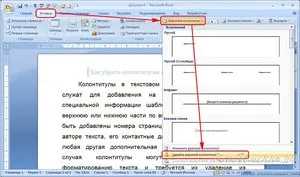
Чтобы убрать серый цвет текта вверху в Ворде со всех листов документа, перейдите на вкладку "Вставка"
И в группе "Колонтитулы"
Кликните на кнопочку "Верхний..."
Убираем нижний
Если Вам нужно убрать нижний колонтитул в Ворде, то в группе с одноименным названием выберите "Нижний колонтитул"
И в выпадающем списке нажмите "Удалить нижний..."
Для того, чтобы оставить нумерацию в документе, которая проставлена в данных блоках, но при этом убрать весь написанный там текст, в выпадающем списке выберите "Изменить верхний/нижний колонтитул"
Затем выделите ненужный текст, при этом оставив число, и нажмите "Delete"
Для того чтобы убрать номера страниц в Ворде , можно воспользоваться как описанным выше способом, так и другими. Перейдя по ссылке, Вы сможете прочесть статью на данную тему.
Для титульного листа
Чтобы убрать колонтитул только для титульного листа, кликните по нему два раза и поставьте курсив в тексте, который там будет напечатан. Далее перейдите на вкладку "Работа с колонтитулами"
- "Конструктор"
И в группе "Параметры"
Поставьте галочку в поле "Особый колонтитул для первой страницы"
Теперь удалите или напишите нужный текст, при этом в документе он нигде больше не продублируется.
В том случае, если Вы удаляете их со всех страниц документа, а на первой этого сделать не получается, то снимите галочку в данном поле. Точно так же, если при удалении они исчезли только через один лист, то нужно снять галочку с поля, расположенного ниже - "Разные колонтитулы для четных и нечетных страниц"
Теперь, Вы с легкостью сможете удалить колонтитулы в Ворде 2007 и Ворде 2010.
Оценить статью:
Этот вопрос может возникнуть у любого пользователя Ворд. Ведь обычно верхний/нижний колонтитулы задействованы при составлении любого текста, будь то официальный документ или научный труд наподобие курсовой работы, реферата, диссертации и т.д.
Что такое колонтитулы в программе Ворд?
В программе Word под колонтитулами принято понимать текст или изображение на страницах, не относящиеся к его основной части. Здесь можно размещать название документа, данные об его авторе, логотип и т.д. Функциональность программы позволяет разместить в колонтитуле, как текст, так и фото или другой объект, сделать их в виде таблицы, а также выравнивать по центру. Выполняет колонтитул в документе Ворд только функцию оформления. Как показывает практика, обычно колонтитулы используются студентами технических ВУЗов, при составлении различного рода графиков, таблиц или схем.
Также программа позволяет сделать различные колонтитулы для страниц. Колонтитулы можно делать различных размеров, а также и вовсе убирать из документа. Добавлять же данный объект, вверху или внизу страницы, - несложно, точно также как и удалять его. Достаточно просто в меню найти раздел "Вставка", далее - в "Колонтитулы". А как убрать колонтитулы в Ворде?
Удаляем колонтитул в документе Ворд: способ № 1
Какие действия нужно выполнить, чтобы удалить колонтитул? Достаточно соблюсти следующий алгоритм действий:
- Два раза нажимаем мышкой на колонтитул, который требуется удалить в верху или внизу страницы.
- Далее необходимо удержать левую кнопку мышки и выделить колонтитул целиком, в том числе и текст, содержащийся в нем.
- После необходимо нажать клавишу Delete, расположенную на клавиатуре. Колонтитул буден удален.
- Чтобы вновь возвратиться к тексту, нужно зайти в меню и нажать кнопку "Закрыть окно колонтитулов". Или просто щелкнуть мышью по тексту два раза.
Как убрать колонтитулы в Ворде: способ № 2
В данном разделе статьи мы рассмотрим способ, позволяющий удалить колонтитул, имеющий вид таблицы. Для этого необходимо выделить текст, содержащийся в нем - для этого два раза щелкаем по лишнему колонтитулу. Далее жмем правую кнопку на мышке. Выбираем в открывшемся диалоговом окне - "удалить таблицу".
Удаляем колонтитул: способ № 3
Как убрать колонтитул в Ворде другим способом? Для начала пользователю необходимо наверху страницы, на панели инструментов, найти раздел "Вставка". После нажать на кнопку "Верхний колонтитул" или "Нижний колонтитул", а именно на объект, который требуется удалить из текстового документа.
Как убрать колонтитулы в Word с начальной страницы?
Для начала необходимо выделить колонтитул на начальном листе документа. Кликаем мышкой на него два раза. В меню Ворда, расположенного наверху страницы, во вкладке "Конструктор", выбираем окошко "Особый колонтитул...". Если все было сделано верно, то колонтитул на начальном листе автоматически удалится. Его также можно без какого-либо текста, либо указать информацию, отличающуюся от содержания на других страницах текстового документа.
В остальном документе
Для начала ставим курсор на той части документа, где требуется создание страницы без колонтитула. Во вкладке "Разметка страницы", расположенной в контекстном меню Word, открываем меню "Разрывы". Далее выбираем пункт под названием "Следующая страница". После того, как текст будет разделен на два подраздела, два раза щелкаем по полям колонтитула, именно на той странице, где его требуется удалить. После в меню под названием "Конструктор" кликаем левой кнопкой и отключаем настройку "Как в предыдущем разделе". Это делается для удаления связи между двумя имеющимися разделами.
Далее жмем кнопку "Верхний/Нижний колонтитул". Затем жмем - удалить. Чтобы прекратить процесс редактирования достаточно щелкнуть по тексту. Если все сделано правильно, то колонтитул исчезнет. Вышеперечисленные способы удаления колонтитулов применимы для текстовых редакторов Ворд абсолютно любых версий.
Как показывает практика, даже у начинающих пользователей они не вызывают затруднений, главное - это следовать указанному алгоритму.
Колонтитул - дополнительная строка, отделенная от общего текста, расположенная в самом начале или окончании страницы. В нее выносится информация, актуальная для всего файла (в печатном варианте - для всей книги) или особого раздела. Разметка с использованием дополнительных направляющих подписей позволяет читателю быстро ориентироваться в материале, не возвращаясь к общему содержанию.
Строка с именем автора и названием работы обычно присутствует во всем документе в неизменном виде. Структурированные работы часто дополняются заголовками главы или раздела. Возможно указание обоих типов данных (в таком случае их приводят в верхнем и нижнем полях).
Этот тип оформления не используется в начале материала (например, на обложке реферата). Если объем работы небольшой, дополнительные вставки могут мешать чтению, возникает необходимость отредактировать их или убрать вовсе. Избавиться можно как от подписи на одном листе, так и от всех сразу.
Удаление колонтитула во всем файле программы Microsoft Office Word
Для управления верхним и нижним полем колонтитула в Word используются разные меню. Алгоритм удаления при этом схожий.
Очистка верхнего поля
В верхней части окна найдите заголовок "Вставка"
По клику на него откроется дополнительная панель, ближе к центру на ней располагается группа подменю "Колонтитулы"
. Кликните по заглавию для верхнего.
Программа отобразит объемное меню редактирования. В самом низу находится опция "Удалить"
. Нажмите на этот пункт.
На изображении снизу мы видим что верхний колонтитул полностью удален.
Очистка нижнего поля
Перейдите на вкладку "Вставка"
В открывшемся списке найдите соответствующую подгруппу, нажмите на кнопку для нужного типа оформления.
Пролистайте меню до конца, найдите пункт "Удалить"
И кликните по нему.
Не забывайте сохраняться после внесения правок.
Технические данные не принято проставлять на обложке, а также рядом с издательской информацией. В Word можно убрать необязательные поля в произвольной точке, оставив форматирование остальной части без изменений.
Чтобы удалить техническую надпись с заглавной:
- Перейдите к началу файла. Нажмите на подзаголовок, который требуется очистить (в нижней или верхней части экрана). Курсор будет установлен в выбранном поле.
- Нажмите на вкладку с заголовком "Работа с колонтитулами" . В разделе "Конструктор" в последней группе с названием "Параметры" выделите первый чекбокс, устанавливающий особое форматирование для титульной.
- Отредактируйте информацию в поле или удалите ее. Внесенные правки, вступят в силу к первой странице, остальная часть файла по-прежнему будет содержать старые данные.
Откорректировать форматирование в середине файла несколько сложнее.
Удаление колонтитула с любой страницы
При необходимости удалить колонтитул в произвольном месте документа, например, в начале новой главы, нужно действовать в таком порядке:
- Перейдите к тому участку текста, после которого нужно добавить чистый лист.
- Создайте разрыв раздела (он отличается от обычного разрыва документа). Для этого откройте вкладку "Макет" . Вам нужно подменю "Разрывы" . Нажмите на вариант "Следующая страница" .
3. Дважды щелкнув по экрану в месте, где обычно размещена техническая информация, откройте "Конструктор"
4. Чтобы убрать наследование, нажмите на вариант "Как в предыдущем"
. После этого для листа можно будет указать особые настройки элемента.
5. Действуйте так же, как при удалении колонтитула с заглавной страницы. Изменения отразятся только на первом после разрыва листе.
Со следующими страницами можно работать независимо, убрав с них лишние подзаголовки или проставив индивидуальные.
Ошибки при удалении колонтитулов
Не удаляется оформление
Не всегда избавиться от лишних элементов удается с первого раза. Проверьте, все ли опции при редактировании были установлены верно.
При удалении всех подписей заглавная не изменилась
Проверьте, не установлен ли для титульного листа особый текст. Если в разделе "Работа с колонтитулами"
Выделена опция, позволяющая индивидуальные настройки для титульной - снимите галочку с этого чекбокса.
Колонтитулы удалены через один
Ворд позволяет устанавливать колонтитулы для четных и нечетных страниц отдельно. Проверьте, не включена ли эта возможность. Она доступна там же, где и активация индивидуального колонтитула для титульного листа.
Приведенные способы актуальны для стандартной программы Word для ПК версий 2010, 2007 и 2016. Алгоритм удаления колонтитулов при использовании он-лайн версии приложения, незначительно отличается. При смене оформления через веб-интерфейс можно руководствоваться теми же инструкциями, обращая внимания на направляющие заголовки сайта.
Рубрика: Офисные программы