Как узнать модель материнской платы на компьютере
Быстрее всего модель материнской платы показывает утилита msinfo32: нажмите Win + R, введите команду и найдите строку "Модель основной платы". Если Windows не загружается, название можно прочитать в BIOS или прямо на плате.

Содержание
- Зачем знать модель материнской платы
- Как узнать модель материнской платы через "Сведения о системе"
- Через командную строку и PowerShell
- Модель платы в BIOS и UEFI
- Посмотреть модель на самой плате
- Программы для просмотра характеристик компьютера
- Как узнать модель материнской платы на ноутбуке
- Частые ошибки и что делать, если модель не определяется
- Какие сведения записать вместе с моделью
Зачем знать модель материнской платы
Модель материнской платы нужна, когда вы обновляете процессор, добавляете оперативную память, ставите SSD формата M.2 или ищете драйверы чипсета, звука и сетевой карты. Без неё легко купить комплектующие, которые физически не подойдут: разные сокеты, типы памяти и слоты.
Название платы состоит из производителя и обозначения модели, например ASUS PRIME B450M-A или Gigabyte B550M DS3H. Важно получить именно полное обозначение вместе с буквами и цифрами: у платы одной серии бывают версии (ревизии), у которых разные возможности и разные страницы поддержки.
Ниже собраны способы от самых простых до запасных. Начните с первого: в большинстве случаев хватает штатных средств Windows 10 и Windows 11, ставить дополнительные программы не нужно.
Как узнать модель материнской платы через "Сведения о системе"
Это самый быстрый и надёжный способ. Утилита встроена во все версии Windows, включая Windows 7, 10 и 11, и работает без установки.
- Нажмите сочетание Win + R, чтобы открыть окно "Выполнить".
- Введите msinfo32 и нажмите Enter.
- В окне "Сведения о системе" откройте раздел "Сведения о системе" (он выбран по умолчанию).
- В правой части найдите строки "Изготовитель основной платы" и "Модель основной платы". Именно они содержат нужные данные.
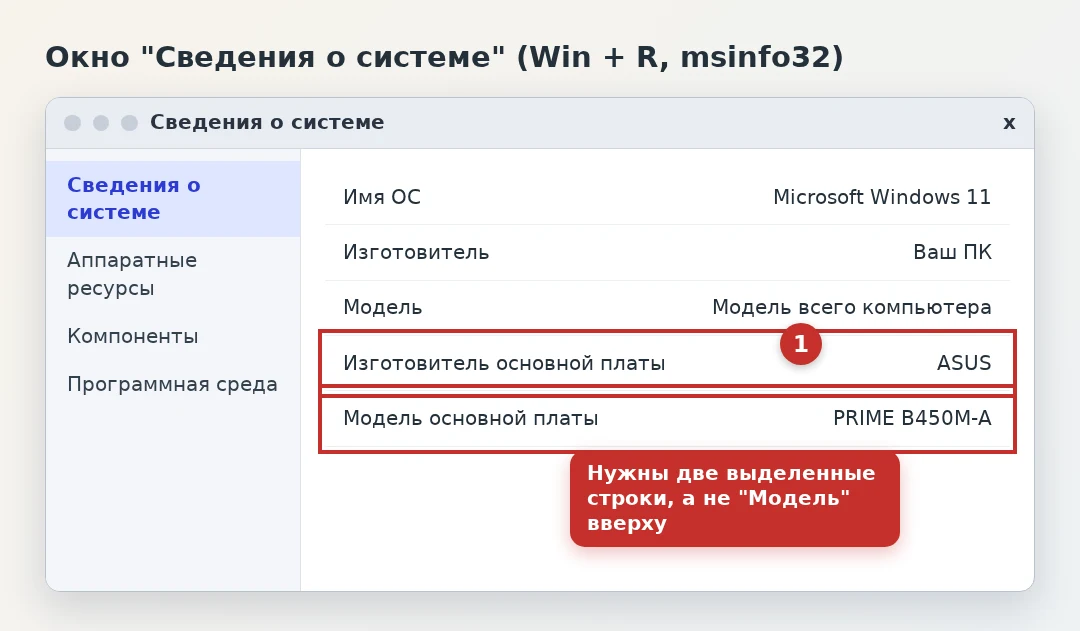
Не путайте эти строки с полями "Изготовитель" и "Модель" в начале списка: они описывают весь компьютер целиком. В готовых системных блоках и ноутбуках там указано название устройства, а в строках про основную плату - модель платы внутри него. В английской версии Windows поля называются BaseBoard Manufacturer и BaseBoard Product.
Через командную строку и PowerShell
Если вы привыкли к консоли или хотите получить данные текстом, который можно скопировать, используйте один из двух способов. Оба выдают те же сведения, что и msinfo32, потому что берут их из одного источника - информации, которую прошивка платы передаёт системе.
PowerShell
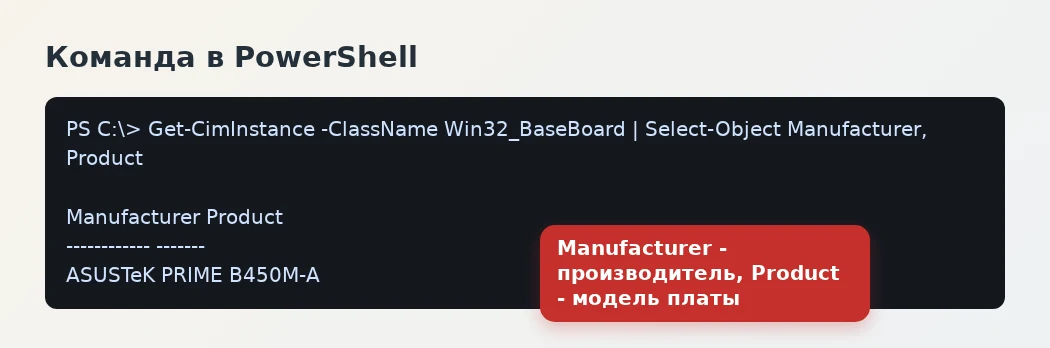
Нажмите правой кнопкой по кнопке "Пуск" и выберите "Терминал" или "Windows PowerShell". Выполните команду:
Get-CimInstance -ClassName Win32_BaseBoard | Select-Object Manufacturer, Product, Version, SerialNumber
В столбце Manufacturer будет производитель, в Product - модель, в Version - ревизия платы. Этот способ работает в Windows 10 и Windows 11 и не зависит от наличия старых утилит.
Командная строка
В Windows 7 и старых сборках Windows 10 можно использовать команду wmic. Откройте "Командную строку" и введите:
wmic baseboard get product,manufacturer,version
Утилита wmic считается устаревшей: в новых версиях Windows 11 её может не быть, и тогда консоль ответит, что команда не распознана. В этом случае воспользуйтесь PowerShell из предыдущего блока.
Модель платы в BIOS и UEFI
Узнать модель можно и без загрузки Windows. Это пригодится, если система не стартует или переустанавливается. Перезагрузите компьютер и при включении несколько раз нажмите клавишу входа в BIOS: чаще всего это Delete или F2, на некоторых платах F10 или F12.
На главной странице BIOS, как правило, написано название платы, версия прошивки и установленный процессор. Иногда сведения расположены на вкладке "Main" или "System Information". Названия разделов зависят от производителя, но модель обычно видна сразу, а на современных платах UEFI она ещё и красуется на заставке при включении.
Если вы собираетесь обновлять прошивку, переписывайте ревизию и версию BIOS точно: прошивка от другой модели платы может привести к тому, что компьютер перестанет загружаться.
Посмотреть модель на самой плате
Если компьютер не включается совсем, остаётся осмотреть плату. Выключите питание, отключите шнур от розетки и снимите боковую крышку системного блока. Название модели нанесено на текстолите крупными буквами, обычно между слотами PCIe и процессорным разъёмом или рядом с батарейкой CR2032.
Рядом может стоять надпись REV и номер ревизии, например REV 1.02. Видеокарта закрывает часть платы, поэтому нужное место удобно сфотографировать на телефон со вспышкой и приблизить снимок. Не касайтесь контактов руками и не вынимайте комплектующие без необходимости.
Для готовых компьютеров и ноутбуков есть и ещё один вариант: наклейка на корпусе или документы к покупке. Там указана модель всего устройства, по ней легко найти страницу поддержки производителя и точные характеристики.
Программы для просмотра характеристик компьютера
Сторонние утилиты показывают то же самое в более удобном виде, а заодно выводят температуры, частоты, тип памяти и версию BIOS. Их удобно использовать, если нужен полный список комплектующих.
| Программа | Где смотреть плату | Особенности |
|---|---|---|
| CPU-Z | Вкладка "Mainboard" | Показывает производителя, модель, чипсет и версию BIOS. Бесплатная и небольшая |
| Speccy | Раздел "Системная плата" | Удобный общий отчёт о компьютере, есть сведения о температурах |
| HWiNFO | Окно "Summary" и подробное дерево устройств | Самое подробное, подойдёт для диагностики |
| AIDA64 | Раздел "Системная плата" | Мощный пакет, полноценная версия платная |
Скачивайте такие программы только с сайтов разработчиков: под видом утилит для проверки комплектующих нередко распространяются нежелательные программы. После определения платы утилиту можно удалить, если она вам больше не нужна. Если вы подбираете, какую платформу выбрать при сборке, пригодятся материалы про выбор чипсета и про форм-фактор платы.
Как узнать модель материнской платы на ноутбуке
В ноутбуках материнскую плату чаще всего не выбирают отдельно: она создаётся под конкретную модель устройства. Поэтому для поиска драйверов и запчастей нужна полная модель ноутбука, а не обозначение платы.
Название модели напечатано на наклейке на нижней крышке, а также указано в "Сведения о системе" в строках "Изготовитель" и "Модель". Часто там две сущности: серия (например, название линейки) и точный код модели. Для заказа комплектующих и скачивания драйверов нужен именно код.
Строка "Модель основной платы" в ноутбуках может содержать внутренний код производителя, который ничего не говорит пользователю. Это нормально: по нему сервисные центры подбирают запчасти. Для обычных задач вам достаточно названия самого ноутбука. Если нужно подобрать память или накопитель, посмотрите характеристики на сайте производителя либо воспользуйтесь утилитой для просмотра комплектующих.
Частые ошибки и что делать, если модель не определяется
Иногда стандартные способы показывают странные данные. Разберём типичные случаи.
- Вместо модели написано "To be filled by O.E.M." или "Default string". Производитель не заполнил данные в прошивке. Такое бывает на недорогих и самосборных платах. Посмотрите название на самой плате или в CPU-Z, там чипсет и модель иногда определяются по другим признакам.
- Показано название всего компьютера вместо платы. Вы смотрите не те строки. Ищите именно "Модель основной платы", а не "Модель".
- Команда wmic не распознана. Используйте PowerShell, как описано выше.
- Компьютер не загружается. Войдите в BIOS или осмотрите плату при отключённом питании.
- Данные расходятся в разных программах. Доверяйте надписи на самой плате и странице производителя, а в программах сверяйте ревизию.
- Виртуальная машина. В ней вместо платы будет виртуальное оборудование, настоящей модели нет.
Если плата определена, проверьте на сайте производителя её "Спецификацию": там указаны поддерживаемые процессоры, тип и максимальный объём памяти, количество слотов. Это поможет не ошибиться с апгрейдом. Для ориентира по питанию при замене видеокарты полезен калькулятор мощности блока питания, а если речь идёт о нагреве процессора, посмотрите нормы температуры процессора.
Какие сведения записать вместе с моделью
Чтобы не возвращаться к вопросу при каждом апгрейде, один раз выпишите несколько параметров. Хватит заметки в телефоне или текстового файла.
- Производитель и точная модель платы с ревизией.
- Версия BIOS, установленная сейчас.
- Сокет процессора и название чипсета.
- Тип оперативной памяти (DDR4 или DDR5) и число слотов.
- Наличие слотов M.2 и их тип подключения.
- Модель процессора, видеокарты и блока питания.
Эти данные ускорят любую консультацию с мастером или на форуме: специалист сразу видит, что в системе можно улучшить, а что упрётся в ограничения платы.
Частые вопросы
Как узнать модель материнской платы без программ?
Нажмите Win + R, введите msinfo32 и посмотрите строки "Изготовитель основной платы" и "Модель основной платы". Дополнительные программы для этого не нужны.
Работает ли команда wmic в Windows 11?
В новых версиях Windows 11 утилита wmic может отсутствовать. Используйте PowerShell: Get-CimInstance -ClassName Win32_BaseBoard.
Почему вместо модели написано To be filled by O.E.M.?
Производитель не внёс название в прошивку платы. Посмотрите надпись на самой плате или данные в программах вроде CPU-Z.
Как узнать плату, если компьютер не включается?
Отключите питание, снимите боковую крышку и найдите название на текстолите между слотом видеокарты и процессором. Рядом обычно указана ревизия.
Чем отличается модель платы от модели ноутбука?
Модель ноутбука указана на наклейке и в строке "Модель". Строка "Модель основной платы" содержит внутренний код, нужный сервисным центрам.
Рубрика: Железо и электроника