Как выбрать ноутбук: процессор, память, экран и автономность
Выбирать ноутбук нужно под задачу: для учёбы и офиса хватит процессора среднего уровня, 16 ГБ памяти, SSD на 512 ГБ и экрана IPS, для игр и монтажа понадобятся мощный процессор и дискретная видеокарта. Ниже разобрано, на какие характеристики смотреть, какие цифры достаточны и каких ошибок избегать при покупке.
Содержание
- Как выбрать ноутбук: с чего начать
- Какой процессор выбрать для ноутбука
- Сколько оперативной памяти нужно ноутбуку
- Накопитель: почему нужен SSD
- Экран: диагональ, разрешение и тип матрицы
- Видеокарта: встроенная или дискретная
- Автономность, вес и охлаждение
- Порты, связь и дополнительные детали
- Операционная система и гарантия
- Что выбрать для работы, учёбы, дома и игр
- Частые ошибки при выборе ноутбука
Как выбрать ноутбук: с чего начать
Чтобы выбрать хороший ноутбук, сначала определите, для чего он нужен, и только потом сравнивайте характеристики. Для офиса и учёбы нужен лёгкий и автономный ноутбук с быстрым накопителем и удобным экраном. Для игр и монтажа важнее процессор, видеокарта и охлаждение. Если смотреть сразу на модели и рекламу, легко переплатить за то, чем вы не будете пользоваться.
Ответьте себе на пять вопросов. Где вы будете им пользоваться: дома на столе или с собой каждый день? Какие программы запустите: браузер и документы или видеоредактор и игры? Сколько часов нужно работать без розетки? Нужен ли большой экран или важнее вес? Планируете ли вы потом менять память и накопитель? Ответы определят класс устройства.
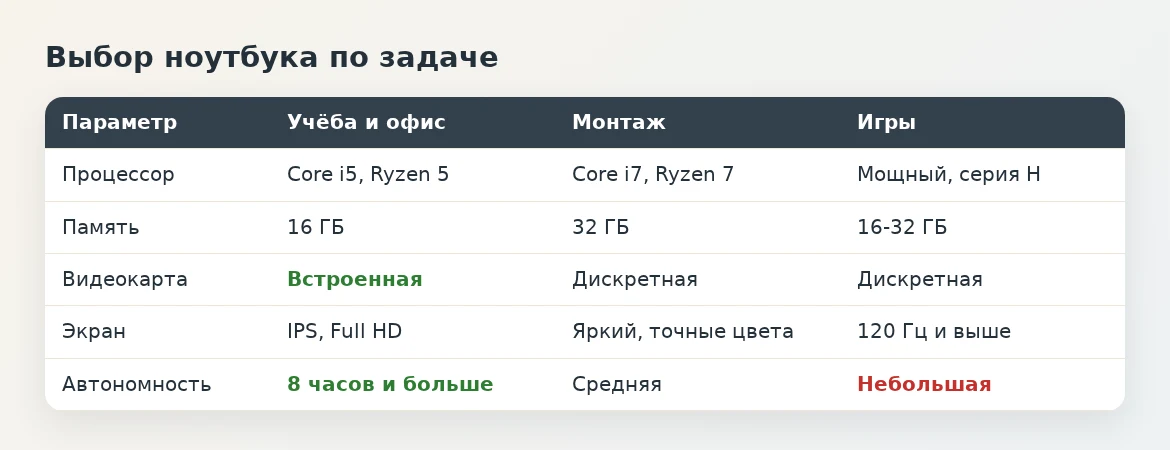
| Задача | Процессор | Память | Накопитель | Видеокарта |
|---|---|---|---|---|
| Офис и учёба | Современный энергоэффективный, Core i3-i5, Ryzen 3-5 | 16 ГБ, минимум 8 ГБ | SSD 512 ГБ | Встроенная |
| Для дома и фильмов | Core i5, Ryzen 5 | 16 ГБ | SSD 512 ГБ | Встроенная |
| Фото и видеомонтаж | Core i7, Ryzen 7 и выше | 32 ГБ | SSD от 1 ТБ | Дискретная или мощная встроенная |
| Игры | Core i5-i7 высокой мощности, Ryzen 7 | 16-32 ГБ | SSD от 512 ГБ | Дискретная |
Какой процессор выбрать для ноутбука
Процессор отвечает за скорость работы всех программ. В ноутбуках сейчас в основном встречаются Intel Core и AMD Ryzen. Для офисной работы и учёбы достаточно моделей среднего класса: Core i3-i5 или Ryzen 3-5 последних поколений. Они справляются с браузером, документами, видео и видеозвонками.
Обратите внимание на индекс в конце названия: он показывает назначение. Буквы U и P означают экономичные процессоры для тонких ноутбуков с хорошей автономностью. Буквы H и HX означают мощные модели для игровых и профессиональных ноутбуков: они быстрее, но сильнее греются и быстрее разряжают батарею. Слабые линейки вроде Celeron и Intel N годятся только для простых задач: сайты, почта, документы.
Не гонитесь за числом ядер и гигагерцами в рекламе. Важнее поколение процессора и тесты в реальных задачах. Сравнение двух производителей разобрано в статье AMD или Intel для ноутбука.
Сколько оперативной памяти нужно ноутбуку
Оперативная память определяет, сколько программ и вкладок можно держать открытыми без тормозов. Для комфортной работы сегодня оптимально 16 ГБ. Восемь гигабайт хватает для простых задач, но уже заметно ограничивают, если в браузере много вкладок. Для монтажа, 3D и тяжёлых программ берут 32 ГБ.
Проверьте, можно ли потом добавить память. В тонких ультрабуках она часто впаяна в плату, и увеличить её не получится. В моделях с обычными слотами можно поставить дополнительную планку. Если память впаяна, берите сразу тот объём, который понадобится на несколько лет. Подробнее о том, как работает память, в статье что определяет объём оперативной памяти.
Накопитель: почему нужен SSD
В современный ноутбук берите только SSD. Он включает систему за секунды, быстро запускает программы и не боится тряски. Жёсткий диск в качестве основного накопителя делает ноутбук медленным, и выбирать такой вариант не стоит.
Объём зависит от задач. Для учёбы и офиса достаточно 256-512 ГБ: этого хватает на систему, программы и документы. Если вы храните много фото, видео и игр, берите 1 ТБ и больше. Фильмы и архивы можно держать на внешнем диске. Важно, чтобы SSD был в формате M.2 и его можно было заменить. Устройство и отличия накопителей описаны в статье что такое SSD и для чего он нужен.
Экран: диагональ, разрешение и тип матрицы
Экран - то, на что вы смотрите всё время, поэтому на нём не стоит экономить. Диагональ определяет размер и вес. Ноутбуки 13-14 дюймов легче и удобнее в дороге. 15-16 дюймов подходят для работы дома и монтажа. Модели 17 дюймов тяжёлые и подходят для стационарного использования.
Разрешение Full HD (1920 на 1080) достаточно для офиса, учёбы и фильмов. Более высокое разрешение делает картинку чётче, но сильнее расходует заряд и требует больше мощности. Чтобы оценить чёткость, сравните плотность пикселей через калькулятор PPI экрана: для ноутбука комфортно значение от 140 PPI.
| Матрица | Сильные стороны | Слабые стороны |
|---|---|---|
| IPS | Хорошие углы обзора и цвета, надёжность | Контраст ниже, чем у OLED |
| OLED | Глубокий чёрный и высокий контраст | Выше расход заряда, риск выгорания при статичной картинке |
| TN | Быстрый отклик | Плохие углы обзора и блёклые цвета |
Старых TN-матриц лучше избегать. Для работы с фото и видео смотрите на охват цветового пространства sRGB и яркость: желательно от 300-400 нит. Матовое покрытие меньше бликует, глянцевое сочнее, но отражает свет. Для работы у окна лучше матовое. Для игр обращайте внимание на частоту обновления: у обычных экранов она 60 Гц, у игровых 120 Гц и выше.
Видеокарта: встроенная или дискретная
Видеокарта нужна для игр, 3D-графики и некоторых программ монтажа. Для офиса, фильмов и учёбы достаточно встроенной графики процессора: она тянет видео, интерфейс и лёгкие игры. Дискретная видеокарта устанавливается отдельно, заметно ускоряет игры и монтаж, но греется, шумит и сокращает время работы от батареи.
Если вы выбираете игровой ноутбук, смотрите не на объём видеопамяти, а на модель видеокарты и мощность, на которую она настроена: одна и та же модель в разных ноутбуках работает с разной производительностью. Игровые ноутбуки тяжелее и толще, а блок питания у них большой.
Автономность, вес и охлаждение
Производитель указывает время работы в идеальных условиях, поэтому реальные цифры меньше. Для офисной работы ориентируйтесь на 6-8 часов в реальных условиях. Смотрите ёмкость батареи в ватт-часах: чем больше, тем дольше работа, но батарея в 50 Вт·ч в тонком ноутбуке и в игровой модели с мощным процессором работают по-разному. Читайте независимые тесты автономности.
Вес важен, если вы носите ноутбук каждый день. Лёгкие модели весят около 1-1,5 кг, обычные 15-дюймовые от 1,7 кг, игровые от 2,2 кг. Для охлаждения посмотрите отзывы: тонкий корпус с мощным процессором часто сильно шумит и греется. Срок жизни ноутбука во многом зависит от охлаждения и батареи, об этом в статье сколько живут ноутбуки.
Порты, связь и дополнительные детали
Проверьте набор разъёмов. Нужны хотя бы два USB-A или USB-C, HDMI для подключения к телевизору или монитору и разъём для наушников. Порт USB-C с зарядкой удобен в дороге. Если вы подключаете много устройств, возможно, понадобится переходник или док-станция.
Wi-Fi 6 и новее даёт более стабильное соединение на современных роутерах, Bluetooth нужен для наушников и мыши. Клавиатуру проверьте руками: ход клавиш, подсветка и наличие цифрового блока важны, если вы много печатаете. Веб-камера нужна для видеозвонков: у недорогих моделей она слабая, и тогда лучше докупить внешнюю. Дактилоскоп и распознавание лица ускоряют вход, но не обязательны.
Операционная система и гарантия
В магазинах часто продают ноутбуки без операционной системы или с Linux. Если вам нужна Windows, уточните, предустановлена ли она и с лицензией. Для Windows 11 нужен процессор с поддержкой современных функций, ноутбуки последних лет их имеют. На MacBook стоит macOS, и такие ноутбуки не запускают программы для Windows напрямую.
Проверьте гарантию и сервис. Обычно действует гарантия от производителя на год или два. Покупайте в магазине с возвратом, проверьте внешний вид при покупке и запустите ноутбук: нет ли битых пикселей на экране, работают ли все порты и клавиши, нормально ли заряжается батарея.
Что выбрать для работы, учёбы, дома и игр
Чтобы сложить всё вместе, ориентируйтесь на задачу.
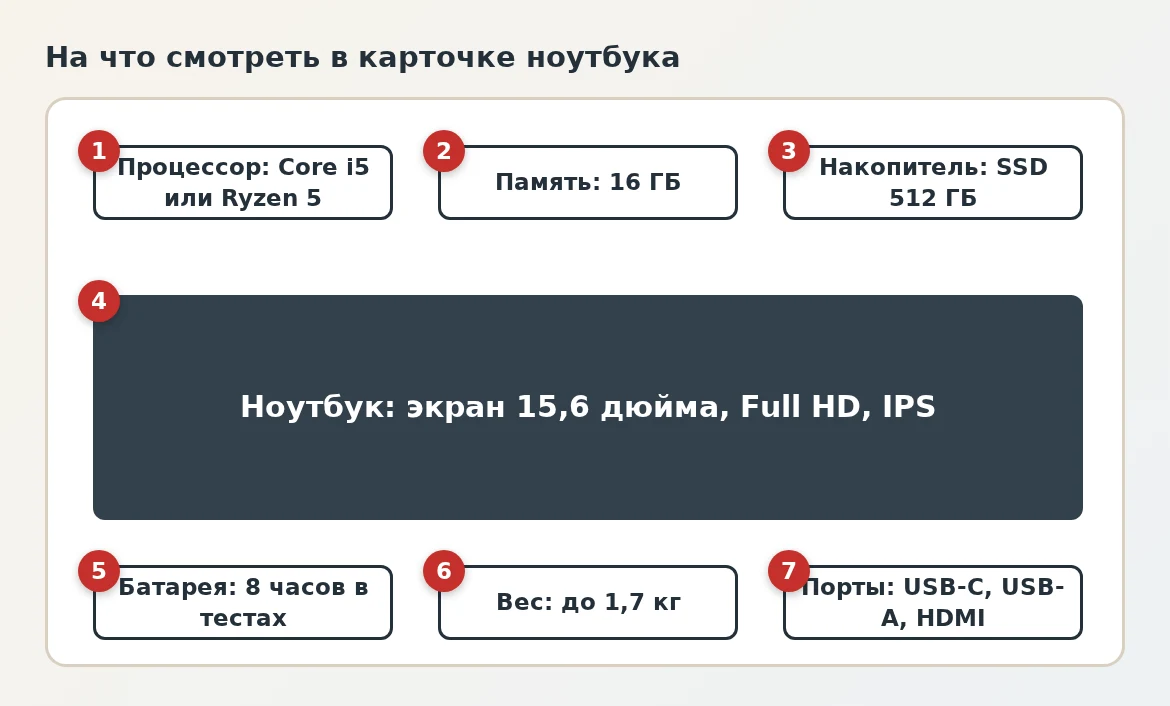
- Для учёбы и офиса: 14-15 дюймов, процессор среднего уровня, 16 ГБ памяти, SSD 512 ГБ, матрица IPS, вес до 1,6 кг и автономность от 8 часов.
- Для работы с документами и видеозвонками: матовый IPS, хорошая веб-камера и микрофон, лёгкий корпус, порт USB-C.
- Для монтажа и фото: процессор уровня Core i7 или Ryzen 7, 32 ГБ памяти, яркий экран с хорошей цветопередачей, SSD от 1 ТБ.
- Для игр: дискретная видеокарта, 16-32 ГБ памяти, экран с частотой 120 Гц и выше, хорошее охлаждение. Автономность будет небольшой.
- Для дома: 15-16 дюймов, Full HD, SSD, встроенная графика. Вес не критичен.
Частые ошибки при выборе ноутбука
- Берут ноутбук с жёстким диском вместо SSD, потому что он дешевле, и потом страдают от медленной работы.
- Покупают 8 ГБ памяти, не проверив, можно ли её расширить.
- Ориентируются на заявленную производителем автономность, а не на тесты.
- Берут игровой ноутбук для офиса и носят тяжёлый и шумный аппарат с автономностью три часа.
- Не смотрят на экран: покупают матрицу TN или тусклую панель и жалеют уже через неделю.
- Не проверяют ноутбук при покупке: порты, клавиатуру и зарядку.
Частые вопросы
Сколько оперативной памяти нужно для ноутбука?
Для работы, учёбы и браузера оптимально 16 ГБ. Восемь гигабайт подходят для простых задач, для монтажа и тяжёлых программ берут 32 ГБ.
Какой накопитель лучше для ноутбука?
Только SSD. Для учёбы и офиса достаточно 256-512 ГБ, для фото, видео и игр лучше 1 ТБ и больше.
Как выбрать ноутбук для работы?
Берите лёгкую модель 14-15 дюймов с матовым IPS-экраном, 16 ГБ памяти, SSD и автономностью от 8 часов. Дискретная видеокарта для офиса не нужна.
Какой экран лучше: IPS или OLED?
IPS надёжнее и дешевле расходует заряд, OLED даёт более глубокий чёрный и контраст. Для работы с документами достаточно хорошего IPS.
Нужна ли ноутбуку дискретная видеокарта?
Для офиса, учёбы и фильмов хватает встроенной. Дискретная нужна для игр, 3D и монтажа, но она увеличивает вес, нагрев и расход батареи.
Рубрика: Ноутбуки