Как сбросить ноутбук до заводских настроек
Чтобы сбросить ноутбук до заводских настроек, откройте Параметры - Система - Восстановление и нажмите "Вернуть компьютер в исходное состояние". Если Windows не запускается, используйте среду восстановления или клавишу производителя при включении. Перед сбросом скопируйте важные файлы.
Содержание
Что значит сбросить ноутбук до заводских настроек
Сброс до заводских настроек возвращает систему в состояние, в котором ноутбук был при покупке: программы и настройки, которые вы добавили, удаляются. Вариант с сохранением файлов оставляет личные документы и фото, но убирает установленные программы. Вариант "Удалить все" стирает и личные данные.
Такой сброс помогает, если система тормозит, заражена, не загружается из-за сбоев или если вы продаете ноутбук и хотите стереть личные данные. Обычно он занимает от 30 минут до пары часов, в зависимости от модели и накопителя.
Не путайте сброс с восстановлением системы по точке: точка возврата откатывает только системные файлы и параметры, личные файлы не затрагивает, а программы могут остаться. И не путайте с переустановкой с флешки: если нужна чистая установка, смотрите статью как установить Windows 11 с флешки.
Что сделать перед сбросом
- Скопируйте нужные файлы на внешний диск, флешку или в облако. Проверьте папки "Документы", "Рабочий стол", "Загрузки", "Изображения" и браузерные закладки. Способы копирования описаны в статье как скинуть информацию с компьютера на ноутбук.
- Запишите пароли и ключи программ, которые придется вводить заново. Если вы пользуетесь менеджером паролей, убедитесь, что он синхронизирован.
- Выйдите из аккаунтов в программах, у которых есть ограничение на число устройств.
- Подключите ноутбук к зарядке. Сброс при севшей батарее может прерваться и привести к ошибке загрузки.
- Если на диске включено шифрование BitLocker или шифрование устройства, сохраните ключ восстановления. Он понадобится, если система запросит его после сброса.
- Если хотите сохранить образ всей системы на всякий случай, сделайте полную копию диска: как полностью скопировать жесткий диск.
Как сбросить ноутбук в Windows 11
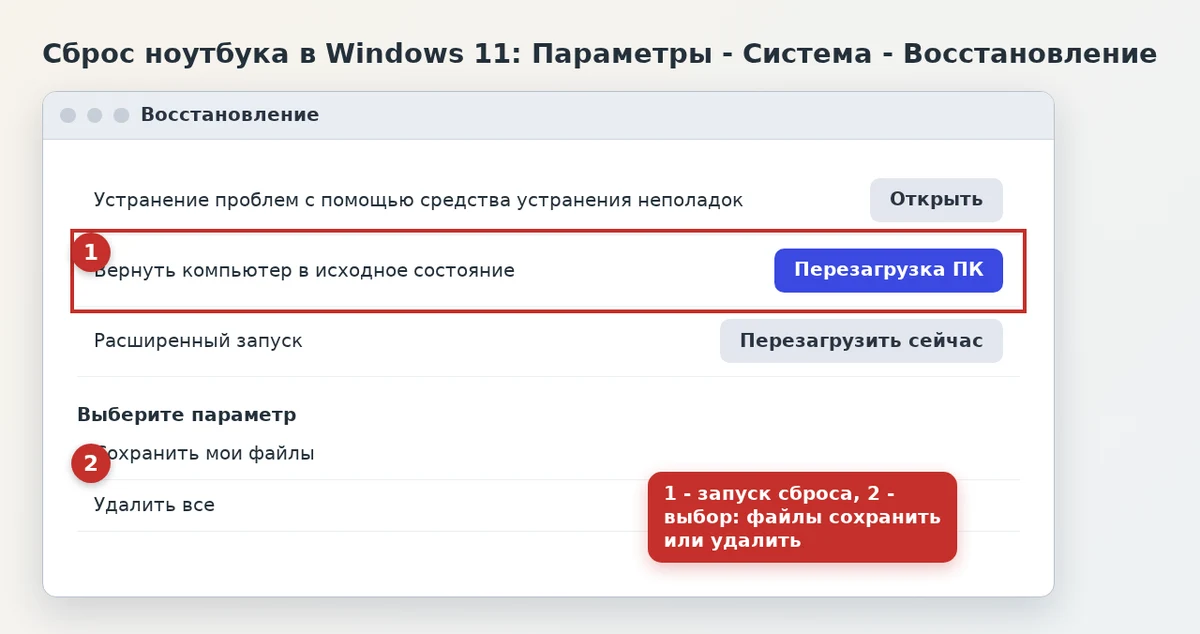
Откройте Параметры (Win + I) - Система - Восстановление. В блоке "Параметры восстановления" нажмите "Вернуть компьютер в исходное состояние" (кнопка "Перезагрузка ПК" в некоторых сборках).
- Выберите "Сохранить мои файлы" или "Удалить все".
- Выберите способ переустановки: "Скачивание из облака" загрузит свежую копию Windows из интернета, "Локальная переустановка" возьмет файлы с самого ноутбука.
- Проверьте список программ, которые будут удалены, и нажмите "Далее".
- Нажмите "Сброс" и дождитесь окончания. Ноутбук несколько раз перезагрузится.
Облачная загрузка полезна, если локальные файлы повреждены, но требует стабильного интернета и несколько гигабайт трафика. Скорость скачивания можно оценить в калькуляторе времени загрузки.
Как сбросить ноутбук в Windows 10
Откройте Параметры - Обновление и безопасность - Восстановление. В разделе "Вернуть компьютер в исходное состояние" нажмите "Начать". Дальше выберите "Сохранить мои файлы" или "Удалить все" и подтвердите действие.
Если вы выбрали "Удалить все", система спросит, нужно ли также очистить диски. Этот вариант стирает данные надежнее и занимает больше времени, поэтому его выбирают при продаже или передаче ноутбука. Если оставляете ноутбук себе, достаточно простого удаления.
У некоторых ноутбуков Windows 10 предлагает вернуть настройки производителя: тогда установятся и фирменные программы. Это удобно, потому что вместе с ними вернутся драйверы.
Если Windows не запускается
Среда восстановления Windows (WinRE) открывается даже тогда, когда система не загружается. Попробуйте такие способы.
- Включите ноутбук и, как только появится логотип, зажмите кнопку питания до выключения. Повторите так два-три раза: на следующем запуске обычно открывается среда восстановления.
- На экране входа в систему зажмите Shift и нажмите "Перезагрузка".
- Запустите ноутбук с установочной флешки и выберите "Восстановление системы".
В среде восстановления выберите "Поиск и устранение неисправностей" - "Вернуть компьютер в исходное состояние" и далее те же пункты, что в Параметрах. Если среда не открывается совсем, понадобится флешка с установочным образом. Как с ней работать, объяснено в статье про проблемы установки Windows с флешки.
Как сбросить ноутбук с помощью клавиш производителя
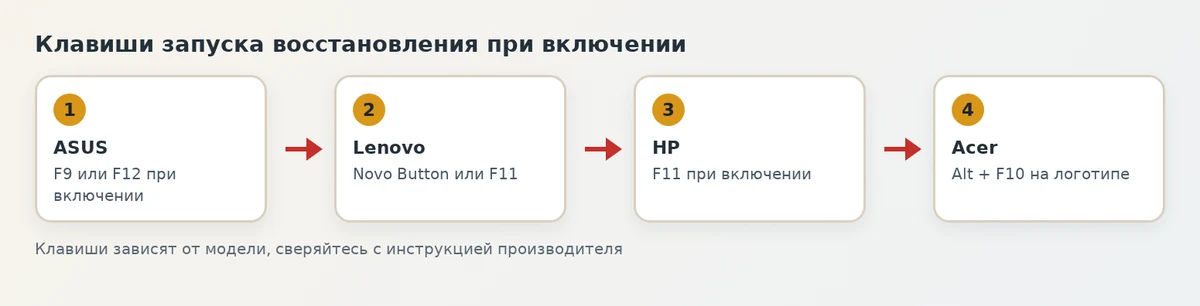
У многих производителей есть собственные средства восстановления, которые запускаются клавишей при включении. Конкретная клавиша зависит от модели и года выпуска, поэтому сверьтесь с инструкцией на сайте производителя.
| Марка | Как запустить восстановление |
|---|---|
| ASUS | Нажимайте F9 при включении ноутбука (на некоторых моделях F12) и выберите восстановление. Есть также средство MyASUS в среде восстановления Windows |
| Lenovo | У многих моделей есть кнопка Novo Button: при выключенном ноутбуке нажмите ее тонким предметом и выберите System Recovery. На ThinkPad чаще используют F11 или ThinkVantage |
| HP | Нажимайте F11 при включении, пока не появится меню восстановления. На некоторых моделях сначала нужно нажать Esc |
| Acer | Зажмите Alt и нажимайте F10 при появлении логотипа, затем выберите восстановление |
Если раздел восстановления на диске удален или диск заменен, такая функция не сработает. Иногда раздел можно перенести на новый диск, как описано в статье как перенести раздел восстановления на другой диск.
После сброса зайдите на сайт производителя ноутбука, найдите свою модель в разделе "Поддержка" и скачайте драйверы: сначала сетевые, затем чипсет, видео и звук.
Как сбросить настройки BIOS на ноутбуке
Сброс BIOS возвращает только параметры самой прошивки (порядок загрузки, режимы SATA, виртуализацию), но не трогает Windows и файлы. Он нужен, если после изменения настроек ноутбук не запускается или не видит диск.
- Включите ноутбук и нажмите Del, F2, F10 или Esc, чтобы войти в BIOS.
- Найдите пункт "Load Setup Defaults", "Load Optimized Defaults" или "Restore Defaults". Часто он вызывается клавишей F9.
- Подтвердите выбор, сохраните настройки клавишей F10 и выйдите.
Если в BIOS зайти не удается, отключите ноутбук от сети и, если у модели съемная батарея, извлеките ее на несколько минут. На современных моделях со встроенным аккумулятором разбирать корпус самому лучше не стоит: обратитесь в сервис.
Что делать после сброса и частые проблемы
После сброса пройдите первичную настройку Windows, подключите интернет и запустите Центр обновления Windows. Затем поставьте нужные программы и верните файлы из копии.
| Проблема | Что делать |
|---|---|
| Ошибка "Не удалось вернуть компьютер в исходное состояние" | Запустите сброс из среды восстановления, выберите облачную загрузку или используйте установочную флешку |
| Нет раздела восстановления | Скачайте образ с официального сайта Microsoft и установите систему с флешки |
| Не работают Wi-Fi и звук | Скачайте драйверы с сайта производителя на другом устройстве и перенесите на флешке |
| Сброс завис на одном проценте | Подождите час, не выключайте ноутбук и держите его на зарядке |
| Система запросила ключ BitLocker | Введите сохраненный ключ или найдите его в аккаунте Майкрософт |
Если нужен более современный ноутбук, и чистой системы мало, подсказки есть в статье как выбрать ноутбук. Пользователям Android пригодится другая статья: как сбросить настройки на Android до заводских.
Частые вопросы
Удаляются ли файлы при сбросе ноутбука?
Зависит от выбора. Вариант "Сохранить мои файлы" оставляет личные данные, но удаляет программы, вариант "Удалить все" стирает всё. Копию важного лучше сделать в любом случае.
Сколько длится сброс до заводских настроек?
Обычно от 30 минут до пары часов. Не выключайте ноутбук и держите его на зарядке, пока процесс не завершится.
Как сбросить ноутбук, если он не включается в Windows?
Запустите среду восстановления: два-три раза прервите загрузку кнопкой питания или нажмите клавишу производителя при включении. Затем выберите возврат в исходное состояние.
Сброс BIOS и сброс Windows - это одно и то же?
Нет. Сброс BIOS возвращает только настройки прошивки и не затрагивает систему и файлы. Сброс Windows переустанавливает систему.
Можно ли отменить сброс?
После начала процесса отменить его нельзя, поэтому до запуска сохраните данные и убедитесь, что ноутбук подключен к питанию.
Рубрика: Ноутбуки