
Компьютерный корпус своими руками. Системный блок своими руками. Нанесение надписей на переднюю панель умзч
Приветствую! Сегодня у меня для вас будет довольно необычная для моего блога статья, но надеюсь, многих моих читателей она заинтересует. Данный пост рекомендован к прочтению, в первую очередь, «компьютерным маньякам», которые любят поизвращяться над своим ПК, дабы улучшить его внешний вид и функционал. Итак, ниже вы познакомитесь с проектом под названием «Black and White» — это моддинг системного блока своими руками. Данное чудо сотворил мой друг Анатолий Василенко и попросил меня опубликовать этот обзор на моем блоге, что я с удовольствием и делаю. Ниже, его текст без правок и изменений.
Привет всем! Недавно я приобрел новый компьютер и все как-бы классно, он меня устраивал, все было вроде на высоте, но все равно чего-то не хватало… После долгих раздумий я и пришел к выводу, что меня не устраивает его внешний вид! :)) Корпус Cooler Master K280 . Дизайн пойдет, но только на первое время, решил я, и спустя пару дней взялся за его модернизацию… а то корпус смотрелся ну уж больно дешево, не серьезно, скучно и как обычная «штамповка».
И так, что бы корпус имел более менее аккуратный и сбалансированный вид, я решил выполнить все это дело в черно-белых цветах. Пропущу стадию проектирования и сразу приступлю к практической части!
Вот такой скучный, дефолтный вид имеет системник сейчас:
Меняем заводскую переднюю панельку
К сожалению, сохранились не все фото, которые я делал в процессе работы, да и не всегда додумывался заснимать некоторые этапы.
В двух словах: для передней панели использовал 2 листа прозрачного орг-стекла , которые подплавились в процессе неправильного сверления, что привело их в грубый, непригодный вид… Но дураки, как говорится, учатся на собственных ошибках и пришлось панель вырезать «с нуля», но уже используя листовой гетинак с. Господи, почему я сразу о нем не подумал?.. =) В отличие от орг-стекла, гетинакс намного более тугоплавкий, прочный и не такой ломкий!
Сверлим лист вот таким вот сверлом, продавец его назвал: «балеринка»)), используя листовой гетинакс толщиной 5 мм :

Сверло по типу коронки, только коронки бывают фиксированных размеров, а диаметр этого сверла можно регулировать самому от 30 до 125 мм! Очень выгодное приобретение на мой взгляд.
Сверло идеально справилось со своей задачей, я был приятно удивлен результатом:

Далее зачищаем и обезжириваем внутреннюю сторону панели , для приклеивания крепежей кулеров (поклейку не заснял, но крепеж будет виден на этапе покраски), ну и соответственно приклеиваем гибким клеем: TYTAN professional Classic FIX . Далее покраска панельки черной матовой эмалью NEWTON . Нанес 5-6 слоев для пущей уверенности:


На фото можно заметить «замочек» для фиксации панели в раме корпуса:

Пока я красил приехала долгожданная посылка с оплеткой MDPC-X. Угадайте какие цвета? Правильно! Черная (30 м) и белая (10 м):

Эмаль высохла, можно устанавливать вентили. Припаиваем их к молексу на 12 вольт , обтягиваем провода черной оплеткой, а то нам не нужны непонятные разноцветные проводки в корпусе:

Вышла панель заводского качества, и корпус уже смотрится довольно неплохо:

Займемся оплеткой
С передней панелью закончили! Но у нас еще почти 30м черной оплетки, а белая вовсе не тронута! Пора их пускать в дело… Итак, приехал новый блок питания Aero Cool 650 W , разбираем его и начинаем оплетку каждого провода отдельно:

Одного дня мне хватило, чтобы обтянуть ТОЛЬКО 24 pin кабель!! Занятие невероятно рутинное, но по началу интересное:

Особенность данного блока питания в том, что кабели питания видеокарт сдвоены, поэтому пришлось их раздваивать, чтобы в одной оплетке был только один провод, если будет 2 или больше, то оплетка будет толще на фоне остальных, а нам этого не нужно:

Итого мне хватило терпения обтянуть только те провода, которые буду использовать, а неиспользуемые закрепим сзади материнки от глаз долой:

Пробный запуск. Убедились, что мы ничего не перепутали и что все узлы работают:

Во избежание ненужных изгибов 24 pin кабеля нам необходимо немного продлить вниз заводское отверстие в корпусе под этот кабель, и закрасить прорез:

Запихиваем в оплетку оставшиеся мелкие проводки:

Монтируем новый оплетенный блок питания и улаживаем кабели по своим местам:
(Нажмите на картинку, чтобы увеличить)


Смотрим что получилось:

Насладились, отдохнули, теперь переходим к акриловому окну!
Установка акрилового окна
Идем в магазин стройматериалов и покупаем все необходимое:
- лист прозрачного акрила — 300х300мм,
- ленту молдинга – 1 метр,
- гравер для резки,
- светодиодную ленту,
- диммер для регулировки подсветки.
Обклеил крышку корпуса бумажным скотчем , это защитит краску от царапин и каких-либо повреждений во время резки:

Включаем гравер и вырезаем отрезным кругом наше окно. И не забываем давать граверу отдыхать! А пока гравер отдыхает, мы параллельно вырезаем акрил. Проводим чистовую шлифовку среза, закругляем на изгибах и снимаем уже ненужный защитный скотч. Скотч отлепился не полностью, но не беда, если есть мокрая тряпочка:


Как видим, получилось очень аккуратно, без царапин и неровностей:


Снимаем защитный слой с одной стороны акрила и приклеиваем его с внутренней стороны стенки корпуса и оставляем все это «дело» как следует высохнуть. Полежав ночь, клей высох и вуаля – имеем достойного вида акриловое окно:


Установка LED подсветки
Итак мы имеем: female 4pin, спаянный кабель molex — male 4pin (нужен для подключения к блоку питания), диммер с пультом, кусок белой светодиодной ленты и немого провода для того что бы все это соединить.

Спаиваем все элементы в кучу и получаем что-то вроде шнура с подсветкой. Крепим «шнур с подсветкой» к стенке и подключаем питание:


Новые металлические ножки
Один хороший знакомый, работающий на одном заводе, выточил мне новые ножки из цельного прутка нержавеющей стали. Видимая часть ножки полированная, а на нижнюю наклеил слой резины, сами знаете зачем. Крепятся на винты потаи.
Введение
За основу формы будущего корпуса была взята избитая в других модах форма куба. Однако, были внесены некоторое ограничение, а именно минимально возможные размеры. Учитывая, что максимальная (высота) стороны материнской платы была равна 32см, то и внутренний объем должен быть 32х32х32см. Вторым условием мода было создание из максимально простого и доступного материала, для обработки которого не нужно высокотехнологичных и дорогих процессов (лазерная резка, аэрография и т.п.). В начале хотелось создать куб из массива натурального дерева 16-20мм толщины, который вполне можно купить в строительных магазинах, но однако, в ближайшем магазине цена оказалась довольно высокой - 300-350 рублей за 1 м 2 . Выбор пал на … фанеру. Да обычную фанеру толщиной 10 мм. По расчетам выходил вполне доступный лист 1500х750 мм за примерно 150 р. Дабы скрыть с сторон мода все крепления, ошибки и переделки сверху на внутренний корпус решено было сделать декор-панели из фанеры 5мм.
В принципе, весь процесс мода понятен из фотографий. Но внесу некоторые пояснения:
Рис.1-3. Раунд кабелей от блока питания. Решил не использовать стандартные молексы, а использовал 4-х контактные круглые разъемы, купленные в «Микронике». Душевой шланг к молексу прикреплен скобой из скрепки, а сам разъем вкручен в пластиковый уплотнитель того же душа.
Рис.4. Размещение компонентов в отсеке блока питания. Блок питания разместился перевернутым под материнской платой. Воздух, проходящий через блок питания выдувается в дно куба 120мм вентилятором. Дешевый компрессор тоже нашел себе место в блоке питания, однако я не решил экспериментировать с подключением его к общему питанию а просто вывел его кабель из корпуса, получив возможность выключать по необходимости.
Рис.5. Один из IDE-кабелей питания не был отключен и переведен на разъем, так что он вместе с кабелями питания материнской платы выходит из блока питания. Ниже них разместились гнезда питания устройств и вклеенный разъём питания водоблока (+3В снятых с SATA).
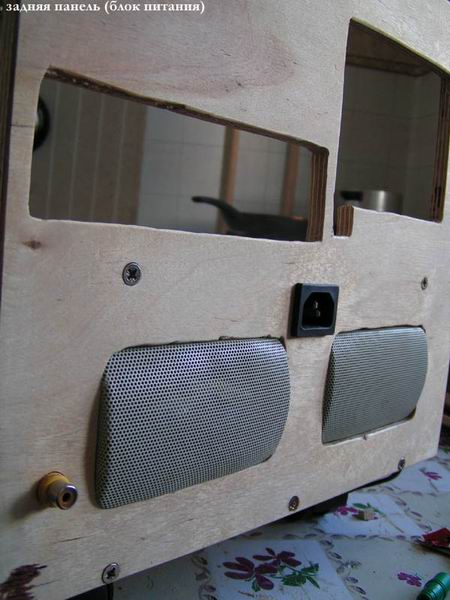
Рис.6. задняя стенка с выпиленными отверстиями под материнскую плату и платы расширения. В центре из блока питания выходит гнездо для кабеля питания 220В. Две решетки от старых дешевых колонок превратились в защитную сетку.
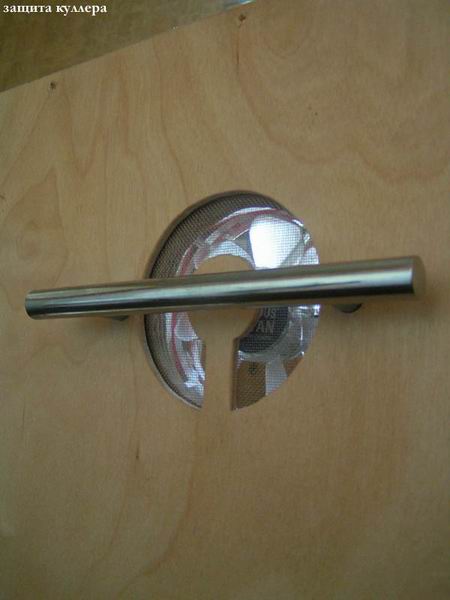
Рис. 7. Корпусные вентиляторы с подсветкой защищены не только ручкой для переноски куба, но и металлической сеткой (куплена в IKEA). Сетка располагается между внутренним корпусом и декор-панелями.
Рис. 8. В откидывающейся крышке-блоке разместились DVD и CD-RW. IDE шлейф прошел через нижнюю стенку этого блока так, что остается в корпусе. С другой стороны в стенку врезан молекс разъем, от которого уже разводится питание. Так же в заднюю стенку врезан LPT-разъем для LCD-экрана.
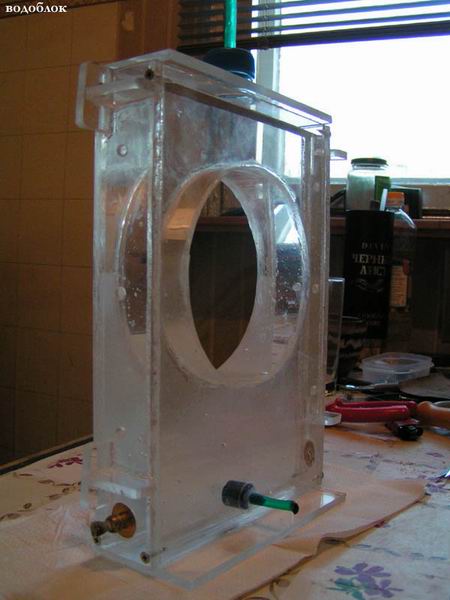
Рис. 9. Водоблок для пузырькового мода. Для залива воды в верхнюю стенку врезано отрезанное от пластиковой бутылки горлышко. Так как в перспективе было устройство водяного охлаждения то в выфрезерованные отверстия в нижней части были вклеены латунные трубки, на которых держится душевой шланг (фитинг?). В заднюю часть с низу был вклеен аквариумный распылитель – он дает большее количество пузырьков, чем просто перфорация трубок. Вплотную к большому сквозному отверстию с внутренней стороны будет прикреплена панель с необходимыми кнопками и переключателями. За подсветку водоблока отвечают шесть УФ диодов.
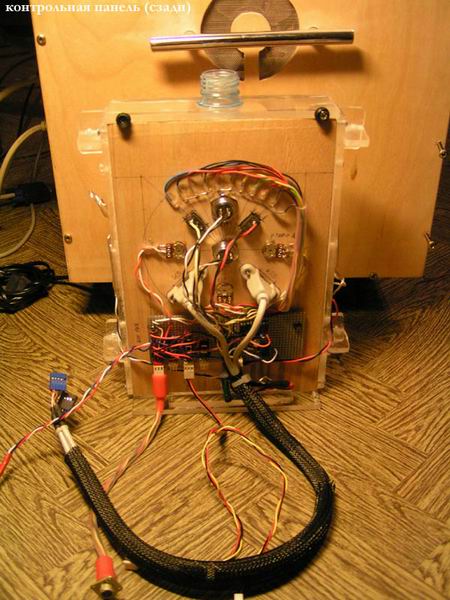
Рис. 10. Лицевая панель. Вид сзади:) На нее вынесено: кнопки сброса и питания, два переключателя на подсветку водоблока, два USB порта, 3 переменных резистора управления вентиляторами и 10-ти диодная индикация работы HDD. Так как на материнской плате контакты POWER, RESET и HDD LED уже сгруппированы вместе, то использовав многожильный провод и разъем от USB удалось свести на минимум количество проводов.
Рис 11. Собственно внутренняя компоновка. Часть воздуха вдуваемого в корпус правым вентилятором, забирается турбинным кулером процессора. Винчестер скрыт под проводами на левой стенке.
Рис.12. Корпус в включенном состоянии без лицевой декор-панели.

Рис.13. Работа пузырьков в водоблоке
Рис.14. Корпус без декор-панели в ночном режиме.
Рис.15. Лицевая декор-панель с отверстиями под DVD-CD-RW и водоблок. Чтобы добиться подсветки контура в нижней части, вырезанная часть приклеена на супер-клей к металлической сетке. Так же сразу вырезал и стелс-панели для DVD и CD-RW.
Финальные фото корпуса
Рис.16 – ночной корпус
Рис.17 – дневной
Рис.19 - лоток DVD с прикрепленной стелс-панелью.
Рис.20 – лицевая панель.
Антон aka =ЗМЕЙ=
antogor (a) pochta.ru
25
/10.2005
В данной статье будет рассмотрена интересная и впечатляющая модернизация стационарного персонального компьютера. Если быть точнее, то внешней переделке будет подвержена передняя панель системного блока. Вместо стандартного пластика автор решил установить стеклянную панель со светодиодами и путем зеркальных отражений создать эффект бесконечного туннеля.
Ниже представлен список использованных материалов, для создания такой модификации:
-зеркало
-тонированное стекло, имеющее зеркальное напыление
-двухсторонний скотч
-наклейка из фотобумаги
-светодиодная лента
-различные провода
-разъём для питания (молекс)
-крышка из-под упаковки молока
Подробное описание изготовления и установки внешней модификации для стационарного компьютера:
Шаг первый: сбор необходимых материалов.

Перед началом работ необходимо собрать и подготовить все материалы. В первую очередь нужны зеркала. Их можно найти в любом специализированном магазине или обратиться в мастерскую, где вам вырежут из имеющегося большого зеркала необходимые куски. Два небольших зеркальца размером 185 мм на 85 мм обошлись автору всего в 2$.
Гораздо сложнее было найти стекло с зеркальным напылением, для этого пришлось покопаться на некоторых форумах, в вашем городе, возможно, это не станет трудностью. Затем была куплена наклейка из фотобумаги, на которой будет распечатан логотип. В магазине электроники или интернет магазине нужно купить светодиодную ленту, лента нужно небольшая, поэтому ее стоимость тоже будет не велика. Провода автор взял из имеющихся запасов.
Шаг второй: подготовка и примерка.


Чтобы не запачкать имеющиеся зеркала руки необходимо протереть медицинским спиртом, в противном случае потом придется оттирать зеркала от жирных следов пальцев.
Так как зеркала уже изначально имели нужный размер, то автор решил прикинуть, как эта самоделка будет выглядеть в сборке. Для этого светодиодная лента была помещена между зеркалами, таким образом, стало гораздо проще и удобнее на практике определить необходимый зазор между зеркалами и оптимальное расстояние расположения ленты, чтобы достичь максимум эффективности создания иллюзии бесконечного туннеля.
На фотографиях видно, что светодиодная лента отлично светит даже при питании в 9В, хотя согласно инструкции она была рассчитана на напряжение в 12В.
Оптимальный зазор для создания нужного эффекта был найден в диапазоне от 5 до 8 мм.
Ранее распечатанный логотип на фотобумаге отлично просматривается через зеркало. Поэтому он был сразу вырезан и наклеен на поверхность. При данном действии является крайне важным не перепутать стороны нанесения логотипа.
Шаг третий: подготовка к установке ленты.


Округлая форма смотрится более привлекательно, и к тому же действительно будет напоминать некий тоннель или портал. Поэтому было решено установить ленту двумя дугами. Для более легкого формирования дужек, автор использовал крышку от коробки молока, диаметр которой так удачно подошел под размерность зеркал. Далее из имеющейся крышки были вырезаны ребра жесткости для формирования дуг ленты. Само по себе ребро уже должно обладать достаточной жесткостью, чтобы удерживать ленту в нужном положении, но чтобы перестраховаться автор оставил немного пластика сверху.
При создании внешних моддингов очень важно проверять, как это будет выглядеть со стороны, поэтому после тестовой фиксации лент автор проверил внешний вид изделия. Как видно на картинке белые полосы ленты слишком бросаются в глаза, поэтому их было решено закрасить при помощи обычного маркера. После этого стали видны только диоды, и внешний эффект стал еще более впечатляющим.
Шаг четвертый: установка и фиксация конструкции внутрь корпуса.


Использованная светодиодная лента уже имела самоклеющееся покрытие, поэтому сняв защитную пленку, лента была сразу же прикреплена к дугам крышки. Затем были припаяны провода, которые были затем изолированы, и переменный резистор. Переменный резистор было решено использовать, так как при напряжении в 12 В лента светит слишком ярко, поэтому резистор должен слегка снизить яркость диодов.
После этого конструкция из зеркальных стекол обклеивается по периметру картоном, чтобы придать некую целостность конструкции. К тому же, подобное решение поможет производить замену элементов в случае их выхода из строя не ломая всю конструкцию, так как картон держится за ребра зеркал и его можно легко отклеить.
Получившуюся светодиодную панель нужно установить в корпус. Так как размеры зеркал были очень точно подобраны, то не потребовалось каких-либо дополнительных материалов для ее закрепления в отверстии.
Таким образом, из обычного невзрачного корпуса системного блока получилось довольно эффектное украшение комнаты. Для этого потребовалось совсем немного средств и времени, так как все материалы стоят достаточно дешево, а работы по сборке весьма просты.
Тут представлена фотография корпуса системного блока до начала применения модификаций, чтобы по итогу, можно было сравнить, насколько улучшился внешний дизайн компьютера.
А здесь видно уже модифицированный системный блок с установленной зеркальной системой светодиодного освещения.

У автора имеется огромный опыт в применении различных модернизаций настольного персонального компьютера. Благодаря этому в данной работе ему удалось достичь настолько высоких показателей, что применяемые модификации выглядят так, как будто сделаны на заводе, где собственно и собираются корпуса для компьютеров, или сделано руками профессионалов.
Добрый день, хабровчане. Большое спасибо за инвайт! И хотя начинать с перевода чужих постов - не самая хорошая идея, возможно, этот проект самоделки еще кому-то покажется мега-крутым.
Это перевод поста с форума Оverclock.net. Пользователь Show4Pro решил вытащить все внутренности своего супер компа и повесить все на стену. Прекрасная идея прекрасно реализована. Кому интересно, как это собиралось и как это работает - велкам под кат.
Последний раз я обновлял свою домашнюю машину 1,5 года назад. Ну и подумал апгрейдить тачку до i7 (до этого был Bloomfield), хотя на самом деле, более мощный процессор мне не был нужен. Хотел купить новый корпус - Corsair 900D, чтоб поменять 8 летний Super Armor. Но хотелось чего-то особенного, уникального. В Battlestations на Reddit-е я наткнулся на очень простое, но элегантное решение - настенный комп. И с этого начался весь проект.
Комплектующие:
Процессор: Intel Core i7 950
Материнская плата: Asus Rampage III Extreme
Видеокарты: 2 x AMD HD7970
Оперативка: 6 x 2GB Corsair Dominator
SSD диски: 4 x 120GB Corsair Force GT SSD
HDD диски: 2 x 1TB WD Caviar Black
2TB WD Caviar Green
1.5TB WD Caviar Green
Блок питания: Corsair AX1200i
Звук: Creative Sound Blaster Zx
Охлаждение:
Охлаждение для CPU:
Радиатор для CPU с водяным охлаждением EK Supreme HF Full Copper
Помпа Swiftech MCP655 /w Speed Control
Сам охладитель FrozenQ Liquid Fusion V Series 400 ml Reservoir - Blood Red
Радиатор XSPC RX360 Performance Triple 120mm Radiator
Охлаждение GPU
Радиатор для видеокарты EK FC7970 - Acetal+EN
Помпа и охладитель - те же, что и для проца.
Swiftech MCP655 /w Speed Control
FrozenQ Liquid Fusion V Series 400 ml Reservoir - Blood Red
Радиатор водяного охлаждения Watercool MO-RA3 9x120 LT Radiator
Другое:
Патрубки для системы охлаждения
Koolance QD4 Quick Discounnect No-Spill Coupling
Bitspower G1/4 Silver Triple Rotary 90deg Compression Fittings
Monsoon Free Center Compression Fittings
Сгибающая канавка для трубы Phobya Angled Clip 90° Tubing Guide
Холдер Phobya Terminal Strip Tubing Clip/Holder
Сами трубки охлаждения (красного цвета) PrimoChill Advanced LRT Tubing Bloodshed Red
Хладагент фосфорицирующий, синего цвета EK UV Blue Non-Conductive Fluid
Кабели:
Bitfenix Alchemy Premium Sleeved Extensions
Corsair Individually Sleeved Modular Cables
Создание.
Для начала, я сделал фотографии всех компонентов в их реальных размерах и скомпоновал все это в Фотошопе. Таким образом, я смог перемещать их по рабочей поверхности и решить, как это будет выглядеть. Ну и это нужно для разводки трубок охлаждения. Вот пара макетов:
От этого отказался, из-за пустого места в правом нижнем углу. А материнка оказалась слева, хотя должна быть в самом центре и притягивать внимание ко всей панели.
Тут тоже куча места справа, хотя блок питания и материнка уже ближе к центру. В финальной версии трубки охлаждения тянутся по всему правому краю, плюс там появились два термометра.

Переношу чертеж материнки на акриловый лист.

Так как видеоадаптеры будут далеко от материнской платы, я заказал удлинители для PCIe слота для каждой из карт на eBay. Это я тестирую, как они работают. Правда, потом у меня были огромные проблемы с перекрестной работой карт из-за дешевых неэкранированных проводов. Они оказались друг над другом и создавали серьезные помехи. Система висла на загрузке Биоса. Ее удалось запустить лишь с одной картой. В конце концов, мне пришлось раскошелится на очень дорогие кабели с хорошей защитой. Но об этом - позже.

Товар прибыл!

БОльшая часть водяного охлаждения - из Performance-PC. Они даже подарили мне футболку и целых два коврика для мышки!

Акриловая подложка для материнки.

Все акриловые панели обрезаны под 45°, чтоб достичь эффекта свечения края.

Отверстия просверлены, крепления установлены.
Та-да!!! Оказывается, мама Rampage III Extreme - формата eATX. А это - для АТХ формфактора.
Правильную eATX-подложку я сделал позже.

Пора выпотрошить мой старый пыльный корпус.


В старом компе диски вставлены в боксы Vantec HDCS, которые из 2-х 5.25"-х делают 3 бокса для HDD.


Видеокарты.

Подложки для всех компонентов.

Кастомные крепления для помпы из акрила.

Крупный план черновой отделки, сделанной с помощью настольной пилы. Позже их нужно будет отшлифовать.

В центре каждой пластины есть треугольный разрез. Он будет отражать свет, который проецируется перпендикулярно внутри пластины на краях. Без разреза края еле светятся.


Тест со включенным светом на панели с звуковухой.

Все панели отшлифованы влажной наждачкой на 120.

Крупный план шлифовки.
Все задние панели с готовыми отверстиями.
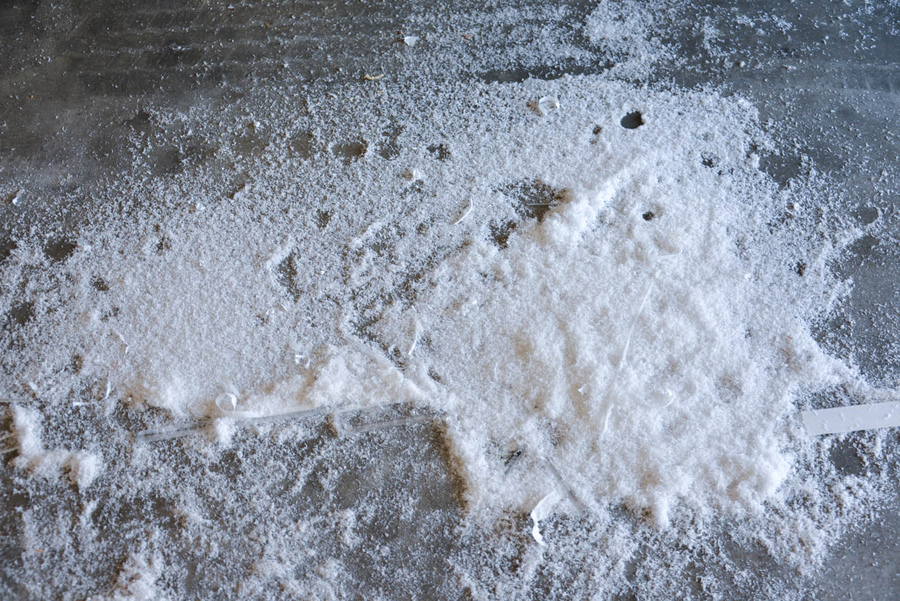
Под столом - акриловый снег.

Подготовка к покраске в красный цвет.
Удивительно, но Corsair сделал термопрокладки на лепестках, хотя они не нагреваются вообще.

Разметка всех компонентов на основной плате, чтоб отметить различные щели и отверстия. Доска - 1/4" 48 х 30 ДВП.

Все щели и отверстия отмечены на своих местах.

Готовлюсь вырезать слоты лобзиком.


Приклеиваю рамку.


Внутренние края выкрашиваю в черный - под цвет карбоновой пленки.


Пайка светодиодных лент.

Рабочее место.


LED-ленты. Временное крепление.

Клею гигантскую виниловую пленку. Это была самая жестокая часть. Я чуть не получил инфаркт. Как наклеивать пленку на экран телефона, только х1000 больше.

Нет пузырей!


Использую алюминиевый скотч, чтоб скрыть LED на лицевой стороне панели для жестких дисков, между ними.

Мой помощник - Томми.

Все подложки установлены на свои места на общей плате на винтах №10. Их вкрутил в заранее подготовленные отверстия.


Проверка света.

Прибыла охлаждающая жидкость и кабели. Я использовал Bitfenix для компонентов и Сorsair - для блока питания.


Слева - Bitfenix, справа - Сorsair. У Bitfenix-а нет черной термоусадки на концах, поэтому Корсар выглядит круче.

Красные стяжки, чтоб подтянуть висячие провода.

Задняя сторона. Все кабели подсоединены.

Тестируем на герметичность, пока вся система лежит на полу - так проще устранять проблемы.
Первый запуск.
Не грузится. Подключился через iROG USB к ноутбуку, чтоб посмотреть лог загрузки. Оказалось - система застряла на VGA BIOS-е. Отключил одну из видеокарт - все заработало. Попробовал подключить другую - тоже работает. Обе карты - нет. Провел небольшое исследование и выяснил, что неэкранированные PCIe-удлинители с ленточными кабелями очень восприимчивы к электромагнитным помехам. Попробовал экранировать их, обернув в несколько слоев алюминиевой фольги. 

После 4-х слоев фольги мне удалось запустить обе карты. Но машина сразу висла, как только запускал любую игру или какой-нибудь 3D редактор. Мало того, мой Soundblaster тоже каскадом связан шлейфом со слотом 3 x1 PCIe, и это также сильно мешало работе видюх и вешало систему.
В результате, с болью в сердце, пришлось заказать дорогие защищенные удлинители для слотов PCIe от 3М (ок. 100$ каждый)

Экранированные удлинители 3М на месте. Они оказались длиннее предыдущих и теперь обе видеокарты дотянулись до PCIe х16.


Поменял предыдущий звук на SoundBlaster Zx. Этот выглядит потрясающе!

И напоследок
На данный момент все работает гладко. Установка имеет всего 2 вентилятора. На БП он едва шевелится, и еще один я поставил на чипсет - очень тихий. Помпа работает на самой низкой мощности, так что комп вышел довольно тихим. Единственная штука, которая раздражает - оказалось, что вне корпуса слышна работа некоторых компонентов. В моем случае это - жужжание видюх и 1ТВ винчестера.Хладагент EK UV очень чувствителен к ультрафиолету. Я знаю, что нельзя смешивать охлаждающие жидкости, чтоб сохранить их свойства, но черт возьми, если бы я использовал ее неразбавленной - не смог бы увидеть спирали в резервуаре. Для обеих контуров я взял примерно 1/8 от банки, остальное - дистиллированная вода.
От переводчика
Никак не претендую на хоть какое-нибудь авторство это невероятного проекта. Просто я - журналист, с образованием электронщика, и заниматься такими вещами - моя мечта. И если честно, я бы сделал стол, а не стену. Вот и решил, вдруг не все Хабровчане сидят наНебольшая предыстория от автора о том, как и почему он решил сделать свой моддинг компьютера.
По словам автора, его система обновлялась 1,5 года назад, и он решил сменить процессор на более мощный, а так же поменять свой старый корпус Super Armor на новый Corsair 900D, и этого казалось бы достаточно было, но автор решил на этом не останавливаться, так как ему хотелось чего-то необычного и особенного, из всего разнообразия вариантов ему понравилась идея настенного компьютера. Таким вот образом начался этот нелегкий проект.

Переходим к процессу создания.
Автор начал с того, что сделал фотографии всех комплектующих в их реальном размере, использовал для этого программу Photoshop , так он мог перемещать все детали по рабочему пространству, и смотреть как это может выглядеть. Несколько таких примеров на фото.Распределяя все компоненты, автор хотел добиться максимального заполнения свободного пространства. В окончательной версии трубки охлаждения будут тянуться по всему правому краю, дополнительно будут размещены два термометра.
Далее был взят акриловый лист пластика, на который переносится чертеж материнской платы. Так как видеокарта будет находиться на достаточном расстоянии от материнки, пришлось покупать удлинители для PCIe слота, кабели рекомендуется покупать более дорогие, так как у них более хорошая защита, и они не будут создавать помехи.
Так выглядит часть заказанных комплектующих.
Все панели подрезаем под углом 45 градусов, это нужно для того, чтобы свечение на краях было более эффектным.
Теперь пришло время «дербанить» свой старый компьютер.
На старом компьютере жесткие диски были помещены в специальные боксы Vantec HDCS, они из 2-х 5.25"-х делают 3 бокса для HDD.
Для правильного отражения света, в центре пластин сделан треугольный срез, без него края слегка светятся.
Все панели необходимо отшлифовать влажной наждачной бумагой, с зернистостью 120 .
Когда разметка готова, вырезаем электрическим лобзиком специальные слоты.
Затем приклеивается рама.
Внутренняя часть вырезов была подкрашена черной краской, специально под цвет карбоновой наклейки.
Теперь переходим к пайке светодиодных лент, временно фиксируем их изолентой, смотрим, что получилось.
Пришло время клеить виниловую пленку, набираемся терпения, так как процесс очень напряженный.
При помощи алюминиевого скотча закрываем led подсветку для жестких дисков.
После того, когда была получена охлаждающая жидкость и необходимое количество проводов, начинаем подключение. Для того, чтобы провода не провисали, была использована стяжка.
Проверяем водяное охлаждение на герметичность.
Производим первый запуск системы.
Первый запуск не удался, система постоянно висла, две видео карты отказывались работать, всему виной были PCIe-удлинители с ленточными кабелями, которые оказались очень восприимчивы к электромагнитным помехам. Была попытка сделать дополнительную защиту, при помощи фольги, но особого результата это не дало.
Решить эту проблему помогла лишь покупка очень дорогих кабелей, которые имели необходимую защиту.
Несколько слов напоследок.
Настенный компьютер получился довольно тихим, вся система работает гладко, желаемый результат достигнут!
Автор приводит фото отчет готового моддинга.


