Microsoft access является. Описание программы Access
Всем привет. Тема данной статьи - основное назначение Access.
Содержание
База данных (БД)
- совокупность данных, организованных по определенным правилам, предусматривающим общие принципы описания, хранения и манипулирования данными, независимая от прикладных программ.
Наиболее распространенным типом модели представления данных является реляционный (relational) тип. Название "реляционный" объясняется тем, что каждая запись в базе данных содержит информацию, относящуюся (related) к одному конкретному объекту. Кроме того, с информацией, принадлежащей разным объектам, можно работать как с единым целым, основанным на значениях связанных между собой (related) данных. В реляционных СУБД все обрабатываемые данные представляются в виде таблиц.
Одной из самых популярных сегодня настольных систем управления базами данных, включенных в богатое окружение продуктов семейства Microsoft Office, является Microsoft Office (далее - Access). Она предназначена, как на начинающего, так и на квалифицированного пользователя. База данных Access представляет набор данных и объектов (таких как таблицы, запросы и формы), относящихся к определенной задаче.
Основными функциями Access являются:
Определение данных, то есть определение структуры и типа данных, а также указание, как эти данные связаны между собой:
Обработка данных, включающая поиск, фильтрацию, сортировку, вычисление; обработка предусматривает также объединение данных с другой связанной с ними информацией;
Управление данными, то есть указание, кому разрешено пользоваться данными и актуализировать базу данных, а также определение правил коллективного пользования данными.
Access предоставляет максимальную свободу в задании типа данных - текст, числовые данные, даты, время, денежные значения, рисунки, звук, документы, электронные таблицы. Имеется возможность задавать форматы хранения (длина строки, точность представления чисел и даты времени) и представления этих данных при выводе на экран или печать.
Access является современным приложением Windows и позволяет использовать все возможности DDE (Dynamic Data Exchange) - динамический обмен данными и OLE (Object Linking and Embedding) - связь и внедрение объектов. DDE обеспечивает обмен данными между MS Access и любым другим приложением Windows.
OLE устанавливает связь с объектами другого приложения или внедряет какой-либо объект в базу данных Access; в качестве объектов могут выступать рисунки, диаграммы, электронные таблицы или документы из других приложений Windows. Access может работать с большим числом разнообразных форматов данных, позволяя осуществлять импорт и экспорт данных из файлов текстовых редакторов и электронных таблиц.
Access способна непосредственно обрабатывать файлы Paradox, dBase III, dBase IV, FoxPro и другие.
СУБД Access для работы с данными использует процессор баз данных Microsoft Jet, объекты доступа к данным и средство быстрого построения интерфейса - конструктор форм. Для получения распечаток используется конструктор отчётов. Автоматизация рутинных операций может выполняться с помощью макрокоманд. Несмотря на свою ориентированность на конечного пользователя, в Access присутствует язык программирования Visual Basic for Application, который позволяет создавать массивы, свои типы данных, контролировать работу приложений.
Access имеет три основных режима работы:
Режим запуска, позволяющий осуществлять сжатие и восстановление базы данных без ее открытия;
Режим конструктора, в котором можно создавать и модифицировать структуру таблиц и запросов, разрабатывать формы для отображения и изменения данных, а также производить формирование отчётов перед печатью;
Режим выполнения, при котором в главном окне выводятся окна объектов баз данных.
В состав любой базы данных Access входят следующие элементы:
Таблицы, которые состоят из записей, содержащих данные о конкретном предмете;
Формы , используемые для ввода и просмотра таблиц в окне формы и позволяющие ограничить объем информации, отображаемой на экране в требуемом виде;
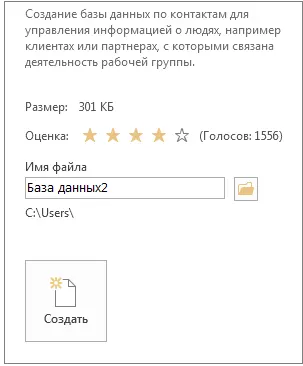
Базы данных Access на компьютере помогут вам хранить и отслеживать практически с любого типа данных, например запасов, контакты или бизнес-процессов. Давайте подробное описание пути, которые можно использовать для создания базы данных Access, добавьте в нее данные и затем изучить следующие шаги по направлению к настройке и использованию новой базы данных.
Выбор шаблона
Шаблоны Access содержат встроенные таблицы, запросы, формы и отчеты, готовые к работе. Доступные шаблоны - первое, что вы видите при запуске Access, а дополнительные варианты можно загрузить из Интернета.
В зависимости от выбранного шаблона, до начала работы вам, возможно, нужно будет выполнить какие-либо из перечисленных ниже действий.
- Нажмите кнопку нового пользователя . Заполните форму Сведения о пользователе . Выберите только что имя пользователя введены и нажмите кнопку входа .
Дополнительные сведения: .
Создание базы данных с нуля
Если ни один из шаблонов вам не подходит, вы можете начать с пустой базы данных на компьютере.
Добавление таблиц
В базе данных данные сохраняются в несколько связанных таблиц. Чтобы создать таблицу:
Копирование и вставка данных
Вы можете скопировать данные из другой программы, например Excel или Word, и вставить их в таблицу Access. Лучше всего, если они организованы в столбцы. Если данные находятся в текстовом редакторе, например Word, перед копированием разделите столбцы данных с помощью табуляции или преобразуйте данные в таблицу.
Импорт или связывание данных
Вы можете импортировать данные из других источников или можно связать данные из Access без перемещения информацию из которой он хранится. Связывание может быть хорошим вариантом при наличии нескольких пользователей, обновление данных и вы хотите убедиться, что вы видите последнюю версию, или если вы хотите сохранить дисковое пространство. Вы можете ли вы хотите связать с или импортировать данные для большинства форматов. Импорт или связывание с данными из другой базы данных Access более подробные сведения.
Процесс немного различается в зависимости от источника данных, но всегда начинается с описанной ниже процедуры.
Примечание:
Если его все равно нет, возможно, вам понадобится сначала экспортировать данные в формат файла, поддерживаемый Access (например, в текстовый файл с разделителями).
При связывании некоторые форматы доступны только для чтения. Ниже перечислены внешние источники, данные которых можно импортировать или связывать.
Упорядочение данных с помощью мастера анализа таблиц
Мастер анализа таблиц поможет вам быстро обнаружить избыточные данные. Затем с его помощью можно разделить эти данные по отдельным таблицам. Исходную таблицу Access сохранит как резервную копию.
Дальнейшие действия
Ваши дальнейшие шаги зависят от поставленных целей. Возможно, вы захотите создать запросы, формы, отчеты и макросы. Следующие статьи помогут вам в этом.
Министерство
Образования и науки Российской Федерации
Федеральное
Государственное бюджетное образовательное
Учреждение высшего
Профессионального
Образования
"Хабаровская
Государственная академия экономики и
Права"
Хабаровск
Основы
Работы с СУБД Microsoft Access 2007: методические
Указания по выполнению лабораторной
Работы для бакалаврантов 1-го курса всех
Направлений очной формы обучения
/ сост. Л. В. Самойлова.
- Хабаровск: РИЦ ХГАЭП, 2011. - 32 с.
Рецензент
Д. В. Тимошенко, канд. Техн. Наук, доцент
Кафедры ДВС ТОГУ
Утверждено
Издательско-библиотечным советом
Академии в качестве методических
Указаний для бакалаврантов 1-го курса
Всех специальностей очной формы
Обучения
Людмила
Викторовна Самойлова
Основы
Работы с СУБД Microsoft Access 2007
Методические
Указания по выполнению лабораторной
Работы для бакалаврантов
1-го курса
Всех направлений очной формы обучения
Редактор
Г.С. Одинцова
_____________________________________________________________
Подписано к печати
Формат
60х84/16.
Бумага писчая.
Цифровая печать. Усл.п.л. 1,9.
Уч.-изд.л. 1,3.
Тираж 100 экз.
Заказ №___________________
_______________________________________________________________
680042, г. Хабаровск,
Ул. Тихоокеанская, 134, ХГАЭП, РИЦ
©
Хабаровская государственная академия
Экономики и права, 2011
Основные понятия
Сейчас
Человеку приходится сталкиваться с
Огромными массивами однородной
Информации. Эту информацию необходимо
Упорядочить каким-либо образом, обработать
Однотипными методами и в результате
Получить сводные данные или разыскать
В массе конкретную информацию. Этой
Цели служат базы данных.
Под базой
Данных
Принято понимать совокупность логически
Организованных и взаимосвязанных
Данных, совместно используемых различными
Задачами в рамках некоторой единой
Автоматизированной информационной
Системы.
Программное
Обеспечение, осуществляющее операции
Над базами данных, получило название
СУБД - система
Управления базами данных
СУБД позволяет структурировать,
Систематизировать и организовывать
Данные для их компьютерного хранения
И обработки.
СУБД
- совокупность языковых и программных
Средств, предназначенных для создания,
Ведения и совместного использования
Базы данных многими пользователями.
Программа Microsoft
Access 2007
Представляет собой систему управления
Базами данных. Она входит в состав
Microsoft Office Professional 2007, что обеспечивает
Её связь с другими офисными приложениями
(тестовый редактор Word, программа для
Работы с таблицами Excel). Используя СУБД
Microsoft Access, можно легко хранить и
Обрабатывать большие объёмы информации,
Контролировать правильность данных на
Стадии их ввода, извлекать из базы данных
Нужные сведения, подготавливать отчёты,
Создавать формы для более удобной работы
С данными. Одновременно с базой данных
Могут работать несколько пользователей.
Microsoft Acсess обладает огромными возможностями,
И в то же время для начала работы и
Создания собственной базы данных
Достаточно освоить лишь несколько
Простых операций.
Программа Microsoft
Access представляет собой реляционную
СУБД (от англ. relation - отношение). Это
Означает, что база данных в Access состоит
Из взаимосвязанных таблиц.
Таблица базы данных
- это обычная таблица, состоящая из
Строк и столбцов.
Столбцы таблицы
Называются полями
(атрибутами)
В них хранятся атрибуты объекта. Каждое
Поле таблицы имеет уникальное имя и
Содержит строго определённый тип данных.
Строки таблицы
Называются записями
(кортежами).
Запись содержит несколько ячеек таблицы,
Хранящих определённые сведения об
Объектах. Каждая запись содержит
Информацию об одном объекте. Строки
Следуют в произвольном порядке и не
Имеют номеров. Поиск строк производится
Не по номерам, а по идентификаторам
( ключам
Ключ
- это поле, по которому производится
Связывание таблиц.
Ключ может быть
Простым и составным. Ключ, определённый
По одному полю таблицы, называется
Простым
Если ключ состоит из двух и более
Атрибутов, его называют составным
Ключ может быть
Первичным и внешним. Первичный
Ключ
Однозначно
Определяет каждую запись в таблице;
Повторяющиеся значения ключа не
Допускаются. Это значит,
Первичный
Ключ должен
Определять единственную запись (строку)
В таблице, то есть быть уникальным.
Внешний ключ
- это атрибут одного отношения, являющийся
Первичным ключом другого отношения.
Внешние ключи
Используются для организации связей
Между таблицами базы
Данных (главной
И подчинённой) и для поддержания
Ограничений ссылочной целостности
Данных.
Для заполнения
Таблиц информацией можно вводить данные
Вручную в режиме редактирования таблицы,
Создать форму
Для ввода данных или импортировать
Данные из внешних источников. Для поиска,
Отбора, сортировки данных можно создать
Запросы
А для наглядного представления данных
И вывода на печать - отчёты
Пользовательский
Интерфейс Microsoft Access 2007
Для запуска
Программы Microsoft Access 2007 можно использовать
Любой из стандартных для Windows способов:
При запуске
Программы появляется окно Приступая
К работе с Microsoft Office Access
(рисунок 1), которое позволяет быстро
Перейти к работе с конкретной базой
Данных.
Рисунок 1 - Начальное
Окно Microsoft Access 2007
Если база данных
Уже была создана, то её можно открыть,
Щёлкнув кнопкой мыши на её названии в
Области Открыть
Последнюю базу данных
Если нужной базы
Данных нет в списке, щёлкнуть на ссылке
Другие
На экране появится стандартное окно
Windows для открытия файла. В этом окне
Выбрать файл базы данных и нажать кнопку
Открыть
Кроме того, можно
Воспользоваться кнопкой
В левом верхнем углу окна, в появившемся
Меню выбрать пункт Открыть
А затем выбрать файл в стандартном окне
Windows.
Если в открываемой
Базе данных программа Access обнаружит
Потенциально опасное содержимое, то
Под лентой (кнопочным меню) возникнет
Панель сообщений с предупреждением:
Часть
Содержимого базы данных отключена
Чтобы открыть содержимое базы данных
Полностью, в том числе заблокированную
Часть, нажмите кнопку Параметры
Панели сообщений. В появившемся окне
Параметры
Безопасности Microsoft Office
Установите переключатель в положение
Включить это
Содержимое
И нажмите кнопку ОК
Для создания базы
Данных можно воспользоваться шаблоном
Или самостоятельно разработать базу
Данных.
В программе
Microsoft Access 2007 имеется ряд наиболее
Распространённых шаблонов баз данных.
В новой терминологии такие шаблоны
Названы предустановленными базами
Данных. Эти шаблоны вынесены на новое
Окно, которое появляется при запуске
Программы Access 2007 и называется Приступая
К работе
Шаблоны можно использовать для решения
Типичных задач или для учебных целей,
Поскольку в их состав входят таблицы,
Готовые отчёты, запросы и формы для
Ввода информации.
Если необходимо
Самостоятельно разработать структуру
Базы данных, создать таблицы и ввести
Данные, то вначале необходимо создать
Пустую базу данных.
Каждая база данных
Хранится в файле с расширением. accdb
В этом файле также хранятся все отчёты,
Запросы, формы ввода данных и другие
Объекты, созданные для этой базы.
В отличие от более
Ранних версий офисных приложений фирма
Microsoft в версии 2007 изменила интерфейс.
Новый дизайн упрощает нахождение нужных
Элементов управления и делает работу
С программой более простой и комфортной.
Основные элементы
Главного окна показаны на рисунке 2.
Кнопка Office
Строка заголовка
Панель быстрого
Доступа
Панель быстрого
Доступа
Область переходов
Вкладки документов
Строка состояния
Рисунок
2 - Главное окно Microsoft Access 2007
Работа с таблицами
Именно в таблицах
Хранится вся информация, содержащаяся
В базе данных.
Мы не будем
Использовать шаблоны, а создадим
Собственную базу данных. Дружественный
Интерфейс Access 2007 позволяет делать это,
Не имея специального образования по
Программированию.
Для создания и
Редактирования таблиц предназначены
Два режима.
Рисунок 3 - Режим
Таблицы
Рисунок 4 -
Конструктор таблицы
Переключение
Режима работы осуществляется с помощью
Кнопки Вид
Которая находится на ленте, на вкладках
Главная,
Режим таблицы или Конструктор
(на всех вкладках эта кнопка крайняя
Слева). Кнопка меняет свой внешний вид.
В режиме таблицы она выглядит так:
А в режиме конструктора так:
Работа с таблицей
Начинается с её создания:
Задание 1
Допустим, что мы
Решили автоматизировать обработку
Информации о сдаче экзаменационной
Сессии в группе. Для этого создадим базу
"Группа".
Создаваемая база
Данных должна содержать следующую
Информацию:
Для создания
Собственной базы данных выполните
Следующие действия.
Рисунок 5 - Создание
Собственной базы данных
Рисунок 6 - Создание
Таблицы в режиме таблицы
Использование
Мастера подстановок
Подстановкой
Называется список возможных значений
Поля. Если для поля создана подстановка,
То значение поля можно выбрать из этого
Списка, вместо того чтобы вводить
Вручную.
Источником значений
Для подстановки может быть таблица,
Запрос или созданный фиксированный
(статический) список. Так, для поля Номер
Зачётной книжки
Таблицы
Сессия
Удобно
Создать подстановку на основе поля №
Зачётной
Книжки
Таблицы
Студенты
В этом случае при вводе информации о
Студентах запоминать номера зачётной
Книжки не придется, а при добавлении
Новой записи в таблицу Студенты
Подстановка будет автоматически
Пополнена. Для создания подстановки
Удобно использовать Мастер
Подстановок
В режиме конструктора
Выберите в списке полей поле Номер
Зачётной книжки
Щёлкните кнопкой мыши в ячейке с названием
Типа данных этого поля. В правой части
Ячейки нажмите кнопку
И в появившемся списке выберите значение Мастер
Подстановок
На экране появится окно Создание
Подстановки
Объект
"столбец подстановки" будет использовать
Значения из таблицы или запроса
И нажмите
Кнопку Далее
Выберите таблицу Студенты
И нажмите Далее
Кнопкой
Выберите поле №
Зачётной
Книжки
И
Нажмите кнопку Далее
Три раза, а
Затем Готово
Перед созданием связи с таблицей -
Источником данных для подстановки -
Программа выведет панель-предложение
Сохранить текущую таблицу. Нажмите
Кнопку Да,
Присвоив
Таблице имя Сессия
На вопрос Ключевые
Поля не заданы
Ответить Нет.
Для создания списка
Подстановки в поле Дисциплина
Щёлкните кнопкой мыши в ячейке с названием
Типа данных этого поля. В правой части
Ячейки нажмите кнопку
И в появившемся списке выберите значение Мастер
Подстановок
Установите переключатель в положение
Будет введён
Фиксированный набор значений
И нажмите кнопку Далее
Щёлкните кнопкой мыши в первой ячейке
Первого столбца и введите название
Дисциплины, которую сдавали в
Экзаменационную сессию. Нажмите клавишу
Tab
Для перехода к следующей ячейке. Введите
Таким образом весь список дисциплин
Для подстановки (3 - 4 записи). Подберите
Ширину столбцов в подстановке так, чтобы
Все значения отображались полностью.
Нажмите кнопку Далее
А затем кнопку Готово
Установка связей
Между таблицами
Связь между двумя
Таблицами организуется посредством
Общих полей этих таблиц, которые
Называются ключевыми. В нашем задании
Общими полями являются поле №
Зачётной книжки
Таблицы Студенты
И поле Номер
Зачётной книжки
Таблицы Сессия
Таким образом, каждая запись таблицы
Сессия
Ссылается на какую-либо запись таблицы
Студенты
На этом принципе
Организации связи между таблицами и
Построены реляционные базы данных. Это
Позволяет извлекать информацию
Одновременно из нескольких таблиц, а
Также избежать дублирования сведений.
Кроме того, если
Одна таблица ссылается на другую, то
Первая таблица называется главной
(как таблица Студенты
А вторая - подчинённой
(как таблица Сессия
В реляционной базе
Данных существует два вида ключевых
Полей: первичный ключ и внешний ключ.
Для идентификации записей в таблице
Используется первичный
Ключ
- поле
Или набор полей таблицы, чьи значения
Однозначно определяют запись.
Соответственно значения первичного
Ключа должны быть уникальны, то есть в
Таблице не должно быть двух строк с
Одинаковыми значениями первичного
Ключа. В нашем задании первичным ключом
Является поле №
Зачётной книжки
Таблицы Студент.
Внешним ключом
Называется поле подчинённой таблицы,
Содержащее значения первичного ключа
Родительской таблицы. Так, поле
Номер зачётной книжки
Таблицы Сессия
Является внешним ключом. Таким образом,
Связи между таблицами организуются с
Помощью ключевых полей. При этом имена
Этих полей могут не совпадать, однако
Обязательно должны совпадать типы
Данных, размер поля, а главное - значения.
Связь устанавливается
В окне Схема
Данных,
Которое
Открывается командой Схема
Данных
Расположенной на вкладке Работа
С базами данных
Для добавления таблиц необходимо
Выполнить команду Отобразить
Таблицу
Вкладки Конструктор,
Добавить
Таблицы и закрыть окно.
Для установления
Связи между таблицами следует перетащить
Ключевое поле главной таблицы на
Соответствующее поле подчинённой
Таблицы. Access
Автоматически определяет по выбранным
Полям тип связи между таблицами (в нашем
Задании установлен тип отношения
Один-ко-многим
Следует включать поддержку целостности
Данных с помощью флажка Обеспечение
Целостности данных
Если включён режим обеспечения целостности
Данных, то становятся доступными
Параметры:
И Каскадное
Удаление связанных записей
(рисунок
7). Желательно, чтобы опция Каскадное
Обновление связанных полей
Была включена, тогда корректность
Вводимых данных в таблицу Сессия
Будет сохранена, то есть, если создаваемая
Запись ссылается на несуществующую
Запись главной таблицы (во внешнем ключе
Создаваемой записи введено значение,
Отсутствующее в первичном ключе), то
Access уведомит о невозможности сохранения
Такой записи.
Рисунок
7 - Создание связей
Кнопка Создать
Завершает установление связи (рисунок
Рисунок 8 -
Установлена связь один-ко-многим
Между таблицами Студенты
И Сессия
Задание 2
Установить связь
Между таблицами Студенты
И Сессия
Создание форм
Для удобства ввода
Информации в таблицы применяются формы.
В версии Access 2007 можно воспользоваться
Заготовками форм, соответствующие
Кнопки которых расположены на вкладке
Создание
Кнопка Форма
Используется для создания формы, в
Которую можно будет вводить информацию
Только по одной строке соответствующей
Таблицы (рисунок 9).
Рисунок 9 - Создание
Формы для ввода данных по одной записи
За раз
При большом
Количестве полей в таблице такая форма
Очень удобна для ввода данных, она не
Позволяет случайно пропустить ввод
Какого-либо поля. Недостатком является
Необходимость просматривать исходную
Таблицу, чтобы по ошибке не вводить
Данные, уже имеющиеся в таблице. Однако
При переходе к следующей записи программа
Проверит уникальность сделанных
Добавлений и не допустит повтора.
Более предпочтительна
Форма, созданная с помощью команды
Разделённая
Форма
, которая
Позволяет видеть на экране данные уже
Введённые в таблицу и поля для ввода
(рисунок 10).
Рисунок
10 - Команда создания Разделённой
Формы
Команда Несколько
Элементов
Позволяет видеть на экране сразу
Несколько записей в форме, но это не
Приемлемо для таблиц с очень большим
Количеством полей, т.к. Снижает удобство
Ввода информации в мелкие по размерам
Поля.
Microsoft Access - программа известная довольно в узком кругу пользователей, сталкивающихся с необходимостью самостоятельно разрабатывать базы данных. И это лишь одна из функций софта. При помощи приложения, можно создавать не только классические БД, но и веб-сервисы, облегчающие работу с ними. Вся информация сохраняется автоматически и готова к совместному использованию, находясь под надежной защитой.
Бесплатные шаблоны Access позволят быстро начать работу уже после определения полей, правил и взаимосвязи между ними. Поскольку автоматизированные функции не требуют знания языка VBA, скачать Access бесплатно может даже не особо опытный пользователь. Вы легко освоитесь в программе, если прочтете справочное руководство и будете пользоваться подсказками анимированного помощника.
Назначение Microsoft Access
- Создание СУБД для одноранговых локальных сетей.
- Проектирование базовых объектов для двумерных таблиц с несколькими типами данных.
- Установка связи, поддержка целостности данных, удаления записей и каскадного обновления.
- Хранение, ввод, сортировка, просмотр, изменение и выборка сведений из проектов, используя разные средства контроля информации и аппараты логической алгебры.
- Проведение различных операций над целыми группами записей.
Каждый выпуск Microsoft Access - это презентация мощных, удобных и гибких средств визуального проектирования, позволяющих без предварительной подготовки создавать полноценные базы данных на основе отчетов, запросов и таблиц.
Версии Access, выпущенные в составе Office после 2009 года, имеют уникальный ленточный интерфейс, преимущество которого в удобном расположении команд и возможности получить быстрый доступ к ним.
Мы предоставляем бесплатные ссылки, по которым можно скачать любую, актуальную на сегодняшний момент, версию Access. Перед установкой обязательно ознакомьтесь с системными требованиями, которые находятся в подробном описании, и сравните их с техническими возможностями вашего компьютера!
План лекции
1. Краткая
Характеристика Microsoft Access.
2. Функциональные
Возможности MS Access.
3. Характеристика
Сферы применения "настольных" СУБД.
Microsoft Access является системой управления
Реляционной базой данных, включающей
Все необходимые инструментальные
Средства для создания локальной базы
Данных, общей базы данных в сети с
Файловым сервером или создания приложения
Пользователя, работающего с базой данных
На SQL-сервере. В работе будут рассмотрены
Основные характеристики и возможности
Данной СУБД, сравнение с другими системами
Подобного класса.
Microsoft Office Access 2007 предоставляет эффективный
Набор средств, которые позволяют быстро
Организовать учет данных, отчетность
И совместный доступ к данным. Не обладая
Специализированными знаниями баз
Данных, пользователи могут быстро
Создавать удобные приложения учета
Данных посредством настройки одного
Из нескольких готовых шаблонов,
Преобразования существующих баз данных
Или создания новой базы данных. С помощью
Office Access 2007 можно легко адаптировать
Приложения базы данных и отчеты к
Меняющимся потребностям бизнеса.
Расширенная поддержка компонента
"Microsoft Windows SharePoint Services 3.0" в Office Access 2007
Обеспечивает совместное использование,
Проверку и резервное копирование данных,
А также управление ими.
1. Краткая характеристика Microsoft Access
Microsoft Access является настольной СУБД
(система управления базами данных)
Реляционного типа. Достоинством Access
Является то, что она имеет очень простой
Графический интерфейс, который позволяет
Не только создавать собственную базу
Данных, но и разрабатывать приложения,
Используя встроенные средства.
В отличие от других настольных СУБД,
Access хранит все данные в одном файле,
Хотя и распределяет их по разным таблицам,
Как и положено реляционной СУБД. К этим
Данным относится не только информация
В таблицах, но и другие объекты базы
Данных, которые будут описаны ниже.
Для выполнения почти всех основных
Операций Access предлагает большое
Количество Мастеров (Wizards), которые
Делают основную работу за пользователя
При работе с данными и разработке
Приложений, помогают избежать рутинных
Действий и облегчают работу неискушенному
В программировании пользователю.
Создание многопользовательской
БД Access и получение одновременного
Доступа нескольких пользователей к
Общей базе данных возможно в локальной
Одноранговой сети или в сети с файловым
Сервером. Сеть обеспечивает аппаратную
И программную поддержку обмена данными
Между компьютерами. Access следит за
Разграничением доступа разных
Пользователей к БД и обеспечивает защиту
Данных. При одновременной работе. Так
Как Access не является клиент серверной
СУБД, возможности его по обеспечению
Многопользовательской работы несколько
Ограничены. Обычно для доступа к данным
По сети с нескольких рабочих станций,
Файл БД Access (с расширением *.mdb) выкладывается
На файловый сервер. При этом обработка
Данных ведется в основном на клиенте -
Там, где запущено приложение, в силу
Принципов организации файловых СУБД.
Этот фактор ограничивает использование
Access для обеспечения работы множества
Пользователей (более 15-20) и при большом
Количестве данных в таблицах, так как
Многократно возрастает нагрузка не
Сеть.
В плане поддержки целостности данных
Access отвечает только моделям БД небольшой
И средней сложности. В нем отсутствуют
Такие средства как триггеры и хранимые
Процедуры, что заставляет разработчиков
Возлагать поддержание бизнес логики
БД на клиентскую программу.
В отношении защиты информации и
Разграничения доступа Access не имеет
Надежных стандартных средств. В
Стандартные способы защиты входит
Защита с использованием пароля БД и
Защита с использованием пароля
Пользователя. Снятие такой защиты не
Представляет сложности для специалиста.
Однако, при известных недостатках MS
Access обладает большим количеством
Преимуществ по сравнению с системами
Подобного класса.
В первую очередь можно отметить
Распространенность, которая обусловлена
Тем, что Access является продуктом компании
Microsoft, программное обеспечение и
Операционные системы которой использует
Большая часть пользователей персональных
Компьютеров. MS Access полностью совместим
С операционной системой Windows, постоянно
Обновляется производителем, поддерживает
Множество языков.
В целом MS Access предоставляет большое
Количество возможностей за сравнительно
Небольшую стоимость. Также необходимо
Отметить ориентированность на пользователя
С разной профессиональной подготовкой,
Что выражается в наличии большого
Количества вспомогательных средств
(Мастеров, как уже отмечалось), развитую
Систему справки и понятный интерфейс.
Эти средства облегчают проектирование,
Создание БД и выборку данных из нее.
MS Access предоставляет в распоряжение
Непрограммирующему пользователю
Разнообразные диалоговые средства,
Которые позволяют ему создавать
Приложения не прибегая к разработке
Запросов на языке SQL или к программированию
Макросов или модулей на языке VBA .
Access обладает широкими возможностями
По импорту / экспорту данных в различные
Форматы, от таблиц Excel и текстовых файлов,
До практически любой серверной СУБД
Через механизм ODBC.
Еще одно немаловажное преимущество MS
Access заключается в развитых встроенных
Средствах разработки приложений.
Большинство приложений, распространяемых
Среди пользователей, содержит тот или
Иной объем кода VBA (Visual Basic for Applications).
Поскольку VBA является единственным
Средством для выполнения многих
Стандартных задач в Access (работа с
Переменными, построение команд SQL во
Время работы программы, обработка
Ошибок, использование Windows API ит. Д.), для
Создания более-менее сложных приложений
Необходимо его знание и знание объектной
Модели MS Access.
Одним из средств программирования в
Access является язык макрокоманд. Программы,
Созданные на этом языке, называются
Макросами и позволяют легко связывать
Отдельные действия, реализуемые с
Помощью форм, запросов, отчетов. Макросы
Управляются событиями, которые вызываются
Действиями пользователями при диалоговой
Работе с данными через формы или
Системными событиями.
Получается что Access, обладая всеми чертами
СУБД, предоставляет и дополнительные
Возможности. Это не только гибкая и
Простая в использовании СУБД, но и
Система для разработки работающих с
Базами данных приложений.
Рубрика: Офисные программы