Настройка кисти для рисования в фотошопе
Пожалуй, один из наиболее часто используемых инструментов в Фотошоп. И неспроста, поскольку он универсален в своем применении. Вы можете менять форму кисти, задавать свою собственную, менять цвет, размер, а также использовать ее при создании маски и контуров.
Содержание
Этот урок покажет вам наиболее часто распространенные действия, которые можно осуществлять кистью, а также тонкости ее настройки и еще кое-что интересное, и, конечно же, полезное в применении. Прежде, чем мы приступим к описанию свойств этого инструмента, давайте для начала посмотрим, где он находится.
Инструмент Brush
(Кисть),
Инструмент
Brush
(Кисть) и пути его активации
Инструмент Кисть ( Brush
Расположен в панели инструментов и имеет пиктограмму, которую вы можете видеть ниже:
Чтобы активировать инструмент, достаточно просто кликнуть правой кнопкой мыши по иконке. Но иногда, в ходе работы, нужно быстро переключаться между инструментами, для этого в Фотошоп предусмотрены клавиши быстрого вызова инструментов (иногда это сочетание клавиш). Для инструмента Brush
(Кисть),
Выделена клавиша B
(латинская). То есть во время работы в Фотошоп, достаточно нажать эту клавишу для активации инструмента.
Панель настроек ( Option
Bar
) инструмента Кисть ( Brush
Как только вы активируете инструмент Кисть ( Brush
Вверху окна программы появится его Панель настроек ( Option
Bar
Выглядит она так:
Итак, рассмотрим каждый элемент данной панели в отдельности. Слева вы уже узнали иконку нашего инструмента, она как раз свидетельствует о том, что выбран именно инструмент Brush
(Кисть),
А не какой-либо иной инструмент. Если вы нажмете на стрелочку справа от иконки, появится выпадающее меню:
Tool
Preset
Picker
Это меню называется "Заданные настройки инструмента" ( Tool
Preset
Picker
Такое меню есть практически у каждого инструмента, вспомним хотя бы урок про инструмент Crop (Кадрирование) . Оно предлагает выбрать из стандартного перечня часто используемые особые настройки кисти для удобного их использования. В Фотошоп CS3 в стандартный набор этого меню включено три вида кисти, у них уже заданы настройки формы, цвета, плотности и др. Ниже для примера приведен скриншот, показывающий наглядно, как отражаются эти настройки в применении:
Возможно, вы скажете, что вам не нужны эти кисти, и пользы от них никакой не будет, но вас ждет приятный сюрприз! В этом меню вы можете поместить кисти со своими собственными настройками, которые чаще всего будут нужны в работе именно вам, то есть, фактически, вы можете настраивать этот инструмент под себя.Для начала кликните в выпадающем меню по маленькой стрелочке справа, появится еще одно меню:
На скриншоте показано, как выглядит это меню в англоязычной версии, ниже будет представлено назначение его функций и их перевод.
Итак, как вы уже заметили, все функции отделены горизонтальной прямой, таким образом, функции делятся по группам назначения, это сделано для удобства пользования (если вы обратите внимание на панель инструментов, то все они так же разделены по группам).
В первую группу
Входит одна единственная функция New
Tool
Preset
(Новая настройка инструмента),
Это означает, что вы можете задать собственные параметры кисти и сохранить их, нажав на эту команду. Для этого действия предназначена и пиктограмма с конвертиком в окне меню "Заданные настройки инструмента" ( Tool
Preset
Picker
Она имеет такой же вид, как пиктограмма создания нового слоя в панели слоев. Итак, после того, как вы задали настройки кисти, нажмите на пиктограмму создания новой настройки инструмента или выберите соответствующую команду, упомянутую выше, после этого появится окно, где вы сможете задать имя созданной кисти. Функция include
color
(включить цвет)
Позволяет сохранить в настройках кисти выбранный вами цвет. После того, как вы зададите имя и нажмете клавишу ОК, кисть с заданными вами параметрами появится в списке окна "Заданные настройки инструмента" ( Tool
Preset
Picker
Вторая группа
Состоит из двух функций, осуществляющих действия с существующими настройками кистей. Выделите щелчком левой кнопки мыши необходимую настройку кисти и нажмите Rename
Tool
Preset
(Переименовать настройку кисти),
Для того, чтобы переименовать ее, или Delete
Tool
Preset
(Удалить настройку кисти)
Для того, чтобы ее удалить.
Третья группа
Предназначена для способа отображения настроек кисти в окне "Заданные настройки инструмента" ( Tool
Preset
Picker
Show
all
tool
presets
(Показать настройки всех инструментов) -
Как уже упоминалось выше, для каждого инструмента Фотошоп существует возможность создания его индивидуальной настройки и последующее ее сохранение. Данная функция позволяет видеть настройки, созданные для всех инструментов, независимо от того, какой в данный момент используется, а, соответственно, вы можете не только видеть их, но и применить, кликнув по нужной настройке левой кнопкой мыши. Если у вас много подобных настроек, то такая функция может быть не очень удобной, поскольку среди всего списка вам придется искать нужную настройку, что займет определенное количество времени.
Функция Sort
by
tool
(Сортировать по инструментам)
Позволяет сортировать список настроек по инструментам, она активна в случае, если в способах отображения вы выбрали Show
all
tool
presets
(Показать настройки всех инструментов)
И способна облегчить вам работу в поисках нужной настройки.
При включении функции Show
current
tool
presets
(Показать настройки текущего инструмента)
В окне "Заданные настройки инструмента" ( Tool
Preset
Picker
Будут отображаться только настройки выбранного вами инструмента. В нашем случае, будут отображаться только настройки инструмента Brush
(Кисть).
Следующая группа функций определяет вид списка настроек. При активации функции Text
Only
(Только текст)
Список настроек приобретет следующий вид:
Small
List
(Малый список)
Large
List
(Большой список)
Следующая группа функций позволяет сбрасывать настройки инструмента к стандартным. При их применении, все настройки в окне "Заданные настройки инструмента" ( Tool
Preset
Picker
Не удалятся и сохранят свое положение, а сам инструмент будет работать со стандартными настройками. Функция Reset
tool
(Сбросить инструмент)
Возвращает настройки инструмента (в нашем случае настройки кисти) к стандартным, то есть, если вы вдруг в ходе работы забыли, где применяли определенные параметры кисти, и соответственно, не можете их отменить, эта функция вернет все на свои места! Функция Reset
all
tools
(Сбросить все инструменты)
Сбрасывает настройки для всех инструментов Фотошоп, и возвращает их к стандартным.
Волшебная группа, содержащая только одну функцию Preset
Manager
(Управление настройками)
Открывается в отдельном окне и позволяет нам производить с настройками различные операции, такие как Load
(Загрузить),
Save
Set
(Сохранить установки),
Rename
(Переименовать),
Delete
(Удалить)
Настройки. Для применения этих действий достаточно выделить левой кнопкой мыши нужную настройку и нажать на соответствующую команду справа. В выпадающем меню Preset
type
(Тип настроек)
Вы можете выбрать сортировку настроек по какому-либо инструменту. Есть еще одна примечательная особенность в Preset
Manager
(Управлении настройками):
Вы можете выделить сразу несколько настроек и применить к ним соответствующие команды. Для выделения настроек, расположенных одна над/под другой, выделите самую верхнюю/нижнюю настройку левой кнопкой мыши, затем зажмите клавишу Shift и кликните левой кнопкой мыши по самой нижней/верхней настройке, отпустите клавишу мыши, а затем клавишу Shift.
Для выборочного выделения настроек вместо клавиши Shift зажмите клавишу Ctrl и кликните по тем настройкам, с которыми необходимо провести операции:
Седьмая группа функций предназначена также для операций с настройками, но она применяется уже ко всей группе настроек в целом, а не к каждой настройке по отдельности. Reset
tool
Presets
(Сбросить настройки инструмента)
Возвращает весь список с настройками в его стандартное состояние, то есть в списке настроек для кисти у вас останется только три стандартные настройки, о которых мы упоминали в самом начале. Load
tool
Presets
(Загрузить настройки инструмента)
Загружает особые настройки, которые вы могли скачать в интернете или скопировать у кого-то. Save
tool
presets
(Сохранить настройки инструмента)
Позволяет сохранить весь ваш список с настройками, а функция Replace
tool
presets
(Переместить настройки инструмента)
Дает возможность переместить список с вашими настройками в любую указанную папку на вашем компьютере.
В последней группе представлен список инструментов, настройками которых вы можете заменить список с настройками кисти.
Итак, мы рассмотрели только "Заданные настройки инструмента" ( Tool
Preset
Picker
, и вы понимаете, что это только малая часть возможностей инструмента Brush
(Кисть).
Передвигаясь правее по панели настроек кисти, мы переходим к меню, которое называется The
Brush
Preset
Picker
(Заданные настройки Кисти).
The
Brush
Preset
Picker
(Заданные настройки Кисти)
Если мы нажмем на стрелочку справа, то появится выпадающее меню, которое выглядит следующим образом:
Параметр Master
Diameter (Главный диаметр)
Позволяет изменять размеры кисти, а параметр Hardness (Жесткость
) заметно влияет на края кисти (в зависимости от настроек жесткости, края могут быть жесткими и мягкими), на скриншоте ниже показан пример изменения таких настроек:
Помните, вначале статьи мы говорили о том, что каждому инструменту присвоена определенная клавиша на клавиатуре для быстрого вызова? Так вот, при помощи сочетания некоторых клавиш можно даже менять настройки инструмента "на ходу". Так, например, вы сами понимаете, что при работе с кистью, не очень-то удобно каждый раз открывать меню The
Brush
Preset
Picker
(Заданные настройки Кисти)
И изменятьв нем настройки кисти, открою вам небольшой секрет. Для того, чтобы изменять "на ходу" размер кисти, достаточно нажать на квадратные скобки. Скобка [ уменьшает размер кисти на 5 пикселей, а скобка ] увеличивает. Сочетание этих клавиш с клавишей Shift уменьшает и увеличивает жесткость кисти на 25% соответственно.
Под параметром Hardness (Жесткость
) находится библиотека кистей, в ней вы можете выбрать кисти различной формы и на любой вкус. В стандартном наборе кистей, как правило, установлены универсальные кисти, которые пригодятся вам для работы. Выбрать эти кисти вы можете нажатием по ним левой кнопкой мыши. Но это еще не все! Ведь мы говорили, что инструмент кисть очень универсальный и гибкий в своем применении. Вы, наверное, заметили, что в меню The
Brush
Preset
Picker
(Заданные настройки Кисти)
Вверху справа есть такая же стрелочка, как и в меню Tool
Preset
Picker
(Заданные настройки инструмента)
, давайте посмотрим, что за ней скрывается.
Здесь, мы уже видим знакомые для нас функции, они действуют по такому же принципу, как и те, что мы рассматривали ранее, поэтому не имеет смысла снова рассматривать их по отдельности. О том, как загрузить кисть или набор кистей, вы можете посмотреть в уроке Зинаиды Лукьяновой "Как правильно установить кисть в Фотошоп" , урок "Как сделать свою кисть в Фотошоп" смотрите . Как только вы научитесь это делать, у вас тут же возникнет множество вопросов, например:
"Что делать, если я закачал много кистей, а половина из них мне не нужна, удалять по одной?"
Согласитесь, это очень неудобно, особенно если вы действительно закачали МНОГО кистей. В решении этой проблемы нам поможет уже известная функция Preset
Manager
(Управление настройками).
Она откроет перед вами всю вашу библиотеку кистей, которые вы можете удалить, переименовать, сохранить и т.д. Все здесь работает точно так же, как при работе с настройками инструмента в окне "Заданные настройки инструмента" ( Tool
Preset
Picker
. Именно здесь мы можем выделить ряд ненужных нам кистей и удалить их одним махом!
"Я хочу, чтобы в библиотеке были только стандартные кисти, как их вернуть?"
Сбросьте настройки библиотеки. Это сделать легко, просто примените функцию Reset
Brushes
(Сбросить кисти),
Тогда все загруженные ранее кисти удалятся, а стандартные останутся. Если вам жалко удалять ранее закачанные кисти, сохраните их на компьютере при помощи функции Save
Brushes
(Сохранить кисти)
. Перебросить кисти из одной папки в другую вам поможет функция Replace
Brushes
(Переместить кисти).
"В уроке написано, что применяются стандартные кисти, а у меня в стандартных кистях нет такой, что делать?"
Не все стандартные кисти отображаются изначально в нашей библиотеке, так как в ней расположены только часто используемые, остальные разделены по группам, которые вы можете включить в любой момент и выбрать необходимую кисть. Для примера ниже представлен скриншот набора кистей из группы Special Effect Brushes:
Ну что, поражают возможности инструмента?! Как вы догадываетесь, это еще не все, вернемся к Панели настроек ( Option
Bar
Берем наш курс правее, и мы видим новое меню, которое называется Mode
(Режим).
Mode
(Режим/Режим смешивания)
Это меню позволяет нам еще больше разнообразить нашу работу с инструментом. Каждый режим придает свой неповторимый эффект. Готовы в этом убедиться? Тогда приступим!
Для начала режим смешивания нужен для смешения цветов объектов. Смешение цветов в Фотошоп происходит посредством использования ряда прописанных математических формул, работающих над значениями RGB каждого пикселя.
Всего режимов 27, конечно, все их мы рассматривать не будем, мы коснемся только некоторых из них.
Рассмотрим первую группу режимов:
- Режим Normal
(Обычный)
Применяет кисть без какого-либо изменения в пикселях, это наиболее часто используемый режим
- Режим Dissolve
(Растворение)
Добавляет немного шума краям кисти
- Режим Behind
(Позади)
Рисует позади объекта, даже если рисование происходит на слое с объектом
- Режим С
lear
(Очистить)
Вы можете использовать в качестве ластика, поскольку он стирает нарисованное
Вот как это все выглядит на практике:
На фотографии ниже представлено действие других режимов смешивания. Вы сами можете поэкспериментировать с ними, применяя к любому объекту и наблюдая за полученными эффектами.
Opacity
(Прозрачность)
Далее в Панели настроек ( Option
Bar
Мы видим параметр Opacity
(Прозрачность)
С ее помощью мы можем менять прозрачность кисти, то есть снижать интенсивность цвета кисти. Чтобы наглядно представить, о чем идет речь, внимательно посмотрите на скриншот ниже:
Есть два небольших секрета по быстрому изменению уровня прозрачности: первый способ - номерные клавиши, 0 - 100% прозрачности, 1 - 10%, нажатие каждой последующей цифры увеличивает прозрачность на 25%.
Еще один способ (для более тонкой настройки) - наведите курсор на само слово Opacity
(Прозрачность),
Тогда он примет вид двусторонней стрелки и, зажав левую клавишу мыши, двигайте ей влево, чтобы уменьшить прозрачность и вправо, чтобы увеличить.
Flow
(Нажим)
Параметр Flow
(Нажим),
Как вы уже поняли, меняет нажим кисти, равно как вы рисовали бы на бумаге карандашом или фломастером: чем сильнее вы нажимаете, тем интенсивнее он рисует.
Быстрое управление нажимом осуществляется подобно управлению прозрачностью, только если второй способ абсолютно идентичен, то в первый, отличается лишь тем, что одновременно с номерной клавишей вам нужно будет нажать клавишу Shift.
Airbrush
(Аэрограф)
Функция Airbrush
(Аэрограф)
Представлена в виде вот такой пиктограммы:
Если эта функция включена, то кисть начинает рисовать непрерывно. Даже если вы остановитесь в одной позиции, она все равно будет применяться до тех пор, пока вы не отпустите кнопку мыши. Эта кисть чем-то напоминает распылитель, чтобы наглядно увидеть ее действие, вам нужно снизить до минимума уровень flow
(нажима):
При ретушировании портретов, если вы сталкиваетесь с необходимостью что-то подкрасить на коже кистью, желательно, чтобы эта функция была включена, при умелом использовании она позволит максимально сохранить текстуру.
Последнее и, пожалуй, самое интересное, что нам предстоит узнать о работе с кистью - это так называемая Brush
Palette
(Палитра кистей).
Brush
Palette
(Палитра кистей)
Палитра кистей находится в Панели настроек ( Option
Bar
Слева в самом конце панели.
Для ее быстрого вызова достаточно нажать клавишу F5 на клавиатуре.
Эта палитра способна творить чудеса и открывает нам дверь в большой мир гибких настроек инструмента Brush
(Кисть)!!
Сейчас вы в этом убедитесь!
Давайте начнем по порядку: слева у нас названия функций, справа их настройки, итак, поехали!
Brush
Presets
(Настройки кисти)
Эта функция нам уже знакома, здесь в нашем распоряжении библиотека кистей, а также возможность изменения диаметра кисти. Давайте в качестве примера выберем из библиотеки кисть Grass (Трава) и уберем слева все заданные для нее настройки.
Brush
Tip
Shape
(Настройка формы кисти).
Diameter
(диаметр)
Эта функция предоставляет нам возможность изменять диаметр кисти, но в отличие от функции Master
Diameter (Главный диаметр),
Она замеряет количество пикселей фигуры кисти и не позволяет увеличивать диаметр выше их значения. Кнопка Use
sample
size (Использовать размер образца)
Восстанавливает размер по умолчанию для кисти.
Flip X (Отразить по
X
Отражает форму кисти по горизонтали, а Flip
Y
(Отразить по
Y
Отражает ее по вертикали, возможно использование сразу двух параметров.
Параметр Angle
(Угол)
Позволяет менять угол наклона кисти, а Roundness
(Окружность
Позволяет изменять форму кисти в пределах окружности. Если вы посмотрите правее, то перед вами будет ось с окружностью. Когда эта окружность имеет правильную форму (100%), то и кисть также имеет свойственную ей правильную форму, но если превратить эту окружность, к примеру, в овал, то кисть будет принимать форму в пределах овала (см. Изображение ниже). Оба параметра можно вводить не только в числовом варианте, но и применять на графических осях и окружности справа при помощи мыши.
Hardness
(Жесткость)
Регулирует жесткость кисти, но данный параметр работает не со всеми кистями, особенно, если они сделаны из какого-либо изображения. Но со стандартными круглыми кистями он работает превосходно.
И последний параметр в этой группе - Spacing
(Интервал)
Определяет расстояние между отпечатками кисти при рисовании. Чем больше устанавливаемый процент, тем больше расстояние между отпечатками, и наоборот.
Shape
Dynamics
(Динамика формы).
Данная группа настроек позволяет задавать настройки колебания размера, угла, окружности и отражения. Чем большее значение вы устанавливаете, тем произвольнее будут применяться параметры. Итак, рассмотрим работу каждого из этих параметров в отдельности.
Size
Jitter
(Колебание размера)
Устанавливает колебание размера, на него влияет также параметр Minimum
diameter
(Минимальный диаметр)
, он задает минимальный допустимый диаметр при колебаниях размера, если данный параметр устанавливать на 0%, то колебание размера будет производиться от максимально возможного (определяется размером кисти) до минимально возможного, соответственно, чем больше установлено значение минимального диаметра, тем меньше будет колебание размера.
Angle
Jitter
(Колебание угла)
Как вы уже поняли, определяет колебание угла наклона. Чем меньше установлен процент угла, тем, соответственно, меньшее колебание, и наоборот.
Roundness
Jitter
(Колебание окружности)
Позволяет применять колебание формы кисти в пределах заданной окружности. Ограничение минимального диаметра окружности можно установить в параметре Minimum
Roundness
(Минимальная окружность)
, он работает также, как и Minimum
diameter
(Минимальный диаметр)
Flip
X
Jitter
И Flip
Y
Jitter
Устанавливают произвольное колебание отражения по вертикали и по горизонтали. Вы уже наверняка обратили внимание на функцию Control
(Управление
), находящуюся под каждым параметром. Давайте отдельно ознакомимся с ней, принципы ее действия одинаковы для всех параметров. Если в выпадающем меню стоит значение Off
, то функция управления отключена. При выборе параметра Fade
(Переход)
Вы можете установить плавность перехода колебания в появившемся окошке справа. Чем больше вы установите значение, тем плавне будет переход. Параметр Pen
Pressure
(Нажим пера)
Доступен только при использовании планшета, с помощью этого параметра вы можете установить чувствительность колебаний к нажиму пером на планшете. Если ваш планшет не поддерживает данную функцию, то рядом с ней слева появляется значок с восклицательным знаком, свидетельствующий о том, что данный параметр недоступен. Параметр Pen
Tilt
(Наклон пера)
Также доступен только для планшета, при его активации колебание размера зависит от наклона пера. Stylus
Wheel
(Колесико)
Функция также рассчитана на пользование планшетом, колебание будет зависеть от положения вашего колесика.
Scattering
(Рассеивание)
Определяет количество и размещение отпечатка кисти в документе. Параметр Scatter
(Разброс)
Определяет разброс отпечатка кисти в документе по оси Y, то есть при его применении разброс будет осуществляться вверх и вниз. Если вы активируете параметр Both
Axes
(Обе оси),
То разброс отпечатка будет производиться по двум осям, то есть не только вверх и вниз, но и вправо и влево. Чем больше значение
Scatter
(Разброс),
Тем большим будет разброс отпечатка.
Параметр Count
(Количество)
Определяет количество отпечатков в разбросе. Чем больше его значение, тем больше отпечатков кисти будет в разбросе. Сравните предыдущее изображение, где этот показатель стоял на 1 и изображение ниже:
Параметр Count
Jitter
(Колебание количества),
Как вы уже догадались, определяет колебание количества отпечатков. Минимальное количество ограничивается параметром
Count
(Количество),
А максимальное - размером кисти.
Texture
(Текстура).
Данная функция позволяет применять текстуру к кисти. Если флажок
Texture
Each
Tip
(Текстурировать каждый отпечаток)
Не отмечен, то текстура будет накладываться на всю область применения кисти, если отмечен, то текстура применяется к каждому отпечатку кисти отдельно (при этом становятся активными дополнительные возможности настройки). Параметр Scale (Масштаб) определяет масштаб применения текстуры к кисти.
Параметр
Mode
(Режим)
Позволяет выбирать режим смешивания текстуры с цветом отпечатка кисти, работает подобно известным уже нам режимам смешивания. Параметр
Depth
(Глубина)
Увеличивает или уменьшает контрастность применения текстуры к отпечатку кисти. Параметр
Minimum
Depth
(Минимальная глубина)
Определяет минимальное значение контраста для параметра Depth
Jitter
(Колебание глубины).
Dual
Brush
(Двойная кисть).
Это очень интересный параметр, так как он позволяет создать нам отпечаток из двух кистей одновременно. В самом верху расположен уже известный нам параметр Mode
(Режим),
Он позволяет нам выбрать режим смешивания кистей. Правее от него расположен параметр Flip
(Отражение),
Его активация позволяет отразить применяемую кисть по оси Y. Далее перед нами представлена библиотека кистей, где мы можем выбрать кисть, которую хотим применить к уже ранее выбранной нами. Все остальные параметры уже хорошо вам известны, только они применяются к выбранной вами для смешивания кисти (на изображении я уменьшила интервал между отпечатками для большей наглядности).
Color
Dynamics
(Динамика цвета)
- это просто волшебная функция. Для того, чтобы убедится в этом, для начала установите на свой вкус цвета переднего и заднего фонов. Дело в том, что эта функция позволяет нам играть различными оттенками выбранных нами цветов при рисовании. Параметр Foreground
/
Background
Jitter
(Колебание переднего/заднего фона)
Определяет колебание цветов (а точнее оттенков) между выбранными цветами переднего и заднего фонов. Чем больше этот показатель, тем больше оттенков. Далее идут параметры колебания Hue
(Цветового тона),
Saturation
(Насыщенности) и
Brightness
(Яркости),
Попробуйте поиграть с этими настройками, и вы сможете получить множество интересных результатов! Параметр Purity
(Чистота цвета)
Увеличивает и уменьшает насыщенность цветов. Я умышленно не показываю различия между настройками данных параметров, поскольку их изменение приводит к очень разнообразным результатам, еще раз предлагаю вам поэкспериментировать с этим самостоятельно.
Функция Other
Dynamics
(Другая динамика)
Позволяет устанавливать колебания opacity
(прозрачности
) и flow
(плотности)
Кисти. Эти параметры нам уже знакомы, поэтому не будем на них останавливаться.
Еще у нас осталась целая группа функций, отделенных от других чертой. Эти функции не имеют персональных настроек:
Функция
Airbrush
(Распылитель)
Это та же функция, что мы рассматривали в середине этого урока.
Функция
Noise
(Шум)
Добавляет шум к отпечатку кисти.
Wet
edges
(Мокрые края)
Придает отпечатку эффект акварели.
Smoothing
(Сглаживание)
Позволяет нам при рисовании избавиться от острых углов и делает переходы плавными.
Protect
texture
(Защита текстуры).
Бывает так, что некоторые кисти имеют в своих персональных настройках свою собственную текстуру, чтобы каждый раз не менять установленную вами текстуру при выборе разных кистей, активируйте эту функцию, и она ко всем кистям с настройками текстуры применит ту, которую вы установите.
Итак, мы рассмотрели все возможности, которые предоставляет нам инструмент Brush (Кисть). Это поистине волшебный инструмент, как вы уже успели в этом убедиться, впрочем как и в том, что Фотошоп - это мир с безграничными возможностями! Немного умения и терпения, и вы - настоящий мастер Фотошопа! Надеюсь, этот урок раскрыл вам тайны такого чарующего инструмента и оказался вам полезным! Любые возникающие вопросы вы всегда можете задать в комментариях.
Постигая азы фотошопа, нельзя обойти стороной инструмент Кисть (Brush).
Это очень важный инструмент, который не так прост как вам это кажется. Он обладает большим количеством функций и всевозможных настроек. В рамках этой статьи вы сможете научиться пользоваться инструментом Кисть
. Поехали!
Инструмент Кисть
Располагается на панели инструментов.
Если нажать на маленький треугольник, то вы увидите все инструменты входящие в эту группу: "Карандаш", "Замена цвета", "Микс-кисть". Для быстрого использования, нажмите горячу клавишу - B
У этого инструмента также имеется панель параметров, на которой подробно остановимся и научимся пользоваться. Так она выглядит:
Каждому элементу я присвоил числовое значение. Рассмотрим по порядку их все.
1 элемент - Наборы кистей
Слева красуется сама иконка инструмента, которая лишний раз нам напоминает, что сейчас активна Кисть, а не какой-либо другой инструмент фотошопа. Обратите внимание, что рядом с иконкой есть маленькая черная стрелочка. Кликнув на нее откроется выпадающее меню - З аданные настройки инструмента
( Tool
Preset
Picker
Освежим память и затронем все представленные настройки. Слева названия настроек, а справа их параметры. Начинаем.
Эта функция нам уже известна. Она открывает библиотеку кистей, где можно увидеть их оттиск и изменить размер.
Здесь можно указать размер диаметра кисти. Эта функция измеряет количество пикселей кисточки и в дальнейшем не дает возможности другим настройкам увеличить это значение. Рядом есть кнопочка в виде закругленной стрелочки - она восстанавливает значение диаметра в изначальное положение.
- Отразить X
- отражает оттиск кисти по горизонтальной проекции.
- Отразить Y
- отражает оттиск кисти в вертикальной проекции.
Возможно применения обоих этих параметров.
Надстройка Угол (Angle)
Может изменить угол наклона кисточки. Форма или Окружность (Roundness)
Меняет форму кисточки в пределах окружности. Рядом с этим параметрами находится круг со стрелочкой, указывающая вверх. При изменении значений этот круг будет деформироваться, а внизу окна вы увидите как будет выглядеть кисть при заданных настройках.
Жесткость (Hardness)
- регулирует силу нажатия, но работает далеко не всеми кистями (со стандартными круглыми работает на 100%).
Интервалы (Spacing)
- расстояние между оттисками кисти. Чем выше значение, тем больше расстояние и наоборот.
3. Динамика формы (Shape Dynamics).
Тут можно настроить колебания размера, угла, окружности и отражения. Устанавливая высокие параметры, будут использоваться произвольные настройки. Здесь можно изменить колебания тех параметров, которые мы уже видели в предыдущем меню.
4. Рассеивание (Scattering).
Устанавливает количество и местонахождение оттисков кисточки.
5. Текстура (Texture).
Здесь можно использоваться текстуру к кисти.
Важный параметр - Текстуировать каждый отпечаток (TextureEachTip)
. Если рядом не стоит галочка, значит текстура будет применяться на всю область применения кисти. Если галочка на месте, тогда к каждому оттиску кисти в отдельности. Параметр Шкала
Влияет на масштаб наложения.
Режим (Mode)
Работает наподобие . Только количество значительно меньше.
Глубина (Depth)
Влияет на контрастность между текстурой и кистью.
6. Двойная кисть (Dual Brush)
. Можно настроить оттиск из двух кисточек.
7. Динамика цвета (Color Dynamics)
Фотошоп позволяет нам поиграться оттенкам выбранных цветов. При рисовании. Для этого установите любые основной и фоновый цвета. Далее эта функция подберет самостоятельно нужные оттенки.
Пример динамики цвета (в качестве фонового и основного цвета установлены зеленый и красный):
Последняя группа, символично отделена горизонтальной чертой. Они не имеет своих параметров, достаточно просто поставить галочку, чтобы применить свойства для кисти.
- Шум
(Noise).
Нажмите, если хотите добавить шумов.
- Влажные края (Wet edges)
. Кисть становится похожа на акварель.
- Аэрограф (Airbrush).
Об этой функции поговорим отдельно, в рамках следующего элемента панели параметров инструмента Кисть.
- Сглаживание (Smoothing)
. Сглаживает острые края кисти, делая их более плавными.
- Защита текстуры (Protect texture).
Иногда у кисти бывает личная текстура. Чтобы из раза в раз не изменять предустановленную нами текстуру, используйте этот параметр.
4 элемент - Режимы рисования
На этом элементе в рамках этой статьи я не буду останавливаться, т.к. Уже была проделана огромная работа по освещению "что это такое и как пользоваться"
- . Напомню, что Режимы рисования = Режимы наложения
И представляют собой смешивание цветов при помощи ряда математических формул, работающих над каждого пиксела.
5 элемент - Непрозрачность
С помощью ползункового регулятора можно менять интенсивность цветопередачи кисти. О непрозрачности дополнительно можно узнать тут - , или тут - .
Значение этого параметра можно менять как мышкой, так и клавиатурой, используя цифры: 0 - это 100%, 1-10%, каждая следующая цифра будет менять значение непрозрачности на 25%.
6 элемент - Нажим управляет непрозрачностью
Эта кнопка полезна тем, кто пользуется графическими планшетами. Нажав на нее, фотошоп автоматически будет менять параметр непрозрачности кисти в зависимости от прикладываемого усилия на планшет.
7 элемент - Нажим
Можно провести параллель с карандашом, которым вы рисуете дома. Чем сильней вы нажимаете на него, тем ярче и жестче он рисует и наоборот. Фотошоп работает по тому же принципу.
8 элемент - Включение режима Аэрографа
Интересная функция. Она представляет из себя подобие распылителя. Нажав левой кнопкой мыши, кисть будет непрерывно наноситься на ваш документ. Представьте, что вы держите в руке баллончик с краской и брызгаете на стены в одну точку. Постепенно эта точка будет становиться насыщеннее и насыщеннее от изобилия краски, так и тут.
Чтобы лучше всего увидеть этот эффект, поставьте параметр Нажим на минимум.
9 элемент - Нажим управляет размером
Как и с 6 элементом, эта кнопка нужна тем, кто пользуется планшетом. В данном случае сила нажима будет влиять на размер кисти.
Заметили ошибку в тексте - выделите ее и нажмите Ctrl
+ Enter
. Спасибо!
Как настроить кисти в Фотошоп, как настроить карандаш или ластик? Эти вопросы часто возникают у новичков и студентов нашей Академии.
Здравствуйте друзья! Если Вы занимаетесь заработком через Интернет, если ведете свой сайт (блог) или обучаете людей через Интернет, то Вам не обойтись без программы Photoshop. Вам нужно иметь хотя бы минимальные навыки работы в этой программе.
Вам потребуются уникальные изображения для статей блога, Вам потребуются уникальные и оригинальные картинки для подписных и продающих страниц. Согласитесь, людям приятно смотреть на уникальные и оригинальные лендинги, которые делаются для Инфобизнеса. Качественные изображения можно создать в программе Photoshop.
Однако, данная программа платная, а её стоимость достаточно высокая. Не у всех новичков на старте в бизнес есть деньги для её покупки. Вместе с тем, не все знают, что можно использовать абсолютно бесплатно фотошоп онлайн на русском. Эта программа называется фоторедактор pixlr, а находится она на облаке.
Вы в любой момент можете её открыть, сделать нужные картинки, сохранить их, а программу pixlr онлайн закрыть. Найти редактор несложно, для этого нужно набрать в поисковой строке pixlr.com editor на русском, можно набрать и просто Pixlr, а дальше выбрать нужный вариант.
На блоге публиковались статьи о фото редакторе pixlr, например, " " и " ", остальные статьи Вы сможете найти через кнопку "Поиск по блогу". Используя статьи этой тематики, Вы сможете полноценно работать в указанном бесплатном фото редакторе.Параллельно мы рассмотрим так же, как настроить карандаш или ластик в этой программе.
Как настроить кисти в Фотошоп онлайн
Ну что же, теперь давайте рассмотрим на практике, как настроить кисти в Фотошоп. Процесс выбора и настройки подробно показан в представленном ниже видео, но в тексте статьи сделаю краткое описание. Если Вы имеете опыт работы с изображениями, то Вам будет все понятно, а если останутся вопросы - посмотрите видео.
Итак, сначала заходим в editor онлайн. Никакой регистрации здесь не нужно, Вы заходите и сразу же работаете. В открывшемся окне мы либо загружаем картинку с нашего компьютера, либо создаем её с нуля (смотрите скрин).
Можно использовать и другие варианты, но здесь их мы не будем рассматривать. Итак, после загрузки изображения или его создания, панели управления становятся активными - боковая левая, правая и верхняя.
На представленном скрине карандаш показан красной стрелкой, кисть желтой, а ластик сиреневой стрелкой.
В данном разделе статьи рассмотрим, как настроить кисти в Фотошоп онлайн. Для этого нажимаем на кисть в левой панели управления. В верхней части программы появляется панель управления кистью. Теперь мы можем выбрать размер кисти, её форму, непрозрачность, рассеянность и так далее.
При желании Вы можете нажать кнопку "Другие параметры" (скрин 3) и выбрать необычные по форме кисти, Вы можете нажать на кнопку "Создать кисть", выбрать и отредактировать уникальную по форме кисть. В общем, поле для фантазии и творчества огромное.
Вы с легкостью можете выбирать толщину кисти, её цвет, резкость. Регулируя прозрачность, можно добиться того, что через закраску кистью будет видно закрашенное изображение. Можно использовать и различные эффекты, например, закраска чернилами.
Вы сможете познать полный арсенал возможностей различных кистей только путем собственных опытов и проб. Затем выберете именно то, что Вам нравится. Вы всегда сможете поэкспериментировать, ведь у Вас уже будет полное представление, как настроить кисти в Фотошоп онлайн. Ну а теперь давайте кратко рассмотрим, как настроить ластик и карандаш в Pixlr.
Как настроить ластик в Pixlr , настройка карандаша
Настройка ластика и карандаша особо не отличается от настройки кисти, хотя количество настроек в разы меньше. Чтобы настроить карандаш, сначала на него нужно нажать в левой панели инструментов, далее в верхней части панели инструментов делаем настройки (смотрите видео).
В графе "Текст" выбираем резкую линию, либо размазанную чернильную, либо что-то еще. При нажатии на "Размер" выбираем толщину линии ползунком по шкале от 1 до 9. Регулируется и непрозрачность.
Аналогично выбираются и настройки ластика. Сначала нажимаем на него, а затем выбираем размер и непрозрачность. Нужно сказать, что ластик вытирает все слои. Используя его, Вы можете вытереть участок до белого цвета. Им удобно пользоваться, вытирая лишнее на белом фоне. Если Вы хотите избавиться от части изображения, то его лучше закрасить кистью, предварительно выбрав цвет закраски. Как это сделать, показано в видео. Думаю, только практическая работа покажет Вам весь потенциал инструментов карандаш и ластик.
Коротко о главном
Думаю, эти инструменты помогут Вам делать отличные картинки для Вашего сайта и бизнеса. Освоив эти инструменты программы Pixlr, Вы станете еще богаче в вопросах творчества и создания профессиональных изображений.
Используя бесплатный фотошоп онлайн на русском в виде программы Pixlr, Вы сможете сэкономить не одну тысячу рублей. Вам не нужно будет заказывать на фрилансе картинки, не нужно будет заказывать лендинги, Вы их сможете сделать сами.
Если Вы новичок и захотите сделать подписные и продающие страницы самостоятельно, то рекомендую . Для создания продающих страниц, можете приобрести . Удачи и творчества Вам при работе с изображениями.
Расширенные настройки предоставляют больше возможностей для создания новых кистей и модификации уже существующих.
Дополнительные настройки являются одинаковыми для большинства стандартных кистей. Все доступные параметры находятся в меню инструмента, которое вызывается нажатием иконки инструмента на Панели опций
Или с помощью горячей клавиши F5 .
Чтобы изменить значение параметра, следует ввести числовое значение в поле ввода данного параметра либо переместить ползунок.
Стандартные параметры:
Расширенные настройки
Параметров находятся в меню, которое вызывается нажатием кнопки на полной панели параметров инструмента.
В закладке Форма
Можно выбрать форму базового элемента кисти.
Под списком форм находятся следующие элементы:
В закладке Динамика
Находятся параметры, задающие случайные изменения базового элемента (могут различаться для разных инструментов и типов кисти):
Давайте познакомимся, на мой взгляд, с одним из самых важных и часто используемых инструментов в фотошоп - кисть, и узнаем, как ее можно настроить для более удобной работы. Кисть может быть использована не только по прямому назначению - в инструменте Кисть ( Brush
Спектр ее использования огромен - кисти можно использовать в качестве таких инструментов, как Ластик (Eraser Tool), Затемнитель (Burn Tool), Осветлитель (Dodge Tool), Палец (Smudge Tool),Микс кисть (Mixer Brush Tool), Губка (Sponge Tool), Размытие (Blur
Tool
), Резкость (Sharpen
Tool
И еще нескольких .
Также кисть можно использовать на слой маске
И в режиме выделения Быстрая маска (Quick Mask).
Настройки кисти мы рассмотрим на примере инструмента Кисть
, но вы должны помнить, что все настройки будут работать и в том случае, если вы выберете кисть в качестве какого-либо из вышеперечисленных инструментов.
Ну что же, приступим. Создаем в фотошоп новый документ размером 1000х1000 пикселей, Файл-Создать ( File
-
New
Размер абсолютно не важен, можете создать документ любого размера.
Я хочу сделать маленькое отступление и показать, что я имела в виду, когда говорила, что кисть можно выбрать в качестве других инструментов. Активируем любой из инструментов, перечисленных выше, например, Микс
Кисть (MixerBrush Tool
). Горячая клавиша вызова инструмента B
, для открытия выпадающего списка с инструментами подгруппы нажмите клавишу
Shift
И кликните по группе инструментов.
В верхней панели настройки инструмента Микс кисть
, в левом углу есть значок выбора кисти, расположение значка идентично для всех инструментов.
После нажатия на этот значок откроется выпадающее меню, в котором вы можете выбрать нужную кисть:
Нажав на эту "шестеренку", вы сможете заменить кисти, загрузить новые (скачанные из интернета или стандартные для фотошопа):
Это действие также будет актуально по применению ко всем инструментам, использующим кисть и, в частности, к самому инструменту Кисть.
Вернемся к инструменту Кисть
И его настройкам. Горячая клавиша вызова инструмента B
Чтобы выбрать инструмент из подгруппы, зажмите клавишу
Shift
И кликните по активной подгруппе инструментов либо же сделайте длинный щелчок клавишей мыши по активной подгруппе.
Для примера я выбрала саму первую кисть со стандартного набора, установленного в фотошоп по умолчанию, мягкая круглая
. На протяжении урока мы будем заменять кисти на другие, чтобы получше рассмотреть, как настроить кисть вфотошоп.
Форма отпечатка кисти
Для вызова меню настройки кисти есть три способа: нажать на значок (смотрите скрин), перейти в меню Окно-Кисть ( Window-Brush)
Или нажать клавишу
F5
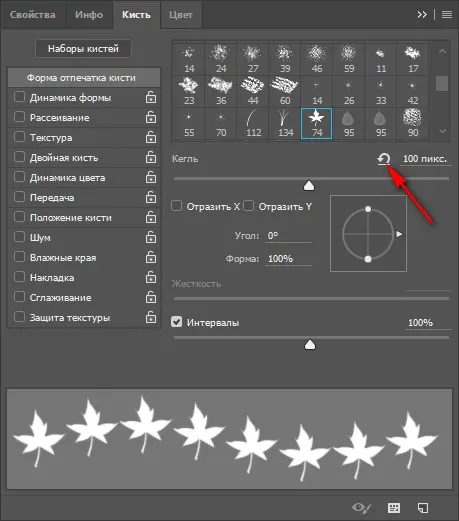
Откроется окно с основными настройками кисти, в котором можно изменить:
1. Размер кисти (кегль);
2. Угол и форму кисти (покрутите колесико со стрелочкой, чтобы подобрать эти параметры или введите цифровые значения, также колесико можно "сплющить" - это изменит форму кисти);
3. Жесткость кисти;
4. Интервалы кисти. От значения интервалов зависит на каком расстоянии будут ложиться отпечатки кисти один от другого.
Давайте выберем кисточку с листиком и посмотрим, как будет меняться ее отпечаток при изменении интервалов. Поскольку кисть уже настроена ранее, предварительно снимем все галочки в панели настроек кисти.
В окне предварительного просмотра отпечатка кисти видно, как будет выглядеть кисть при значении интервалов в 25%
Увеличим интервалы к 100%
После изменения размера (кегля) кисти, станет активным вот этот значок со стрелочкой, нажав на него вы сможете восстановить исходный размер кисти.
Динамика формы (Shape dynamics)
В этой вкладке находятся настойки для изменения формы кисти.
Колебания размера (Size jitter)
Меняет размер каждого отпечатка кисти, в выпадающем списке управления можно выбрать условие, при помощи которого будет меняться размер:
Выкл. (Off)
- размер будет изменяться в рандомном порядке
Переход (Fade)
- размер будет плавно уменьшаться за то количество шагов, которые выставлены в окошке, появившемся при выборе этого условия:
Оставшиеся три условия работают только при использовании графического планшета:
Нажим пера (Pen pressure)
- размер будет изменяться в зависимости от давления на перо планшета.
Наклон пера (Pen tilt
) - размер будет колебаться в зависимости от наклона пера планшета.
Копировальное колесико (Stylus Wheel)
- здесь для регулировки размера одного планшета недостаточно, нужно ещё иметь специальную ручку аэрограф к планшету.
Если у вас нет графического планшета и вы выберете один из этих троих параметров, появится значок треугольника с восклицательным знаком внутри, означающий, что данная функция недоступна.
Условия, при которых будут меняться параметры кисти будут ещё не раз нам встречаться в других вкладках с настройками кисти, но мы не будем акцентировать на них внимание -, во-первых, они идентичны (при помощи нажима пера изменятся размер или непрозрачность, к примеру), а во-вторых, их название сразу дает понять, от какого действия зависит то или иное условие.
Минимальный диаметр (Minimum Diameter) -
При помощи это параметра можно регулировать процент, до которого кисть будет уменьшаться в размере.
Колебания угла (Angle Jitter) -
Изменяет угол наклона отпечатка кисти. Как и в колебании кисти
, есть условия для регулировки.
Колебания формы (Roundness Jitter)
- каждый мазок меняет свою форму, как при применении инструментов Деформации.
Для дополнительных настроек используется параметр Минимальная форма (Minimum Roundness)
- он позволяет настроить насколько сильно будет искажена форма. Также, как и в предыдущих параметрах, можно настроить изменения формы от некоторых условий.
Отразить
X
Колебания (Flip
X
Jitter)
- отражает отдельные оттиски кисти по горизонтали, соответственно, Отразить
Y колебания" (Flip Y Jitter)
- отражает по вертикали.
Рассеивание (Scattering)
Разбрасывает хаотично мазки кисти по слою. Используется для рисования звезд, листиков и т.п.
При значении рассеивания 250-350%
Или более кисти будут рассеиваться по линии, проведенной мышкой по холсту.
Галочка у параметра Обе оси (Both Axes)
Позволит сделать смещение отпечатков по обеим осям, если она неактивна, то смещение происходит только по вертикали.
Счетчик (Count) -
Позволяет настроить количество отпечатков в разбросе. Чем выше значения счетчика, тем больше оттисков кисти будет разбросано.
Колебания счетчика (Count Jitter
) - позволяет сделать разбрасывание неравномерным.
Текстура (Texture)
При включении этого параметра к кисти добавляется текстура.
Выбрать текстуру можно, нажав на значок:
Вот как выглядит мазок кисти черного цвета без текстуры (вверху) и с добавлением текстуры "Муравьиная ферма" из стандартного набора узоров (текстур):
Шкала (Scale)
- позволяет изменить масштаб рисунка текстуры.
Параметры Яркость
И Контрастность
Позволяют регулировать яркость и контрастность текстуры.
Установка галочки у параметра Текстурировать
Каждый отпечаток (Texture Each Tip)
Открывает дополнительные настройки:
Режим
- изменяет режим наложения текстуры, режимы схожи с режимами наложения слоев.
Глубина (Depth)
- регулирует четкость проявления текстуры.
Колебания глубины
( Depth
Jitter)
- позволяет изменить интенсивность предыдущего параметра.
Двойная кисть (Dual Brush)
Позволяет получить отпечаток двух кистей одновременно, при этом вторая кисть вычитается из первой. Вторую кисть можно выбрать из библиотеки кистей в окне настроек.
В настройках можно выбрать режим вычитания (режимы тое схожи с режимами наложения слоев), а также отрегулировать уже знакомые нам настройки - размер, интервалы, рассеивание и счетчик.
Вот какие фигурки неопределенной формы получились, если к кисти с листочками добавить сплющенную кисть и поиграть с настройками:
Динамика цвета (Color Dynamics)
Позволяет рандомно изменять цвет и прозрачность каждого оттиска кисти.
Для того, чтобы функция работала, необходимо предварительно задать цвета переднего и заднего плана в панели инструментов
Отключим некоторые настройки, некоторые изменим, чтобы лучше рассмотреть, как работает этот параметр. Цвет переднего плана я изменила на красный
, цвет заднего плана - на желтый
Проведем мышкой по холсту слева направо и вот что получим:
При активном параметре Применить
Для кончика
Изменения цвета будет применяться на каждом оттиске при неотрывном проведении линии, как мы сделали выше. Если параметр отключен, для изменения цвета придется делать щелчок мышкой для каждого элемента, в нашем случае листочка, что гораздо усложняет работу и отнимет больше времени, но зато вы будете иметь возможность контролировать расположение кисти.
Колебание переднего и заднего плана, тон, насыщенность, яркость и чистоту
Можно регулировать на свой вкус. Тут нет четких правил, все побирается методом проб, в окне предварительного просмотра кисти можно увидеть, как она будет рисовать.
Передача (Transfer)
В более ранних версиях программы фотошоп параметр имеет название Другая динамика (Other Dynamics).
При помощи этого параметра регулируется непрозрачность и количество краски в отпечатках кисти.
Давайте к параметрам из предыдущего шага добавим еще такие настройки во вкладке Передаче
Снова проведем мышкой слева направо. Вот что получилось:
Отпечатки кисти неравномерно поменяли непрозрачность и количество краски.
Положение кисти (
Brush
position
Новый параметр, добавленный в фотошоп не так давно. Позволяет управлять наклоном и положением кисти, имитируя эффекты, подобные рисованию при помощи пера графического планшета.
Используется для специальных стандартных кистей, недавно добавленных в фотошоп:
Другие параметры кисти, не имеющие дополнительных настроек:
Шум (Noise)
- добавляет шум к мазкам кисти.
Влажные края (Wet Edges)
- придает эффект акварельного рисунка посредством скопления краски вдоль мазка.
Аэрограф (Airbrush)
- имитирует рисование аэрографом благодаря чувствительности к нажатию. Соответствует параметру Аэрограф
На верхней панели настроек инструмента кисть.
Сглаживание (Smoothing)
- придает мазкам кисти гладкость, мягкость, используется при рисовании пером графического планшета.
Защита текстуры (Protect Texture)
- позволяет придать одинаковый масштаб и узор ко всем текстурным кистям.
Во время урока вы, наверное, обращали внимание на "замочки" у каждого параметра кисти?
По умолчанию замочки не закрыты, это означает, что вы можете изменять настройки кисти. Если вы выберите другую кисть, настройки автоматически исчезнут, и новая кисть будет иметь установки по умолчанию. Чтобы сохранить кисть с настройками, которые вы применили, "закройте" замочки (кликнув по них) и нажмите на вот этот значок:
Появится окошко, в котором вы можете дать имя новой кисти и отметить, сохранять ли размер кисти:
Кисть появится в палитре кистей
Самой последней, вы в любой момент сможете ее выбрать и пользоваться, не затрачивая снова время на настройку.
Откроется окно управления наборами кистей:
В нем выделите нужную кисть или несколько кистей, которые необходимо сохранить (несколько кистей можно выделить при помощи клавиши
Crtl
, как в обычном проводнике виндовс), затем нажмите на кнопку Сохранить:
Присвойте имя кисти или набору и сохраните на своем компьютере.
Вот вы и узнали, как настроить кисть в фотошопе. Надеюсь, урок был вам полезен, но все же призываю после прочтения сухих букв не бояться экспериментировать и самостоятельно подвигать ползунки, изменить настройки и порисовать кистью - так материал закрепится гораздо быстрее. Творческих успехов и вдохновения!
Рубрика: Программы для ПК