Обойти пароль windows 10 без установочного диска
Итак, вам "повезло" забыть пароль от учётной записи в Windows 10 и не хватает опыта, чтобы попытаться что-то с этим сделать и попасть в систему. Как в таком случае быть? Вам может помочь или эта инструкция.
Содержание
- Изменение пароля пользователя Windows 10 с помощью командной строки
- Изменение пароля через скрытую учётную запись Администратора
- Как взломать пароль администратора в Windows 10 с помощью программы Active Password Changer
- Как сбросить пароль 10) или другом мобильном девайсе
- Стоит ли заниматься подобными вещами
- 1. Применяем утилиту Password Reset Tool для восстановления пароля учетной записи Microsoft Live
- 2. Обнуление пароля Windows 10 через диск сброса пароля
- 3. Используем альтернативные способы авторизации для сброса основного пароля
- 4. Как сбросить пароль в Windows 10 через MSDaRT
- 5. Сбрасываем пароль Windows 10 через утилиту PCUnlocker
- 6. Сброс пароля через откат к предыдущему состоянию Windows 10
- Сброс пароля Microsoft
- Доступ к локальной учетной записи
- Сброс через встроенного администратора
Ниже описано, как сбросить пароль учётной записи при входе в Windows 10 на планшете, ноутбуке или компьютере несколькими способами.
Важно:
Стоит обратить внимание, что только первый способ помогает сбросить пароль аккаунта Microsoft. Последующие подходят исключительно для локальных учётных записей.
Изменение пароля пользователя Windows 10 с помощью командной строки
Так как попасть в систему у вас не получается, вы вынуждены прибегнуть к использованию , который поможет выполнить все необходимые манипуляции с командной строкой для возобновления доступа к пользовательскому аккаунту. Если у вас до сих пор нет загрузочного накопителя, вам срочно нужно его создать.
- Первое, что вам нужно сделать, это выбрать загрузочный накопитель через Boot Menu. У каждого производителя компьютера свой способ входа в это меню и о нём обычно можно узнать из инструкции к железу.
- После появления окна с выбором языка локализации операционной системы нажмите на клавиши Shift+F10 . Если это не срабатывает, вместе с ними нажмите клавишу Fn . Данным действием вы откроете командную строку. Если же она не захочет показываться, вам придётся перейти на следующий шаг и кликнуть по ссылке Восстановление системы .
- В появившемся меню вам нужен второй пункт. Выберите его и откройте командную строку.
- В её окне введите regedit и нажмите Enter.
- В окне редактора реестра найдите HKEY_LOCAL_MACHINE , а затем Файл - Загрузить куст.
- Найдите файл SYSTEM по пути C:\Windows\System32\config и выберите его.
- Введите произвольное имя раздела в только что появившемся окне.
- Раскройте созданный раздел и выберите в нём Setup .
- Откройте параметр CmdLine , который находится в правой части окна, и измените его значение на cmd.exe . Следом за ним откройте SetupType и замените значение в нём на 2 .
- Переходите к левой части окна реестра и выбираете ранее созданный раздел с произвольным названием. Затем нажимаете на Файл - Выгрузить куст и даёте согласие на выполнение этой операции.
- Закрываете окно редактора реестра, командной строки, мастера установки ОС или же выходите из меню восстановления системы и запускаете Windows 10 в обычном режиме.
- Во время загрузки операционной системы встречаете и вводите в неё команду net user . В таком варианте команда выводит на экран перечень учётных записей, существующих в ОС на вашем компьютере.
- Находите нужную вам учётную запись, запоминаете её и вводите команду net user user_name user_pswrd , где user_name - имя найденной учётной записи, new_pswrd - её новый пароль. Если имя учётной записи состоит из нескольких слов, то их нужно взять в кавычки.
- Вводите команду exit для закрытия командной строки и перехода к экрану входа в систему.
- Вписываете новый пароль в соответствующее поле и попадаете в систему.
Изменение пароля через скрытую учётную запись Администратора
- Перед применением данного способа выполните все действия из предыдущего до момента появления командной строки во время запуска операционной системы. После этого вбиваете в командную строку следующее: net user Администратор /active:yes . Если на компьютере используется английское издание ОС или же вручную русифицированная система, то в команде нужно заменить Администратор на Administrator .
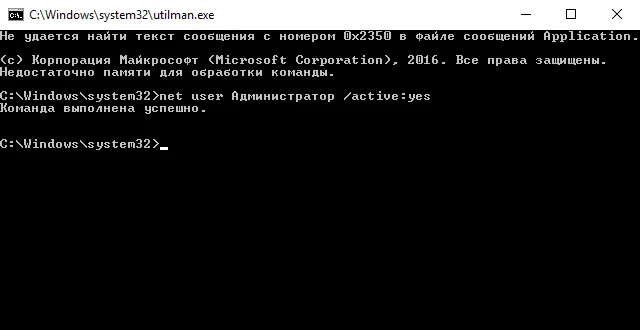
- Прописываете команду exit , чтобы закрыть окно и попасть на экран авторизации.
- Входите в учётную запись администратора и даёте системе несколько минут на подготовку.
- Зажимаете клавиши Win+R , вводите compmgmt.msc и нажимаете Enter.
- Переходите в Локальные пользователи и группы - Пользователи .
- Кликаете правой кнопкой мышки по имени нужного пользователя и нажимаете на пункт Задать пароль .
- Принимаете к сведению все предупреждения и переходите на следующий этап.
- Вводите новый пароль и применяете его.
Если по каким-то причинам у вас не получилось сбросить пароль аккаунта Microsoft, вы можете воспользоваться последним способом для того, чтобы создать нового пользователя. Делается это в окне с перечнем юзеров. Вам нужно кликнуть правой кнопкой мышки по пустому месту в нём, выбрать первый пункт в появившемся меню и внести все необходимые данные для создаваемой учётной записи.
Привет друзья! Давно хочу вам рассказать, как
Взломать пароль администратора в Windows 10
С помощью одной классной программки под названием Active Password Changer
Как взломать пароль администратора в Windows 10 с помощью программы Active Password Changer
Мне часто приносят на работу ноутбуки, владельцы которых просто забыли свой пароль на вход в операционную систему и теперь не знают, что делать. В этом случае проблему можно решить несколькими способами, например: воспользоваться загрузочной флешкой с программой
Lazesoft Recovery Suite Home, или загрузить ноутбук с установочного диска Windows 10 и с помощью загрузочной среды и командной строки создать ещё одного пользователя с правами администратора и войти в систему, есть ещё несколько способов, если интересно, читайте наш , но сегодня я вам предложу способ ещё проще.
Сама программа
Active Password Changer
Платная, но автор добрый человек,
"зашил
" в установщик образ
BootDiskDOS.ISO, с помощью которого вы можете сбросить забытый пароль администратора в операционных системах Windows 7, 8.1, 10, только нужно создать загрузочную флешку, как это сделать, я тоже покажу.
Короче, вы можете поступить так, перейти по ссылке на официальный сайт программы Active Password Changer
Скачать её и установить,
А потом в личной папке программы взять образ BootDiskDOS.ISO и сделать из него загрузочную флешку, но скачивать и устанавливать программу только из-за этого я бы не стал, так как
Демо-версия пароль вам бесплатно не взломает, а только продемонстрирует взлом.
Можете поступить проще, скачайте BootDiskDOS.ISO на моём о
Блаке .
Сам ISO-образ весит всего 1,53 МБ.
Создаём из него загрузочную флешку с помощью программы .
Запускаем программу. В самом верху, в списке выбираем нашу флешку.
Ставим галочку на пункте Auto format it with FBinst
И отмечаем пункт NTFS
Отмечаем галочкой пункт Linux ISO/Other Grub4dos compatible ISO
И нажимаем на кнопку справа,
Открывается окно проводника, в котором нужно найти образ BootDiskDOS.ISO, выделить его левой мышью и нажать "ОК".
"ОК"
Нас предупреждают, что все файлы на флешке будут удалены (если хотите создать загрузочную флешку без удаления на ней файлов, то читайте эту ).
Соглашаемся "Да"
Загрузочная флешка готова.
Загружаем с данной флешки наш компьютер с установленной Windows 10, на котором мы забыли пароль администратора.
В меню загрузки выбираем нашу флешку.
Жмём "Enter" на клавиатуре.
Если мы хотим сбросить пароль, то жмём на клавиатуре " 0
"
Все пароли Windows хранит в формате LM-хеш или NTLM-хеш в специальном файле с названием SAM
(менеджер учетных записей безопасности (Security Accounts Manager - SAM).
Запускаем поиск SAM-файла - жмём на клавишу " 2
" и затем
"Enter
".
Программа Active Password Changer начинает поиск SAM-файла с хешами паролей на жёстком диске.
SAM-файл найден, жмём
"
Enter
" на клавиатуре.
Программа нашла в SAM-файле под номером "
"
Мою учётную запись с именем
"
Alex
"
Жмём на клавиатуре "
" и
"
Enter
"
В следующем окне программа по умолчанию предлагает удалить пароль от выбранной нами учётной записи.
Жмём "
Y
"
Пароль сброшен.
И мы входим в операционную систему без пароля.
Программа очень надёжна и проста, но есть минус, с такой флешки вы не сможете загрузить новый ноутбук с БИОСом UEFI, но выход в другой нашей статье: -
Как сбросить пароль 10) или другом мобильном девайсе
Но проще всего использовать встроенные средства сброса настроек до заводских.
Стоит ли заниматься подобными вещами
У каждого из нас рано или поздно возникают проблемы с паролями! Знакомая картина. Вы садитесь перед компьютером в надежде закончить срочную работу, пытаетесь ввести учетные данные для входа в Windows 10 и тут к своему ужасу понимаете, что вы абсолютно не помните свой пароль!
Первое что приходит на ум, нужно меньше работать по ночам... Вы перебираете десятки вариантов и ничего, доступа как не было, так и нет!!! И тут приходит идея - нужно сделать сброс пароля Windows 10! Думаю, многие помнят, как это сделать в старых версиях "окон", но как это сделать в новой?
К счастью, процедура сброса в Windows 10 во многом похожа на аналогичную процедуру в Windows 8 и в более старых версиях этой ОС. Хотя и с небольшими оговорками. В этой обзорной статье я познакомлю вас с основными способами сброса пароля. Они подойдут как для Microsoft Live аккаунта, так и для локальных учетных записей.
1. Применяем утилиту Password Reset Tool для восстановления пароля учетной записи Microsoft Live
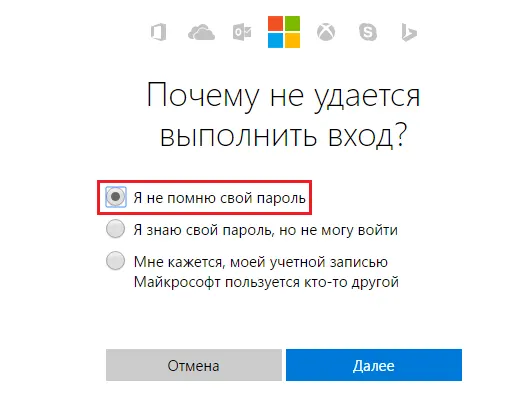
Самым первоочередным и наиболее очевидным решением является использование стандартной функции сброса, доступной на специальном сервисе восстановления паролей Microsoft. На страничке сервиса открывается окно с вопросом, по какой причине вы не можете войти в Windows 10? Вам будет предложено выбрать один из трех вариантов. В нашем случае подходит самый первый - "Я не помню свой пароль". Но это только в том случае, если при установке системы вы связали свою учетную запись с сетевым сервисом авторизации учетных записей Microsoft.
Я не буду подробно останавливаться на этом варианте сброса. Отмечу только, что официальная процедура сброса пароля в Windows 10 стандартна и Вы должны быть готовы к тому, чтобы пройти верификацию. Для этого нужно будет предоставить свои персональные данные, такие как E-Mail и номер телефона.
Если этот вариант вам не подходит, - не проблема. В наших краях учетные записи Microsoft все еще не популярны. Благо, есть другие способы, которые помогут вернуть контроль над компьютером. Альтернативные способы восстановления доступа в Windows 10 являются не столь очевидным и используют разные обходные пути. Давайте рассмотрим их по очереди.
2. Обнуление пароля Windows 10 через диск сброса пароля
Использование диска сброса пароля (Password Reset Disk) является еще одним штатным способом восстановления контроля, реализованным Microsoft. Единственным минусом этого способа является то, что диск должен быть создан в Windows 10 заранее, еще до потери доступа.
Создав диск Password Reset Disk можно без труда вернуть доступ к Windows 10. В ближайшее время я посвящу этому способу отдельную статью.
3. Используем альтернативные способы авторизации для сброса основного пароля
Возможно, вы все еще имеете доступ в операционную систему через альтернативную авторизацию? С помощью PIN кода, графического кода или через вторую учетную запись? Если это так, то вы имеете шанс войти в систему окольными путями и сбросить пароль Windows 10 через командную строку.
- Авторизуйтесь в системе одним из альтернативных способов, нажмите одновременно клавишу с логотипом Windows и клавишу X. Найдите в списке доступных системных инструментов пункт "Windows PowerShell (администратор)" и запустите его. PowerShell - это обновленная редакция оболочки командной строки, но с расширенными возможностями.
- Наберите в окне утилиты следующее:
net user "account_name" "new_password";
Вместо "account_name" укажите имя своей учетной записи,
Вместо "new_password" укажите новый пароль (кавычки нужно убрать).
- Об успехе будет свидетельствовать сообщение "Команда выполнена успешно"
4. Как сбросить пароль в Windows 10 через MSDaRT
Набор инструментов DaRT (Microsoft Diagnostics and Recovery Toolset) выпущен Microsoft уже достаточно давно и помогает ИТ специалистам восстановить работу компьютера. В функционал DaRT входит также возможность сбросить пароль. Для этого необходимо загрузить компьютер с загрузочного диска DaRT Recovery CD и запустить встроенную утилиту Locksmith Wizard. Именно в этой утилите можно восстановить вход для любой учетной записи Windows 10.
К сожалению, набор инструментов DaRT не бесплатен. Эта утилита доступна только для корпоративных клиентов Microsoft, подписчиков сервисов TechNet Plus и MSDN.
5. Сбрасываем пароль Windows 10 через утилиту PCUnlocker
Утилита PCUnlocker позволяет разблокировать компьютер Windows, который бы заблокирован из-за забытого пароля. Она представляет собой загрузочный образ, который должен быть записан на CD диск или флешку с помощью одной из соответствующих программ. Например, UltraISO или Rufus. После загрузки з такого диска, вы увидите полный список локальных учетных записей, используемых в текущей установке Windows 10.
- Выберите из списка необходимый аккаунт и кликните по кнопке сброса "Reset Password".
- Программа проверит статус выбранного аккаунта и предложит вам один из вариантов решения проблемы:
Удалить пароль, если Windows аккаунт был им защищен,
Подключить ассоциированный Microsoft аккаунт к локальной учетной записи,
Поднять права стандартного или ограниченного пользователя до уровня администратора,
Активировать аккаунт, если он был отключен,
Разблокировать заблокированный аккаунт и так далее
- Как только вы сбросите пароль и войдете в Windows 10, не забудьте установить новый и сделать все, чтобы не забыть его в дальнейшем.
6. Сброс пароля через откат к предыдущему состоянию Windows 10
Если вы не хотите использовать для восстановления доступа какое-либо дополнительное программное обеспечение или если ваш жесткий диск зашифрован с помощью BitLocker, можно использовать другую технологию. Просто откатите Windows 10 к предыдущему состоянию, в котором хранятся старые данные. Выберите соответствующую точку восстановления и пройдите стандартные шаги по откату системных файлов Windows 10 к старым версиям. Но не забывайте, что после этого вам придется переустановить программное обеспечение, установленное после даты создания точки восстановления.
Я бегло ознакомил вас, как выполнить сброс пароля Windows 10, который вы забыли или потеряли к нему подсказку. В дальнейшем, я постараюсь более глубоко рассмотреть каждый из упомянутых способов, чтобы у вас не было проблем с доступом в новую ОС.
Пароль входа в систему Windows - один из способов защиты личных данных. Но если пользователь забыл ключ безопасности от аккаунта и не может авторизоваться, то защита становится преградой, которую нужно срочно устранить.
Сброс пароля осуществляется несколькими способами. Выбор метода зависит от типа профиля. Если пользователь забыл пароль от локальной учетной записи, то для восстановления доступа потребуется Live CD или установочный носитель Windows. Если же утерян код доступа от аккаунта Microsoft, то справиться с проблемой можно на сайте корпорации.
Сброс пароля Microsoft
Если для входа используется профиль Microsoft, можно быстро восстановить пароль на официальном сайте. Для этого понадобится другое устройство с доступом в интернет. Чтобы приступить к возврату утерянного доступа к аккаунту Microsoft, перейдите на страничку и выберите " Не помню пароль
".
Введите адрес почты, который использовался как имя аккаунта. Укажите символы с картинки.
Для проверки личности необходимо получить код безопасности. Если под рукой есть телефон, который был использован при создании аккаунта Microsoft, отправьте на него SMS с кодом или позвоните. После этого останется только ввести полученный код безопасности, сбросить старый пароль и установить новый ключ. Если доступа к телефону нет, нажмите " Нет этих данных
".
Введите другой e-mail для связи. На него будет отправлен код безопасности Microsoft. Скопируйте его из письма.
После ввода кода безопасности нужно ответить на вопросы, касающиеся личных данных, закрепленных в аккаунте Microsoft.
Правильные ответы убедят систему, что вы - истинный владелец аккаунта. Старый пароль будет сброшен, появится возможность указать новый ключ безопасности.
Доступ к локальной учетной записи
Если пользователь забыл пароль от локальной учетной записи, то для восстановления доступа понадобится Live CD или носитель с дистрибутивом Windows 10. Для создания установочного носителя понадобится:
- Флешка.
- Другой компьютер с доступом в интернет.
- Утилита Media Creation Tool, скачать которую можно на сайте Microsoft .
Подключите установочный носитель к компьютеру, на котором используется заблокированная учетная запись, и загрузитесь с него. При появлении окна выбора языка нажмите Shift+F10
Для вызова консоли.
Важно: если командная строка не появляется, выберите язык, затем зайдите в раздел "Восстановление системы" и перейдите к устранению неполадок. Там откройте дополнительные параметры и перейдите к использованию командной строки.
Определите букву раздела, на который установлена Windows 10. Для этого:
- Введите команду " diskpart ".
- Выполните " list volume ".
- Посмотрите букву тома с Windows, определив его по объему.
Обычно системному разделу присваивается буква C. После определения тома выйдите из утилиты DISKPART, введя команду " exit
".
Командную строку закрывать не надо, она понадобится для выполнения следующих запросов:
- move c:\windows\system32\utilman.exe c:\windows\system32\utilman2.exe
- copy c:\windows\system32\cmd.exe c:\windows\system32\utilman.exe
Для перезагрузки компьютера используйте команду " wpeutil reboot
". После перезапуска необходимо загрузиться не с установочной флешки, а с системного раздела. В окне входа в Windows нажмите на кнопку " Специальные параметры
". После замены системных файлов она будет запускать командную строку.
Чтобы сбросить забытый пароль, выполните запрос " net user Sample новый_пароль
". Если в имени пользователя несколько слов, заключите его в кавычки. Если вы не помните, как пишется имя пользователя, выведите полный список учетных записей командой " net users
". После смены пароля вы без труда попадете в локальную учетную запись Windows 10 по новому ключу безопасности.
Сброс через встроенного администратора
Можно не сбрасывать пароль через командную строку, а убрать его с помощью встроенного администратора Windows 10.
Важно: для применения этого метода должна быть установлена редакция Windows 10 Enterprise или Professional.
Запустите командную строку, используя указанный выше алгоритм с заменой системных файлов. Выполните " net user Администратор /active:yes
". В английской версии Windows вместо " Администратор
" напишите " Administrator
". После перезагрузки компьютера в списке появится встроенный профиль, обладающий правами администратора. Зайдите в него, кликните правой кнопкой по " Пуску
" и запустите утилиту " Управление компьютером
".
Раскройте пункт " Локальные пользователи
", выделите пункт " Пользователи
". Кликните по профилю, в который не можете зайти, и выберите " Задать пароль
".
Нажмите "Продолжить" и введите новый пароль учетной записи. После выполнения этих действий старый код доступа будет сброшен, можно отключить встроенного администратора, выполнив "net user Администратор /active:no". Чтобы вернуть системные файлы на место, снова запустите командную строку через "Восстановление системы" и выполните две команды:
- del c:\windows\system32\utilman.exe.
- move c:\windows\system32\utilman2.exe c:\windows\system32\utilman.exe
Теперь при нажатии на кнопку " Специальные возможности
" на экране ввода пароля будет появляться список дополнительных функций, а не запускаться командная строка. Есть и другие способы сброса пароля - через редактор реестра, с помощью сторонних программ. Однако описанные выше методы являются официальными, так что рекомендуется пользоваться только ими.
Рубрика: Безопасность