Подключение караоке-микрофона к ноутбуку через шнур, советы и нюансы
Караоке - это прекрасный способ провести время или развлечь дружескую компанию. Но не все знают, что для этого совсем не обязательно иметь специальное мультимедийное оборудование, компакт диск с песнями и прочие принадлежности.
Содержание
Для того, чтобы сделать караоке на компьютере потребуется
Микрофон
Если у вас имеется в наличии микрофон, который прилагается к музыкальным центрам или караоке наборам, то он имеет отличный от звуковой карты разъем. Гнездо в компьютере предназначено под 3,5мм джек. В данном случае необходимо купить специальный переходник с 6,3 мм на 3,5. Его можно найти в любом магазине техники и стоит он недорого.
Кабель (jack с 3,5 мм на "тюльпаны")
Акустическая система
Далее нужно определиться с источником звука. Можете, конечно, использовать колонки в ноутбуке, но для лучшего эффекта, звука и громкости желательно использовать хотя бы компьютерные колонки. Лучшим вариантом станут колонки от музыкального центра и сабвуфер. Для их подключения потребуется кабель или переходник jack с 3,5 мм на "тюльпаны".
Конец с тюльпанами подсоединяется к музыкальному центру в AUX разъемы, а противоположный - в зеленый разъем звуковой карты, который используется для наушников.
Подключение колонок без музыкального центра - задача посложнее. Для этого потребуется приобрести усилитель или ресивер (которым является сам музыкальный центр).
После подключения микрофона и колонок проверьте их совместимость. Для этого щелкните правой кнопкой мыши на значке громкости в панели Пуск. В контекстном меню выберите "Устройства воспроизведения" для проверки колонок и "Записывающие устройства" для проверки микрофона. В свойствах каждого можно протестировать работоспособность и настроить уровень чувствительности.
Лучшие программы караоке для компьютера
Когда вся техническая составляющая готова, переходите к караоке. Если у вас имеется специальный диск со сборником песен и программой, то все становится проще. Вставьте диск в дисковод и запустите.
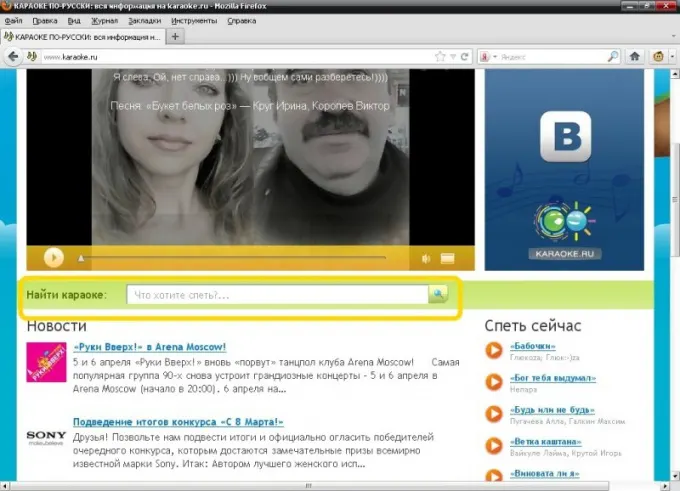
Если у вас нет диска или отсутствует дисковод - не беда. В интернете можно найти множество программ и онлайн-караоке . Самый популярный - это www.karaoke.ru. На нем вы сможете создать свою библиотеку с любимыми песнями и отслеживать новые. Это отличный вариант для тех, кто решил поразвлечься и попеть в свое удовольствие.
Однако, существуют караоке-программы с множеством настроек: фон, звуковые эффекты, создание своих композиций и т.д. Например, утилита KaraokeKanta Player или Vocal Jam. Первая - с большим функционалом и очень популярна на западе, вторая - попроще и полностью на русском языке.
После проведения всех настроек протестируйте всю систему и подкорректируйте чувствительность по своему усмотрению. Таким нехитрым способом, при наличии микрофона, можно превратить обычный ноутбук в развлекательный центр.
Правильно подключенный микрофон способен сделать общение с собеседником более комфортным
Подсоединение беспроводного устройства
Инструкция
Для того чтобы петь караоке на компьютере, в первую очередь вам понадобится микрофон. Если у вас еще нет микрофона, лучше всего купить специальный компьютерный микрофон с разъемом джек 3,5 или usb. Вы сможете найти такой микрофон в любом компьютерном магазине.
Если у вас уже есть микрофон для караоке, вам понадобится переходник джек 6,3 на джек 3,5. Вы можете приобрести его в магазинах аудио-видеотехники или в магазине радиодеталей. Переходник необходим, чтобы микрофон можно было подключить в компьютерный разъем на плате.
После того как вы подобрали микрофон, его необходимо подключить к компьютеру. Если у вас usb-микрофон, вы можете вставить его в любой свободный usb-разъем. Если у микрофона разъем джек 3,5, его необходимо вставить в микрофонное гнездо. Оно имеет вид кольца розового цвета.
Найдите в интернете инструкцию, микрофон для вашей звуковой карты. Необходимо активировать запись и воспроизведение с микрофона. Попробуйте сделать это самостоятельно. Для этого найдите иконку программы управления звуковой карты. Обычно она располагается в трее и имеет вид динамика. В меню необходимо найти вкладку с названием Микрофон или Вход. И включить функции "запись" и "воспроизведение" с микрофона.
После того как вы настроили микрофон, можете приступать к любимому занятию - петь караоке. Для этого зайдите на сайт Караоке.ру , выберите понравившуюся песню, откройте ее. Нажмите значок "Play" и приступайте к пению. Если вы хотите найти любимую песню, напишите ее название в строке "найти караоке".
Также на сайте есть функция записи вашего исполнения. Для этого необходимо в плеере нажать на кнопку записи (небольшой квадратик на круглой кнопке). Вы сможете скачать записанную песню себе на компьютер и слушать ее потом. Или же выложить на сайте, чтобы другие могли оценить ваше пение.
Использование караоке - отличный вариант весёлого времяпровождения. Однако для того, чтобы устройство полноценно осуществляло свои функции, важно соблюдать определённые правила подключения. Чаще всего возникает вопрос в присоединении микрофона к оборудованию.
Кроме этого, узнаем как настраивать агрегат.
Стандартный вариант как подсоединить микрофон
Для начала разберём довольно распространённый способ, с которым точно справится человек, не обладающий специальными навыками и знаниями. Итак, ниже представлены действия, к ним и рекомендуется придерживаться:
- Если говорить о стандартных разъёмах в ноутбуке, то стоит помнить показатель 3,5 миллиметра. Что касается непосредственно выходного штекера у устройства, так это отверстия в количестве двух штук. Первый из них имеет измерение 6,5 мм, а второй - 3,5. Соответственно, последним из них и будем пользоваться. Так как для применения нестандартного выхода необходимо приобретать специальный переходник. Его можно купить в магазинах, предназначенных для аудиотехники.
ВНИМАНИЕ. Ни в коем случае нельзя присоединять к нестандартному входу обычный штекер. В противном исходе может грозить возникновение поломки всего оборудования.
СПРАВКА. Чтобы работоспособность сооружения осуществлялась корректно, крайне рекомендуется перезагрузить компьютер.
- Далее, когда монитор вновь засветиться, надо будет воспроизвести изменение некоторых настроек. Для этого следует нажать на кнопку "пуск" и перейти в раздел "панель управления". Там же строку под наименованием "звуки и аудиоустройства". Вам будет доступна вкладка "аудио", где можно перейти в окно "громкость", предварительно нажав на "запись звука". Там, где написано "микрофон", можно изменять параметры, например, увеличивать громкость и так далее.
ВАЖНО. После проведения всех вышеописанных манипуляций обязательно надо нажать на "ОК". Тем самым вы зафиксируете изменённые показатели.
Подключение по Blueetooth
Благодаря современным технологиям всё чаще можно встретить комплект, что представляет из себя микрофон со встроенной колонкой. Именно такая конструкция и устанавливается за счёт bluetooth. Сам процесс активации оборудования максимально прост и предполагает осуществление следующих действий:
- Первым делом включается агрегат.
- Далее на ноутбуке необходимо нажать на значок блютуза. После чего высветиться список, в нём надо отметить нужное название. Сопряжение пойдёт только после того, как колонка будет выбрана в качестве основного устройства для вывода звука.
Таким образом, как можно заметить, подключать сам микрофон не приходится.
- В завершение следует определиться с файлом, запустить его с текстом. Принятие голоса будет осуществляться самостоятельно так же, как и получение сигнала и микширование звука с вокалом. Благодаря тому, что дополнительная передача голоса на колонку происходить не будет, само пение запаздывать, конечно же, не будет.
СПРАВКА. Если устройства поддерживают любую версию bluetooth, а не только одну, то принимать участие будет та, что выпущена ранее.
Что касается управление, так это специализированные кнопки, находящиеся непосредственно на корпусе устройства. Чаще всего это самый обычный микшер. С его помощью регулируется не только громкость музыки и голоса, но и наложение различных эффектов. Так что есть возможность создать интересное дополнение к выступлению, например, эхо или же искажение.
ВАЖНО. Так как подключение является беспроводным, а для микрофонов-караоке предназначен исключительно обычный полноценный "джек" - для проводных, то надо будет приобрести переходник на "мини-джек". Если ноутбук вовсе не оснащён представленной функцией bluetooth, то надо покупать специальный внешний модуль. Благодаря нему система сразу же распознаёт устройства и устанавливает нужные ресурсы.
Как настроить микрофон
Делается это, соответственно, после того как подключён микрофон и прибор готов к функционированию.
СПРАВКА. Представленная инструкция предназначена исключительно для пользователей windows 7.
- Для обладателей более старых моделей изготовлен немного иной алгоритм действий. Надо подключить разъём устройства к выходу звуковой платы.
- Далее нажать на "пуск" и выбрать "панель управления".
- После чего следует найти в настройках отдел "звук". На него следует кликнуть два раза.
- Вас автоматически перенесён в раздел "речь", где, собственно, надо будет отметить "громкость", а потом перейти в "свойства". Здесь осуществляются изменения. Теперь, когда вы выбрали для себя подходящие параметры, не забудьте поставить "ок" для сохранения данных.
- В завершение можно устанавливать специальную программу для караоке и наслаждаться проведением досуга.
Как подключить микрофон для караоке к колонкам через ноутбук
Для этого представляется следующий список шагов, которые точно помогут вам добиться результата. ВАЖНО! Действует инструкция исключительно для обладателей windows 7, к другим, соответственно, метод не подходит.
ВНИМАНИЕ. Не забывайте фиксировать изменения с помощью кнопки "сохранить" или же "применить". Иначе предыдущие манипуляция окажутся без результата.
- В самом конце настоятельно рекомендуется перепроверить закреплённые действия и попробовать конструкцию в работоспособности. Если звук непосредственно выводиться через колонки - вы всё осуществили достоверно.
Таким образом, можно заметить, что любой способ подключения не требует от мастера специальных знаний и умений. Следовательно, справиться с описанной работой сможет даже начинающий пользователь.
С распространением интернета многие пользователи оценили его плюсы в области связи с людьми, которые живут очень далеко, по все стране или даже миру. Электронная почта, ICQ, Skype - удобные средства связи. И если первые два поддерживают в основном текстовый режим общения, то с помощью интернет телефонии можно использовать голосовую или даже видео связь, но для того чтобы ваш собеседник слышал вас, необходим микрофон. Если в вашем распоряжении имеется караоке-микрофон, можно использовать его.
Вам понадобится
- - переходник "джек на мини-джек".
Инструкция
Начнем с того, что все современные ноутбуки и нетбуки имеют встроенный микрофон, нужно лишь активировать его в настройках системы. Если же он сломан, или перед вами стоят задачи, для которых нужен внешний микрофон, следуйте следующим инструкциям.
Все ноутбуки имеют вход для наушников и микрофона, для экономии места они часто бывают объединены в одном гнезде, а переключение производится автоматически, в зависимости от подсоединенного устройства. Отыщите на своем ноутбуке круглое отверстие, рядом с которым нарисован значок микрофона или наушников и микрофона через черту. Этот разъем представляет собой обычное гнездо mini-Jack 3,5 мм и располагается на боковых или на задней панели корпуса ноутбука.
Стандартный караоке-микрофон имеет выходной штекер Jack, но в отличие от входа ноутбука, его размер не 3,5 мм, а 6,3 мм. Он явно больше, и без дополнительных аксессуаров его подключить не удастся. Чтобы соединить устройства, вам потребуется переходник с джек на мини-джек. Он представляет собой пластиковый или металлический цилиндр, с одной стороны которого имеется отверстие под Jack 6,3 мм, а другая сторона заканчивается штекером mini-Jack 3,5 мм. Подобные переходники продаются в магазинах радиодеталей, магазинах аудио техники и в некоторых компьютерных магазинах.
После приобретения переходника, можно приступить к подключению микрофона. Штекер микрофона вставьте в гнездо переходника, получившуюся связку подключите к разъему микрофона ноутбука. Если на вашем компьютере установлена операционная система Windows 7, после соединения она уведомит вас о подключении устройства. Windows XP, при подключении, не выводит никаких уведомлений.
После соединения микрофона и ноутбука необходимо убедиться, что микрофонный вход активен. Войдите в системный микшер, двойным нажатием на значке громкости рядом с часами. В поле микрофона проверьте, не стоит ли галочка в пункте "Выкл". Если стоит, снимите и установите регулятор громкости на необходимый уровень. Так же проверьте переключатель на самом микрофоне, при необходимости переведите его в положение "ON".
Совет добавлен 11 марта 2011 Совет 2: Как подключить микрофон к компьютеру Несмотря на то, что сегодня интернет все больше ассоциируется со сферой развлечений, он по-прежнему остается удобным и мощным средством коммуникации, которое позволяет соединять людей в самых разных точках планеты. Скайп и подобные программы не только вполне успешно заменяют междугороднюю телефонную связь, но и позволяют проводить видеоконференции - нужен только выход в сеть. И для того чтобы пользоваться данными благами цивилизации, компьютер надо научить говорить и видеть, то есть подключить к нему микрофон и веб-камеру.- Компьютер;
Для подключения нам нужно убедиться в работоспособности звуковой карты, установленной на компьютере, и соответствующего гнезда для микрофона. Звуковая карта может быть как встроена в материнскую плату, так и установлена в отдельном слоте. Ищем на задней стороне системного блока три разноцветных входа под разъем типа джек.
Как правило, установка специальных драйверов для микрофона не требуется. После подключения микрофона в соответствующий разъем на звуковой плате заходим в Панель управления Windows в свойства общего микшера громкости системы.
Если у нас Windows XP, выбираем "Дополнительные устройства" и в появившемся списке ставим галочку напротив устройства "Микрофон". В Windows Vista для настроек параметров выбираем "Записывающие устройства". Если позволяют возможности звуковой карты, в настройках появится дополнительная опция "Усиление", с помощью которой можно компенсировать, например, большое расстояние до микрофона.
При правильной установке и подключении микрофона мы сразу услышим собственный голос в колонках компьютера. При желании его можно записать специальными программами для работы со звуком. Мы успешно подключили микрофон к компьютеру. Теперь можно пользоваться средствами речевой коммуникации, Интернет-звонками и другими удобствами, которые сегодня предлагает всемирная Сеть.
Обратите внимание Если микрофон не предназначен для подключения к компьютеру и имеет нестандартный для компьютера вход, придется купить микшер.- Как подключить микрофон к компьютеру
- Как подключить айфоновские наушники к компу
Как подключить микрофон к компьютеру - версия для печати
Рубрика: Звук, видео и ТВ