Программа для создания раскрасок
Раскраску из фотографии или картинки лучше всего делать с помощью графического редактора (PhotoShop, GIMP). Если у вас такой возможности нет, то можете сделать раскраску прямо на этом сайте при помощи приведённой ниже программы.
Содержание
Загрузите понравившуюся контрастную картинку или фотографию, с помощью программы сделайте из неё раскраску и распечатайте.
Инструкция:
1. Нажмите на кнопку "жёлтая папка".
2. Выберите подходящую картинку или фотографию.
3. Ждите, пока картинка не появится в большом окне.
4. Движком слева регулируйте количество деталей на картине ( more details
- больше деталей или fewer details
- меньше деталей).
5. Нажмите на кнопку Edit
, чтобы получить дополнительные функции. Поставьте галочку у Outlines
, чтобы получились контуры. (Если хотите автоматически очистить цвет, то теперь уберите галочку у слова Color
. В таком случае у вас останется только контур и вы пропускаете 6-й шаг).
6.Выберите Replace color
, нажмите на картинке и выберите белый цвет. Так обработайте весь рисунок, оставляя контур.
7. Нажмите на кнопку Back
, а потом на Save Image
. Сохранив картинку себе в папку, вы всегда сможете её распечатать.
С помощью "Раскраски" можно создавать настоящие полноценные картины по номерам из любых фотографий или изображений! Программа представлена в нескольких версиях, поэтому её возможности удовлетворят как простых пользователей, которые с компьютером "на Вы", так и производителей картин по номерам, которым нужен мощный софт для создания профессиональных наборов (собственно, многие производители как раз и используют "Раскраску" в версии "для производства").
Итак. В несколько абзацев расскажу, как с помощью "Раскраски" можно быстро и легко создать полноценную картину по номерам из любой фотографии, а затем кратенько опишу специальные возможности программы, предоставляемые в версиях для производителей.
Создание картины по номерам с помощью "Раскраски"
1. Загрузите в программу исходное изображение или фотографию.
Для этого просто нажмите на "Загрузить исходное изображение" в левом-верхнем углу главного окна программы и выберите нужный файл на Вашем компьютере.
Так выглядит главное окно "Раскраски" после загрузки исходного фото
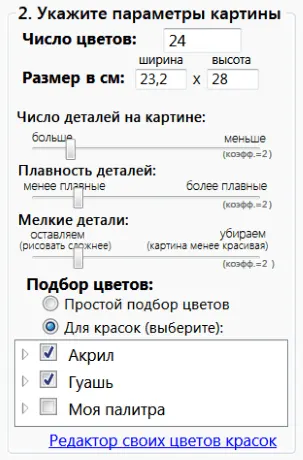
2. Укажите параметры для будущей картины по номерам
. Самое важное - это число цветов и размер картины в сантиметрах. Просто, не правда ли? 🙂 Дополнительные настройки, которые можно оставить "как есть", а можно задавать индивидуально для каждой картины:
"Раскраска" - блок самых важных настроек будущей картины по номерам
- Степень детализации будущей картины (мы указали средненькие настройки, чтобы картина получилась простенькой и симпатичной). Детализация настраивается тремя ползунками: "Число деталей", "Плавность деталей" и "Наличие мелких деталей". Тут всё тоже очень просто - чем ползунки левее, тем более реалистичная получается картина, но и рисовать её сложнее (много деталей). Чем ползунки правее - тем более простая к исполнению получается картина, с меньшим числом деталей. Для каждой картины можно подбирать свои оптимальные параметры - чтобы картина получалась красивой, и рисовать её было не сложно!
- Способ подбора цветов к будущей картине. Тут всё тоже просто - Вам надо выбрать, каким образом будут подбираться цвета к картине по номерам:
1. Либо "Простой подбор цветов"
- тогда программа попробует подобрать ближайшие цвета к цветам исходного изображения, и Вам самим придётся искать в магазине похожие краски или намешивать из других.
2. Либо "Для красок"
- это очень удобный вариант с подбором цветов под реальные краски реальных производителей! Вам надо указать программе, под каких производителей подбирать цвета. Можете выбрать акрил и/или гуашь от одного или сразу всех производителей, доступных в программе: "Невская палитра", "Olki", "Таир". Говоря попросту - при влкючении этой настройки Вам не надо будет заморачиваться ни с подбором красок, ни с их смешением - программа сама напишет, какие конкректно краски каких производителей купить. Кстати, все эти краски есть почти в любом канцелярском/хобби-магазине.
3. И третий вариант - "Для красок с подбором пропорций смешения"
. Похож на прошлый "для красок" с тем отличием, что программа сможет подобрать цвета более близко к исходному изображению, но Вам придётся помучаться со смешиванием по пропорциям. Конечно, "Раскраска" укажет, какие краски в каких пропорциях надо смешать, но надо помнить, что это только программный расчёт "основы", а на деле всегда приходится домешивать краски "на глаз" для получения точных оттенков.
Кстати, Вы можете использовать не только те краски, которые по умолчанию включены в программу ("Невская палитра", "Olki", "Таир"), но и добавлять собственные! Это бывает очень удобно - например, если есть "остатки" от прошлых картин и их надо куда-то деть. Добавляем их всех в "свою палитру" в "Раскраске" и создаём картины именно под них! Вуаля!
3. При необходимости - укажите дополнительные настройки
. Если Вы нажмёте кнопку "Важные настройки" - перед Вами появится окошко с множеством дополнительных, не очень важных, настроек. Например, Вы можете выбрать яркость для контуров и обозначений картины по номерам, яркость красок, которыми будут заливаться контуры (или не заливаться вообще), можете настроить способ обозначения красок в контурной схеме картины (например - только цифры, или только буквы, и ещё разные варианты) и разные другие не очень важные параметры.
4. Создайте картину по номерам.
Точнее было бы назвать этот пункт "создайте макет", ну да ладно. Жмём кнопку "Создать", ждём несколько секунд и любуемся появившимся в правой части окна программы макетом будущей картины. Говоря попросту - именно так будет выглядеть то, что Вы в итоге нарисуете! Нравится? Отлично, переходим к пункту "5. Сохраните..." (см.ниже). Не нравится? Выход есть - меняем главные настройки создания картины (см.выше - число цветов/размер/детализация) и пересоздаём картину с разными настройками до тех пор, пока не получим радующий нашу душу результат. И - к пункту 5:
5. Сохраните созданную картину по номерам - что получите?
Та-дааам! Самый интригующий момент: макет картины по номерам уже создан, жмём внизу главного окна кнопку "Сохранить", выбираем пустую папку для сохранения, ждём несколько секунд и, - урааа!, - любуемся полностью готовым набором картины по номерам из нашей фотографии (разве что красок на столе нет)!
А. Сама контурная схема картины по номерам
- это самое важное! Что тут объяснять? Если Вы знакомы с картинами по номерам, то понимаете, что из-за этой схемы с контурами и обозначениями и весь сыр-бор... 🙂 "Раскраска" любезно расставит обозначения цветов в нужные места контуров, для длинных или больших контуров - продублирует обозначения по-нескольку раз, чтобы Ваши глазки не уставали их искать. Если контуры небольшие - программа постарается вписать в них обозначения так, чтобы они не "наезжали" на контур и не было мешанины. Одним словом - красота! 🙂
Картина по номерам - сама контурная схема с обозначениями
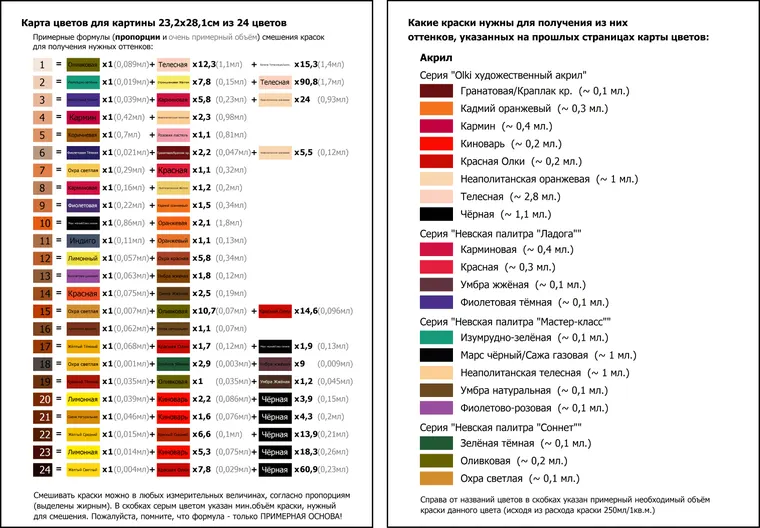
Этот файл Вам нужен, чтобы приобрести готовые краски или намешать их самостоятельно, в зависимости от выбранного способа подбора цветов при создании картины по номерам. Соответственно, файл "Карта цветов" будет выглядеть по-разному для каждого способа подбора. В примере - вид файла для случая, когда стоит подбор как раз с указанием пропорций смешивания. Указан весь набор исходных красок (с названиями, по которыми их можно купить в магазине) и все пропорции для получения нужных оттенков. Это не самый простой вариант, зато результат самый красивый 🙂
В. Вид Вашей будущей картины.
По сути, это не особо полезный для работы файл (разве что иногда подсматривать в него для удобства при рисовании), но зато он греет душу, когда смотришь и понимаешь, какую классную штуку я скоро сделаю 🙂
Несколько лет я делала трассировку в иллюстраторе и расставляла цифры в ручную. Это очень трудоемкий процесс, да. И вот недавно мучениям пришел конец Наконец, появилась программа Раскраска, делающая достойные схемы с цифрами.
Наткнулась я на нее на этом сайте. Получилось очень смешно. Человек написал, что есть такая программа Раскраска, а я ответила, что все это ерунда, но пошла смотреть. Оказалось - не ерунда, а очень даже вещь. Более того! Эта программа даст вам еще всю раскладку по цветам - формулы именно ваших цветов из красок российских производителей. И самое приятное - эту программу создали наши, российский ребята!
Весь интерфейс - на русском языке и еще есть отзывчивая поддержка. Я не разбираюсь в программировании и не могу оценить объем работы, но уже то, что фактически в базе программы тысячи формул цветов, которые нужно было подбирать в ручную, т. Е. Смешивать и вычислять точный цвет - это огромная работа.
Я пользуюсь импортными красками, и формулы у меня свои (я больше года шаг за шагом изучала колористику и разрабатывала свои формулы, а так же перебирала производителей), так что для меня это не актуально, но для начинающих мастеров и для любителей - это неоценимая помощь.
Чтобы наглядно показать, как выглядит результат - вот несколько скриншотов с той же фотографией, с которой я проверяла все остальные программы:
На первом скрине - можно посмотреть заданные настройки. Их достаточно - количество цветов, плавность контуров, больше - меньше деталей, наличие - отсутствие мелких деталей (кто трассировал в иллюстраторе - знает, как бесят эти ненужные мелкие пятнышки по всей картине), еще - схема может быть просто черно-белой, а может быть цветной, т. Е. С полупрозрачной заливкой.
На втором - раскладка по цветам, на третьем - сама схема. Пролистайте вниз и сравните с остальными программами. В общем, описывать это все долго, лучше скачайте и поиграйтесь сами с настройками. Так же в сети есть другие обзоры программы, и видеообзор, поэтому все подробно не буду расписывать.
У программы Раскраска есть бесплатная демо-версия и проходят акции, когда купить ее можно буквально по символической цене. Вот и сейчас зашла на сайт проверить не изменилось ли чего, а там цена за домашнюю версию - 490 руб. Там же на сайте написано, что если не понравится - деньги вернут. Ну я не проверяла, т. К. Понравилось. Профессиональная версия тоже с большой скидкой. Хнык-хнык. Когда я покупала, про акции не знала. Напишу сейчас производителю. М. Б. За мой положительный отзыв мне полагается продление со скидкой или еще какая плюшка
Да, не все так радужно, конечно, есть и трудности. Расскажу про свои. Бывает, мне заказывают картину по фотографии с телефона, сделанной ночью. Схема будет ужасная, цвета будут ужасные! И никакой другой программой не вытащить ее! Можно сделать картину из такой фотографии только ручной отрисовкой. То же самое - фото с одноклассников ужатые 10 раз и снятые не понять как (((Там даже цвета глаз не разобрать, а то и самих глаз .
Если вы делаете портрет - в идеале - обратитесь к профессиональному фотографу. Да, это деньги, но вы потратитесь на печать на холсте, уйму времени займет раскрашивание, а еще натяжка и багет. И если будете делать сами этой программой - ее тоже нужно оплатить. Если вы закажете портрет мне , то это тоже не три копейки. Поверьте, портреты сделанные с профессиональных или просто хороших фотографий отличаются от портретов с телефона разительно.
Второе - если вы владеете фотошопом, лучше сделать предварительную обработку - улучшить цвета, повысить контрастность, немного размыть фон, сделать акцент на губы, брови, зрачки и т. П. Тогда и после прогона через программу Раскраска результат будет лучше. Но это уже для перфекционистов вроде меня.
Третье - когда идет обработка фотографии - появляется надпись - подождите, это займет около одной минуты. Так вот, это действительно займет около минуты, но на минимальных настройках. А у меня всегда максимальные. И обработка может занять больше часа. Сначала я нервничала, принудительно завершала работу программы, думала, что все зависло. Потом разобралась. Просто ставлю на обработку и занимаюсь домашними делами или чем-то еще на компьютере. И по факту - каких бы монстров я не загоняла в программу и чего бы от нее не требовала - настоящего зависания не было ни разу. Нужно просто запастись терпением.
Ну а ниже оригинальный старый пост с обзором других программ:
_______________
Моя свекровь обожает раскрашивать картины по номерам. И однажды я посмотрела на её очередной шедевр и подумала - ну это же очень просто! В фотошопе разбить по цветам, выделить контуры, расставить цифры, подобрать краски. Я купила холст, краски и стала вникать.
Все оказалось далеко не просто)) Но вполне реализуемо.
В один из этапов своего творческого поиска я польстилась мыслью, что есть такая программа, которая сделает все за меня. Ну что ж, так и есть, причем, программ немало даже.
1. Stoik Color by Number
Можно скачать и месяц пользоваться бесплатно. Минус - ты можешь только посмотреть, как оно, но ни распечатать, ни сохранить из бесплатной версии не получится. Пейзажи ваять вполне можно, но без мелких деталей. Настраивается только количество цветов, детализация - нет. Портреты получаются страшненько Получить в итоге контуры с цифрами можно с русской смекалкой - приблизить максимально, наскриншотить участки и потом склеить в фотошопе.
Вот мои скриншоты (с моими детками)
Так выглядят контуры с цифрами
А вот так можно контуры добыть - отскриншотить крупно и склеить
Птичка
2. Китайская бесплатная с неподражаемым названием на китайском. Если кому надо - выложу в файлообменник. Там можно размытие, резкость настроить, яркость, контрастность, степень детализации и количество цветов, менять размер цифр, их цвет и цвет контуров. Минусы - китайский интерфейс, мозг сломаешь, пока методом тыка разберешься. Программа работает только с маленькими изображениями до 600*400 пикселов. Может, это особенность работы в русской винде. Портреты получаются чуть лучше, чем в Stoik Color by Number, но все же это атас.
Так что, если у вас осталось много красок, можно поискать фотографии примерно в тех же тонах и поиграться.
Ну а если не играться, а хочется сделать именно портрет, то все немного серьезнее.
Делается это так. В программе Иллюстратор делаете трассировку (перевод из растрового в векторный формат) с заданным количеством цветов и детализацией. Тут главное соблюсти баланс между жадностью до красоты и оценкой своих сил и способностей.
У меня получается вот так
Фото до
После
А это контуры еще без цифр
Кстати, китайцы делают именно так - трассируют фотографии. Только цифры расставляют не сами, а спец. Программульками, но их в свободном доступе я не нашла, купить можно, но на наши деньги это около 9000 руб. Если бы еще быть уверенной, что программа будет работать на нашей винде, я бы, гладишь, даже купила)
Пока верстался номер))
Чудесный сайт для деток. Можно скачать программки-раскраски по номерам для детей, можно распечатывать раскраски с цифрами или играть онлайн.
По просьбам трудящихся делюсь китайским чудом
Мой компьютер оно не сломало касперский не возражал. Ну только при попытках делать что-то с фотографиями больше названых 600*400 или ничего не происходило, или программа зависала и вылетала. За ваш компьютер ответственности, если что, не несу Кстати, еще один неназванный выше минус - серые широкие полоски в контурах.
Ну а если вы попали к нам впервые, то это прекрасно вдвойне! Надеемся, что наши статьи вам понравятся!
Сегодня, мы хотим разделить с вами отличную программу для детей, которую вы можете скачать совершенно бесплатно. Программа представляет собой раскраску, в которой ваш ребенок (а быть может и вы тоже) сможет раскрашивать веселые картинки с различными героями. Программа очень проста в использовании и отлично подойдет для детей 6-12 лет.
Обзор программы-раскраски Kea Coloring Book
Официальный сайт программы - www.keacoloringbook.com
Доступны версии как для Windows, так и для устройств на платформе Android. В скором времени должна появиться версия и для iOS.
Скачиваем программу для Windows
Для того, чтобы скачать программу, перейдите по этой ссылке и нажмите "Download now".
Скачиваем программу
После того, как программа скачается, запустите установочный файл. Если у вас возникли трудности со скачиванием, то можете
Устанавливаем программу
С установкой программы не должно возникнуть проблем. Следуйте ниже приведенной инструкции. Если у вас возникли какие-то проблемы с установкой, то вы можете задать их в комментариях к этой статье!
Итак, если вы все сделали по инструкции, то программа должна запуститься автоматически. В будущем, ярлык программы вы сможете найти на рабочем столе.
Обзор главного меню программы
У программы много плюсов, но есть один БОЛЬШОЙ минус - это музыка! Давайте ее отключим.
Для этого, нажмите на кнопку настроек в верхнем правом углу и уменьшите громкость музыки с помощью ползунка.
Настройки
В левой колонке основного меню представлена цветовая палитра. Обратите внимание на две зеленых стрелочки сверху. Они позволяют переключатся между цветовыми колонками.
В нижнем левом углу представлены инструменты для рисования. Обратите внимание на пробирку, с помощью которой можно смешивать цвета в палитре справа. Для этого, просто наведите пробиркой на цвета и перетащите их на палитру.
Рубрика: Программы для ПК