Расширение LastPass Password Manager - учётные записи, пароли вход в систему
Многие активные пользователи интернета рано или поздно приходят к тому, где хранить данные(логин и пароль) от сайта
Содержание
. Все обычно начинается с простого файла, но это небезопасно и когда список становиться большим нудно и долго искать нужный сайт. Благо, появилось много программ облегчающих нашу задачу, и я остановился на одной которую использую не первый год, ту которая зарекомендовала себя в плане надежности и эффективности . Краткий обзор под катом.
После входа мы имеем такое окно(при наличии сайтов):
Тут будет список сайтов, где есть ваши данные. Помимо этого куча функций начиная от настройки и распределения по папкам, заканчивая экспортом/импортом ваших данных.
Для удобства для всех браузеров есть плагин имеющий такое же название(для мобильных устройств тоже), в котором встроены часть функций таких как генератор пароля, заполнение форм
Для того, чтобы получше узнать и разобраться, нужно все стараться делать самим.
И самое главное, теперь вы вместе кучи паролей, должны помнить лишь один мастер пароль от lastpass(запишите его в надежное место!!!).
Возможности LastPass
LastPass имеет удобный и простой интерфейс переведенный на русский язык. Оснащен огромным функционалом и все это работает бесплатно. База данных хранится на сервере сервиса. Программа связывается с сервером по защищенному и безопасному каналу связи по протоколу SSL. Так же можно синхронизировать базу с портативной версией и работать в оффлайн. При желании можно за 1 доллар в месяц, можно получить электронный ключ или авторизовываться с помощью флешки.
Запоминание паролей
Тут все просто - после регистрации или захода в свой аккаунт LastPass предложит сохранить ваши логин и пароль. После подтверждения данные будут сохранятся в базе сервиса.
Автоматическое заполнение форм и полей
Каждый раз заходя на сайт, сохраненный в базу, LastPass может автоматически подставлять логин и пароль. Что значительно сэкономит время и силы, т.к ничего не придется вводить вручную.
Заполнение полей для регистрации
Интернет-пользователи часто сталкиваются с форумами или интернет-магазинами в которых при регистрации надо заполнить великое множество всяческих полей и форм - просто тихий ужас. Так же если вы приходится заполнять формы достаточно часто, то данная функция вам очень пригодится. Создаем профиль для сайта, заполняем его один раз и когда вам понадобится по нескольким щелчкам мыши LastPass заполнит все поля сам.
Организация данных
LastPass хранит данные для сотен и тысяч сайтов. Естественно, хранить все пароли одним списком будет неудобно, даже несмотря на сильно развитый поиск. И поэтому в LastPass есть возможность создавать папки и подпапки для группировки сайтов. Например, можно создать тематические папки - Торренты, Форумы, Почта, Хостинг, Магазины и т.д.
Генератор паролей.
Генератор паролей - еще одна наиполезнейшая функция сервиса по придумыванию сложных паролей + его копирование в буфер и автоматическое заполнение "двойных" полей пароля одним кликом. Сплошная экономия сил и времени! База LastPass и все пароли зашифрованы протоколом AES-256.
Безопасные блокноты.
Не могу пройти мимо и такой функции "Безопасные блокноты", здесь можно хранить конфиденциальную информацию, предназначенную "не для всех". Ограничений на количество создаваемых "секретных блокнотов" нет. Дополнительно каждый блокнот защищается отдельным паролем.
Импорт и экспорт данных
В LastPass можно импортировать данные из 11 программ - хранителей паролей. Полный список поддерживаемых программ приведен на официальном сайте сервиса. Возможен также импорт из CSV. Экспорт настроен только в формат CSV (разделители полей-запятые).
Кроссплатформенный менеджер паролей
C LastPass можно работать на Windows, MAC OS X, Linux на всех основных браузерах (IE, Chrome, Firefox, Opera, Safari). Для пользователей работающих с Windows доступна версия LastPass for Apps, которая позволяет хранить пароли от любых приложений. Управлять базой можно через веб интерфейс, либо через портативный клиент для использования оффлайн.
История работы.
В LastPass ведется учет истории событий генерации и сохранения паролей, событиях входа на сайты, в них отражены дата, время, адрес сайта, ip ПК. История доступна через веб-интерфейc.
Приятной и легкой работы!
LastPass
- менеджер паролей, который создаст и сохранит ваши пароли. Хранение паролей в файлах или в браузере небезопасно. LastPass зашифрует ваш пароли и сохранит в своем облаке на случай, если у вас слетит Windows или кто-то удалит ваш браузер. Также с помощью LastPass вы сможете быстро заполнять веб-формы.
LastPass встраивается во все популярные браузеры, умеет импортировать и экспортировать пароли. В премиумной версии вы сможете использовать LastPass на любом количестве мобильных устройств. LastPass кроссплатформенное приложение, а это значит, что при смене операционной системы на Mac или Linux вы сможете продолжать его использовать.
После установки и входа в свой аккаунт LastPass вы увидите хранилище LastPass.
Переходим в "Профили заполнения форм" и выбираем "Создать профиль".
Заполняем форму. Эти данные будут автоматически вводиться при регистрации на разных сайтах.
Теперь, когда LastPass настроен, перейдем к его использованию. На примере регистрации в Яндексе я покажу как использовать формы и генерировать пароли.
Таким образом можно легко регистрироваться на сайтах и использовать сложные пароли. А при входе на сайт (на котором вы уже зарегистрированы) кликаем правой кнопкой по свободному полю и выбираем " LastPass
"-" Автозаполнение
" и выбираем нужную учетную запись.
Используется и, наконец, падает обратно на текущий момент времени. Соответствующий код:
Var rng_state;
var rng_pool;
var rng_pptr;
// Mix in a 32-bit integer into the pool
function rng_seed_int(x) {
rng_pool ^= x & 255;
rng_pool ^= (x >> 8) & 255;
rng_pool ^= (x >> 16) & 255;
rng_pool ^= (x >> 24) & 255;
if(rng_pptr >= rng_psize) rng_pptr -= rng_psize;
// Mix in the current time (w/milliseconds) into the pool
function rng_seed_time() {
rng_seed_int(new Date().getTime());
// Initialize the pool with junk if needed.
if(rng_pool == null) {
rng_pool = new Array();
rng_pptr = 0;
var t;
if(typeof(navigator) != "undefined" && navigator.appName == "Netscape" && navigator.appVersion < "5" && typeof(window) != "undefined" && window.crypto) {
// Extract entropy (256 bits) from NS4 RNG if available
var z = window.crypto.random(32);
for(t = 0; t < z.length; ++t)
rng_pool = z.charCodeAt(t) & 255;
//First try to use browser"s PRNG over Math.random
try{
var crypt_obj = null;
if (typeof(window) != "undefined" && typeof(window.crypto) != "undefined") {
crypt_obj = window.crypto;
} else if (typeof(window) != "undefined" && typeof(window.msCrypto) != "undefined") {
crypt_obj = window.msCrypto;
if(typeof(crypt_obj) != "undefined" && typeof(crypt_obj.getRandomValues) == "function") {
if(rng_pptr < rng_psize){
var num = Math.floor((rng_psize - rng_pptr)/2) + 1;
var buf = new Uint16Array(num);
crypt_obj.getRandomValues(buf);
for(var i = 0; i < buf.length; i++){
var t = buf[i];
rng_pool = t >>> 8;
rng_pool = t & 255;
}catch(e){}
//Fall back to Math.random if needed
while(rng_pptr < rng_psize) { // extract some randomness from Math.random()
t = Math.floor(65536 * Math.random());
rng_pool = t >>> 8;
rng_pool = t & 255;
rng_pptr = 0;
rng_seed_time();
//rng_seed_int(window.screenX);
//rng_seed_int(window.screenY);
Спецификация описывает API JavaScript для выполнения базовых криптографических операций в веб-приложениях, таких как хэширования, генерация и проверка подписи, а также шифрование и дешифрование. Кроме того, он описывает API для приложений для генерации и/или управления материалом, необходимым для выполнения этих операций. Использует этот диапазон API от аутентификации пользователей или сервисов, подписания документа или кода, а также конфиденциальности и целостности сообщений.
window.msCrypto - это реализация Microsoft.
Если вы пользуетесь поддерживаемым браузером, то метод этого поколения выглядит безопасным (хорошо он безопасен, как реализация вашего API веб-криптографии). Если нет, то, по-видимому, используется Math.random , затраченное на текущее время, которое не является безопасным - было бы хорошо, если бы веб-страница предупредила вас, если бы это было так.
В интернете без паролей не обойтись. Где бы вы не регистрировались, вам придется придумать логин и пароль.
При этом чем пароль сложнее, тем лучше.
Иногда довольно сложно придумывать каждый раз что-то новое. На это уходит время.
А при создании пароля желательно использовать не только маленькие буквы, но еще и большие. Да и наличие цифр не помешает. Иногда, для надежности приходится еще и пару символов добавить.
К тому же придуманный пароль, нужно еще и сохранить в укромном уголке вашего компьютера.
Поэтому многие открывают блокнот и там записывают придуманный пароль, а потом копируют и переносят его в нужный сервис.
Недавно в интернете я натолкнулась на генератор паролей. Он очень простенький. Даже установки не требует.
Конечно же данный генератор не будет хранить ваши пароли, зато поможет придумать. Ваши пароли будут надежными и их создание займет всего пару секунд.
Вам нужно будет только выбрать из чего будет состоять ваш пароль (цифры, буквы, заглавные буквы, символы) и указать их количество.
После нужного выбора остается кликнуть на кнопку для генерации пароля и ваш пароль тут же появится в соответствующей строке.
Копируете и сохраняете сгенерированый пароль.
Где взять генератор паролей
А теперь, что из себя представляет этот генератор паролей. Это небольшой скрипт, который даже устанавливать не нужно.
Распаковываете скачанный архив и находите файл index.html . Кликаете по нему два раза и генератор откроется в окне вашего браузера.
Работать с ним очень просто
Если вы планируете очень часто пользоваться генератором паролей, то можете создать ярлык для файла index.html (это файл который запускает генератор паролей) и поместить этот ярлык на рабочем столе (переименуйте ярлык для удобства). Тогда вы сможете открывать генератор одним щелчком мыши по ярлыку.
Обратите внимание на то, что этот скрипт только генерирует пароли и не сохраняет их. Поэтому после генерации пароля, скопируйте и сохраните его в надежном месте на своем компьютере. И не потеряйте ☺
Тема: настройка и установка плагина LastPass Password Manager.
Это расширение (или дополнение, плагин) предназначено для удобного и безопасного хранения в браузерах учётных записей, логинов, паролей... вероятно, вы уже слышали, что хранить пароли в браузере - небезопасно! Вот как раз - LastPass - для нас всех оптимальное решение
В зависимости от настроек - достаточно запомнить только один мастер пароль и, используя его, войти в основное приложение LastPass - и - у нас с вами под рукой все требуемые секретные данные. На всех устройствах (браузерах), на которых установлено приложение LastPass... (а можно запомнить в браузере и основной пароль, но это не очень правильно!)
Ну, давайте по порядку... всё это дело настроим:
Текст по пунктам:
чем замечательно приложение:
Предположим, мы открываем браузер, заходим на интересную страничку (аккаунт соцсети)... нам нужно ввести свои данные: пароли и пр. Учётные данные... Всё здорово! С расширением Ластпасс не нужно больше открывать никаких записных книжек, блокнотов и прочих сторонних программ (к которым, к слову сказать, частенько требуются различные добавочные плагины, для синхронизации с браузерами, а это - времязатратно!!).
Теперь же, с приложением LastPass Password у нас всё требуемое (тайное) всегда под рукой! Приложение автоматически запомнит нужные странички и подготовит все необходимые данные, а нам с вами останется только разрешить "приложению" авторизоваться.
Установка и настройка расширения LastPass Password
Переходим на страничку LastPass Password Manager и устанавливаем приложение
/
Я рассказываю на примере Фаерфокс... хотя, настройки описанные в статье замечательно подойдут ко всем браузерам.
Скопируйте имя LastPass приложения и введите в соответствующее окно поиска дополнений... в любом ином браузере
Итак: на страничке расширения (скрин ниже) кликаем - добавить в Firefox
Через мгновение расширение будет установлено в любимом браузере... Где-нить в правом верхнем местечке окна браузера появится иконка приложения LastPass.
Если кликнуть по иконке, то всплывёт окно авторизации, и коли у вас уже есть учётка в системе LastPass, то нужно просто войти.
А если мы впервые пробуем менеджер паролей, то необходимо создать свою учётную запись - страничку, где и откроется масса возможностей, настроек
В этом же окошке "иконке", в самом низу, кликаем "создать учётную запись"
Создадим учётную запись LastPass
Вводим свою эл/почту... (желательно такую, которую вы помните без всяких копирований в ) потому что проще будет работать с учёткой на каких-то гаджетах.
На этом этапе, вероятно, подсказки будут на английском... не переживайте, я поясню
То есть вводите свои новые регистрационные данные, кликайте на кнопку "Войти!... "Log in"
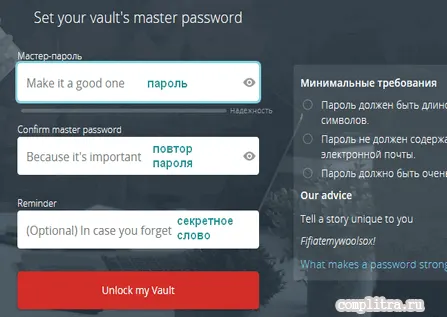
На этом этапе настроек LastPass Password достаточно кликнуть по "Открыть моё хранилище"...и
Настройки - создание и сохранение паролей в LastPass
Нас перебросит на страничку личных настроек: здесь вы можете создавать папки, а в них подпапки с именами сайтов и прочего... Всё это в автоматической режиме запомнит, и вовремя подскажет расширение, когда окажемся на нужном сайте!!
Я не знаю, наверное вряд ли стоит углубляться и рассказывать примеры создания папок: в недрах настроечной странички всё просто и понятно
Жмёте "Плюсик" (т.е добавить новую запись)
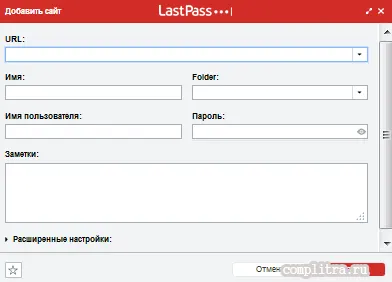
Заполняете необходимые поля!... URL - это адрес странички (её ссылка!!) копируется!саму ссылку" в адресном окошке браузера - на той странице, где требуются авторизоваться. Ну а остальное всё, думаю, ясно
После сохранения своих данных у меня, например, получилось вот такое чудо:
Приблизительно так будет выглядеть наша с вами первая запись. Кстати сказать, перейти на сохранённый сайт возможно прямо отсюда - из учётки! И так далее
А если вы открыли страницу требуемого сайта прямо из закладок, то - на страничке входа - останется выбрать требуемую учётку... приблизительно вот так:
Чтобы войти на сайт, достаточно кликнуть по "имя...".
И ещё: если у вас были запомнены какие-то пароли в браузере - не стоит переживать, будто б придётся поновому все их перезаписывать... НЕТ! -
Расширение вовремя ласково спросит: "не нужно ли, мол, запомнить этот пароль?"... как только вы зайдёте куда-то на сайт для авторизации
Вот так всё просто!
Уверена, когда более подробно для себя разберётесь с этим расширением - не разочаруетесь))
А мне остаётся только раскланяться... И пожелать полезной работы в сети
Если что-то не ясно и остались вопросы, делитесь ими в комментариях
Рубрика: Безопасность