
Установка и настройка PHP. Установка PHP под ОС Windows Установка php 5.6 windows
PHP - это один из самых популярных языков программирования для создания сайтов и веб-приложений. На нем разработано множество готовых систем управления контентом для блогов, сайтов фирм или даже интернет-магазинов. Несмотря на то что у этого языка есть свои недостатки, он достаточно прост в освоении и поэтому очень часто используется для разработки новых сайтов.
Интерпретатор php может поставляться в виде модуля для Apache, выполнять скрипты из командной строки или в виде отдельного сервиса php-fpm. Эти сервисы отличаются своими возможностями, и предназначением, но для любого вида интерпретатора нужно задать базовые настройки, например, рабочая папка, включенные расширения, отображение ошибок и так далее. Все эти настройки задаются через файл php.ini. В этой инструкции мы рассмотрим как выполняется настройка файла php.ini в операционных системах Linux, хотя все информация подойдет и для Windows.
Если у вас еще не установлен интерпретатор языка программирования php, то вы можете ознакомиться со статьей .
Для каждой версии интерпретатора конфигурационный файл php.ini находится в отдельной папке. Но все конфигурационные файлы находятся в папке /etc/php, например, /etc/php5:
Папка conf.d содержит общие настройки для различных расширений и модулей, они не будут нас сейчас интересовать. Более интересны следующие три папки - apache, cli и fpm. В них содержатся конфигурационные файлы php.ini для каждого из этих интерпретаторов.
Если вы собираетесь использовать несколько из этих интерпретаторов, то вам придется указывать настройки для каждого из них отдельно. Вы можете убедиться, что в каждой из папок лежит файл php.ini.
Что касается синтаксиса файла, то он разделен на секции, сначала идет секция настройки php, которая разделена на подсекции в зависимости от типа настроек, дальше идут секции настройки разных модулей. Синтаксис самих настроек очень прост, он соответствует привычному синтаксису ini файлов. Строка начинается с имени настройки, затем следует знак равно, а за ним значение:
имя_настройки = значение_параметра
Символами обозначается имя секции, например, , а символ; означает комментарий, он и все символы после него не читаются интерпретатором. А теперь рассмотрим как выполняется настройка php.ini и переберем самые важные параметры.
Настройка файла php.ini
Для удобства ориентирования мы разобьем все параметры по категориях в зависимости от их назначения. Вам будет достаточно найти нужный параметр и изменить его значение. А теперь откройте файл настроек php, например, для модуля apache и перейдем к настройке. Чтобы избежать ошибок не добавляйте новые строки, а ищите уже существующие и изменяйте значения на нужные:
sudo gedit /etc/php5/apache/php.ini

Сначала идет немного информации о самом файле в виде комментариев, затем интересующие нас настройки.
Вывод ошибок в php
Настройка php 7 обычно начинается с конфигурации вывода ошибок. Все настройки вывода ошибок находятся в разделе Error handling and logging. По умолчанию вывод ошибок на экран во время выполнения скрипта отключен. Это сделано для того, чтобы пользователи не смогли увидеть ничего лишнего. Вместо этого, все ошибки записываются в лог файл. Если вы используете php на домашнем компьютере, то такие меры не нужны и вы можете сразу выводить все на экран:
display_errors=off

Замените off на on. В php используются различные типы ошибок, например, критические, предупреждения, ошибки синтаксиса, с помощью строки error_reporting вы можете включить вывод только определенных типов ошибок:
error_reporting = E_ALL & ~E_DEPRECATED
Если нужно объединить несколько типов ошибок, то используйте символ &, а для отключения отображения поставьте перед типом знак ~. Приведенный выше пример отображает все ошибки (E_ALL), кроме сообщений об устаревших функциях (E_DEPRECATED). Вы можете отключить все типы использовав 0:
error_reporting = 0
Включите запись ошибок php в лог файл, если не выводите их на экран:
Чтобы не засорять лог однотипными сообщениями можно игнорировать повторяющиеся ошибки в пределах одного исполнения:
ignore_repeated_errors = On
Ограничения ресурсов

Если бы скрипты php никак не ограничивались в ресурсах, то они запросто могли бы перегрузить сервер и не дать ему нормально работать. Поэтому, по умолчанию php устанавливает жесткие ограничения, но, возможно, вам нужно будет их немного ослабить.
По умолчанию максимальное время выполнения скрипта - 30 секунд, сделаем минуту:
max_execution_time = 30
Если указать 0, то скрипт может выполняться бесконечно. Вы также можете ограничить время, на протяжении которого скрипт будет загружать данные, 60 секунд:
max_input_time=60
Максимальное количество переменных в GET и POST:
max_input_vars = 1000
Следующий параметр задает максимальное количество памяти, которую может использовать один скрипт во время своего выполнения, в мегабайтах:
memory_limit = 128M
Максимальный размер данных, передаваемых в POST запросе тоже ограничивается, размер по умолчанию - 8 Мегабайт:
post_max_size = 8M
Вы можете ограничить область действия php в системе с помощью опции openbase_dir, она указывает папку, выше которой скрипт не может получить доступ к файловой системе:
open_basedir = /var/www/
С помощью директив disable_functions и disable_classes вы можете отключить использование в скриптах определенных функций или классов, например, это может быть полезно для веб-хостингов. В этом примере мы отключаем использование функции ini_set, которая позволяет менять настройки php из скрипта:
disable_functions = ini_set
Директории по умолчанию

Файл настройки php.ini позволяет указать пути в файловой системе по умолчанию для различных действий. Вы можете задать папки где система будет искать скрипты, если вы попытаетесь подключить их с помощью инструкции include:
include_path = ".:/usr/share/php5:/usr/share/php5/PEAR"
Папка с модулями php:
extension_dir="./"
Папка для записи временных файлов:
sys_temp_dir = "/tmp"

Для того чтобы пользователи могли загружать свои файлы на сервер, например, фото, нужно включить эту функцию в php:
file_uploads = On
Максимальный размер загружаемого файла:
upload_max_filesize = 2M
Максимальное количество файлов, которые может загрузить один скрипт:
max_file_uploads = 20
Настройка php.ini практически завершена, нам остались лишь расширения.
Настройка расширений
Расширения позволяют очень сильно увеличить функциональность php. Например, благодаря расширениям вы можете использовать в своих скриптах базы данных mysql, postgresql, mysqli, sqlite, графическую библиотеку gd и многое другое. Все это включается в этом разделе.
Для включения расширения достаточно убрать комментарий перед строкой с его командой, например:
extension=php_mysql.so
extension=php_mbstring.so
extension=php_pgsql.so

Обратите внимание, что для windows расширение будет иметь формат dll, но для linux нужно использовать so. В следующих секциях идет настройка каждого из расширений, но мы их рассматривать не будем потому что они обычно не требуют настройки.
Выводы
В этой статье мы рассмотрели как выполняется настройка php на сервере или обычном компьютере для разработки веб-сайтов. Файл настроек php имеет довольно простую структуру и с ним довольно не сложно справиться. После завершения всех настроек и сохранения изменений не забудьте перезагрузить веб-сервер или сервис php-fpm.
Вообще говоря, php-fpm это отдельная тема, потому что там есть много дополнительных настроек, и, возможно, мы рассмотрим его в одной из следующих статей. Если у вас остались вопросы, спрашивайте в комментариях!
От автора: один знакомый (еще тот «кривых дел мастер») решил самостоятельно собрать шкаф. В результате после нескольких часов мучений у него получился только стол. Вот такая метаморфоза случилась. Чтобы не оказаться в подобной ситуации, рассмотрим, как установить PHP правильно.
Без чего не будет работать PHP
– не обычный язык, а серверный. Из-за этого простой установки интерпретатора языка будет мало. Чтобы вы смогли выполнять код на своем персональном компьютере, понадобится локальный сервер.
Подобного добра во всемирной паутине хватает. Перечислением достоинств и недостатков каждого из серверов мы заниматься не будем. Вместо этого опишем процесс установки проверенного временем варианта — Apache , который уже давно ассоциируется у всех с разработкой на PHP.
История данного продукта подробно описана в Википедии. Так как надежность Apache подтверждена многими годами «безжалостного» использования, то не будет на доказательство это растрачивать свое драгоценное время. Попытаемся самостоятельно установить PHP сервер на ПК под Винду.
Устанавливаем «индейца»
Рассмотрим поэтапную установку сервера из индейского племени Apache:
Заходим на Apache.org, в меню справа жмем на «Download». После этого в предоставленном списке зеркал выбираем любое и скачиваем инсталяху с расширением.msi (родной формат под Windows) и версией не ниже 2.2
Поскольку проект является open source, то сейчас «развелось» множество сборок этого сервера. Если не можете найти указанную, перейдите по этому адресу . Здесь на зеркале доступны для скачивания родные версии Apache.

После загрузки запускаем инсталляционный пакет на выполнение. Процедура установки стандартная: соглашаемся с условиями использования, указываем имя домена и сервера, «мыло» администратора. Затем «Next».

Указываем директорию, куда следует установить PHP сервер Apache.
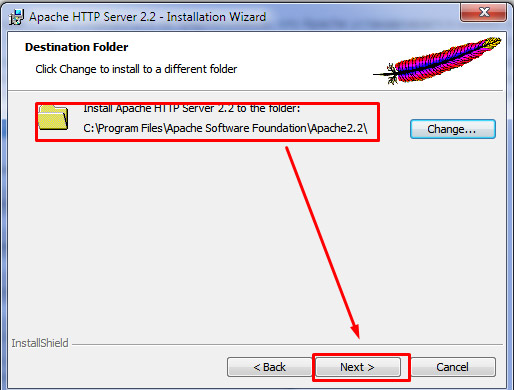
И ждем, пока пройдет процесс инсталляции ПО. Переходим в директорию, куда установили Apache. В папке конфигураций находим httpd.conf и открываем его. Находим строчку «Deny from all» и комментируем эту директиву. Таким образом мы снимаем встроенную защиту сервера, которая не нужна для локального использования Apache. То есть открываем доступ ко всем папкам, в том числе и к виртуальным. Если этого не сделать, то программа при попытке доступа к любой из директорий выдаст «403» ошибку.

Сохраните все изменения и перезапустите сервер.
Переходим к PHP
Заходим на php.net и скачиваем одну из «86» версий дистрибутива (лучше защищенную). Затем распаковываем ее в отдельной папке на том же диске, где и сервер. Я не буду полностью описывать все параметры языка, которые можно изменить. Более подробно об этом можно прочитать в сопутствующей технической документации.
Хотелось бы отметить, что все настройки PHP задаются в файле php.ini. Он открывается с помощью любого редактора (в том числе и Блокнотом). Приведу описание нескольких часто используемых параметров, которые задаются через этот файл:
post_max_size – устанавливает максимальный объем данных, которые можно за раз обработать с помощью метода POST.
upload_max_filesize – максимальный размер файлов, которые можно загрузить.
default_charset – с помощью данного параметра можно в PHP установить по умолчанию кодировку utf 8.
Теперь для полного счастья осталось прописать несколько строк в httpd.conf. С их помощью мы подключим PHP к локальному серверу, чтобы он работал в качестве модуля Apache. Этого вполне хватает для написания и тестирования кода в «домашних» условиях. Указанные строки следует разместить в середине файла:
LoadModule php5_module путь к инсталляции PHP/ php5apache2_2.dll – подключает библиотеку, с помощью которой дистрибутив будет использоваться в качестве модуля.
PHPIniDir «путь к файлу php.ini/» (например, PHPIniDir «F:/php-5.3.5/») – понятно без слов.
AddType application/x-httpd-php phtml php – настраивает соответствие между файлами PHP и mime-типом (application/x-httpd-php).
Ну как? Настройка требует времени, внимания и умения. А вы никогда не задумывались, что легче всего уже собранный «шкаф». Хотя в нашем случае под шкафом подразумевается уже готовый пакет ПО, в который входят и PHP, и сервер, и СУБД. Понятно, что речь идет о Денвере. Благодаря ему никакой «шкаф» не сможет превратиться под «умелыми» руками спеца в какой-нибудь «стол» или «тумбочку» .
Данный материал станет незаменимой инструкцией для начинающих веб-разработчиков при установке веб-сервера Apache с новыми версиями PHP интерпретатора на свой компьютер с Windows. Обычно, для этой задачи используется более простое решение – установка сборки. Это избавляет от необходимости возиться с настройками. Но именно понимание специфики работы веб-сервера, того, как правильно его установить и настроить – один из обязательных навыков веб-разработчика. Поэтому, будем разбираться.
Следует учесть: приведенные версии VC11 будет очень сложно, а то и вовсе невозможно запустить под Windows XP.
Процесс подготовки.
Для начала нужно удостовериться, что версия Windows на вашем компьютере не старше седьмой. Кроме того, приведенная в данной статье инструкция для Apache 2.4 не сработает для Windows XP.
Первым делом удалите все веб-серверы, которые были установлены прежде. Далее, нужно зайти в службы и удостовериться, что среди них нет Apache или IIS . При наличии любого другого веб-сервера, существует большая вероятность, что параллельно установленный не будет работать.
Если вы используете Skype на данном компьютере, то в его настройках нужно отключиться от 80 порта.
Вам понадобится менеджер файлов или редактор кода, для создания файлов различных разрешений.
Что касается структуры папок – она может быть различной, но именно эта инструкция была разработана под конкретную структуру, которую следует учесть, чтобы все работало на 100%.
Прежде чем приступить к процедуре установки, следует создать отдельную папку USR на диске D. Там нужно завести папки apache, php, tmp, www, log
, не указывая номера версий.
Используя менеджер файлов или редактор кода, создайте в каталоге www
такие файлы:
- index.html , который содержит: It works!
- index.php , который содержит:
Если у вас нет ни менеджера файлов, ни редактора кода, их необходимо скачать . Данные инструменты обязательно необходимо иметь на ПК каждому разработчику.
В системной переменной PATH пишем:
| ;D:\USR\apache;D:\USR\apache\bin;D:\USR\php; |
Важно!
Нумерация строк в конфигурационных файлах, для различных версий apache и php , может отличаться от приведенной.Любые команды выполняются только от имени Админа, и редактирование файлов не исключение.
Процесс установки Apache 2.4
По большому счету, процесс разработки на PHP не подразумевает отдельного веб-сервера, так как там имеется встроенный веб-сервер и его, как правило, вполне хватает для разработки 1 проекта. Однако, мы советуем установить и настроить веб-сервер Apache как минимум, чтобы научиться всем тонкостям работы с данным веб-сервером и его конфигурацией. Данный навык наверняка пригодится вам в будущем.
- Для начала загрузим Apache 2.4 binaries VC11 для своей системы, перейдя на:
http://www.apachelounge.com/download/VC11/ . Полагаем, у вас стоит 64 разрядная операционная система, где необходим будет файл под названием:
httpd-2.4.16-win64-VC11.zip - Все дополнительные модули, при необходимости, скачайте там же. Но, чтобы выполнить базовую установку, это необязательно.
- Из предварительно скачанного архива в D:\USR\apache разархивируйте содержимое папки Apache24 и учтите, что в D:\USR\apache необходимо поместить именно содержание папки Apache24, а не ее саму. Инсталляция не потребуется.
- В файле следует поменять значение ServerRoot на «d:/USR/apache » в строке 37, а значение DocumentRoot (и Direcroty ) на «d:/USR/www » в строке 242 и 243. Раскомментируйте строку 218, после чего ее нужно поменять на ServerName localhost:80 .
- Параметры хранения логов в данном файле нужно найти и поменять следующим образом:
- Установка сервиса Ahache. Не забывайте, что она выполняется только от имени Админа. Откройте командную строку и вставьте:
D:\USR\apache\bin\httpd.exe -k install - В процессе установки необходимо внимательно отнестись к всплывающим сообщениям об ошибках. При правильном ходе установки их быть не должно. Ситуация, когда по окончанию выполнения строки следующая не появляется снова, указывает на то, что была допущена ошибка. Для того, чтобы избежать ошибок, используйте функции copy /paste .
- Следующий этап – создание на рабочем столе ярлыка для D :\USR \apache \bin \ApacheMonitor .exe и помещение его на загрузку в автоматическом режиме. Окно автозагрузки вызывается так: в WIN 8 нажмите WIN +R , затем введите shell :Startup и нажмите Ok .
- Запуск Apache Monitor. Ярлык должен высветиться в системном трее. Левой кнопкой мышки кликаем на него и дальше нужно выбрать Apache24 -> Start .
- Перейдите на http://localhost/ в браузере. Здесь должна высвечиваться надпись It works! Если ее нет, значит, что-то было введено некорректно. Чтобы определить и исправить ошибку нужно почитать логи, погуглить и т.д.
Процесс установки PHP 5.6
- Для установки PHP 5.6 загрузите VC11 x86 Thread Safe или VC11 x64 Thread Safe последней версии, перейдя на http://windows.php.net/download/ . Здесь необходимы именно VC11 и Thread Safe . Уточните, что разрядность идентична той, которая у Apache . Нужный файл, вероятно, будет иметь название, подобное такому: php-5.6.11-Win32-VC11-x86.zip или php-5.6.11-Win32-VC11-x64.zip
- Дальше вам нужно извлечь содержимое архива в D:\USR\php . Инсталляция не потребуется.
- В файле D:\USR\apache\conf\httpd.conf пишем:
- Значение DirectoryIndex необходимо поменять на index.html index.php в строке 276.
- Дальше выполняем команду Apache24-> Restart в Apache Monitor, чтобы выполнить перезапуск Apache.
- В браузере набираем http://localhost/index.php , переходим и смотрим, чтобы PHP заработал.
- Копируем файл D:\USR\php\php.ini-development , который называется D:\USR\php\php.ini
- Зайдите в поиск, чтобы найти, раскомментировать, а затем сменить параметры так:
- Задаем в командной строке php-m и смотрим список модулей, которые были подключены.
- Через Apache Monitor делаем перезапуск Apache.
Виртуальные хосты в Apache
- В ситуации, когда на одном ПК откладывается несколько проектов, возникает необходимость в виртуальных хостах. Для примера используем два: s1.localhost и s2.localhost . Чтобы не запутаться, заводим папки с идентичными именами, однако в реале это не является обязательным.
- Помните, что при использовании виртуального хоста параметр DocumentRoot конфигурационного файла Apache становится бессмысленным. Сейчас основной хост сервера, который размещен на http://localhost/ , будет являться главным виртуальным хостом в конфигурационном файле.
- Сначала добавляем такие строки в файл c:\Windows\System32\drivers\etc\hosts
:
(опять же, от имени админа)127.0.0.1 s1.localhost 127.0.0.1 s2.localhost - На данном этапе, после проделанной работы, не помешает перезагрузка. Если отсутствие прав доступа не позволяет изменить файл, вы можете сделать его копию на рабочем столе и поменять там, после чего верните его обратно.
- Дальше нужно сделать папки для виртуальных хостов D:\USR\www\s1.localhost и D:\USR\www\s2.localhost , где и будут размещены файлы. Во всех папках нужно создать файлы с index.html, которые будут содержать S1 и S2 . Это позволит контролировать исправность работы.
- Далее нужно сделать отдельные папки для логов: D:\USR\log\s1.localhost и D:\USR\log\s2.localhost - в них будут находиться логи всех сайтов. Логи удобнее хранить в отдельных папках, но можно и в одной общей.
- В файле D:\USR\apache\conf\httpd.conf раскомментируйте строчку Include conf/extra/httpd-vhosts.conf , чтобы запустить поддержку виртуальных хостов.
- После этого выполняем редактирование в d:\USR\apache\conf\extra\httpd-vhosts.conf.
Каждый виртуальный хост имеет отдельный блок VirtualHost:
- С этого момента первый виртуальный хост s1.localhost станет главным хостом системы, потому что его блок — первый в конфигурационном файле и доступен, когда вы попадаете на http://localhost/
- Через Apache Monitor делаем перезапуск Apache и заходим вначале на http://s1.localhost/ , а потом на http://s2.localhost/ .
Подведем итоги.
Чтобы добавить новый виртуальный хост нужно только завести отдельную папку для его файлов в D:\USR\www , для логов — в D:\USR\log , в файле hosts обозначить его название и добавить блок VirtualHost в файл конфигурации виртуальных хостов.
Устанавливаем MySQL 5.6
Уделите время поиску утилит для данного сервера и вы найдете много чего интересного!
Прямая ссылка: php-5.3.10-Win32-VC9-x86.zip
Заодно скачайте сразу и документацию на русском языке в формате.chm, она вам понадобится при изучении и работе: php_enhanced_ru.chm
Распакуйте архив в желаемый каталог (изначально предлагается "C:\php"). Откройте конфигурационный файл содержащий рекомендуемые настройки - "php.ini-development" (находящийся в корне дистрибутива), переименуйте его в php.ini и произведите следующие изменения.
Редакция php.ini:
- Найдите строку:
post_max_size = 8M
Увеличьте до 16 Мбайт максимальный размер данных принимаемых методом POST, изменив ее на:
post_max_size = 16M - Найдите строку:
;include_path = ".;c:\php\includes"
Раскомментируйте ее, убрав перед строкой символ точки с запятой.
(Внимание исключение! Обратные косые черты при указании пути):
include_path = ".;c:\php\includes"
Создайте пустой каталог "C:\php\includes", для хранения подключаемых классов. - Найдите строку:
extension_dir = "./"
Установите значением данной директивы путь к папке с расширениями:
extension_dir = "C:/php/ext" - Найдите строку:
;upload_tmp_dir =
Раскомментируйте ее и укажите в значении следующий путь:
upload_tmp_dir = "C:/php/upload"
Создайте пустую папку "C:\php\upload", для хранения временных файлов загружаемых через HTTP. - Найдите строку:
upload_max_filesize = 2M
Увеличьте максимально допустимый размер загружаемых файлов до 16 Мбайт:
upload_max_filesize = 16M - Подключите, расскомментировав, данные библиотеки расширений:
extension=php_bz2.dll
extension=php_curl.dll
extension=php_gd2.dll
extension=php_mbstring.dll
extension=php_mysql.dll
extension=php_mysqli.dll - Найдите строку:
;date.timezone =
Раскомментируйте и установите значением часовой пояс вашего местоположения (список часовых поясов можно найти в документации):
date.timezone = "Europe/Moscow" - Найдите строку:
;session.save_path = "/tmp"
Раскомментируйте и установите значением данной директивы такой путь:
session.save_path = "C:/php/tmp"
Создайте пустую папку "C:\php\tmp" для хранения временных файлов сессий.
Далее необходимо добавить каталог с установленным PHP интерпретатором в PATH операционной системы. Для чего пройдите по пути "Start" ("Пуск") -> "Control Panel" ("Панель управления") -> "System" ("Система"), откройте вкладку "Advanced" ("Дополнительно"), нажмите кнопку "Environment Variables" ("Переменные среды"), в разделе "System Variables" ("Системные переменные") сделайте двойной щелчок на строке "Path", добавьте в поле "Variable Value" ("Значение переменной"), к тому что там уже существует, путь к каталогу с установленным PHP, например, "C:\php" (без кавычек). Обратите внимание на то что символ точки с запятой разделяет пути. Чтобы внесенные изменения вступили в силу, перезагрузите операционную систему.
Пример строки Path:
%SystemRoot%\system32;%SystemRoot%;%SystemRoot%\System32\Wbem;C:\php;C:\Program Files\MySQL\MySQL Server 5.5\bin
Установка и настройка PHP интерпретатора – завершена.
Описание подключаемых библиотек:
php_bz2.dll – С помощью данного расширения PHP сможет создавать и распаковывать архивы в формате bzip2.
php_curl.dll – Очень важная и нужная библиотека, позволяющая соединяться и работать с серверами, с помощью огромного количества интернет-протоколов.
php_gd2.dll – Ещё одна незаменимая библиотека, позволяющая работать с графикой. Вы думали на PHP можно только HTML странички генерировать? А вот и нет! С помощью PHP можно почти всё, в том числе и рисовать.
php_mbstring.dll – Библиотека содержит функции для работы с много-байтными кодировками, к которым относятся кодировки восточных языков (японский, китайский, корейский), Юникод (UTF-8) и другие.
php_mysql.dll – Имя библиотеки говорит само за себя - она необходима для работы с сервером MySQL.
php_mysqli.dll – Данная библиотека является расширением предыдущей и содержит дополнительные функции PHP для работы с сервером MySQL версии 4.1.3 и выше.
Данных библиотек должно хватить для полноценной работы PHP. Со временем, если появится такая необходимость, вы сможете подключить дополнительные библиотеки, но не стоит подключать их все сразу с мыслью, что кашу маслом не испортишь, в данном случае излишнее количество подключенных библиотек может заметно замедлить работу PHP.
| « |
В статье описывается установка Apache 2.4 + PHP 5.6 + MySQL 5.6 на операционную систему Windows 7 / 8 / 8.1 / 10
Прежде чем продолжить чтение, обратите внимание на то, действительно ли вам необходимо устанавливать и настраивать всё это под Windows?Может быть Вам стоит обратить внимание на и не тратить свое время и нервы на настройку того же самого напрямую в Windows? В любом случае, прочтите статью про . Возможно она сэкономит вам не только время, но и здоровье.
Данная инструкция будет полезна начинающим WEB-разработчикам, которые собираются установить на своем ПК с ОС Windows WEB-сервер Apache с интерпретатором PHP последних версий. Конечно же, намного проще установить сборку, наподобие Denwer или прибегнуть к использованию инсталляторов и не париться по поводу настроек. Однако каждый WEB-разработчик обязан понимать процесс работы WEB-сервера, процесс его установки и настройки.
Если Вы хотите установить PHP 7, то обратитесь пожалуйста к статье.
Если в процессе сборки сервера по этой инструкции Вы столкнулись с проблемами и все еще считаете себя WEB-разработчиком, то будет правильным шагом разобраться в возникших проблемах, а не писать в комментарии что инструкция говно. Инструкция рабочая. Проверено временем и сотнями инсталляций. Будьте внимательней при выполнении простых шагов. Выполнение шагов вручную и разбор ситуаций, если не заработало, добавит Вам skill как разработчику. Если Вы не WEB-разработчик и не планируете им быть, то подыщите простой способ установки в интернете - данная инструкция не для Вас.
Обратите внимание, что под Windows XP данные версии VC11
запустить будет невозможно (или крайне затруднительно).
Подготовительные работы
Убедитесь, что у вас именно Windows 7 или новее. Если у Вас Windows XP, данная инструкция не поможет Вам, так как описанная здесь версия Apache не работает под Windows XP.
Удалите все WEB-серверы, которые устанавливали до этого, зайдите в службы и убедитесь, что там нет служб Apache или IIS. Если у вас уже установлен какой-либо веб-сервер, второй параллельно скорее всего не заработает вовсе.
Если у Вас есть Скайп, обязательно отключите в настройках использование 80 порта. В конечном итоге Вы должны убедиться, что ни одна служба не использует 80й порт.
Для работы очень желательно иметь файловый менеджер, позволяющий создавать файлы с любыми расширениями, либо, что еще лучше, редактор кода, наподобие Sublime Text или Notepad++ или полноценную IDE.
Структура папок может быть различной, однако данная инструкция написана под определенную структуру и, если ей следовать, всё гарантированно заработает.
Перед тем как начать, создайте на диске D
папку USR
, внутри которой создайте 5 подпапкок: apache
, php
, tmp
, www
, log
. Именно так. Без указания номеров версий.
В каталоге www создаем индексные файлы (при помощи файлового менеджера или редактора кода), которые будут нужны для проверки того, что все работает:
- index.html с содержимым: It works!
- index.php с содержимым:
Если файлового менеджера / редактора кода / IDE нет, скачайте архив с этими двумя файлами . Но, если Вы считаете себя WEB-разработчиком, Вы должны обзавестись инструментами.
В системную переменную PATH добавляем:
;D:\USR\apache;D:\USR\apache\bin;D:\USR\php;
Замечания!
Приведенные в примерах конфигурационных файлов номера строк могут отличаться для других версий apache и php.
Все команды, включая редактирование файлов, должны осуществляться от имени Администратора.
Установка Apache 2.4
Хотя для простой разработки на PHP и нет необходимости в отдельном WEB-сервере (в PHP встроен собственный WEB-сервер, которого почти всегда достаточно для разработки одного проекта), все же рекомендуется произвести установку и настройку WEB-сервера Apache, хотя бы потому, что программист обязан знать эти тонкости. В конечном итоге придется работать с WEB-сервером и придется разбираться с его конфигурацией. Так что приступим.
- Загружаем Apache 2.4 binaries VC11 под свою систему по ссылке http://www.apachelounge.com/download/VC11/ Скорее всего у Вас 64 разрядная ОС, поэтому Вам понадобится файл с именем, наподобие httpd-2.4.xx -win64-VC11.zip
- Если нужны какие-то дополнительные модули, их можно загрузить там же (для базовой установки нет необходимости)
- Разархивируем содержимое папки Apache24 из скаченного архива в D:\USR\apache . Обратите внимание, что в D:\USR\apache нужно положить не папку Apache24 из архива, а ее содержимое. Инсталлировать ничего не требуется.
- В файле изменяем значение ServerRoot на "d:/USR/apache" (строка 37 ) и значение DocumentRoot (и Direcroty ) на "d:/USR/www" (строки 242 и 243 ). Так же следует раскомментировать строку 218 и изменить ее на: ServerName localhost:80
- Изменяем параметры хранения логов в том же файле (находим параметры и изменяем): ErrorLog "D:/USR/log/apache-error.log" CustomLog "D:/USR/log/apache-access.log" common
- Устанавливаем сервис Apache (от имени Администратора). Открываем командную строку от имени Администратора и вставляем туда следующую строку: D:\USR\apache\bin\httpd.exe -k install
- Следим за сообщениями об ошибках во время установки сервиса. Если все сделано верно, никаких ошибок быть не должно. Если у вас после выполнения строки не появилась снова командная строка, то вы что-то сделали неправильно. Просто воспользуйтесь функциями скопировать и вставить, чтобы не допускать ошибок при перепечатке.
- Создаем на рабочем столе ярлык для D:\USR\apache\bin\ApacheMonitor.exe и/или помещаем его в автозагрузку (для открытия окна автозагрузки в WIN8 необходимо нажать WIN+R, затем ввести shell:Startup и нажать ОК)
- Запускаем ApacheMonitor. В системном трее появится ярлык. Нажимаем на него левой кнопкой, выбираем Apache24 -> Start.
- В браузере заходим на http://localhost/ — должны увидеть It works!
- Если не увидели такой надписи, разбираемся, что пошло не так (читаем логи, гуглим, пытаемся самостоятельно разобраться с проблемой, раз уж решили разбираться в тонкостях работы веб-сервера)
Установка PHP 5.6
- Загружаем последнюю версию VC11 x86 Thread Safe или VC11 x64 Thread Safe по ссылке http://windows.php.net/download/ . Обратите внимание, что нужен именно VC11 и именно Thread Safe . Разрядность должна быть как у Apache. Файл, который Вам нужен, скорее всего будет называться наподобие: php-5.6.11-Win32-VC11-x86.zip или php-5.6.11-Win32-VC11-x64.zip
- Извлекаем содержимое архива в D:\USR\php . Как в случае с Apache, инсталлировать ничего не требуется.
- В файл D:\USR\apache\conf\httpd.conf добавляем строки: LoadModule php5_module "d:/USR/php/php5apache2_4.dll" AddHandler application/x-httpd-php .php # Путь к файлу php.ini PHPIniDir "D:/USR/php"
- И изменяем значение DirectoryIndex на index.html index.php (строка 276 )
- Используя ApacheMonitor перезапускаем Apache (Apache24 -> Restart)
- Заходим браузером http://localhost/index.php и убеждаемся, что PHP работает.
- Делаем копию файла D:\USR\php\php.ini-development с именем D:\USR\php\php.ini
- Пользуясь поиском находим, раскомментируем и изменяем параметры: extension_dir = "D:/USR/php/ext" sys_temp_dir = "D:/USR/tmp" extension=php_mysql.dll extension=php_mysqli.dll extension=php_openssl.dll date.timezone = Europe/Zaporozhye
- Выполняем в командной строке php -m чтобы просмотреть список подключенных модулей.
- Перезапускаем Apache используя ApacheMonitor
Виртуальные хосты в Apache
- Если на компьютере производится отладка нескольких проектов, то могут понадобиться виртуальные хосты (сайты). На примере будем рассматривать два виртуальных хоста: s1.localhost и s2.localhost . Для удобства будем создавать папки с такими же названиями, что совсем не обязательно в реальной системе.
- Следует учесть, что при использовании виртуальных хостов, параметр DocumentRoot конфигурационного файла Apache более не имеет смысла. Основным хостом сервера (который будет доступен по адресу http://localhost/) теперь является первый виртуальный хост в конфигурационном файле виртуальных хостов!
- Для начала необходимо добавить в файл c:\Windows\System32\drivers\etc\hosts строки:
127.0.0.1 s1.localhost
127.0.0.1 s2.localhost
Делать это нужно от имени Администратора. Желательно после этого перезагрузиться, но на практике этого не требовалось. Если изменить файл не удается (права доступа), вы можете скопировать его на рабочий стол, изменить, а затем скопировать обратно.
- Создаем папки для виртуальных хостов D:\USR\www\s1.localhost и D:\USR\www\s2.localhost , в которых будут располагаться файлы. В каждой из папок создаем файл index.html с содержимым S1 и S2 соответственно (для контроля того, что все работает как нужно)
- Затем создаем папки для логов: D:\USR\log\s1.localhost и D:\USR\log\s2.localhost - тут будут храниться логи каждого из сайтов. Вообще-то, логи можно хранить в одной папке, но я привык делать так - мне так более удобно.
- Далее необходимо включить поддержку виртуальных хостов. В файле D:\USR\apache\conf\httpd.conf раскомментировать строку Include conf/extra/httpd-vhosts.conf
- Далее редактируем файл d:\USR\apache\conf\extra\httpd-vhosts.conf
— он должен выглядеть так (каждому виртуальному хосту свой блок VirtualHost):
ServerAdmin [email protected] DocumentRoot "D:/USR/www/s1.localhost" ServerName s1.localhost ServerAlias www.s1.localhost ErrorLog "D:/USR/log/s1.localhost/error.log" CustomLog "D:/USR/log/s1.localhost/access.log" common ServerAdmin [email protected] DocumentRoot "D:/USR/www/s2.localhost" ServerName s2.localhost ServerAlias www.s2.localhost ErrorLog "D:/USR/log/s2.localhost/error.log" CustomLog "D:/USR/log/s2.localhost/access.log" common - Первый виртуальный хост s1.localhost теперь будет основным хостом системы, т.к. его блок следует первым в конфигурационном файле, т.е. будет доступен при входе на


