Хамачи не пингуется компьютер
- одно из лучших программных решений из тех, которые позволяют объединить удаленные компьютеры, подключенные к интернету, в локальную сеть. Однако оно не лишено недостатков.
Содержание
- Как устранить проблемы с туннелем Hamachi
- Узнайте, все ли в порядке с подключением у того, к кому вы хотите подключиться
- Шаг 1
- Шаг 2
- Шаг 3
- Синий кружок в Hamachi
- Hamachi не запускается, а появляется самодиагностика
- Hamachi не удалось подключиться к сетевому адаптеру
- Из-за чего возникает неполадка?
- Способ 1: активация сетевого подключения
- Способ 2: переустановка программы
- Способ 4: редактирование параметров Hamachi
- Способ 5: добавление Hamachi в список исключений антивируса
Так, если программа неправильно сконфигурирована, она будет работать нестабильно или вовсе станет выдавать ошибки при попытке установить соединение. Но в большинстве случаев устранить неполадку можно легко и быстро. Поэтому если у вас возникла проблема с туннелем Hamachi - что делать с ней вы пока не знаете, то ознакомьтесь с текстом ниже.
Hamachi
Скриншот ошибки "Проблема с туннелем" в Хамачи
Причин в невозможности соединиться с удаленным компьютером посредством Hamachi может быть две:
- Отсутствие подключения или его не активность в Windows.
- Неправильная конфигурация приложения.
Подробно рассмотрим каждую из проблем в отдельности.
Как устранить проблемы с туннелем Hamachi
Так как чаще всего проблемы с созданием туннеля Hamachi обусловлены отсутствующим или неактивным подключением, то для начала следует проверить его. Для этого потребуется:
- Зайти в "Центр управления сетями и общим доступом" (через "Панель управления" либо через значок "Сети" в трее "Панели задач");
- Найти пункт "Изменение параметров адаптера" и кликнуть по нему;
- Проверить есть ли значок сети с именем Hamachi и если да, то активна ли она (при активной сети иконка голубая, тогда как при неактивной - серая).
Если сеть неактивна, то достаточно кликнуть по ее значку правой кнопкой мыши (левой для левшей) и выбрать пункт "Подключить". В случае если он вообще отсутствует, то потребуется загрузить специальную утилиту, которая выполняет диагностику сети Hamachi. Ее можно бесплатно загрузить с официального сайта приложения.
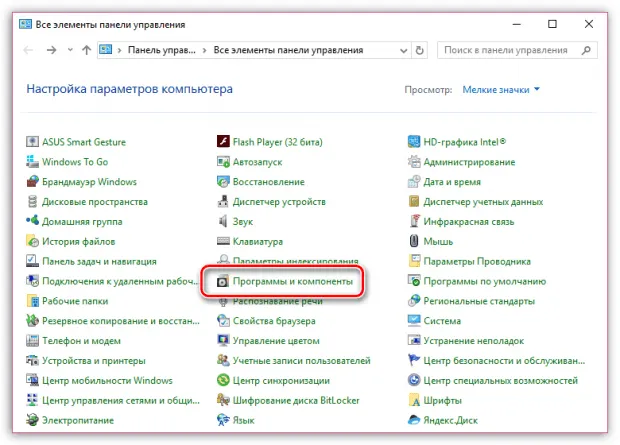
Однако можно пойти и другим путем в решении проблемы с туннелем в Хамачи, который предполагает переустановку соответствующей программы. Для этого понадобится удалить старую:
- Зайти в "Панель управления";
- Выбрать "Удаление программ";
- Найти Hamachi и нажать по его значку;
- Проследовать инструкциям установщика.
Затем потребуется установить приложение заново. Лучше всего загрузить свежую версию с сайта разработчика.
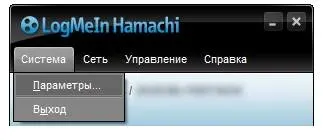
Если же сеть существует и активна, то следует проверить настройки приложения. Для этого нужно запустить программу и в ее меню выбрать: Система - Параметры - Дополнительные настройки. В отобразившемся списке должны быть следующие значения:
- Использовать proxy server - нет ;
- Фильтрация трафика - разрешит все ;
- Разрешение имен по протоколу mDNS - да ;
- Присутствие в сети - да.
Если какие-то параметры не соответствуют указанным выше, то их потребуется изменить на таковые. После этого останется применить настройки и перезагрузить приложение.
Узнайте, все ли в порядке с подключением у того, к кому вы хотите подключиться
Есть еще одна причина проблемы с туннелем в Hamachi, по которой она может выдавать соответствующие ошибки заключается в проблемной конфигурации программы у того, к кому вы планируете подключиться. Поэтому если есть возможность, то перед выполнением перечисленных выше действий попробуйте подключить к другому компьютеру. Если это сделать удалось, то попросите интересующего вас потенциального участника сети проверить свои настройки.
С помощью данной инструкции вы сможете исправить проблему с туннелем в Hamachi, из-за которой не получается соединиться с другими участниками вашей сети. Данная проблема означает невозможность установить прямой канал (туннель) между вами и другим подключенным компьютером из-за блокировок на одной из сторон или неправильной настройки клиента, сетевого подключения, брандмауэра или антивируса.
Чтобы решить проблему с туннелем в Хамачи, выполните следующие шаги:
Шаг 1
Откройте настройки параметров сетевого адаптера Hamachi. В Windows 10 это можно сделать щелкнув в правом нижнем углу панели задач (рядом с часами) на значок сети и нажать на " Сетевые параметры
". При подключении через Wi-Fi значок выглядит так:
В открывшемся окне нажмите на надпись " Настройка параметров адаптера
".
Шаг 2
Выберите адаптер " Hamachi
", щелкните на нем правой кнопкой мыши и откройте " Свойства
".
В открывшемся окне выберите " IP версии 4
", как показано на скриншоте ниже, и нажмите на кнопку " Свойства
".
Здесь щелкните на кнопку " Дополнительно
".
В дополнительных параметрах удалите прописанный шлюз, выбрав его и нажав кнопку " Удалить
".
Здесь же в метрике интерфейса пропишите значение " 10
" и нажмите " ОК
".
Шаг 3
Перечисленных выше действий иногда достаточно, для того, чтобы убрать проблему с туннелем в Hamachi. Если проблема не исчезла, откройте в самой программе через меню " Система
" - " Параметры
" окно с настройками и зайдите там в третью вкладку " Параметры
". Для опций шифрования и сжатия выберите значение " любой
", как показано на скриншоте:
Затем откройте " Дополнительные настройки
":
В открывшемся списке в секции " Подключение к серверу
" выберите опцию " Использовать прокси-сервер
" и отключите ее, установив переключатель в значение " Нет
".
В секции " Соединения с одноранговым узлом
" переключите в значение " Да
" опцию " Включить разрешение имен по протоколу mDNS
".
Здесь же для опции " Фильтрация трафика
" установите значение " разрешить все
".
В секции " Присутствие в сети
" для опции " Включить
" установите значение " Да
" и нажмите кнопку " ОК
".
Всегда пользовались популярностью. В тех же случаях, когда протянуть провод не представляется возможным (например, ваш партнёр в другом городе), пригодится такая программа, как Hamachi. Она создаёт которая позволяет наслаждаться прохождением кооперативных кампаний.
Правда, людей, решивших воспользоваться таким способом, может подстерегать неприятная проблема - туннель через ретранслятор. Это значит, что по каким-либо причинам доступ напрямую к другому компьютеру невозможен, и связь идёт через серверы программы. Это серьёзно снижает качество связи и зачастую приводит к невозможности игры по сети.
Проблема распространённая, но, к счастью, в большинстве случаев решаемая. Типичный признак того, что связь не прямая и создан тунель через ретранслятор, - синий индикатор напротив имени члена сети. В идеале индикатор должен гореть зелёным. В новых версиях программы появилась возможность пропинговать контакты в списке сети. Если пинг не проходит, то появятся сообщения о превышении времени запроса - это явный признак проблемы.
Прежде всего проверьте антивирусы на обоих компьютерах, встроенные в них фаерволлы нуждаются в постоянном контроле, иначе имеют привычку блокировать Hamachi. Ретранслятор деактивируется, как только вы получите устойчивое соединение с партнёром по сети. Попробуйте отключить защиту, если и после этого связь нестабильна, переходим к настройке программы.
В найдите "Свойства сети" и отключите "Шифрование". Кроме того, запускайте программу только от имени администратора (как и игру). Тогда с большой долей вероятности программа не станет создавать туннель через ретранслятор. Вообще, Hamachi - довольно капризная программа, потому иногда создает туннель даже в том случае, когда связь может быть установлена напрямую. Обычно такое бывает при медленном соединении у одного из участников сети.
Помимо прочего, стоит проверить если разбираетесь в этом, или вызвать специалистов: тут уж всё зависит только от степени вашей осведомлённости. Давать советы в данном случае бессмысленно, т.к. Причин "на той стороне" может быть сколько угодно. Без понимания принципов работы и настройки, можно запросто что-нибудь сломать, и тогда проблемы станут серьёзнее.
При этом не всегда туннель через ретранслятор - плохо, т.к. Некоторым играм хватает и того качества, что предоставляет сервер Hamachi. Если связь вас устраивает, то зачем что-то менять? Если же проблема никак не устраняется: ни вашими усилиями, ни силами провайдера, то, как вариант, смените компанию, предоставляющую вам интернет-услуги. Конечно, это доставит вам некоторые неудобства поначалу, но качественная связь того стоит.
Туннель через ретранслятор - крайне неприятная проблема, которую следует устранять при первой возможности. Другое дело, что цена вопроса может разниться от 15 минут вашего времени, до кардинальной смены провайдера. Будьте к этому готовы. Помните, лучше пару дней посидеть без интернета, но впоследствии забыть о проблемах с соединением навсегда.
Hamachi - программа, которая специализируется на построении частных виртуальных сетей (VPN). Утилита предоставляет возможность создать личную защищенную сеть из персональных компьютеров (ПК) и ноутбуков, соединенных через интернет. При этом присутствует возможность эмуляции физической локальной сети.
Загрузить ее можно с официального сайта - www.vpn.net .
Проблемы с туннелем в Hamachi - одна из наиболее распространенных при работе с этим приложением. Ошибки данного типа сулят неприятные последствия для пользователей, из-за которых связаться с другими участниками виртуальной локальной сети невозможно - может повышаться пинг, вплоть до потери пакетов с сообщением "Превышен интервал ожидания". Причем эта проблема может возникнуть из-за различных факторов
: некорректные настройки, конфликты с защитными программами и т.п.
Настраиваем сетевые параметры
Перед тем как искать ошибку "Статус VPN" в работе программы Hamachi (аналогична ошибке "tap-устройство домена VPN выключено") требуется провести предварительную настройку ПК:
При помощи данных манипуляций пользователь с большой вероятностью уберет желтый треугольник с восклицательным знаком в Хамачи. Если проблема не исчезла, и желтый треугольник так и высвечивается - это свидетельствуют о том, что проблема скорее всего находится на стороне прочих пользователи
Подключенной сети. Если ошибка желтого треугольника возникла у всех участников, то придется провести ряд дополнительных действий.
Изменяем настройки Хамачи
Проблему c туннелем в Хамачи может помочь устранить изменение настроек:
Обратите внимание
!
Дополнительно данные настройки помогут исправить проблему с подключением однорангового узла.
Другие варианты решения
Для получения более детальной информации касательно желтого треугольника можно нажать ПКМ по проблемному соединению и выбрать опцию " Сведения
".
Во вкладке " Сводка
" пользователи смогут отыскать подробную информацию о типе подключения, используемом методе шифрования и т.п. Если причина будет найдена в рамках Hamachi
, то конфликтный параметр будет отмечен желтым треугольником, а текст будет написан красным цветом.
Например, если проблемы обнаруживаются в частной виртуальной сети " Статус VPN
", то пользователям требуется проверить корректность работы интернет соединения, а также что утилита Хамачи правильно настроена.
Иногда убрать ошибку с желтым треугольником в Hamachi поможет перезапуск системы и программы
. Если проблема не решается ни в программе Хамачи, ни в панели управления Windows, то следует обратить внимание на антивирус или брандмауэр. В качестве решения попробуйте добавить утилиту в исключения или временно отключить защиту системы
Синий кружок в Hamachi
Теперь рассмотрим другую ситуацию, когда туннель через ретранслятор начинает работать некорректно.
Проверяем блокировку сети
Львиная доля проблем связанных с блокировкой сетей сводится к банальной внутренней защите ОС. Очень часто Хамачи мешает стандартная защита Windows. Попробуйте добавить Hamachi в исключения, а также отключить другие защитные инструменты при запуске утилиты.
Для отключения системной защиты Windows необходимо зайти в " Панель управления
" и перейти в " Брандмауэр Windows
". Откройте брандмауэр и разрешите операционной системе взаимодействовать с приложением Hamachi.
Проверяем ip-адрес
Существуют такие понятия, как "белый" и "серый" IP адрес. Чтобы использовать программу Хамачи пользователю требуется "
Белый"
IP адрес
. Большая часть провайдеров сразу выдает "белый адрес" клиентам, но также существуют компании, экономящие на адресе. Взамен предоставляется NAT подсети
С использованием внутреннего (серого) IP. Он не позволяет отдельно взятому ПК полноценно получать доступ во Всемирную Паутину. В таких ситуациях приходится менять тарифный план или заказывать у провайдера подключение белого адреса. Информацию о типе IP адреса
Можно узнать, ознакомившись с договором тарифного плана или позвонив в службу технической поддержки провайдера.
Проверка порта
Если для подключения к интернету используется Wi-Fi роутер, то искать ошибку нужно в маршрутизации портов. Пользователю необходимо проверить, что в опциях роутера функция
"UPnP" включена
. В свою очередь в Хамачи стоит запретить отключение "UPnP".
Настройки прокси
Для того чтобы отключить проксирование зайдите в программу Хамачи. В утилите найдите вкладку " Система
" - " Параметры
". В графе параметры выберете "". В открывшемся окне в атрибуте " использовать прокси-сервер
" выберете параметр "нет".
Hamachi не запускается, а появляется самодиагностика
Проблема самодиагностики заключается в том, что вместо нормального запуска утилиты запускается непрекращающаяся самодиагностика Хамачи. Несмотря на распространенность данной ошибки, проблема решается в три простых шага:
Hamachi не удалось подключиться к сетевому адаптеру
Если Хамачи не удалось подключиться к сетевому адаптеру, то скорее всего проблема кроется в настройках подключения
. Для того чтобы исправить проблему требуется:
Hamachi - популярная программа, применяемая для объединения нескольких разных компьютеров, имеющих любое месторасположение, в одну единую локальную сеть. Если программа настроена неправильно, пользователю не избежать проблем в ее работе. В частности, ниже будет рассмотрена ситуация, когда Hamachi сообщает о проблеме в туннеле.
Из-за чего возникает неполадка?
Как правило, наличие проблем в туннеле Hamahi связаны с двумя причинами: или в ОС Windows подключение неактивно, или неправильно настроена программа. Ниже мы разберем способы, которые позволят наладить работу с программой.
Способ 1: активация сетевого подключения
Прежде всего, стоит заподозрить, что на компьютере сетевое подключение Hamachi просто-напросто отключено. И включить его не составит особых проблем.
Для этого откройте "Панель управления"
И осуществите переход к разделу .
В левой области окна откройте раздел .
На экране отобразится список доступных сетей. Если сеть "Hamachi" серого цвета, сделайте по ней правый клик мышью и сделайте выбор в пользу пункта "Включить"
Способ 2: переустановка программы
Неполадки в работе любой программы можно попробовать решить, просто выполнив ее переустановку.
Для начала вам потребуется удалить Хамачи с компьютера. Для этого откройте "Панель управления"
, проследуйте к разделу "Программы и компоненты"
, найдите в списке установленных программ Hamachi, сделайте по ней правый клик мыши и выберите пункт "Удалить"
Завершите деинсталляцию программы. После этого компьютер рекомендуется перезагрузить.
Пройдите по ссылке в конце статьи на главный сайт изготовителя продукта и осуществите загрузку свежего дистрибутива программы. Выполните новую установку программы на компьютер.
Способ 3: настройка сетевых параметров Hamachi
Для этого откройте "Панель управления"
И проследуйте к разделу "Центр управления сетями и общим доступом"
В левой области окна кликните по кнопке "Изменение параметров адаптера"
Сделайте по Hamachi правый клик мышью и проследуйте к пункту "Свойства"
Выделите пункт "IP версии 4"
, а затем чуть ниже кликните по кнопке "Свойства"
В нижней части нового окна кликните по кнопке "Дополнительно"
В блоке "Основные шлюзы"
Выделите шлюз, а затем кликните по кнопке "Удалить"
. Ниже снимите чекбокс около пункта "Автоматическое назначение метрики"
И ниже выставьте значение "10"
. Сохраните изменения.
Способ 4: редактирование параметров Hamachi
Запустите программу. В левом верхнем углу кликните по кнопке "Система"
, а следом выберите пункт "Параметры"
В левой области окна пройдите ко вкладке "Параметры"
, а затем щелкните по кнопке "Дополнительные настройки"
. Выставьте следующие параметры:
- Шифрование - любой;
- Сжатие - любой;
- Фильтрация трафика - разрешить все;
- Присутствие в сети - включить;
- Использовать прокси-сервер - нет.
Сохраните изменения и закройте окно настроек. Теперь кликните по кнопке питания, чтобы активировать работу программы.
Способ 5: добавление Hamachi в список исключений антивируса
В более редких случаях антивирус, установленный на компьютере, может принимать Хамачи и ее деятельность за вирусную угрозу.
Чтобы это проверить - вам потребуется отключить работу антивируса, а затем возобновить работу программы. Если неполадка ушла, вам потребуется пройти в настройки антивируса и добавить программу Хамачи в список исключений.
Рубрика: Сети и связь