
Идеальные настройки роутера: устанавливаем альтернативную прошивку DD-WRT. База знаний - Работает под управлением системы Kayako Wrt610n прошивка dd wrt настройки wi fi
В рамках данной статьи детально будет рассмотрена универсальная программная оболочка для роутеров и маршрутизаторов различного уровня DD-WRT. Настройка ее, особенности инсталляция и прочие важные нюансы, связанные с ее использованием, в дальнейшем будут детально рассмотрены в рамках предлагаемого вашему вниманию материала.
Назначение программы
В большинстве случаев начинающим и нетребовательным пользователям более чем достаточно базовых возможностей прошивок маршрутизаторов. Но вот сетевым администраторам, как правило, этого недостаточно. Поэтому приходится в этом случае делать выбор: покупать оборудование профессионального уровня с улучшенными возможностями или же повышать возможности бытовых роутеров за счет перепрошивки программной оболочки. Поскольку второй вариант более целесообразен с экономической точки зрения, то именно на нем и останавливают свой выбор сетевые администраторы. Одним из наиболее распространенных вариантов такого программного обеспечения является утилита DD-WRT. Она базируется на операционной системе семейства UNIX и позволяет существенно повысить функциональность любого сетевого устройства начального класса до профессионального уровня.
Поиск прошивки
Первый этап — это поиск актуальной версии для вашего роутера прошивки DD-WRT. Настройкав данном случае именно с этой операции и начинается. Для этого необходимо выполнить такие действия:
На ПК, который имеет доступ к глобальной паутине, запускаем браузер.
В его строке набора адреса вводим dd-wrt.com и жмем «Ввод».
После этого откроется стартовая страница данного интернет-ресурса. Далее необходимо перейти на вкладку Support . На ней находим гиперссылку Devices List и открываем ее.
В открывшемся перечне производителей роутеров находим своего и разворачиваем список поддерживаемых моделей. Если ваш маршрутизатор в этом перечислении отсутствует, то проинсталлировать на него оболочку DD-WRT невозможно. В противном случае скачиваем установочную версию данной утилиты для своего конкретного устройства и сохраняем ее на жестком диске персонального компьютера.
Инсталляция новой программной оболочки
Настройка прошивки DD-WRTначинается с ее установки на роутер. Для этого необходимо выполнить следующие действия:
Компьютер должен быть напрямую подключен к сетевому узлу с применением витой пары. Причем коммутация может носить постоянный или временный характер.
На компьютере запускаем любой доступный браузер. В адресном поле последнего вводим адрес сетевого узла. Эту информацию можно уточнить в документации на маршрутизатор, но, как правило, он имеет вид 192.168. X.1. В одних случаях вместо Х необходимо поставить 1, а в других — 0.
На следующем этапе необходим раздел меню, связанный с обновлением программного обеспечения. В нем находим кнопку Choose File («Выберите файл») и кликаем на ней.
После этого откроется окно загрузки. С его помощью находим ранее загруженный с официального сайта установочный файл утилиты DD-WRT. И жмем Ок.
После возврата в меню обновления оболочки сетевого узла нажимаем кнопку «Обновить» и дожидаемся окончания одноименной процедуры. При этом маршрутизатор может перезагрузиться.
Настройка роутера
Следующий важный этап — это правильное задание параметров утилиты DD-WRT. Настройка роутерав этой ситуации состоит из таких последовательных действий.
Входим в интерактивный интерфейс настройки сетевого устройства. Для этого, как было отмечено ранее, на ПК с прямым подключением к роутеру с применением витой пары запускаем браузер и вводим адрес устройства, который в этом случае имеет вид 192.168.1.1. В ответ на это появится запрос, в котором необходимо задать обновленные параметры авторизации — логин администратора и пароль.
После открытия интерактивного интерфейса необходимо перейти на вкладку Administation . На ней устанавливаем следующее:
пункт Info site - Disabled;
пункт Language - Russian.
в конце нажимаем Save, и после этого язык интерфейса должен в обязательном порядке поменяться на русский.
Затем переходим на вкладку «Установка» и задаем информацию относительно подключения. Это его тип (L2TP, РРРоЕ, РРТР, например), система адресации (статическая или динамическая), параметры авторизации в сети провайдера (пароль и логин, указанные в договоре на оказание услуг получения информации из глобальной паутины), маска подсети, шлюз и интерфейс подключения. Эту информацию можно получить у кабельного оператора.

IPTV
Для начала необходимо убедиться в том, что данная услуга указана в договоре и предоставляется интернет-провайдером. Затем необходимо проверить правильность подключения и запомнить номер порта, к которому присоединена телевизионная приставка. Рекомендуется для этих целей использовать порт LAN 4. Версия прошивки должна быть 24v1 или выше. Далее необходимо зайти в интерактивный конфигурационный интерфейс сетевого узла. В нем находим вкладку «Безопасность», а на ней - «Брандмауэр». На этой вкладке снимается флажок «Фильтровать многоадресную рассылку». В разделе «Беспроводная связь» подвкладки «Основные» устанавливаем «Конфигурация сети» на «Без ограничений» и «Многоадресная переадресация» на «Отключено». Задаем начальный адрес беспроводных устройств с 192.168.3.1. В разделе «Настройки» вкладки VLAN устанавливаем флажки «помеченные» для портов 1, 2, 3. Затем проверяем три флажка VLAN 7 (для портов LAN 1 - LAN 3), снимаем флажок VLAN 0 (LAN 4). Применяем настройки и перезагружаем сетевой узел. В пункте меню «Настройка» выбираем раздел «Сеть» и устанавливаем флажок Unbridged для VLAN7 и Multicast forward для Disable. Ниже этой записи указываем IP-адрес 192.168.2.1 с маской подсети 255.255.255.0. Во вкладке «Настройка» выбираем раздел «Сеть», добавляем сразу два DHCP-сервера в нижней области. Один из них - VLAN7, а второй — eth1. В других полях оставляем все без изменений. Снова перезагружаем роутер. Далее:
Переходим в «Администрирование» и выбираем подпункт «Команды».
В поле для ввода последнего набираем:
Insmod ebtables
Insmod ebtable_filter Insmod ebt_pkttype Ebtables -A FORWARD -o - multicast -pcttype -j DROP Ebtables -A OUTPUT -o - multicast -ptytype -j DROP
По окончании данной процедуры закончена настройка DD-WRT IPTV.

Конфигурирование Wi-Fi
Конфигурирование беспроводной части вычислительной сети — это следующий важный этап в задании программных параметров DD-WRT. Настройка WiFi сводится к таким действиям:
Запускаем интернет-просмотрщик и заходим с помощью системы авторизации в интерактивное меню сетевого устройства.
Переходим на вкладку Wi-Fi . Затем выбираем вкладку «Основные настройки».
На ней задаем название сети, ее видимость, а также ее рабочую частоту (канал).
Сохраняем указанные параметры.
Переходим на вкладку «Безопасность». На ней задаются пароль и тип шифрования. Сохраняем их.
Проверка работоспособности
Следующий этап — проверка результатов конфигурирования DD-WRT. Настройкасетевого узла уже закончена. Для этого сначала с помощью смартфона или планшета подключаемся к маршрутизатору и загружаем любой интернет-ресурс. Затем с применением проводов тоже проверяем наличие коммутации. Ну и напоследок необходимо протестировать работоспособность системы IPTV.
Свободная альтернативная прошивка DD-WRT для роутеров поможет превратить даже бюджетный маршрутизатор в настоящего аса с богатыми функциональными возможностями, причем совершенно бесплатно. Она также позволит изменить настройки мощности сигнала Wi-Fi и использовать новые протоколы безопасности. Кроме того, в отличие от стандартных прошивок, роутеры под управлением DD-WRT могут выступать не только как VPN-клиенты, но и как серверы. Единственный минус: не всегда понятно, какие настройки нужно активировать, поэтому мы расскажем о самых основных параметрах.
Начальные настройки
Суперпрошивка устанавливается на маршрутизатор так же, как и обычное обновление прошивки. Установочный файл нужно скачать на сайте dd-wrt.com в разделе «Router Database», выбрав свою модель роутера. Если захотите когда-нибудь вернуться к оригинальной прошивке, вам понадобится файл прошивки от производителя устройства. Чтобы установить DD-WRT на свой роутер, обычно диалогом обновления, предоставляемым оригинальной прошивкой. После перезагрузки войдите в веб-интерфейс (192.168.1.1), введя логин «root» и пароль «admin».
Конфигурация сетевых подключений
Когда откроется интерфейс DD-WRT, вам будет предложено задать новый пароль и имя пользователя для доступа к маршрутизатору - все как в обычной прошивке, за исключением того, что некоторые модели роутеров не предполагают смену имени пользователя. Вместе с тем, изменение стандартного имени пользователя повышает уровень безопасности. Логин и пароль затем можно будет изменить в разделе «Administration | Management | Router Password».

Далее на вкладке «Administration | Management» вы можете переключить стандартный язык с английского на русский: прокрутите страницу до нижней трети, в «Language Selection» выберите «Russian» и сохраните настройки, нажав «Save» в самом низу страницы. Соединение WAN (Wide Area Network), обеспечивающее доступ к Интернету, маршрутизатор обычно устанавливает сам. Но на всякий случай до обновления прошивки зайдите в соответствующий раздел веб-интерфейса роутера и запишите старые настройки.
Проблема может возникнуть только в том случае, если для соединения WAN вы используете другой модемный маршрутизатор, то есть подключение к Интернету происходит не прямо с устройства с прошивкой DD-WRT. Заключается она в том, что в пределах диапазона IP-адресов локальной сети может возникнуть конфликт адресов, когда IP-адрес одного из пользователей сети повторяет уже существующий.
В таком случае в меню «Setup | Basic Setup | WAN Connection Type» нужно прописать для маршрутизатора DD-WRT статический IP-адрес. Для этого нужно изменить последнюю часть заданного IP-адреса, прибавив к числу единицу. Не забывайте сохранять каждое изменение нажатием «Save» и в заключение нажать кнопку «Apply».
 Оптимальная настройка беспроводной сети
За установлением соединения WAN следует очередь WLAN. DD-WRT позволяет разворачивать не просто беспроводную домашнюю сеть. Можно, например, создавать отдельные сети для гостей, для мультимедийных устройств или для чего-нибудь другого. Преимущества такого подхода заключаются в том, что устройства, попадающие в сферу Интернета вещей и наиболее подверженные риску взлома, будут работать в своей сети, из которой доступа к остальным домашним сетям не будет. Потом можно будет задать приоритет отдельно взятых сетей по пропускной способности (см. далее раздел «Оптимизация производительности»).
В первую очередь нужно настроить параметры физических беспроводных сетей. Для маршрутизаторов с поддержкой современного стандарта 802.11ac их три: по одной для полос 2,4 ГГц и 5 ГГц и комбинированная сеть Dualband для 2,4 и 5 ГГц. Для этих сетей в меню «Wireless | Basic Settings | Wireless Network Name» нужно задать одно имя - таким образом обеспечивается оптимальное подключение всех домашних устройств к маршрутизатору. Для сети IoT используйте полосу 2,4 ГГц. Для создания дополнительной сети щелкните в разделе «Virtual Interfaces» по кнопке «Add» и задайте индивидуальное имя сети.
Безопасность
Помимо создания идеальной безопасности в беспроводной сети следует воспользоваться дополнительными функциями DD-WRT, чтобы, например, иметь возможность подключаться к Интернету по зашифрованному VPN-соединению или ограничить определенным пользователям или устройствам доступ к вашей домашней сети. Далее мы расскажем, как защитить свою сеть от возможных нападок хакеров.
Защита беспроводной сети
Сделайте свою домашнюю беспроводную сеть невидимой и защитите ее от взлома. Если злоумышленники даже не смогут обнаружить ее, она не сможет стать объектом атаки. Чтобы не высвечивать название сети, откройте на интерфейсе DD-WRT вкладку «Wireless | Basic Settings» на которой отображаются все сети маршрутизатора - как правило, это одна сеть 2,4 ГГц и одна 5 ГГц.
Для обеих переключите опцию «Wireless SSID Broadcast» в положение «Disable». Теперь ваша сеть невидима для других пользователей, кроме вас. Чтобы подключиться к сети через ОС Windows, откройте список беспроводных сетей, выберите сеть со скрытым именем (SSID) и введите имя сети и пароль.
Далее вам нужно указать, каким устройствам открыт доступ к сети, путем выбора MAC-адресов из списка сетевых устройств. Эти адреса вносятся в белый список маршрутизатора. Для активации белого списка в меню «Wireless | MAC Filter» для нужной сети требуется выбрать значение «Enable» и далее «Permit only clients listed to access the wireless network». Эта настройка отвечает за MAC-адреса WLAN, для которых открыт доступ к беспроводной сети.


Зашифрованный веб-серфинг
Для безопасного анонимного веб-серфинга требуется стабильное VPN-соединение. Для начала нужно получить доступ к сервису VPN. В качестве примера мы взяли NordVPN, с другими сервисами настройка происходит аналогичным образом. В меню «Setup | Basic Setup | Network Address Server Settings (DHCP)» для «Static DNS 1» введите адрес DNS-сервера - в нашем случае это 162.242.211.137. Затем для «Static DNS 2» введите «78.46.223.24». Нужные адреса серверов предоставит провайдер услуги VPN.
Затем установите флажки возле пунктов «Use DNSMasq for DHCP», «Use DNSMasq for DNS» и «DHCP-Authoritative». Сохраните параметры, перейдите в меню «Setup | IPV6» и нажмите здесь «Disable». Сохранив настройки, откройте меню «Services | VPN». Включите клиент OpenVPN, нажав «Start OpenVPN Client», и для параметра «Server IP/Name» задайте значение «nl1-ru1.nordvpn.com» для российского IP-адреса. Для опции «Encryption Cipher» используйте шифрование «AES-256-CBC», для алгоритма хеширования «Hash Algorithm» укажите значение «SHA1».
Далее включите функцию аутентификации пароля пользователя «nsCertType verification» и откройте «Advanced Options». В качестве имени пользователя и пароля введите логин NordVPN. Далее для параметра «Use LZO Compression» установите значение «Enable» и активируйте опцию «NAT». Для параметра «Additional Config» введите без кавычек следующие команды одну под другой: «persist-key», «persist-tun», «tlsclient» и «remote-cert-tls server».
В заключение вам нужно настроить сертификаты для VPN, которые должен предоставить провайдер - в нашем случае с NordVPN они доступны на странице https://nordvpn.com/profile, которая станет доступна после регистрации и авторизации. Извлеките сертификаты из архива ZIP и скопируйте содержимое файла CA.CRT в поле «CA Cert» в настройках маршрутизатора. Содержимое файла TLS.KEY перенесите в «TLS Auth Key» и сохраните изменения.


Защита от взлома DNS
Один из новых способов взлома с использованием подмены IP-адресов DNS-серверов, ведущей к незаметной для жертвы переадресации запросов с реального сайта на замаскированный под него фишинговый, заключается в преобразовании доменного имени в IP. Чтобы исключить возможность подобных манипуляций, следует разрешить только определенные DNS-сервера. На вкладке «Services | Services» в разделе «DNSMasq» активируйте опции «DNSMasq» и «Local DNS». Для «Additional DNSMasq Options» введите следующие четыре строки: «no-resolv», «strict-order», «server=208.67.222.222» и «server=208.67.222.220». Затем сохраните настройки, нажав «Save», и активируйте конфигурацию («Apply Settings»).
Оптимизация производительности
Правильные настройки производительности позволят найти самый лучший канал домашней сети, оптимизировать мощность радиомодуля, а значит, и повысить скорость передачи данных. Кроме того, можно распространить беспроводную сеть в такие уголки квартиры, которые до сих пор находились вне зоны ее действия.
Покрытие до последнего уголка
Для улучшения покрытия сети нужно точно выставить мощность передатчика роутера. В меню «Wireless | Basic Settings» для нужной сети выберите «Advanced Settings». Здесь для увеличения мощности сигнала в опции «TX Power» можно ввести нужное значение в децибелах относительно милливатта (дБм). В России «потолок» для устройств 802.11ac составляет 23 дБм, в США - 30 дБм. Значения по умолчанию в целях безопасности выставляются ниже максимально допустимых, что отражается на мощности передаваемого сигнала. Для обеспечения наилучшего покрытия сети установите максимальные значения.


Подключение старых WLAN-устройств к новой сети
В современных маршрутизаторах предусмотрен механизм защиты, позволяющий оптимально работать в сети даже старым устройствам с поддержкой стандарта 802.11b - например, в случаях, когда устройства 802.11b и 802.11g одновременно отправляют данные на роутер по одному и тому же каналу. Перед началом информационного обмена устройство 802.11b отправляет короткий сигнал запроса на передачу (RTS - Request to Send), а маршрутизатор отправляет сигнал разрешения на отправку (CTS - Clear to send). Этот механизм предотвращает конфликты обращения двух устройств к третьему, но снижает скорость.
Если вы не используете в домашней сети устройства 802.11b, можете полностью отключить в меню «Wireless | Basic Settings» DD-WRT функцию защиты. Для этого в дополнительных настройках установите для функции «Protection Mode» значение «None». Однако оптимизировать скорость можно даже в том случае, если вы используете устройства 802.11b. Установите для «Protection Mode» значение «RTS/CTS» и активируйте опцию «RTS Threshold», установив ее на уровне 2340.


Оптимальное распределение полосы пропускания
Вкладка «NAT/QoS» позволяет определить доступную пропускную способность для разных сетей и устройств. Например, можно урезать пропускную способность для сети IoT, а для смартфона задать приоритет. Запустите службу QoS, щелкнув по разделу «QoS» на вкладке «NAT/QoS», и для опции «Start QoS» установите значение «Enable». Для поля «Port» задайте значение «WAN», для «Packet Scheduler» - «HTB». Для параметра управления потоками «Queueing Discipline» установите значение «FQ_CODEL».
Далее введите для «Downlink» и «Uplink» значение, равное 95% максимальной пропускной способности интернет-соединения. Остальные пять процентов следует оставить на случай сбоев, если соединение окажется перегружено. Иначе в условиях полной загруженности соединения вы не сможете ни загружать что-либо, ни менять параметры настройки.
Входящую и исходящую скорость вы можете измерить с помощью соответствующих онлайн-сервисов, таких как, например, speedtest.net/ru. А чтобы установить для беспроводной сети пропускную способность, в разделе выбора приоритетов служб «Services Priority» выберите нужную сеть, нажмите «Add Service» и введите желаемые значения скорости.
Чтобы задать определенную пропускную способность для определенного устройства, используйте опцию «MAC Priority». Введите нужные MAC-адреса и задайте требуемые значения. MAC-адреса устройств находятся в меню «Status | Wireless | Wireless Nodes».
Дополнительные функции
Кроме управления внешними накопителями и функций мультимедийного сервера, DD-WRT умеет делать еще кое-что, чего маршрутизаторы с заводскими настройками не предлагают: блокировать следящие скрипты сервисов рекламы.


Файловый сервер из маршрутизатора
Чтобы подключить внешние диски и USB-флешки к домашней сети при помощи роутера с DD-WRT, в меню «Services | USB» активируйте опции «Core USB Support», «USB Storage Support» и «Automatic Drive Mount». После сохранения и применения конфигурации вставьте внешние накопители в USB-порт маршрутизатора.
Затем откройте меню «Services | NAS» и активируйте опцию «Samba». Для строки сервера «Server String» задайте имя сети маршрутизатора на выбор, для «Workgroup», соответственно, имя рабочей группы. Для «File Sharing | Path to Files» выберите внешний накопитель и задайте объекту имя.
Файлы, находящиеся в общем доступе, можно найти в Проводнике Windows 10, зайдя в «Мой компьютер». Щелкнув левой кнопкой мыши по опции в верхнем меню «Подключить сетевой диск», можно присвоить букве диска папку с открытым доступом. К слову, объем дискового пространства можно увидеть со смартфона или умных часов: приложение DD-WRT доступно для скачивания в официальных магазинах приложений Apple и Google.
Доступ к хранящимся на внешних накопителях данным DD-WRT умеет предоставлять как DLNA-сервер - то есть сервер для вещания мультимедиа. Умные телевизоры таким образом получают контент прямо от накопителя.
Блокировка рекламы для всех устройств
Теперь для отключения агрессивной рекламы больше не понадобится сторонний блокировщик - это будет делать маршрутизатор. В меню «Services | Adblocking» активируйте опции «Privoxy» и «Transparenter Mode» и в белый список внесите сайты, рекламу на которых блокировать не нужно (например, ichip.ru), а затем сохраните конфигурацию и примените созданные изменения, нажав «Apply». Чтобы убедиться, что блокировка рекламы срабатывает должным образом, введите в браузер URL config.privoxy.org. Если открывается страница блокировщика - значит, все в порядке.
Соответствующую вашей модели роутера и его аппаратной версии.
Загрузите прошивку DD-WRT в маршрутизатор. О том, как это сделать для роутеров TP-Link, написано . Инструкцию по замене прошивки для иных производителей маршрутизаторов можно найти на сайте разработчика DD-WRT или на их форуме .
После обновления прошивки введите в браузер адрес 192.168.1.1 . Вы увидите страницу с просьбой ввести новое имя пользователя и пароль. Введите их и обязательно запишите .

Перейдем к настройке роутера. В меню выберите Setup — Basic Setup . В разделе Network Setup в поле Local IP Address пропишите 192.168.99.1 , это будет новый адрес вашего маршрутизатора. Меняем его для того, чтобы в будущем исключить возможные сетевые конфликты с другими роутерами в вашей сети. Которые с большой вероятностью у вас есть.
В Local DNS прописываем ip адрес DNS сервера — 8.8.8.8
На той же странице в разделе Network Address Server Settings (DHCP) выключите 3 опции Use DNSMasq for DHCP, Use DNSMasq for DNS, DHCP-Authoritative

Внимание, после применения параметров адрес роутера сменится на 192.168.99.1
Чтобы не потерять контроль над роутером, настроим удаленный доступ из внешней сети через WAN порт. Перейдите на страницу Administration — Management . В разделе RemoteAccess включите в опции Web GUI Management отметку HTTP . После этого роутер будет доступен по его внешнему ip адресу и порту 8080.

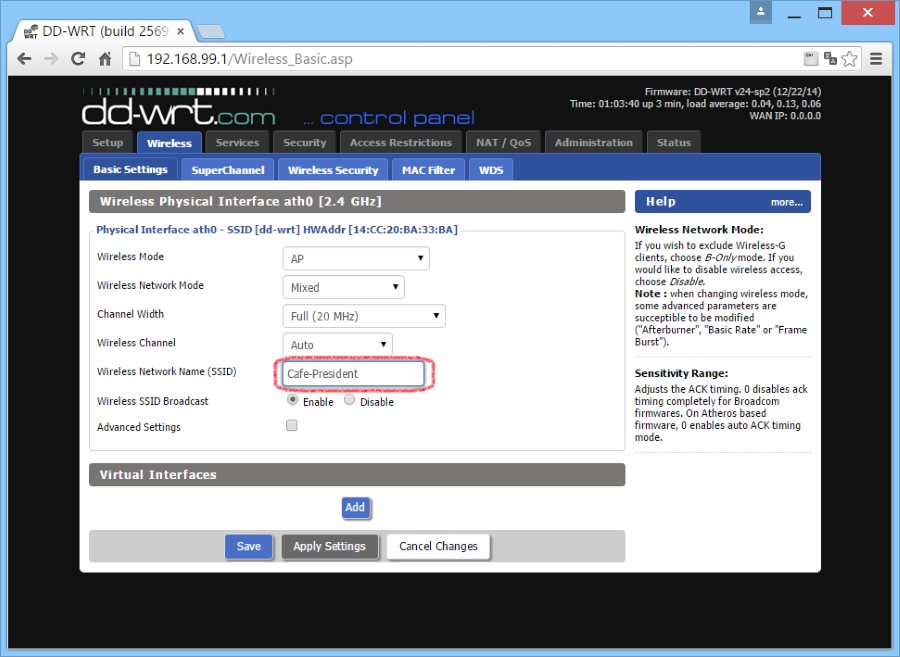
Перейдем к настройке WiFi точки доступа. Откройте страницу Wireless — Basic settings . В поле Wireless Network Name (SSID) введите название своего WiFi хотспота, например, название вашего заведения.
В названии хотспота возможно использовать только английские буквы, цифры и символы. Буквы кириллицы использовать нельзя.
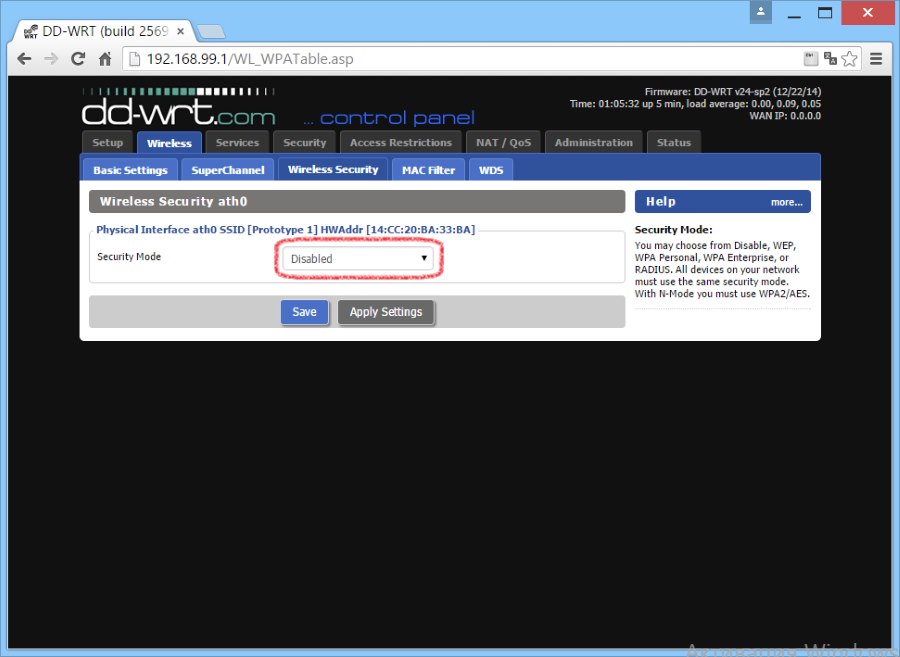
Перейдите на страницу Wireless — Wireless Security , убедитесь, что опция Security Mode находится в состоянии Disabled .
Теперь непосредственно перейдем к настройке самого хотспота.
- Откройте страницу Services — Hotspot
- в разделе Chillispot активируйте опцию Chillispot, установив отметку Enable
- в поле Primary Radius Server IP/DNS введите radius.сайт
- в поле Backup Radius Server IP/DNS введите radius2.сайт
- в DNS Server IP введите 8.8.8.8
- в Redirect URL введите https://auth.сайт/hotspotlogin
- в Shared Key введите ключ wfs123
- в Radius NAS ID введите Идентификатор вашего хостпота из личного кабинета
- в поле UAM Secret введите пароль вашего хотспота из личного кабинета
- в поле UAM Allowed введите
95.167.165.64/27,195.14.118.0/23,91.229.116.0/22,213.59.200.64/28,91.200.28.0/24,91.227.52.0/24,198.241.128.0/17,66.211.128.0/17,216.113.128.0/17,paypal.com,paypalobjects.com,paymaster..paymaster.ru,www.paypal.com,www.paypalobjects.com,www..сайт,support.сайт,lk.сайт,account.сайт,s1.сайт,s2.сайт,s3.сайт,s4.сайт,s5.сайт,s6.сайт,s7.сайт,s8.сайт,s9.сайт,s10.сайт,s11.сайт,s12.сайт,s13.сайт,s14.сайт,s15.сайт,s16.сайт,s17.сайт,s18.сайт,s19.сайт,s20.сайт
Для соцсетей дополнительно нужно указать адреса:
103.4.96.0/22,104.108.32.0/20,104.244.40.0/21,107.20.0.0/14,157.240.0.0/16,173.194.0.0/16,173.252.64.0/18,184.84.0.0/14,185.16.244.0/22,185.29.130.0/24,185.32.248.0/22,185.45.4.0/22,188.166.114.0/24,192.133.76.0/22,199.16.156.0/22,199.201.64.0/22,199.59.148.0/22,199.96.56.0/21,2.20.254.0/24,2.21.7.0/24,204.15.20.0/22,212.30.134.0/24,213.180.193.119,217.20.144.0/20,217.69.128.0/20,23.64.227.0/24,31.13.0.0/16,34.192.156.0/24,34.194.135.0/24,34.194.67.0/24,34.198.69.0/24,34.200.158.0/24,34.200.33.0/24,45.64.40.0/22,46.101.169.0/24,5.61.16.0/21,52.0.0.0/11,54.144.0.0/9,54.88.138.0/24,54.88.208.0/24,64.233.160.0/19,66.220.144.0/20,69.171.224.0/19,69.63.176.0/20,74.119.76.0/22,74.125.0.0/16,8.25.195.0/21,87.240.128.0/18,87.250.250.0/23,93.158.134.0/24,93.186.224.0/20,95.142.192.0/20,95.167.165.90/24,95.213.0.0/18

Возможные проблемы
Убедитесь, что вы нечаянно не ввели лишние пробелы в поле UAM Allowed, иначе что-то может не заработать. В случае, если вы используете beta прошивку DD-WRT, нужно будет в поля Primary Radius Server IP/DNS и Backup Radius Server IP/DNS вписать вместо имен radius1.сайт и radius2.сайт их IP адреса 195.14.118.42 и 95.167.165.93
За время экспериментов через мои руки прошли три маршрутизатора. Один от D-Link и два от Asus. Все они нуждались в улучшении. Но это стало понятно позже. После того, как на официальном сайте я увидел новые релизы прошивки, поход в поисковики сделал свое дело. Выяснилось, что перепрошивка дело обычное и даже нужное. Первый раз я прошил D-Link ради любопытства. Хотелось посмотреть, что будет. Ему это пошло на пользу. Последующие Asus WL-520gu и RT-N16 перешивались без всяких сомнений. Важно перед "операцией" определиться зачем прошивать и какой прошивкой. Зачем прошивать - вроде бы ясно. Новая прошивка - новые возможности. А вот какой прошивкой - нужно подумать. В любом случае, как правило, всегда есть возможность откатиться к заводским параметрам.
Если вы не знаете какую прошивку использовать, потолкайтесь в Google и познакомьтесь с различными мнениями. Я для себя в свое время определился. Мой выбор DD-WRT. Кроме фирменных, я ставил прошивку "от Олега". Наверняка это очень хорошая прошивка. Многие ею пользуются. Но мне она не понравилась. Кроме всего не понятно, почему отечественная разработка имеет англоязычный интерфейс. Как-то не патриотично. DD-WRT на мой взгляд более демократична, интуитивно понятна, имеет массу полезностей и наконец интернациональна.
Итак прошивка DD-WRT. Для того чтобы обновиться на DD-WRT, необходимо перевести роутер в режим восстановления прошивки. Подключаем к нему компьютер через LAN,вытаскиваем все USB устройства из роутера. Прописываем на компьютере сетевой адрес 192.168.1.2 и адрес шлюза 192.168.1.1. Устанавливаем с диска от роутера прилагаемое ПО или качаем с сайта Asus.
Далее необходимо выключить роутер, затем ручкой или другим тонким предметом нажать черную кнопку "Reset" и включить кабель питания, продолжая удерживать ту же кнопку. При этом на роутере начинает мигать индикатор питания на передней панели. После этого запускаем программу Firmware Restoration из папки ASUS Utility, предварительно полностью выключив все брандмауеры, в т.ч. встроенный в Windows.
Далее необходимо "подсунуть" программе файл с начальной прошивкой, созданной специально для обновления со стандартной. Для скачивания начальной прошивки заходим в базу прошивок.

Вводим последние 3 символа имени роутера в поле ввода. Выбираем Asus RT-N16 и получаем список рекомендованных прошивок. Закачиваем Asus RT-N16 Firmware: Image for initial flashing и например NEWD K2.6 Big Generic. Впоследствии NEWD K2.6 Big Generic можно будет легко заменить на более свежую.

Примечание: если ваш роутер "не хочет" заходить в инженерный режим (с моим такое случалось), можно попробовать "загнать" его туда выполнив аппаратный сброс, по методу 30/30/30. При включенном питании роутера нажимаем кнопку reset, держим 30 секунд, не отпуская кнопку отключаем питание и держим еще 30 секунд, не отпуская кнопки включаем питание и вновь удерживаем кнопку reset 30 секунд.
ВАЖНОЕ ДОПОЛНЕНИЕ.
Однажды(19.06.2012г.) я решил обновить прошивку. Поскольку я считал себя опытным бойцом,
то прошивку выбрал небрежно, в результате роутер перестал "пинговаться" и внешне казался мертвым,
хотя и подмигивал индикаторами Lan. При этом он не хотел входить в "инженерный режим" (режим восстановления прошивки).
На этот случай я нашел решение , которое мне помогло.
Цитирую:
Ситуация: вы случайно прошили роутер Asus RT-N16 (который везде значится под типом R2) прошивкой для роутеров типа R1. Разумеется ваш аппарат сделал вид, что приказал долго жить. Веб-морда не работает, IP адреса не раздаются... Вы пытаетесь ввести его в режим восстановления, но он отказывается. Вы уже отчаиваетесь, набираетесь уверенности в том, что получили кирпич. Но, как я вычитал на одном форуме, "роутеры Asus невозможно сделать кирпичами". Поэтому производим следующие действия:
1. Сбрасываем в заводские настройки. Для этого отключаем ВСЕ кабели (включая питание) и зажимаем (вы подумали Reset, а фиг вам) кнопку WPS. Удерживая ее нажатой вставляем провод питания, держим около пяти секунд и отпускаем.
2. Настраиваем компьютер, с которого будем восстанавливать. Прописываем статические IP адрес и маску подсети 192.168.1.2 и 255.255.255.0 соответственно. Устанавливаем Firmware Restoration с диска утилиток, запускаем и выбираем образ прошивки.
3. Переключаем роутер в режим восстановления. Вставляем в любой LAN порт роутера кабель, подключенный другим концом к компьютеру, с которого будет идти восстановление. Выдергиваем питание, зажимаем Reset, вставляем питание, держим ресет, пока индикатор питания не замигает равномерно медленно, отпускаем ресет и идем к компьютеру нажимать кнопку Загрузить.
4. Ждем и смотрим.
5. Сбрасываем роутер в заводские настройки через Web-GUI. Тут и без моих пояснений ясно, как делать.
Добавлю лишь, что описанный способ, скорее всего, подойдет и к ситуации, если вы установите R2 прошивку на R1 роутер, хотя не могу сказать точно.
Проверить готовность роутера к приему прошивки можно командой ping 192.168.1.1
До аппаратного сброса ttl будет равен 64, после сброса ttl становится равным 100.
Итак ваш роутер готов принимать прошивку.

Выбираем в окне Firmware Restoration файл с минимальной прошивкой с расширением *.trx и нажимаем загрузить. Начнется процесс прошивки.
После того как программа проинформирует вас о окончании процесса передачи файла, подождите 3-5 минут и отключите роутер от питания. Через 30-40 сек включаем роутер, ждем, пока он загрузится и "пингуем" ping 192.168.1.1, если ttl=64, то все "ОК".
Меняем ip компьютера на автомат и заходим в WEB-интерфейс . Нас попросят изменить имя пользователя и пароль. Меняем и вновь перезагружаем роутер и заходим в WEB-интерфейс уже с новым паролем. Далее можно залить полноценную прошивку от dd-wrt.
Закачав прошивку идем в WEB-интерфейс . Вкладка Administration Language Selection и меняем язык на русский. Жмем Applay Settings, затем Reboot Router. Перегрузившись заходим на вкладку Техобслуживание, Обновление прошивки. Выбираем скачанную прошивку и нажимаем обновить.

Все, вы с новой прошивкой.

Осталось настроить параметры своего соединения, wi-fi, подключить usb-диск, установить FTP сервер, Web-сервер, если нужно Samba, установить Optware, перенаправить порты(если нужно), организовать удаленное управление роутером и компьютером и многое другое, чего душа пожелает. В общем только сейчас начнется настоящая и интересная работа!
Беспроводной маршрутизатор Dlink dir-300 является своего рода динозавром среди маршрутизаторов своего класса, достаточно сказать что после того как устарела первая модель Dlink dir-300, стали появляться различные аналоги Dlink dir-300 B1, B2, B3, B5, B6, B7 которые превосходят по скорости и функционалу своего прототипа.
Перед тем как обновлять firmware обязательно выясните аппаратную ревизию (H/W) вашего маршрутизатора. Для этого посмотрите на приклеенную этикетку, которая находится внизу маршрутизатора. На этой наклейке есть надпись, которая начинается на "H/W Ver.:"., Последующие за ней буква и цифра показывает аппаратную ревизию, так же обратите вниманию на версию прошивки "F/W Ver.:"


ВАЖНОЕ ЗАМЕЧАНИЕ! DIR-300 H/W Revision (аппаратных ревизий) A1 и B1 – это РАЗНЫЕ устройства, имеющие различные SoC (System-on-a-Chip, «система-на-кристалле»), и соответственно, несовместимые прошивки.

Роутер Rev B1 основан на чипе Ralink RT3050 SoC, и по всем отчетам, включая «Dlink"s FCC test report», его PCBA (печатная плата) точно такая же, как в DIR-600.
По умолчанию роутер имеет IP-адрес 192.168.0.1, логин - "admin", с пустым паролем.
Для установки DD-WRT на ваш D-Link DIR-300 Revision B1-B3, вам достаточно прошить его прямо из стандартного web-интерфейса.
Установка прошивки
- http://dd-wrt.com/site/support/router-database , выбрав модель DIR-300 B1. Там находятся два файла, "" и "dir300-revb-ddwrt-webflash.bin". Вам нужен только factory-webflash, сохраните его у себя на компьютере
- Соединяем сетевую карту компьютера с любым портом LAN на DIR-300 с помощью Ethernet-кабеля. Кабель нужно использовать «прямой»!
- Если у вас установлено автоматическое получение IP-адресов, компьютер получит адрес с DHCP-сервера роутера, из диапазона подсети 192.168.0.0/24. Либо назначьте в свойствах сетевого интерфейса адрес из указанной подсети руками. Для любителей переспрашивать: выставьте IP-адрес 192.168.0.10, маску 255.255.255.0, шлюз 192.168.0.1.
- Запускаем браузер (лучше всего использовать ) и набираем адрес http://192.168.0.1/ - откроется стандартная форма с логином/паролем для входа в web-интерфейс роутера.
- Логин по умолчанию "admin", пароль – пустой; наберите также код подтверждения с рисунка.
- Заходим в Maintenance -> Firmware Update.
- Жмем "browse" -> выбираем скачанный файл "dlink-revb-factory-webflash.bin " -> жмем "Upload".
- ЖДЕМ 2-3 минуты, пока DIR-300 заливает образ и обновляется. В ПРОЦЕССЕ ПРОШИВКИ ПИТАНИЕ НЕ ОТКЛЮЧАТЬ, РЕЗЕТ НЕ ДЕЛАТЬ! Лучше всего вообще шить роутер, подключив его (и компьютер) к UPS.
- Роутер уйдет на перезагрузку, и в браузере получим ответ о несуществующей странице (поскольку адрес DIR’а поменялся). Если прошивка прошла успешно, роутер загрузит DD-WRT, и его IP-адрес LAN сменится на 192.168.1.1.
- Заходим по адресу http://192.168.1.1/ (возможно, придется поменять IP-адрес на компьютере, если он был выставлен руками, на соответствующий из подсети 192.168.1.0/24) – должен открыться web-интерфейс DD-WRT. Небольшая тонкость - при первом запуске роутер попросит сменить дефолтные логин/пароль (root/admin).
- Дальше конфигурируем DD-WRT как вам надо, не забывая применять изменения.


Как обновить прошивку DD-WRT
Загружаем последнюю версию прошивки с http://dd-wrt.com/site/support/router-database , выбрав модель DIR-300 B1. Там находятся два файла, "dlink-revb-factory-webflash.bin" и "". Вам нужен только ddwrt-webflash, сохраните его у себя на компьютере.
- Открываем web-интерфейс DD-WRT в браузере. По умолчанию это http://192.168.1.1/ .
- Заходим в Administration -> жмем "Firmware Upgrade"
- Жмем "browse" -> выбираем сохраненный файл "dir300-revb-ddwrt-webflash.bin " -> жмем "Upgrade".
- Ждем около 1.5-2 минуты, пока роутер заливает образ и обновляется. Затем браузер обновит страницу, значит, все прошло удачно.
- Обязательно надо после удачной перепрошивки перезагрузить роутер по питанию (то есть выключить и включить)
DD-wrt поддерживает русский язык из коробки, что очень удобно.

Приведу для примера скорость загрузки торрента на обновленной прошивке.

Как вернуть официальную прошивку D-Link
Процедура обновления прошивки может также использоваться и для того, чтобы вернуть в роутер исходную прошивку. Загрузите прошивку с официального FTP D-Link ( ftp://ftp.dlink.ru/pub/Router/DIR-300_NRU/Firmware/) и прошейте роутер, как указано в разделе "Как обновить прошивку DD-WRT " (естественно, официальной прошивкой). Также при этом необходимо сбрасывать настройки роутера на заводские, выбрав соответствующий пункт в меню обновления прошивки.
Метод №2. Восстановление прошивки через Emergency Room.
- Сбрасывем до factory reset наш роутер, можно через web-интерфейс DD-WRT.
- Выдергиваем кабель провайдера (Internet), оставляем только соединение с компьютером - "прямой" (синий из комплекта), соединяющий ПК и порт LAN1 роутера.
- Прописываем на сетевой компьютера статический адрес 192.168.0.10, маску подсети 255.255.255.0
- Выдергиваем блок питания, зажимаем кнопку reset и, не отпуская кнопки , вставляем питание, ждем загрузки роутера (хватает 15 секунд, считайте до 25). Затем отпускаем кнопку.
- Открываем Firefox (IE, Opera не получилось запустить, так и не понял, почему), заходим на http://192.168.0.1 - открывается Emergency room. Выбираем файл прошивки, скачанный с официального FTP D-Link (путь к файлу пусть будет на английском языке, типа С:\temp\DIR300B1_v201_97rg.bin) и жмем "Upload Now". Появится сообщение, что файл залит и прошивается, и идет обратный отсчет. После перезагрузки роутера вы получаете его в первозданном виде.
- Желательно после удачной перепрошивки сбросить роутер на заводские установки


