Как изменить время сети. Как настроить дату и время на своем компьютере
Что делать, если на компьютере не устанавливается точное время (автоматически или вообще)? И о чем вообще речь?
Содержание
Может, кому пригодится.
Щелкните правой клавишей мыши по часам в панели задач и выберите в меню пункт Настройка даты-времени
(пользователь компьютера должен иметь права Администратора). Откроется окно настройки на закладке Дата и время
. Тут дату время можно настроить вручную; если отклонение от реальности велико (более нескольких минут), лучше это сделать, даже если вы предполагаете делать автоматическую настройку, т.к. При большом начальном отклонении автоматическая процедура не будет работать (не забудьте проверить и установить также дату!)
Перейдите на закладку Часовой пояс
И проверьте, правильно ли выбран ваш пояс.
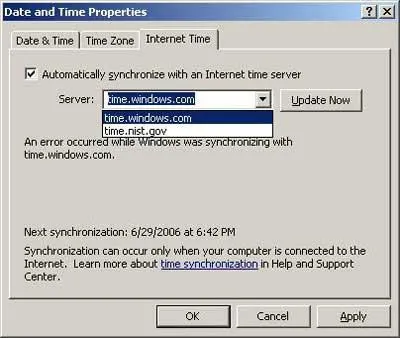
Перейдите на закладку Время интернета
. Установите, если он отсутствует, флажок Выполнять синхронизацию времени в интернете
, после чего нажмите на кнопку Обновить сейчас
. Через несколько секунд или пару минут в окне появится сообщение об успехе или неудаче синхронизации.
Если синхронизация прошла удачно, это означает, что и далее ваш компьютер, теперь уже автоматически, будет выставлять точное время - один раз в неделю. Если вас это устраивает, дальше можно не читать; если синхронизация не работает или вас не устраивает недельный интервал - читайте дальше.
Каковы могут быть причины отсутствия синхронизации и что с этим делать?
1. В поле (раскрывающемся списке) Сервер
Слева от кнопки Обновить сейчас
Указан неработоспособный/недействительный сервер точного времени. Чаще всего в таком качестве оказывается сервер time.windows.com. Раскройте список и выберите другой сервер (обычно список состоит из двух пунктов и вторым идет time.nist.gov). Снова нажмите на кнопку.
2. Проверьте, подключены ли вы к интернету. Необходимо, чтобы брандмауэр и роутер пропускали пакеты UPP на порт 123 (т.е. Протокол NTP). Обычные настройки брандмауэра Windows и "бытовых" роутеров именно таковы; если провайдер интернета или сисадмин организации, в которой стоит компьютер, осуществляют фильтрацию трафика - попросите "открыть 123 порт UDP".
3. Может оказаться, что все серверы из списка неработоспособны. К сожалению, список серверов нельзя отредактировать простыми средствами, а о том, как это сделать - читайте ниже.
Как отредактировать список серверов, порядок подключения и интервал проверки?
Внимание
- ниже описывается процедура редактирования реестра Windows. Не меняйте других параметров реестра,кроме описанных, порча реестра может привести к неработоспособности Windows!
1. Откройте редактор реестра: кнопка Пуск
, далее Выполнить
, наберите regedit и нажмите клавишу Ввод
2. В левой части окна в дереве параметров реестра выберите
3. В правой части окна щелкните по имени параметра (цифре 1 или 2 в левой колонке) и отредактируйте адрес сервера точного времени - задайте действительный адрес вместо неработающего (адреса легко узнать через Гугль - запрос "сервер точного времени" или "сервер ntp").
3. При необходимости отредактируйте также параметр (по умолчанию)
, который задает номер сервера (1 или 2), используемого по умолчанию (этот параметр можно также изменить без редактора реестра, как описано выше).
4. Теперь зайдите в раздел
5. Тут нас может заинтересовать параметр SpecialPollInterval
. Он содержит интервал между попытками проверить точное время, в секундах. По умолчанию это неделя (сами считайте - прорва секунд). Если этот интервал вас не устраивает (например, часы идут не слишком точно и за неделю убегают, или компьютер часто бывает отключен от интернета, и неделя может растянутся на много недель), параметр можно отредактировать. Щелкните по его названию в левой колонке.
Переставьте переключатель Система исчисления
В положение Десятичная
(если, конечно, это вам нужно) и введите нужное число в поле Значение
, нажмите ОК
. Не стоит ставить значения меньше получаса (1800).
6. Закройте окно редактора реестра.
По умолчанию Windows умеет синхронизировать время компьютера с точными часами через интернет. Если компьютеры локальной сети объеденные в домен, то точное время берется с домен-контроллера, а домен-контроллер берет точное время из интернета.
Проблема синхронизации времени на компьютерах локальной сети возникают тогда, когда интернета нет совсем или он отключен по идейным соображениям. В последнем случае можно разрешить на роутере/фаерволе прохождение протокола NTP (порт 123 UDP) для всех устройств локальной сети.
В худшем случае можно заставить все компьютеры локальной сети синхронизировать время с каким-то одним компьютером, назовем его локальным сервером точного времени.
Настройка локального сервера точного времени
Локальным сервером точного времени может быть абсолютно любой комп с Windows, нужно лишь немного подшаманить в реестре. Открываем редактор реестра (regedit), идем по пути HKLM\System\CurrentControlSet\services\W32Time\TimeProviders\NtpServer
И выставляем значение параметра Enabled
Равным 1
Открываем командную строку и перезапускаем службу Windows командой
Если лень возиться с командной строкой, то можно просто перезагрузить комп.
Наш сервер готов.
Откуда вы будете брать время для сервера - это уже ваше дело: хоть через интернет, хоть руками подводите.
Настройка синхронизации времени на компьютерах
Чтобы просто взять и синхронизировать время с сервером точного времени нужно всего-то в командной строке набрать:
net time
\\имя_компа_сервера_точного_времени /set
Открываем командную строку и пишем там следующее:
w32tm /config /syncfromflags:manual /manualpeerlist:192.168.1.1
Здесь мы указываем сервера точного времени нашей локальной сети. Их может быть несколько, тогда все перечисляем через запятую без пробела.
Затем, даем команду
w32tm /config /update
После этого среди всех сервером точного времени указываем приоритетный. В нашем примере он всего один, его и пишем:
net time /setsntp:192.168.1.1
Перезагружаем службу времени Windows
net stop w32time && net start w32time
И синхронизируем
w32tm /resync
После этих манипуляций комп будет сам синхронизировать время с сервером. Вопрос решен!
Как синхронизировать время на компьютере
Нажав на "Изменить параметры", можно будет обновить время.
Средства командной строки
- w32tm /resync.
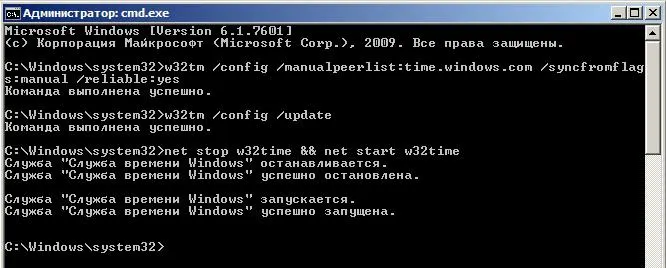
- w32tm /config /manualpeerlist:[сервер для синхронизации] /syncfromflags:manual /reliable:yes (эта команда устанавливает сервер, время которого будет использоваться для обновлений);
- w32tm /config /update (сообщение службе времени о том, что настройки изменились);
- net stop w32time && net start w32time (перезапуск службы).
Локальная сеть
В каждом компьютере, ноутбуке (нетбуке) есть часы, они находятся в нижней правой части экрана (по умолчанию, при желании можно убрать). Настраивать время можно автоматически или вручную.
Даже выключив компьютер, они не останавливаться, а продолжают "идти".
На материнской плате присутствует батарейка (таблетка), позволяющая некоторым функциям постоянно быть "начеку"
Чтобы установить правильное и точное время на компьютере в windows 7 (в windows 8 - аналогично) кликните в трее по электронных часах и нажмите на строку "изменение настроек даты и времени".
Вам откроется окно, где можно легко настроить (изменить) время на компьютере.
Также кликнув верху на строку "время по интернету" можете поставить часы на автоматическую синхронизацию.
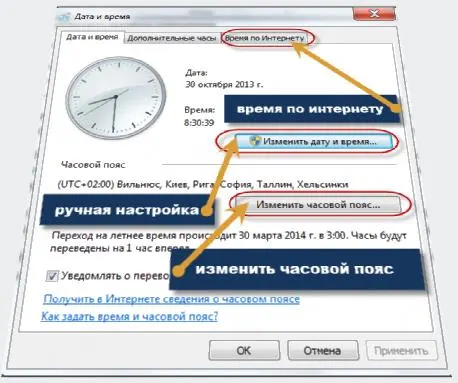
Чтобы установить точное время для вашего региона выберите свой часовой пояс (в России их несколько), так сможете исправить время, если оно не соответствует.
Установить гаджет времени на компьютер
Стандартные часы (те, что в трее), отображают время точно, но они очень маленькие, а если экран находиться вдали, то чтобы узнать который час, приходиться напрягать зрения.
Вот и все. Хотел написать только, как установить время, а как-то незаметно для себя описал еще несколько удобных функций компьютера - возможно, они вам пригодятся. Успехов.
Настроить дату и время на компьютере иногда просто необходимо. Ниже я объясню почему. После того как, в нашей стране наконец-то отменили ничем не оправданный переход на летнее и зимнее время, настройка системных часов стала особенно актуальна. Тысячи пользователей так и не смогли перенастроить свои часы, и все файлы создаются с неправильными форматами времени.
Кому-то на это может и наплевать, но вот если вы работаете с электронными документами, то тут могут быть накладки. Представьте себе, что вы отправляете какой-то файл с отчетом в вышестоящую организацию, он приходит туда, там его обрабатывают, и вдруг выясняется, что файл был создан на день позже от даты создания этого файла?
В большинстве случаев на это никто не обращает внимания, но бывает так, что вам по каким-то причинам приходится доказывать, что отчет вы создали и отправили вовремя, а в свойствах файла стоит совсем другая дата. И это может сыграть не в вашу пользу.
Так же по этой причине даже антивирусник может сбиться и выйти из строя. А современные браузеры из-за неверной даты могут отказать в показе сайтов. Даже для того, чтобы вам необходимо настроить дату и время на своем компьютере. Сделать это иногда бывает совсем просто!
Коррекцию значений даты и времени, как правило, выполняют вручную.
- Откройте меню ПУСК - ПАНЕЛЬ УПРАВЛЕНИЯ - ДАТА И ВРЕМЯ .
- Откроется диалоговое окно Свойства: Дата и время .
- Откройте вкладку ДАТА И ВРЕМЯ .
- На панели ДАТА выберите год, месяц, число .
- На панели ВРЕМЯ с помощью трехсекционного счетчика установите текущее время с точностью до секунды. Каждое поле счетчика (из трех) задается отдельно.
Если компьютер подключен к Интернету, то можно произвести синхронизацию времени. Для этого перейдите на вкладку ВРЕМЯ ИНТЕРНЕТА
И установите галочку на ВЫПОЛНЯТЬ СИНХРОНИЗАЦИЮ С СЕРВЕРОМ ВРЕМЕНИ В ИНТЕРНЕТЕ
Рубрика: Windows 10 и 11