Как подключить второй монитор к компьютеру и ноутбуку
Чтобы подключить второй монитор, соедините кабелем HDMI, DisplayPort или USB-C видеовыход компьютера и вход монитора, затем нажмите Win + P и выберите режим "Расширить". Расположение и разрешение настраиваются в Параметры - Система - Дисплей. Телевизор или планшет можно использовать вместо монитора.

Содержание
- Что нужно для подключения второго монитора
- Какие разъемы и кабели выбрать
- Как подключить второй монитор к компьютеру
- Как подключить второй монитор к ноутбуку
- Как настроить два монитора в Windows 10 и 11
- Как подключить телевизор вторым монитором
- Как использовать планшет или ноутбук как второй монитор
- Частые проблемы и как их исправить
Что нужно для подключения второго монитора
Чтобы подключить второй монитор к компьютеру, нужны три вещи: свободный видеовыход на компьютере, такой же вход на мониторе и подходящий кабель. Если разъемы разные, берут переходник. Сам монитор подключается к сети и включается, а ноутбук или компьютер можно не выключать: HDMI и DisplayPort допускают подключение на ходу.
У настольного компьютера видеовыходы бывают на видеокарте и на материнской плате. Если у вас есть дискретная видеокарта, подключайте монитор именно к ней, а не к плате: иначе изображение может не появиться. У ноутбука порты расположены сбоку или сзади, а иногда прячутся за значком в виде экрана.
Посмотрите, сколько экранов тянет ваша техника. Современные видеокарты обычно умеют выводить изображение на два-четыре монитора, а ноутбуки со встроенной графикой чаще на один-два внешних. Точное число указано в характеристиках на сайте производителя.
Какие разъемы и кабели выбрать
| Разъем | Особенности |
|---|---|
| HDMI | Самый распространенный, передает видео и звук. Для 4K при 60 Гц нужна версия HDMI 2.0 и кабель под нее |
| DisplayPort | Часто есть на видеокартах и мониторах, хорошо подходит для высокой частоты кадров. Бывает мини-вариант Mini DisplayPort |
| USB-C | Выводит видео только если порт поддерживает режим DisplayPort Alt Mode или Thunderbolt. Проверьте значок рядом с портом и описание модели |
| DVI | Старый цифровой разъем, звук не передает |
| VGA | Старый аналоговый разъем, качество картинки ниже, подходит как запасной вариант |
Разъемы подключаются друг к другу напрямую только одного типа: HDMI к HDMI, DisplayPort к DisplayPort. Если разъемы разные, понадобится переходник, например, DisplayPort - HDMI или USB-C - HDMI. Пассивные переходники работают не всегда, иногда нужен активный.
Если свободного порта на ноутбуке нет, выручит док-станция или адаптер, подключаемый по USB-C или Thunderbolt: монитор подключается уже к ней. Не забудьте, что качество изображения зависит и от кабеля: дешевые провода без нужной версии стандарта режут частоту и разрешение. Какой монитор лучше взять, подскажет статья как выбрать монитор для компьютера.
Как подключить второй монитор к компьютеру
- Выключите питание монитора и проверьте разъемы на видеокарте.
- Подсоедините кабель к свободному выходу видеокарты и к входу монитора.
- Включите монитор в розетку и нажмите кнопку питания.
- Если на мониторе есть несколько входов, выберите нужный кнопкой Input или Source.
- Подождите несколько секунд: Windows сама определит новый экран.
Если картинка не появилась, нажмите Win + P и выберите режим "Расширить". Чаще всего этого достаточно. О том, как выбирать видеокарту с нужным набором выходов, рассказано в статье как выбрать видеокарту для игр и работы.
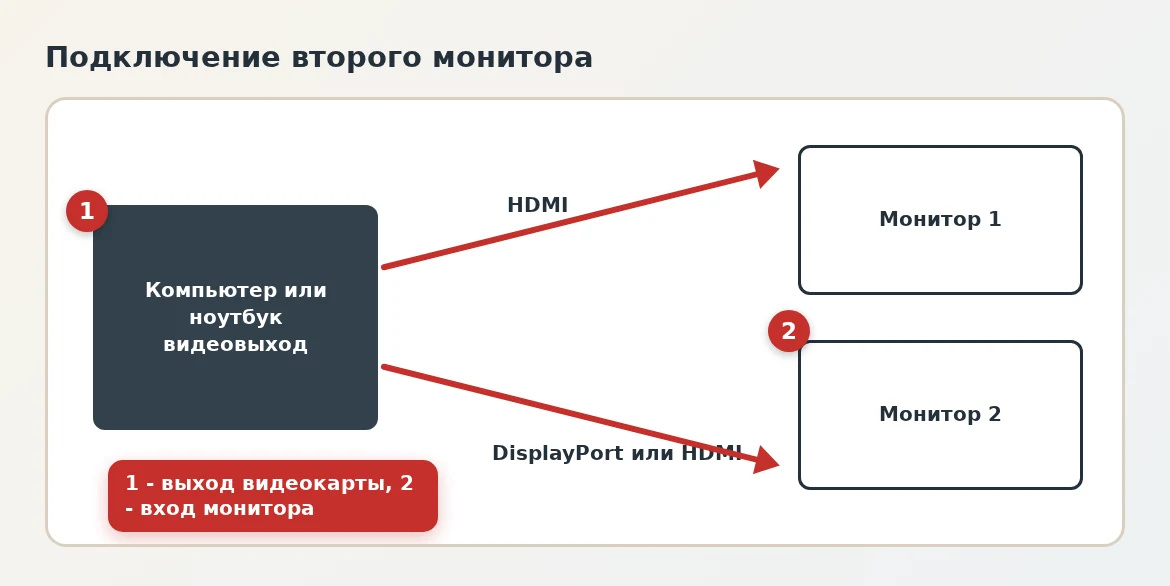
Как подключить второй монитор к ноутбуку
Принцип такой же, но кабель подключают к порту на корпусе ноутбука. Если порт один, а мониторов два, понадобится док-станция. Некоторые ноутбуки поддерживают подключение монитора и через USB-C.
После подключения ноутбук обычно сам начинает дублировать экран. Чтобы получить продолжение рабочего стола, нажмите Win + P и выберите "Расширить". На многих клавиатурах ноутбуков есть клавиша с изображением двух экранов, чаще всего в сочетании с Fn, она переключает режимы так же.
Если вы закрываете крышку ноутбука при работе с внешним монитором, система может уйти в сон. Чтобы этого не случилось, откройте Параметры - Система - Питание и батарея - Крышка, кнопки питания и спящий режим и выберите для закрытия крышки действие "Ничего не делать".
Как настроить два монитора в Windows 10 и 11
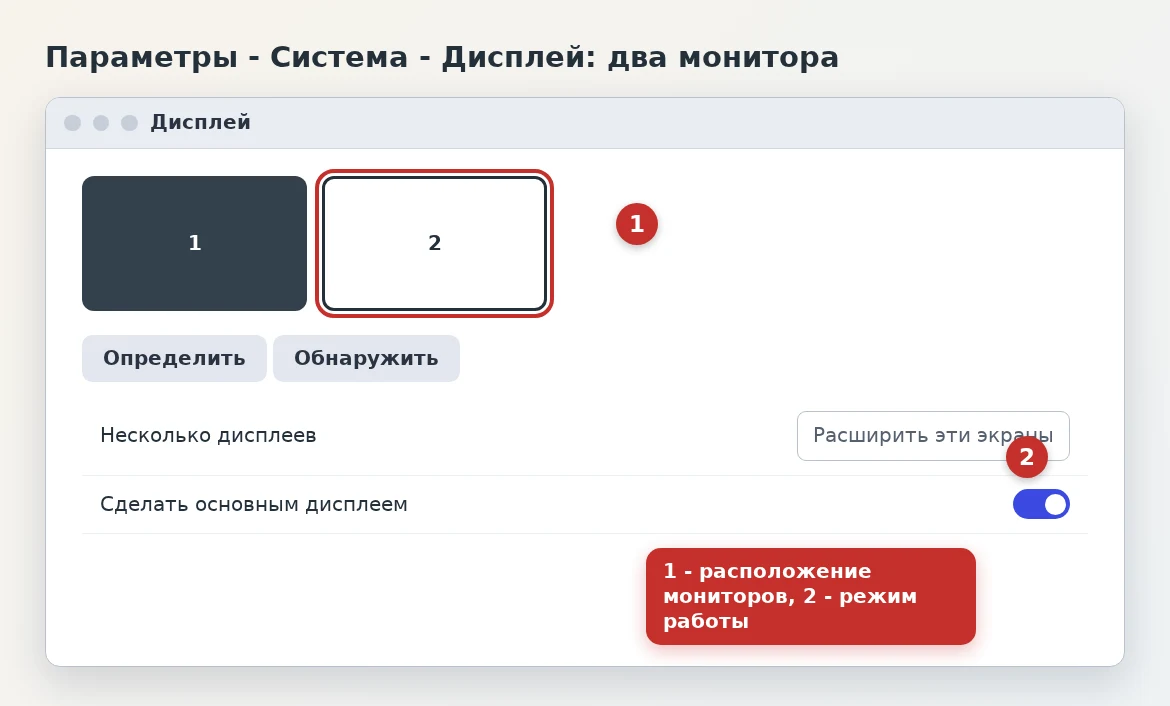
Откройте Параметры (Win + I) - Система - Дисплей. В верхней части окна появятся два прямоугольника с номерами мониторов. Нажмите "Определить", и на каждом экране на секунду покажется его номер.
- Расположение. Перетащите прямоугольники так, как мониторы стоят на столе. Если второй монитор стоит справа, его прямоугольник должен быть справа. Затем нажмите "Применить".
- Основной дисплей. Выберите нужный экран и поставьте галочку "Сделать основным дисплеем". На нем будут панель задач и значки.
- Режим. В разделе "Несколько дисплеев" выберите "Расширить эти экраны" или "Дублировать эти экраны".
- Разрешение и масштаб. Для каждого монитора задайте свое разрешение. Лучше выбирать рекомендуемое: оно соответствует физическим пикселям матрицы.
Если мониторы разного размера, обратите внимание на масштаб: из-за разной плотности пикселей окна могут казаться разных размеров при перетаскивании. Посчитать плотность пикселей поможет калькулятор PPI экрана.
Если система не видит монитор, в окне "Дисплей" прокрутите вниз до раздела "Несколько дисплеев" и нажмите "Обнаружить". Поможет и сочетание Win + Ctrl + Shift + B, которое сбрасывает драйвер видеокарты.
Как подключить телевизор вторым монитором
Телевизор подключается так же, как монитор: кабелем HDMI от видеокарты. На самом телевизоре кнопкой Source или Input выберите нужный HDMI-вход. Дальше настройки те же: Win + P - "Расширить".
Если картинка на телевизоре выходит за края или слишком мелкая, проверьте в телевизоре режим экрана (например, "Только сканирование", "Игровой" или "ПК") и выберите в Windows разрешение, которое поддерживает телевизор. Подробнее о проблемах с HDMI читайте в статье подключение телевизора к компьютеру через HDMI.
Как использовать планшет или ноутбук как второй монитор
Планшет с экраном можно превратить во второй монитор без кабеля или по USB. Для этого используют специальные приложения: например, Spacedesk для Windows и Android, Duet Display или встроенную функцию Sidecar для iPad и Mac. Установите приложение на компьютер и на планшет, подключитесь к одной сети Wi-Fi и выберите планшет в настройках дисплея.
У такого способа есть задержка, поэтому для игр и видеомонтажа он подходит хуже, чем кабель, а для почты, чата и справочных окон вполне годится. Вариант с передачей экрана на телевизор без проводов разбирается в материале изображение с планшета на телевизор.
Другой ноутбук с Windows 11 можно использовать как беспроводной дисплей. Откройте на нем Параметры - Система - Проецирование на этот компьютер, включите компонент "Беспроводной дисплей" (при необходимости установите его в дополнительных компонентах) и разрешите проецирование. На основном компьютере нажмите Win + K и выберите ноутбук в списке.
Частые проблемы и как их исправить
| Проблема | Что делать |
|---|---|
| Второй экран не определяется | Проверьте кабель и вход на мониторе, нажмите Win + P, затем "Обнаружить" в настройках дисплея, обновите драйвер видеокарты |
| Черный экран на втором мониторе | Подключите монитор к дискретной видеокарте, а не к материнской плате, проверьте выбранный вход |
| Мерцание или полосы | Замените кабель, уменьшите частоту обновления в разделе "Расширенный дисплей" |
| Окна открываются не на том мониторе | Смените основной дисплей и расположение значков в настройках |
| Не работает USB-C | Порт может не поддерживать вывод видео, выберите HDMI или DisplayPort |
Если полосы на изображении появляются и при других подключениях, возможна неисправность самого экрана или кабеля, о чем подробно написано в статье мигает экран полосками.
Частые вопросы
Можно ли подключить второй монитор к ноутбуку без HDMI?
Да, через DisplayPort, Mini DisplayPort или USB-C с поддержкой вывода видео. Если подходящих портов нет, используйте док-станцию или адаптер.
Почему компьютер не видит второй монитор?
Проверьте кабель и выбранный вход на мониторе, нажмите Win + P и кнопку "Обнаружить" в настройках дисплея. Если монитор подключен к материнской плате, а в системе стоит видеокарта, переставьте кабель на видеокарту.
Как сделать, чтобы второй монитор продолжал рабочий стол?
Нажмите Win + P и выберите "Расширить" либо выберите этот режим в Параметры - Система - Дисплей - Несколько дисплеев.
Можно ли использовать телевизор как второй монитор?
Да. Подключите телевизор кабелем HDMI, выберите нужный вход на телевизоре и настройте режим в Windows так же, как для монитора.
Нужны ли два монитора одинаковых?
Нет. Мониторы могут быть разными по размеру и разрешению, но для удобства лучше выбрать близкие по размеру и настроить масштаб для каждого.
Рубрика: Железо и электроника