Как выбрать видеокарту для игр и работы
Чтобы правильно выбрать видеокарту, определите задачу и разрешение монитора, затем проверьте видеопамять, размеры, разъёмы питания и мощность блока питания. Для офиса хватит встроенной графики, а отдельная карта нужна играм, монтажу и 3D.

Содержание
- С чего начать выбор видеокарты
- Видеокарта для игр, учёбы, монтажа и офиса
- Производители и серии: NVIDIA, AMD, Intel
- Видеопамять: сколько нужно и что ещё важно
- Совместимость с компьютером перед покупкой
- Как выбрать видеокарту для ноутбука
- Как выбрать видеокарту по умолчанию и в BIOS
- Частые ошибки при выборе видеокарты
- Краткий чек-лист перед покупкой
С чего начать выбор видеокарты
Прежде чем сравнивать модели, ответьте на три вопроса: для чего нужна видеокарта, на каком мониторе вы будете работать и что уже стоит в системном блоке. От ответов зависит всё остальное. Для офиса, интернета и просмотра видео хватает встроенной графики процессора. Отдельная карта нужна играм, монтажу видео, 3D, нейросетям и работе с несколькими мониторами высокого разрешения.
Если вы выбираете видеокарту для компьютера, который уже есть, важнее всего совместимость: свободный слот на плате, место в корпусе, разъёмы питания и запас мощности блока питания. Если собираете новую систему, сначала определитесь с задачей и бюджетом, а потом подбирайте остальные комплектующие.
Помните, что ориентироваться на название серии недостаточно. Две карты с похожими названиями могут отличаться объёмом памяти, шиной и числом вычислительных блоков, поэтому всегда смотрите полные характеристики конкретной модели на сайте производителя.
Видеокарта для игр, учёбы, монтажа и офиса
Главный ориентир при выборе - разрешение и частота обновления вашего монитора, а также требования игр или программ. Чем больше пикселей нужно выводить, тем мощнее карта требуется. Сверьте свой монитор по калькулятору плотности пикселей, а если ещё не выбрали экран, сначала прочитайте как выбрать монитор для компьютера.
| Задача | Что важно в видеокарте |
|---|---|
| Офис, интернет, видео | Достаточно встроенной графики. Отдельная карта нужна, если подключается несколько мониторов с высоким разрешением |
| Игры в Full HD | Видеокарта среднего уровня с объёмом памяти от 8 ГБ |
| Игры в 1440p и с высокими настройками | Карта уровнем выше, 12 ГБ памяти и больше, запас по питанию |
| Игры в 4K | Мощные модели с 16 ГБ памяти и более, хорошее охлаждение, мощный блок питания |
| Монтаж видео и графика | Много видеопамяти и поддержка нужных программ, аппаратные кодировщики видео |
| Нейросети и 3D-рендеринг | Максимум видеопамяти, которую позволяет бюджет, и поддержка нужных технологий программы |
Цифры в таблице ориентировочные. Современные игры по-разному нагружают видеокарту, поэтому перед покупкой найдите тесты своей игры на нужном разрешении в независимых обзорах и сравните частоту кадров.
Производители и серии: NVIDIA, AMD, Intel
Графические процессоры делают три компании: NVIDIA (серии GeForce), AMD (серии Radeon) и Intel (серия Arc). Карты под этими процессорами выпускают сами производители, а также партнёры: ASUS, MSI, Gigabyte и другие. Партнёрские версии отличаются охлаждением, рабочими частотами, размерами и внешним видом, а основа остаётся той же.
У каждого производителя свои технологии: NVIDIA предлагает трассировку лучей и масштабирование DLSS, у AMD есть FSR, у Intel - XeSS. Их суть одна: улучшить частоту кадров или изображение за счёт умных алгоритмов. Проверьте, поддерживает ли нужная вам игра технологию выбранного производителя.
Для профессиональных программ имеет значение поддержка конкретного производителя. Например, часть программ для 3D и нейросетей лучше оптимизирована под CUDA от NVIDIA. Если работаете в специализированном ПО, сначала посмотрите на странице разработчика, какие видеокарты рекомендуются.
Видеопамять: сколько нужно и что ещё важно
Видеопамять хранит текстуры, кадры и данные, с которыми работает карта. Если её не хватает, игра начинает притормаживать, а текстуры подгружаются с задержкой. Ориентиры для типичных задач: 8 ГБ достаточно для Full HD, для 1440p комфортнее 12 ГБ и больше, для 4K и сложной работы с графикой нужно 16 ГБ и выше.
Объём не единственный показатель. Для скорости важны тип памяти (GDDR6, GDDR6X, GDDR7) и ширина шины памяти. Карты с одинаковым объёмом, но разной шиной работают с разной пропускной способностью. Поэтому сравнивайте модели целиком, а не только по гигабайтам.
Не доверяйте картам с очень большим объёмом памяти и слабым процессором: лишние гигабайты не ускорят слабый чип. Хорошая карта сочетает мощный графический процессор и достаточный объём памяти для ваших задач.
Совместимость с компьютером перед покупкой
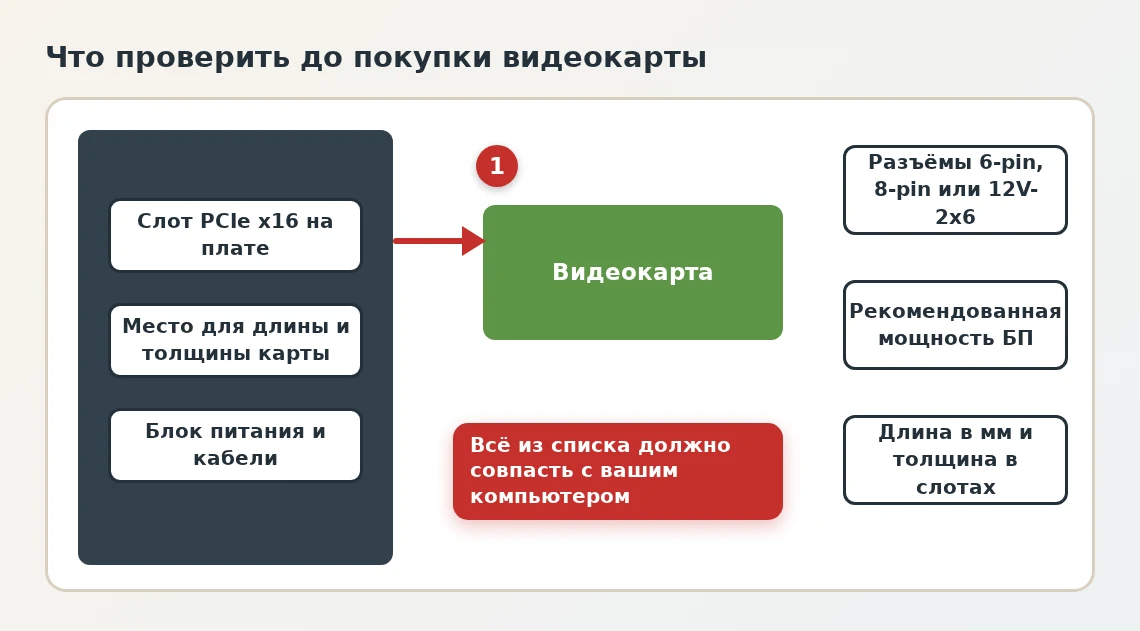
Самая частая ошибка - купить видеокарту, которая не помещается в корпус или не запускается из-за блока питания. Чтобы этого избежать, пройдите по списку проверок.
- Слот на плате. Видеокарта ставится в слот PCIe x16. Он есть почти на всех современных платах. Версия слота (3.0, 4.0, 5.0) обычно работает в обе стороны, карта новой версии будет работать и в старом слоте, но иногда с потерей скорости. Подробнее о плате смотрите в статье как узнать модель материнской платы.
- Длина и толщина карты. Производитель указывает длину в миллиметрах и толщину в слотах. Сверьте их со свободным местом в корпусе и с высотой кулера процессора.
- Разъёмы питания. Мощные карты питаются через 6-pin, 8-pin или 12V-2x6 (12VHPWR). У блока питания должны быть кабели с такими же разъёмами. Переходники допустимы, но лучше обойтись без них.
- Мощность блока питания. Производитель карты указывает рекомендуемую мощность. Не берите блок "впритык": нужен запас, чтобы система работала стабильно.
- Процессор. Слабый процессор не раскроет мощную карту: часть кадров будет упираться в процессор.
Рассчитать, хватит ли мощности блока питания, поможет калькулятор мощности блока питания, а о запасе подробнее рассказано в статье какой блок питания нужен для компьютера.
Как выбрать видеокарту для ноутбука
В большинстве ноутбуков видеокарту нельзя заменить: графический процессор впаян в плату. Поэтому выбирать нужно сразу ноутбук с подходящей графикой. Встроенная графика подходит для учёбы и офиса, а игровым и рабочим моделям нужна дискретная.
У ноутбуков одинакового названия видеокарты могут работать с разным лимитом мощности и потому давать разную скорость. Сравнивайте не только название, а полные характеристики и тесты конкретной модели ноутбука. Подробнее о выборе устройства читайте в статье как выбрать ноутбук.
Как выбрать дискретную видеокарту для игры на ноутбуке с двумя графическими адаптерами, показано ниже: Windows умеет назначать карту каждому приложению.
- Откройте "Параметры" - "Система" - "Дисплей" - "Графика".
- Выберите приложение из списка или добавьте его кнопкой "Обзор".
- Нажмите "Параметры" у этого приложения и выберите вариант "Высокая производительность": это дискретная карта. Вариант "Энергосбережение" включает встроенную графику.
- Нажмите "Сохранить" и перезапустите приложение.
Дополнительно у карт NVIDIA и AMD есть собственные панели управления, где настраивается графика по умолчанию для всей системы.
Как выбрать видеокарту по умолчанию и в BIOS
Если у вас системный блок со встроенной графикой в процессоре и отдельной картой, монитор подключайте именно к разъёмам видеокарты, а не к разъёмам материнской платы. Иначе картинка будет идти со встроенной графики, а мощная карта останется без дела.
На некоторых платах основной адаптер задаётся в BIOS. Ищите пункт вроде "Primary Display", "Initial Display Output" или "Primary Graphics Adapter" в разделе "Advanced" или "Chipset". Значение PEG или PCIe означает отдельную карту, IGD или iGPU - встроенную графику процессора. Названия различаются у разных производителей, поэтому ориентируйтесь на инструкцию к плате.
Частые ошибки при выборе видеокарты
- Покупка по объёму памяти. Большой объём у слабого чипа не даёт выигрыша.
- Игнорирование блока питания. Карта может не запуститься или вызывать перезагрузки при нагрузке.
- Не проверили размер. Толстая карта может закрыть соседние слоты или упереться в корзину с дисками.
- Монитор подключён к материнской плате. Из-за этого игры идут на встроенной графике.
- Слишком слабый процессор рядом с мощной картой.
- Покупка карты с рук без проверки. Попросите показать её в работе под нагрузкой и осмотрите на предмет следов майнинга и перегрева: сильно грязный радиатор и потемневший текстолит - повод отказаться.
После установки зайдите на сайт производителя карты и скачайте свежий драйвер: игры и программы работают лучше с актуальной версией. Следите за температурой: подробнее о нормах для процессора и общем охлаждении написано в статье температура процессора.
Краткий чек-лист перед покупкой
- Определите задачу и разрешение монитора.
- Выберите ориентировочный класс карты и сравните тесты нужных игр.
- Проверьте объём памяти и ширину шины.
- Убедитесь, что карта помещается в корпус и подходит по разъёмам.
- Сверьте мощность блока питания с рекомендацией производителя.
- Проверьте, что процессор не станет узким местом.
- Посмотрите гарантию и условия возврата.
Эта последовательность убережёт от большинства неприятных сюрпризов и поможет потратить деньги на то, что реально улучшит производительность.
Частые вопросы
Сколько видеопамяти нужно для игр?
Для Full HD обычно хватает 8 ГБ, для 1440p лучше 12 ГБ и больше, для 4K нужно 16 ГБ и выше. Точные требования смотрите у конкретной игры.
Можно ли поставить новую видеокарту в старый компьютер?
Можно, если есть слот PCIe x16, место в корпусе, нужные разъёмы питания и достаточный блок питания. Слабый процессор может ограничить скорость.
Можно ли заменить видеокарту в ноутбуке?
В большинстве ноутбуков нет: графический процессор впаян в плату. Графику выбирают вместе с ноутбуком.
Как выбрать дискретную видеокарту на ноутбуке для игры?
Откройте "Параметры" - "Система" - "Дисплей" - "Графика", добавьте игру и задайте для неё режим "Высокая производительность".
Куда подключать монитор при двух видеокартах?
К разъёмам отдельной видеокарты, а не материнской платы. Иначе изображение будет идти со встроенной графики процессора.
Рубрика: Железо и электроника