Как выбрать монитор для компьютера: матрица, разрешение, частота
Чтобы выбрать монитор, определите задачу и подберите матрицу, диагональ, разрешение и частоту. Для офиса подойдет IPS 24 дюйма с Full HD, универсальный вариант - 27 дюймов с QHD, а для игр нужна частота 144 Гц и выше при мощной видеокарте.

Содержание
Как выбрать монитор для компьютера: с чего начать
Монитор покупают надолго, и от него зависит и комфорт глаз, и то, как выглядят игры и фильмы. Чтобы выбрать монитор для компьютера, определите главную задачу: офис и учеба, игры, работа с фото и видео или универсальное использование. От нее зависят тип матрицы, разрешение, частота и размер.
Вторая рамка - возможности самого компьютера. Мощная видеокарта нужна для игр в высоком разрешении и с высокой частотой кадров, а для офисной работы хватит встроенной графики. Если вы подбираете и видеокарту, прочитайте материал как выбрать видеокарту для игр и работы.
Прежде чем идти в магазин, измерьте место на столе и расстояние до экрана. Для 24 дюймов комфортная дистанция примерно 60-80 см, для 27 дюймов - 70-90 см.
Тип матрицы: IPS, VA и TN
Матрица определяет цвет, контрастность, углы обзора и скорость. Названия звучат сложно, но разница понятна на практике.
| Матрица | Сильные стороны | Слабые стороны | Кому подходит |
|---|---|---|---|
| IPS | Точные цвета, широкие углы обзора | Контрастность ниже, чем у VA; в темноте возможно свечение по краям | Универсальный выбор, фото, видео, офис, игры |
| VA | Высокая контрастность, глубокий черный | Углы обзора и скорость в темных сценах хуже, чем у IPS | Фильмы, игры в темных помещениях |
| TN | Высокая скорость, низкая цена | Слабые углы обзора и цвета | Бюджетные игровые и офисные модели |
| OLED | Идеальный черный, быстрая реакция | Высокая цена, возможно выгорание при статичных картинках | Игры, кино, если бюджет позволяет |
Сегодня для большинства людей разумный выбор - IPS или хороший VA. Матрицы TN устарели: современные IPS по скорости почти не уступают, а цвета у них заметно лучше. Подсветка Mini LED - это не отдельный тип матрицы, а способ подсветки IPS или VA, который улучшает контраст.
Диагональ и разрешение
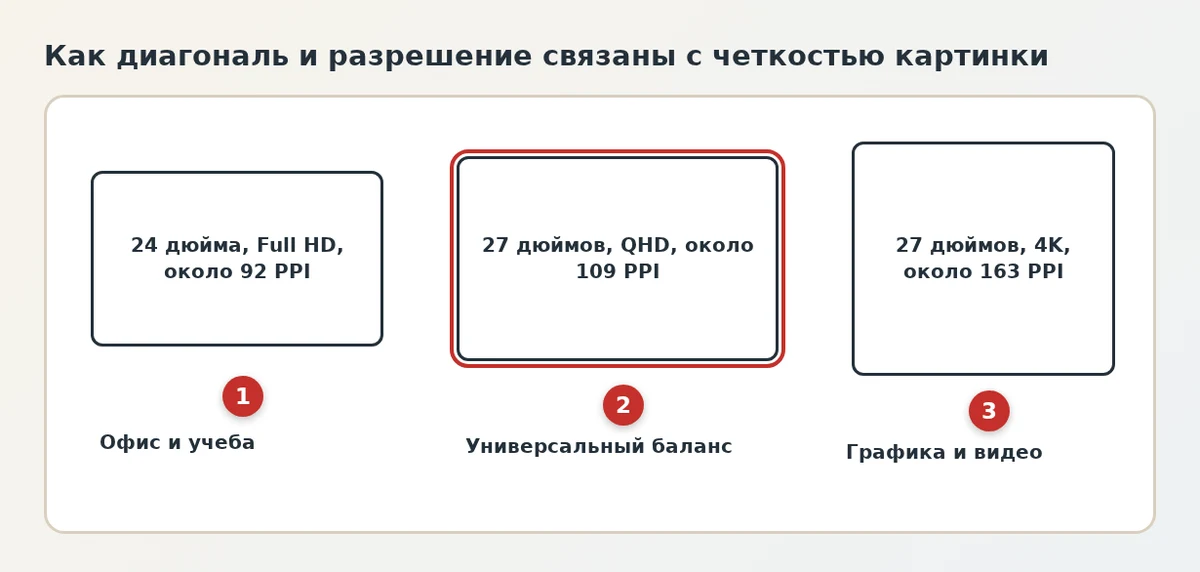
Разрешение - число пикселей по ширине и высоте. Чем оно выше при одной и той же диагонали, тем четче картинка. Чтобы понять, насколько мелкие пиксели получатся, используйте плотность пикселей (PPI). Ее можно быстро посчитать в калькуляторе плотности пикселей и размеров экрана.
| Диагональ | Разрешение | Плотность, PPI | Подходит для |
|---|---|---|---|
| 24" | 1920 x 1080 (Full HD) | около 92 | Офис, учеба, бюджетные игры |
| 27" | 1920 x 1080 | около 82 | Пиксели заметны, лучше не брать для работы с текстом |
| 27" | 2560 x 1440 (QHD) | около 109 | Оптимальный баланс для большинства задач |
| 27" | 3840 x 2160 (4K) | около 163 | Работа с фото и видео, четкий текст |
| 32" | 3840 x 2160 | около 138 | Монтаж, дизайн, кино |
Для 24 дюймов хватает Full HD, для 27 дюймов лучше брать QHD, а 4K разумен для работы с графикой и видео. Игры в 4K требуют мощной видеокарты, поэтому если у вас средний компьютер, QHD будет комфортнее.
Отдельно выпускают ультраширокие мониторы с форматом 21:9 и 32:9. Они удобны для работы с несколькими окнами и для некоторых игр, но не все игры и программы корректно используют такую ширину.
Частота обновления и время отклика
Частота обновления показывает, сколько раз в секунду меняется картинка. 60 Гц - обычный стандарт для офиса и видео. Для игр заметнее комфорт дают 120, 144 и 165 Гц: движение становится плавнее, а картинка отзывчивее. Значения от 240 Гц и выше нужны в основном киберспортсменам, и разница заметна далеко не всем.
Но высокая частота полезна, только если видеокарта выдает столько же кадров в секунду. Для 144 Гц игра должна идти примерно на 144 FPS. Консоли обычно работают на 60-120 Гц, так что для них выше 120 Гц не нужно.
Время отклика (1 мс, 4 мс и т.д.) указывают в разных режимах, и цифры в рекламе часто оптимистичны. Для большинства людей важнее отзывы и тесты конкретной модели, чем цифра на коробке.
Если вы хотите посмотреть примеры, прочитайте материал про мониторы с частотой обновления 120 Гц.
Яркость, контрастность и цвета
Яркость для домашней и офисной комнаты - 250-300 кд/м2, этого достаточно. Более высокие значения нужны, если окно напротив или комната очень светлая.
Если вы работаете с фото и видео, смотрите на охват цвета: sRGB 100 процентов - минимум, DCI-P3 - хороший запас. Заводская калибровка и точность цветопередачи полезны для дизайнера и фотографа, но для офиса не нужны.
С маркировкой HDR нужно быть осторожным. Значок HDR400 на недорогих мониторах часто почти ничего не меняет, а настоящий HDR требует высокой яркости и локальной подсветки. Не переплачивайте за слово "HDR" без проверки отзывов.
Разъемы и кабели
Для подключения чаще всего используются HDMI и DisplayPort. HDMI есть почти везде, DisplayPort лучше подходит для высокой частоты на ПК. Для 144 Гц и выше в разрешении QHD надежнее всего DisplayPort. HDMI 2.0 часто тоже справляется, но бывают ограничения по частоте и переменной частоте кадров, а HDMI 2.1 нужен прежде всего для 4K выше 60 Гц.
USB-C с режимом DisplayPort Alt Mode полезен, если вы подключаете ноутбук одним кабелем, который и картинку передает, и заряжает устройство. Посмотрите в характеристиках, какая мощность зарядки поддерживается.
Всегда сверяйте порты монитора и видеокарты (или ноутбука) и проверяйте, что кабель рассчитан на нужную скорость. Если вы планируете два экрана, прочитайте руководство как подключить второй монитор к компьютеру.
Эргономика и здоровье глаз
На удобство работы влияет подставка: хорошо, когда экран регулируется по высоте, наклону и повороту. Если подставка простая, ищите крепление VESA, чтобы установить монитор на кронштейн.
Для глаз полезны режим без мерцания (Flicker-Free) и фильтр синего света. Матовое покрытие экрана меньше бликует, чем глянцевое. Не ставьте монитор напротив окна и сидите так, чтобы верхний край экрана был на уровне глаз или чуть ниже.
Изогнутые мониторы удобны на больших диагоналях от 27 дюймов для игр и кино, но при работе с чертежами и таблицами прямые линии могут казаться искаженными.
Какой монитор подходит для разных задач
| Задача | Параметры |
|---|---|
| Учеба и офис | IPS 24", Full HD, 60-75 Гц, матовое покрытие, без мерцания |
| Универсальный монитор | IPS или VA 27", QHD, 75-144 Гц |
| Игры | IPS или VA 24-27", Full HD или QHD, 144-165 Гц, DisplayPort |
| Фото и видео | IPS 27-32", QHD или 4K, охват sRGB 100 процентов и выше, калибровка |
| Кино и темные сцены | VA или OLED, высокая контрастность |
| Подключение ноутбука | USB-C с зарядкой и DisplayPort Alt Mode |
После покупки монитор нужно настроить: выбрать разрешение и частоту в Windows. В статье как настроить монитор для игр описаны основные настройки яркости и режимов.
Частые ошибки при выборе монитора
- Берут 27 дюймов с Full HD: изображение получается зернистым, а текст не очень четким.
- Покупают 144 Гц или 240 Гц, а подключают монитор кабелем, который отдает только 60 Гц, или забывают включить частоту в настройках Windows.
- Выбирают 4K для слабой видеокарты и получают низкий FPS в играх.
- Ведутся на HDR400 и "динамическую контрастность", цифры которой ничего не говорят о реальной картинке.
- Не проверяют монитор при получении: мертвые пиксели, засветы по краям, неровный фон. Осмотрите экран на белом, черном и серых фонах.
- Берут монитор без регулировки высоты и потом пользуются стопкой книг.
- Выбирают только по диагонали, не думая о расстоянии до экрана и разрешении.
Частые вопросы
Какая матрица лучше: IPS, VA или TN?
Для большинства задач лучше IPS: у нее точные цвета и широкие углы обзора. VA выигрывает по контрастности, а TN быстрая и дешевая, но уступает по цветам.
Какое разрешение выбрать для 27 дюймов?
Оптимально QHD (2560 x 1440). Full HD на 27 дюймах дает заметную зернистость, а 4K нужен для графики и видео и требует мощной видеокарты.
Нужна ли частота 144 Гц для работы?
Нет, для офиса хватает 60-75 Гц. Высокая частота полезна в играх, и только если видеокарта выдает столько же кадров в секунду.
Какой кабель выбрать для подключения монитора?
Для высокой частоты на ПК лучше DisplayPort, для обычной работы подойдет HDMI. Проверьте версию разъема и кабеля: от этого зависит максимальная частота и разрешение.
Вредно ли для глаз использовать монитор весь день?
Длительная работа утомляет глаза при любом мониторе. Помогают матовое покрытие, режим без мерцания, правильная яркость и перерывы каждый час.
Рубрика: Железо и электроника