Как ввести пароль при входе в систему, если нет нужной раскладки клавиатуры
Те, у кого установлена Windows 7 Ultimate (Максимальная), могут использовать различные языки интерфейса системы, изменить который можно из настроек (Панель управления -> Изменение языка интерфейса -> Выберите язык интерфейса).
Содержание
Однако, при запуске системы (время, когда появляется красивая светящаяся эмблема Windows 7, а внизу написано "Запуск Windows", "Starting Windows" и т.д.) вы видите тот язык, который был до этого без изменений. Такая же ситуация с языком наблюдается и с экраном приветствия.
Статьи про настройку и оптимизацию Windows 7
Чтобы это исправить мы воспользуемся утилитой bcdedit
. Программа bcdedit.exe - тот инструмент, который позволяет делать с вашим меню загрузки все, что вам нужно.
Итак, для изменения языка диспетчера (экрана) загрузки, необходимо нажать меню Пуск (Windows) и набрать в строке поиска команду cmd, нажать клавишу Enter. В появившемся окне наберите:
bcdedit /set locale ln-ln
Где ln-Ln
- обозначение выбранного языка. Для русского - это ru-ru
, для английского - en-us
, для немецкого - de-de
, для украинского - uk-ua
И т.д.
После того, как введёте команду нажмите Enter, после чего окно командной строки можно закрывать. Мы изменили язык диспетчера (экрана) загрузки.
Теперь займемся языком экрана приветствия
. Для него всё делается намного проще: без ввода всяких команд и т.д.
1. В панели управления заходим в раздел "Часы, язык и регион (Clock, Language, and Region)" -> "Регион и язык (Region and Language)" -> "Дополнительно (Administrative)".
Щелкните по кнопке "Копировать параметры (Copy settings)".
2. Внизу открывшегося окна поставьте галочки напротив пунктов, для которых вы хотели бы изменить настройки по-умолчанию. После чего нажмите кнопку "OK".
Вот и всё! Мы изменили язык экрана загрузки и экрана приветствия.
Бывает, что необходимо изменить язык ввода при вводе пароля/логина. По-умолчанию язык ввода пароля задается в соответствии с выбранной локализацией операционной системы Windows. Можно изменить это двумя способа. Дедовским через реестр и если у Вас виндоус старше седьмой версии - через менюшку управления языками.
Способ первый
Заходим меню: "Панель управления" -> "Часы, языки и регион" -> "Смена раскладки клавиатуры и других способов ввода". После чего переходим на вкладку "Дополнительно" и ставим галочку "Копировать параметры" (Помните, что у вас по умолчанию в самой Windows) должен стоять нужная раскладка).
Перезагружаемся и все.
Способ второй
Для этого нужно перейти в реестр Windows (запускаем через сочетание клавиш Windows + R
, там прописываем regedit и жмём Enter).
Заходим в раздел
HKEY_USERS\.Default\Keyboard Layout\Preload
Там два ключа, 1 и 2.
В ключе 1 надо задать значение 409 (англ) в ключе 2 значение 419 (рус).
Т.е. Просто поменять местами, т.к. Для русской локализации они заданы наоборот.
Ситуация, когда при входе в систему нет языка ввода, на котором задан пароль или имя учетной записи, встречается нечасто. Однако, судя по форуму, с этой проблемой иногда сталкиваются незадачливые любители кириллических паролей, лишившиеся возможности войти в систему. Ведь если учетную запись, как правило, можно выбрать мышью, то пароль точно нужно вводить с клавиатуры.
На рисунке ниже показано окно входа в систему у пользователя User-Name
, который задал пароль к своей учетной записи на русском языке. Но единственный возможный язык ввода - английский, иначе в выделенной красным области отображалась бы кнопка переключения раскладки клавиатуры.
Такую проблему можно решить без особых ухищрений, поскольку даже при отсутствии нужной раскладки можно ввести с клавиатуры как кириллицу, так и латиницу с помощью таблиц ASCII символов.
Как вводить символы из таблиц ASCII
Таблицу со значениями для кириллических и латинских символов вы найдете ниже, а я сначала объясню, как их вводить.
Откройте, например, блокнот, чтобы посмотреть, как это работает. Символы вводятся так:
- Нажмите и удерживайте клавишу ALT
- Введите значение (например, 170 для строчной буквы "к")
- Отпустите клавишу ALT , и вы увидите результат
Например, слово "Океан" вводится так:
O=ALT+142
К=ALT+170
Е=ALT+165
А=ALT+160
Н=ALT+173
Таблицы ASCII (для кириллицы указана кодовая таблица MS-DOS 866)
| Кириллица | Значение | Латиница | Значение |
|---|---|---|---|
| А | 128 | A | 65 |
| Б | 129 | B | 66 |
| В | 130 | C | 67 |
| Г | 131 | D | 68 |
| Д | 132 | E | 69 |
| Е | 133 | F | 70 |
| Ж | 134 | G | 71 |
| З | 135 | H | 72 |
| И | 136 | I | 73 |
| Й | 137 | J | 74 |
| К | 138 | K | 75 |
| Л | 139 | L | 76 |
| М | 140 | M | 77 |
| Н | 141 | N | 78 |
| О | 142 | O | 79 |
| П | 143 | P | 80 |
| Р | 144 | Q | 81 |
| С | 145 | R | 82 |
| Т | 146 | S | 83 |
| У | 147 | T | 84 |
| Ф | 148 | U | 85 |
| Х | 149 | V | 86 |
| Ц | 150 | W | 87 |
| Ч | 151 | X | 88 |
| Ш | 152 | Y | 89 |
| Щ | 153 | Z | 90 |
| Ъ | 154 | a | 97 |
| Ы | 155 | b | 98 |
| Ь | 156 | c | 99 |
| Э | 157 | d | 100 |
| Ю | 158 | e | 101 |
| Я | 159 | f | 102 |
| а | 160 | g | 103 |
| б | 161 | h | 104 |
| в | 162 | i | 105 |
| г | 163 | j | 106 |
| д | 164 | k | 107 |
| е | 165 | l | 108 |
| ж | 166 | m | 109 |
| з | 167 | n | 110 |
| и | 168 | o | 111 |
| й | 169 | p | 112 |
| к | 170 | q | 113 |
| л | 171 | r | 114 |
| м | 172 | s | 115 |
| н | 173 | t | 116 |
| о | 174 | u | 117 |
| п | 175 | v | 118 |
| р | 224 | w | 119 |
| с | 225 | x | 120 |
| т | 226 | y | 121 |
| у | 227 | z | 122 |
| ф | 228 | ||
| х | 229 | ||
| ц | 230 | ||
| ч | 231 | ||
| ш | 232 | ||
| щ | 233 | ||
| ъ | 234 | ||
| ы | 235 | ||
| ь | 236 | ||
| э | 237 | ||
| ю | 238 | ||
| я | 239 | ||
| Ё | 240 | ||
| ё | 241 |
Добавление раскладки клавиатуры на экран приветствия
После того, как вы войдете в систему, не забудьте добавить недостающую раскладку клавиатуры к экрану приветствия. Во всех операционных системах Windows это можно сделать в реестре. Достаточно импортировать в реестр приведенный ниже REG-файл.
Windows Registry Editor Version 5.00
;Английская раскладка
"1"="00000409"
;Русская раскладка
"2"="00000419"
;Раскладка с номером 1 будет предлагаться по умолчанию
Эти настройки применяются для текущего пользователя. Чтобы применить их ко всем пользователям, изменения нужно вносить в раздел
HKEY_USERS\.DEFAULT\Keyboard Layout\Preload
Кстати, в Windows 7 этого же эффекта можно достичь и в графическом интерфейсе .
Часто задаваемые вопросы
Как ввести украинскую букву i?
I - Alt+0178
i - Alt+0179
Продолжение следует
Чаще всего при установке операционной системы Windows в качестве языка по умолчанию выбирается Русский. Большинство пользователей знают как изменить раскладку в системе. Однако, как только пользователь захочет поставить пароль на свою учетную запись или пароль уже установлен, то возникает трудность при вводе пароля на этапе загрузки системы. В большинстве случаев пароль вводится в английской раскладке и при загрузке системы приходится постоянно переключать язык с русского на английский.
Итак, есть два простых способа изменить раскладку по умолчанию при старте системы.
Первый способ
- правка соответствующих значений в реестре. Этот способ надёжный и быстрый, однако не все пользователи знакомы с реестром и не знают что с ним делать, а иногда и вовсе боятся в него залезать.
На самом деле всё просто и даже обычный пользователь сможет проделать описанные ниже действия.
Для начала надо запустить редактор реестра regedit
Для этого нужно войти в меню Пуск и нажать Выполнить
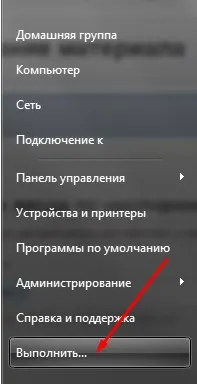
Если по каким то причинам вы не нашли данный пункт, то можно воспользоваться сочетанием клавиш Win+R
В итоге откроется окно для ввода команд, где нужно вписать regedit и нажать OK для запуска редактора реестра.
Теперь в редакторе нужно найти ветку HKEY_USERS\.DEFAULT\Keyboard Layout\Preload
Здесь параметр со значением 00000419
Обозначает русский язык, а 00000409
- английский.
Параметры располагаются в порядке приоритета, то есть под цифрой 1
Будет язык по умолчанию.
Теперь достаточно сделать двойной клик на строчку и изменить значение в соответствии с приоритетом загрузки.
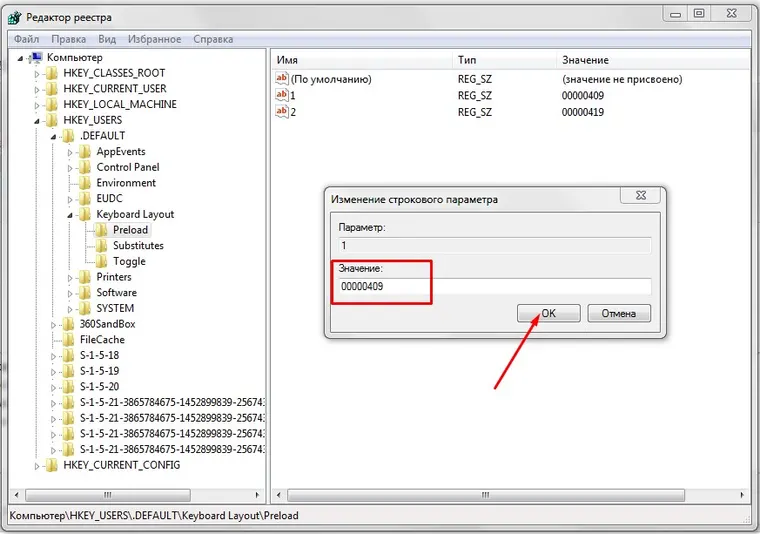
В итоге, если вы выбрали в качестве языка по умолчанию английский, должно получиться так:
По аналогии можно поставить русский язык, если вдруг у вас обратная ситуация. Изменения вступят в силу после перезагрузки.
Второй способ
- подойдёт тем, кто в системе уже установил язык по умолчанию английский и осталось только поменять язык по умолчанию при вводе пароля на этапе запуска системы.
Это можно сделать средствами операционной системы, скопировав языковые настройки на экран приветствия.
Открываем меню Пуск, нажимаем на Панель управления, выбираем Язык и региональные стандарты.
В открывшемся окне выбираем вкладку Дополнительно
И нажимаем кнопу Копировать параметры
В следующем окне нужно выбрать пункт Экран приветствия и системные учетные записи
И нажать OK.
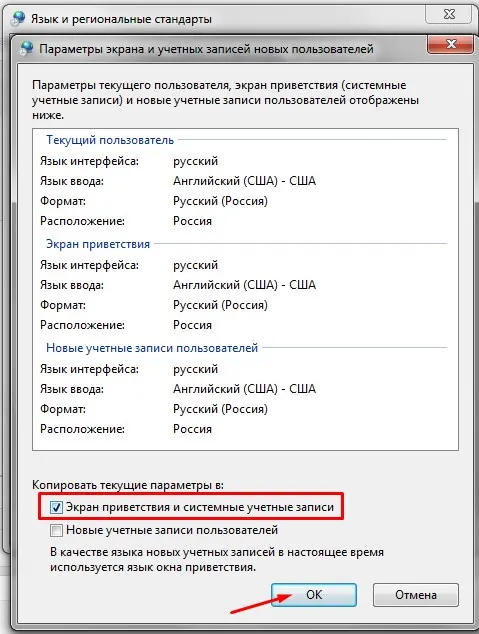
После проделанных операций необходимо выполнить перезагрузку.
Эта статья для пользователей, у которых установлен пароль на вход в Windows.
По умолчанию язык ввода пароля устанавливается такой же как и язык вашей операционки. Если установлен русский Windows, то соответственно язык ввода пароля по умолчанию русский. Если в пароле присутствуют латинские буквы, то приходится каждый раз менять раскладку клавиатуры, что со временем надоедает. Изменение языка ввода по умолчанию, к сожалению, не влияет на вход в систему.
Чтобы решить эту проблему есть два способа:
Способ 1.
Открыть Панель управления -> Часы, язык и регион -> Язык и региональные стандарты -> Закладка "Языки и клавиатуры" -> кнопка "Изменить клавиатуру". Меняем язык ввода по умолчанию на тот, который необходимо установить для экрана приветствия.
После смены языка, нажимаем Ок. Далее в окне "Язык и региональные стандарты" переходим на закладку Дополнительно и нажимаем кнопку "Копировать параметры". Откроется новое окно в котором опции "Экран приветствия и системные учетные записи" и "Новые учетные записи пользователей" (если вы хотите, чтобы для новых пользователей были установлены такие же параметры).
Нажимаем Ок. На этом все. Можно проверить результат.
Способ 2.
Открываем regedit и переходим в раздел HKEY_USERS\.DEFAULT\Keyboard Layout\Preload
Здесь параметр с названием 1
Означает раскладку по умолчанию (00000409 - английская). Параметр 2
- это вторая установленная раскладка (00000419 - русская). Если в системе установлено более двух языков ввода, то будут параметры 3
И т.д.
Чтобы изменит язык ввода просто меняем местами значения параметров 1
И 2
Перезагружаемся. Проверяем результат.
Таблицу соответствия языков и их номеров можно посмотреть .
Данные прием работает в Windows 7, Vista и XP.
Рубрика: Windows 10 и 11